


במאמר הזה מוסבר איך לפרוס מאזן עומסי רשת אזורי חיצוני להעברת סיגנל ללא שינוי עם קצה עורפי של קבוצת נקודות קצה ברשת אזורית (NEG). קבוצות אזוריות של נקודות קצה של רשתות (NEGs) עם נקודות קצה של GCE_VM_IP מאפשרות לכם:
- העברת חבילות לממשקי הרשת שאינם
nic0של מכונות וירטואליות (VM) על ידי ייצוג של ממשק רשת של מכונה וירטואלית כנקודת הקצה של הבק-אנד. - ליצור קבוצה גמישה של נקודות קצה בעורף, שבה אפשר לצרף נקודת קצה לכמה קבוצות NEG, ולכל קבוצת NEG יכולה להיות קבוצה שונה של נקודות קצה, שאולי חופפות.
לפני שממשיכים לקרוא את המסמך הזה, כדאי להכיר את הנושאים הבאים:
- NEGs אזוריים בסקירה הכללית על מאזן עומסי רשת אזורי חיצוני להעברת סיגנל ללא שינוי שמבוסס על שירות לקצה העורפי
- סקירה כללית על קבוצות של נקודות קצה ברשת לפי אזור
הרשאות
כדי לבצע את השלבים האלה, צריך ליצור מופעים ולשנות רשת בפרויקט. אתם צריכים להיות בעלים או בעלי הרשאת עריכה בפרויקט, או שיוקצו לכם כל תפקידי ה-IAM הבאים ב-Compute Engine:
| משימה | התפקיד הנדרש |
|---|---|
| יצירת רשתות, רשתות משנה ורכיבים של מאזן עומסים | אדמין ברשת מחשוב (roles/compute.networkAdmin)
|
| הוספה והסרה של כללים לחומת האש | אדמין אבטחת מחשוב (roles/compute.securityAdmin)
|
| יצירת מופעים | Compute Instance Admin (roles/compute.instanceAdmin)
|
מידע נוסף זמין בדפים הבאים:
סקירה כללית של ההגדרה
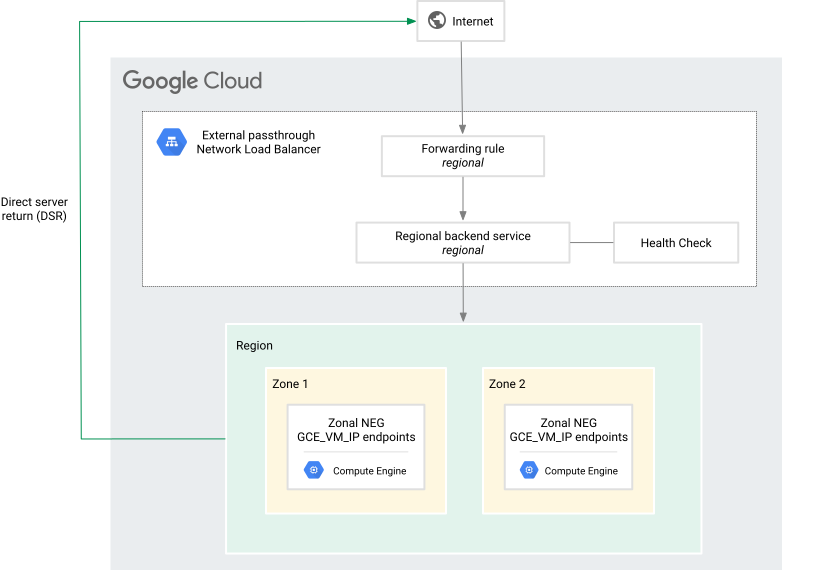
במאמר הזה מוסבר איך להגדיר ולבדוק מאזן עומסי רשת אזורי חיצוני להעברת סיגנל ללא שינוי, שמשתמש בGCE_VM_IPקצה עורפי של NEG אזורי. בשלבים שבקטע הזה מוסבר איך להגדיר את הדברים הבאים:
- רשת VPC בשם
lb-networkעם רשת משנה מותאמת אישית. - כללי חומת אש שמאפשרים חיבורים נכנסים למכונות וירטואליות של שרתים עורפיים.
- ארבע מכונות וירטואליות:
- מכונות וירטואליות
vm-a1ו-vm-a2באזורus-central1-a - מכונות וירטואליות
vm-c1ו-vm-c2באזורus-central1-c
- מכונות וירטואליות
- שתי קבוצות של נקודות קצה ברשת (NEG) בבק-אנד,
neg-aבתחוםus-central1-aו-neg-cבתחוםus-central1-c. לכל NEG יש את נקודות הקצה הבאות:-
neg-aמכיל את שתי נקודות הקצה האלה:-
nic1של מכונה וירטואליתvm-a1שזוהתה לפי כתובת ה-IP הפנימית הראשית שלה -
nic1של מכונה וירטואליתvm-a2שזוהתה לפי כתובת ה-IP הפנימית הראשית שלה
-
-
neg-cמכיל את שתי נקודות הקצה האלה:-
nic1של מכונה וירטואליתvm-c1שזוהתה לפי כתובת ה-IP הפנימית הראשית שלה -
nic1של מכונה וירטואליתvm-c2שזוהתה לפי כתובת ה-IP הפנימית הראשית שלה
-
-
- הרכיבים הבאים של מאזן העומסים:
- שירות חיצוני לקצה עורפי באזור
us-central1לניהול חלוקת החיבורים לשתי קבוצות ה-NEG האזוריות - כלל העברה חיצוני וכתובת IP לחלק הקדמי של מאזן העומסים
- שירות חיצוני לקצה עורפי באזור
- ניתוב מדיניות מבוסס-מקור במערכת ההפעלה של האורח במכונות הווירטואליות של ה-backend אם הממשק שאינו
nic0(בדוגמה הזו,nic1) מקבל את התעבורה של איזון העומסים.
מאזן עומסי רשת חיצוני אזורי להעברת סיגנל ללא שינוי הוא מאזן עומסים אזורי. כל הרכיבים של מאזן העומסים (מכונות וירטואליות בבק-אנד, שירות לקצה העורפי וכלל העברה) צריכים להיות באותו אזור.
הארכיטקטורה של הדוגמה הזו נראית כך:
לפני שמתחילים
מתקינים את Google Cloud CLI. סקירה כללית מלאה של הכלי זמינה במאמר סקירה כללית על ה-CLI של gcloud. אפשר למצוא פקודות שקשורות לאיזון עומסים בהפניות ל-API ול-gcloud.
אם לא הפעלתם את ה-CLI של gcloud בעבר, אתם צריכים קודם להריץ את הפקודה gcloud init כדי לבצע אימות.
בדף הזה אנחנו מניחים שאתם מכירים את bash.
הגדרת הרשת ורשתות המשנה
בדוגמה שבדף הזה נעשה שימוש ברשת VPC במצב מותאם אישית בשם lb-network. אם רוצים לטפל רק בתעבורת IPv4, אפשר להשתמש ברשת VPC במצב אוטומטי.
עם זאת, לא ניתן להשתמש בתת-רשתות עם טווחי כתובות IPv6 ברשתות VPC במצב אוטומטי. יש תמיכה בתת-רשתות עם טווחי כתובות IPv6 רק ברשתות VPC במצב מותאם אישית.
בדוגמה הזו, נוצרות רשתות משנה של סוגי הערימות הבאים:
| טווחים של רשתות משנה | סוג המקבץ |
|---|---|
| רק טווחי רשתות משנה של IPv4 | IPV4_ONLY (single-stack) |
| טווחים של רשתות משנה מסוג IPv4 ו-IPv6 | IPV4_IPV6 (dual-stack) |
| רק טווחי רשת משנה של IPv6 | IPV6_ONLY (single-stack) |
עבור רשתות משנה עם תמיכה כפולה ורשתות משנה עם IPv6 בלבד שמשתמשות בטווח כתובות IPv6, צריך לבחור סוג גישה ל-IPv6 עבור רשת המשנה. סוג הגישה ל-IPv6 קובע אם תת-הרשת מוגדרת עם כתובות IPv6 פנימיות או עם כתובות IPv6 חיצוניות. בדוגמה הזו, הפרמטר ipv6-access-type של רשת המשנה מוגדר ל-EXTERNAL.
אפשר גם להשתמש ברשת משנה עם טווח כתובות IPv6 חיצוניות, כלומר שבה הפרמטר ipv6-access-type מוגדר ל-EXTERNAL, כדי לקבוע את כתובת ה-IPv6 החיצונית של כלל העברה. מידע נוסף זמין במאמר בנושא מפרטים של כתובות IP לכללי העברה.
רכיבי הבק-אנד ומאזן העומסים שמשמשים בדוגמה הזו נמצאים באזור וברשת המשנה האלה:
- אזור:
us-central1 - רשת משנה:
lb-subnet, עם טווח כתובות IPv4 ראשי 10.1.2.0/24. אתם בוחרים את טווח כתובות ה-IPv4 שמוגדר בתת-הרשת, אבל טווח כתובות ה-IPv6 מוקצה באופן אוטומטי. Google מספקת בלוק CIDR של IPv6 בגודל קבוע (/64).
כדי ליצור את הרשת ואת רשת המשנה לדוגמה, פועלים לפי השלבים הבאים.
המסוף
כדי ליצור רשת משנה עם תמיכה כפולה בפרוטוקולים:
נכנסים לדף VPC networks במסוף Google Cloud .
לוחצים על יצירת רשת VPC.
בשדה Name (שם), מזינים
lb-network.מגדירים את Subnet creation mode (מצב יצירת רשתות משנה) לערך Custom (מותאם אישית).
בקטע Subnets (רשתות משנה), לוחצים על Add subnet (הוספת רשת משנה) ומגדירים את השדות הבאים:
- שם:
lb-subnet - אזור:
us-central1 - סוג מחסנית IP: IPv4 ו-IPv6 (מחסנית כפולה)
- טווח IPv4:
10.1.2.0/24
אפשר להגדיר טווח כתובות IPv4 לרשת המשנה, אבל אי אפשר לבחור את טווח כתובות ה-IPv6 לרשת המשנה. Google מספקת בלוק CIDR של IPv6 בגודל קבוע (/64). - סוג הגישה ל-IPv6: חיצוני
- לוחצים על סיום
- שם:
לוחצים על יצירה.
כדי ליצור רשת משנה עם כתובות IPv4 בלבד, מבצעים את השלבים הבאים:
נכנסים לדף VPC networks במסוף Google Cloud .
לוחצים על יצירת רשת VPC.
בשדה Name (שם), מזינים
lb-network.מגדירים את Subnet creation mode (מצב יצירת רשתות משנה) לערך Custom (מותאם אישית).
בקטע Subnets (רשתות משנה), לוחצים על Add subnet (הוספת רשת משנה) ומגדירים את השדות הבאים:
- שם:
lb-subnet - אזור:
us-central1 - סוג מחסנית IP: IPv4 (מחסנית יחידה)
- טווח IPv4:
10.1.2.0/24
- שם:
לוחצים על יצירה.
כדי ליצור רשת משנה עם כתובות IPv6 בלבד:
נכנסים לדף VPC networks במסוף Google Cloud .
לוחצים על יצירת רשת VPC.
בשדה Name (שם), מזינים
lb-network.מגדירים את Subnet creation mode (מצב יצירת רשתות משנה) לערך Custom (מותאם אישית).
בקטע Subnets (רשתות משנה), לוחצים על Add subnet (הוספת רשת משנה) ומגדירים את השדות הבאים:
- שם:
lb-subnet - אזור:
us-central1 - סוג מחסנית ה-IP: IPv6 (single-stack)
- סוג הגישה ל-IPv6: חיצוני
- שם:
לוחצים על יצירה.
gcloud
יוצרים את רשת ה-VPC במצב בהתאמה אישית:
gcloud compute networks create lb-network \
    --subnet-mode=custom
ברשת
lb-network, יוצרים רשת משנה לשרתי קצה באזורus-central1.כדי ליצור רשת משנה עם פרוטוקול כפול, משתמשים בפקודה הבאה:
  gcloud compute networks subnets create lb-subnet \
      --stack-type=IPV4_IPV6 \
      --ipv6-access-type=EXTERNAL \
      --network=lb-network \
      --range=10.1.2.0/24 \
      --region=us-central1
כדי ליצור רשת משנה עם IPv4 בלבד, משתמשים בפקודה הבאה:
  gcloud compute networks subnets create lb-subnet \
      --network=lb-network \
      --range=10.1.2.0/24 \
      --region=us-central1
כדי ליצור רשת משנה עם כתובות IPv6 בלבד, משתמשים בפקודה הבאה:
gcloud compute networks subnets create lb-subnet \
    --stack-type=IPV6_ONLY \
    --ipv6-access-type=EXTERNAL \
    --network=lb-network \
    --region=us-central1
יצירת מכונות וירטואליות (VM) וקבוצות של נקודות קצה ברשת
כדי להדגים את האופי האזורי של מאזני עומסים אזוריים חיצוניים של רשת להעברת סיגנל ללא שינוי, בדוגמה הזו נעשה שימוש בשני בק-אנדים של NEG אזוריים בשני אזורים שונים. התנועה מאוזנת בין שתי קבוצות ה-NEG ובין נקודות הקצה בכל קבוצת NEG.
יצירת מכונות וירטואליות
בתרחיש הזה של איזון עומסים, יוצרים ארבע מכונות וירטואליות ומתקינים שרת אינטרנט של Apache בכל מופע. שרת האינטרנט מאזין ביציאת TCP 80. כברירת מחדל, Apache מוגדר להתחבר לכל כתובת IP. מאזני עומסים אזוריים חיצוניים של רשתות להעברת סיגנל ללא שינוי מעבירים מנות תוך שמירה על כתובת ה-IP של היעד.
כדי לפשט את ההוראות, מכונות ה-VM של ה-Backend מריצות Debian GNU Linux 10.
כדי לטפל בתעבורת נתונים של IPv4 ו-IPv6, צריך להגדיר את stack-type של ממשק הרשת של מאזן העומסים של מכונת ה-VM בקצה העורפי (בדוגמה הזו, nic1) ל-IPV4_IPV6.
ממשק הרשת של מאזן העומסים מקבל בירושה גם את ההגדרה ipv6-access-type (בדוגמה הזו, EXTERNAL) מרשת המשנה. פרטים נוספים על הדרישות של IPv6 זמינים במאמר סקירה כללית על מאזן עומסי רשת חיצוני אזורי להעברת סיגנל ללא שינוי: כללי העברה.
כדי להשתמש במכונות וירטואליות קיימות כשרתי קצה עורפי, צריך לעדכן את המכונות הווירטואליות כך שיתמכו ב-dual-stack באמצעות הפקודה gcloud compute instances network-interfaces update.
מכונות וירטואליות שמשמשות כבק-אנד למאזני עומסי רשת אזוריים חיצוניים להעברת סיגנל ללא שינוי צריכות להריץ את סביבת האורח המתאימה של Linux, את סביבת האורח של Windows או תהליכים אחרים שמספקים יכולת שוות ערך.
כל מכונה וירטואלית נוצרת עם שני ממשקי רשת, nic0 ו-nic1. במדריך הזה נעשה שימוש ב-nic1, שמשויך לרשת ה-VPC lb-network ולתת-הרשת lb-subnet. משתמשים ברשת lb-network וברשת המשנה lb-subnet כדי ליצור את קבוצות ה-NEG האזוריות בהמשך התהליך הזה.
המסוף
יצירת מכונות וירטואליות
נכנסים לדף VM instances במסוף Google Cloud .
חוזרים על השלבים הבאים כדי ליצור ארבע מכונות וירטואליות, באמצעות השילובים הבאים של שם ואזור:
- שם:
vm-a1, אזור:us-central1-a - שם:
vm-a2, אזור:us-central1-a - שם:
vm-c1, אזור:us-central1-c - שם:
vm-c2, אזור:us-central1-c
- שם:
לוחצים על Create instance.
מגדירים את השם כמו שצוין קודם.
בקטע Region, בוחרים באפשרות
us-central1, ובקטע Zone בוחרים באזור כמו שצוין קודם.בקטע Boot disk, מוודאים שהאפשרות Debian GNU/Linux 12 (bookworm) נבחרה לאפשרויות של דיסק האתחול. במקרה הצורך, לוחצים על בחירה כדי לשנות את התמונה.
לוחצים על אפשרויות מתקדמות ומבצעים את השינויים הבאים:
- לוחצים על Networking ומוסיפים את תגי הרשת הבאים:
lb-tag בקטע ממשקי רשת, לוחצים על הוספת ממשק רשת ומבצעים את השינויים הבאים:
בשביל קצה עורפי של IPv4 ו-IPv6:
- רשת:
lb-network - Subnet:
lb-subnet - סוג מחסנית ה-IP:
IPv4 and IPv6 (dual-stack) - כתובת IP פנימית ראשית: זמנית (אוטומטית)
- כתובת IPv4 חיצונית: זמנית (אוטומטית)
- כתובת IPv6 חיצונית: זמנית (אוטומטית)
בשביל IPv4-only backends:
- רשת:
lb-network - Subnet:
lb-subnet - סוג מחסנית ה-IP:
IPv4 (single-stack) - כתובת IP פנימית ראשית: זמנית (אוטומטית)
- כתובת IP חיצונית: זמנית
בשביל IPv6-only backends:
- רשת:
lb-network - Subnet:
lb-subnet - סוג מחסנית ה-IP:
IPv6 (single-stack) - כתובת IPv6 חיצונית: זמנית (אוטומטית)
לאחר מכן, לוחצים על סיום.
- רשת:
לוחצים על ניהול. בשדה Startup script (סקריפט לטעינה בזמן ההפעלה), מעתיקים ומדביקים את תוכן הסקריפט הבא. תוכן הסקריפט זהה בכל ארבע המכונות הווירטואליות:
#! /bin/bash
apt-get update
apt-get install apache2 -y
a2ensite default-ssl
a2enmod ssl
vm_hostname="$(curl -H "Metadata-Flavor:Google" \
http://metadata.google.internal/computeMetadata/v1/instance/name)"
echo "Page served from: $vm_hostname" | \
tee /var/www/html/index.html
systemctl restart apache2
- לוחצים על Networking ומוסיפים את תגי הרשת הבאים:
לוחצים על יצירה.
gcloud
מריצים את הפקודה הבאה ארבע פעמים כדי ליצור את ארבע מכונות ה-VM, ומשתמשים בארבעת השילובים האלה עבור VM_NAME ו-ZONE. תוכן הסקריפט זהה בכל ארבע המכונות הווירטואליות.
-
VM_NAME:vm-a1וגםZONE:us-central1-a -
VM_NAME:vm-a2וגםZONE:us-central1-a -
VM_NAME:vm-c1וגםZONE:us-central1-c -
VM_NAME:vm-c2וגםZONE:us-central1-c
כדי ליצור מכונות וירטואליות של קצה עורפי עם ממשקי רשת דו-ערכיים, משתמשים בפקודה הבאה.
ההגדרה של פרוטוקול כפול חלה על ממשק הרשת של מאזן העומסים (nic1) ולא על ממשק הרשת שמוגדר כברירת מחדל (nic0) ברשת המשנה שמוגדרת כברירת מחדל ברשת ה-VPC.
gcloud compute instances create VM_NAME \
    --zone=ZONE \
    --image-family=debian-12 \
    --image-project=debian-cloud \
    --tags=lb-tag \
    --network-interface=network=default,subnet=default,stack-type=IPV4_ONLY \
    --network-interface=network=lb-network,subnet=lb-subnet,stack-type=IPV4_IPV6,ipv6-network-tier=PREMIUM \
    --metadata=startup-script='#! /bin/bash
    apt-get update
    apt-get install apache2 -y
    a2ensite default-ssl
    a2enmod ssl
    vm_hostname="$(curl -H "Metadata-Flavor:Google" \
    http://metadata.google.internal/computeMetadata/v1/instance/name)"
    echo "Page served from: $vm_hostname" | \
    tee /var/www/html/index.html
    systemctl restart apache2'
כדי ליצור מכונות וירטואליות של קצה עורפי עם ממשקי רשת IPv4 בלבד, משתמשים בפקודה הבאה.
gcloud compute instances create VM_NAME \
    --zone=ZONE \
    --image-family=debian-12 \
    --image-project=debian-cloud \
    --tags=lb-tag \
    --network-interface=network=default,subnet=default,stack-type=IPV4_ONLY \
    --network-interface=network=lb-network,subnet=lb-subnet,stack-type=IPV4_ONLY \
    --metadata=startup-script='#! /bin/bash
    apt-get update
    apt-get install apache2 -y
    a2ensite default-ssl
    a2enmod ssl
    vm_hostname="$(curl -H "Metadata-Flavor:Google" \
    http://metadata.google.internal/computeMetadata/v1/instance/name)"
    echo "Page served from: $vm_hostname" | \
    tee /var/www/html/index.html
    systemctl restart apache2'
כדי ליצור מכונות וירטואליות של בק-אנד עם ממשקי רשת IPv6 בלבד, משתמשים בפקודה הבאה.
ההגדרה של סוג מחסנית IPV6_ONLY חלה על ממשק הרשת של מאזן העומסים (nic1) ולא על ממשק הרשת שמוגדר כברירת מחדל (nic0) ברשת המשנה שמוגדרת כברירת מחדל ברשת ה-VPC.
gcloud compute instances create VM_NAME \
    --zone=ZONE \
    --image-family=debian-12 \
    --image-project=debian-cloud \
    --tags=lb-tag \
    --network-interface=network=default,subnet=default,stack-type=IPV4_ONLY \
    --network-interface=network=lb-network,subnet=lb-subnet,stack-type=IPV6_ONLY,ipv6-network-tier=PREMIUM \
    --metadata=startup-script='#! /bin/bash
    apt-get update
    apt-get install apache2 -y
    a2ensite default-ssl
    a2enmod ssl
    vm_hostname="$(curl -H "Metadata-Flavor:Google" \
    http://metadata.google.internal/computeMetadata/v1/instance/name)"
    echo "Page served from: $vm_hostname" | \
    tee /var/www/html/index.html
    systemctl restart apache2'
יצירת קבוצות אזוריות של נקודות קצה ברשת (NEGs) עם נקודות קצה מסוג GCE_VM_IP
צריך ליצור את קבוצות ה-NEG באותם אזורים שבהם נוצרו מכונות ה-VM בשלב הקודם. בדוגמה הזו נוצר גם ה-NEG ברשת ה-VPC lb-network ובתת-הרשת lb-subnet שמשויכות ל-nic1 מתוך המכונות הווירטואליות שנוצרו בשלב הקודם. לכן, נקודות הקצה של ה-NEG יהיו ב-nic1 מהמכונות הווירטואליות.
המסוף
כדי ליצור קבוצת נקודות קצה ברשת אזורית, פועלים לפי השלבים הבאים:
נכנסים לדף Network endpoint group במסוף Google Cloud .
לוחצים על יצירת קבוצה של נקודות קצה ברשת.
בשדה Name (שם), מזינים
neg-a.בקטע סוג קבוצת נקודות הקצה ברשת, בוחרים באפשרות קבוצה של נקודות קצה ברשת לפי אזור.
בקטע סוג נקודות הקצה, בוחרים באפשרות GCE_VM_IP.
בקטע רשת, בוחרים באפשרות lb-network.
בשדה Subnetwork, בוחרים באפשרות lb-subnet.
בשדה Zone, בוחרים באפשרות us-central1-a.
לוחצים על יצירה.
חוזרים על השלבים האלה כדי ליצור NEG אזורי שני בשם
neg-cבאזור us-central1-c.
כדי להוסיף נקודות קצה ל-NEG אזורי:
נכנסים לדף Network endpoint group במסוף Google Cloud .
לוחצים על השם של קבוצת נקודות הקצה הראשונה ברשת שנוצרה בשלב הקודם (neg-a). יוצג הדף Network endpoint group details.
בקטע Network endpoints in this group (נקודות קצה ברשת בקבוצה הזו), לוחצים על Add network endpoint (הוספת נקודת קצה ברשת).
- בדף הוספת נקודת קצה ברשת, לוחצים על מכונה וירטואלית ובוחרים באפשרות vm-a1 כדי להוסיף את כתובות ה-IP הפנימיות שלה כנקודות קצה ברשת.
- לוחצים על יצירה.
- לוחצים על Add network endpoint (הוספת נקודת קצה ברשת) ובוחרים באפשרות vm-a2 בקטע VM instance (מופע של מכונה וירטואלית).
- לוחצים על יצירה.
לוחצים על השם של קבוצת נקודות הקצה השנייה ברשת שנוצרה בשלב הקודם (neg-c). יוצג הדף Network endpoint group details.
בקטע Network endpoints in this group (נקודות קצה ברשת בקבוצה הזו), לוחצים על Add network endpoint (הוספת נקודת קצה ברשת). מוצג הדף Add network endpoint.
- לוחצים על VM instance ובוחרים באפשרות vm-c1 כדי להוסיף את כתובות ה-IP הפנימיות שלה כנקודות קצה ברשת.
- לוחצים על יצירה.
- לוחצים על הוספת נקודת קצה ברשת ובקטע VM instance (מופע של מכונה וירטואלית) בוחרים באפשרות vm-c2.
- לוחצים על יצירה.
gcloud
כדי ליצור
GCE_VM_IPקבוצת NEG אזורית בשםneg-aבאזורus-central1-a, משתמשים בפקודהgcloud compute network-endpoint-groups create:gcloud compute network-endpoint-groups create neg-a \ --network-endpoint-type=gce-vm-ip \ --zone=us-central1-a \ --network=lb-network \ --subnet=lb-subnetהוספת נקודות קצה ל-
neg-a:gcloud compute network-endpoint-groups update neg-a \ --zone=us-central1-a \ --add-endpoint='instance=vm-a1' \ --add-endpoint='instance=vm-a2'כדי ליצור
GCE_VM_IPקבוצת NEG אזורית בשםneg-cבאזורus-central1-c, משתמשים בפקודהgcloud compute network-endpoint-groups create:gcloud compute network-endpoint-groups create neg-c \ --network-endpoint-type=gce-vm-ip \ --zone=us-central1-c \ --network=lb-network \ --subnet=lb-subnetהוספת נקודות קצה ל-
neg-c:gcloud compute network-endpoint-groups update neg-c \ --zone=us-central1-c \ --add-endpoint='instance=vm-c1' \ --add-endpoint='instance=vm-c2'
הגדרת כללים לחומת אש
יוצרים כללים של חומת אש שמאפשרים לתעבורה חיצונית (כולל בדיקות תקינות) להגיע לשרתים העורפיים.
בדוגמה הזו נוצר כלל חומת אש שמאפשר לתעבורת TCP מכל טווחי המקור להגיע לשרתים העורפיים (backend instance) ביציאה 80. אם רוצים ליצור כללי חומת אש נפרדים במיוחד עבור בדיקות התקינות, צריך להשתמש בטווחים של כתובות ה-IP של המקור שמפורטים במאמר סקירה כללית על בדיקות תקינות: טווחי כתובות IP של בדיקות וכללי חומת אש.
המסוף
נכנסים לדף Firewall במסוף Google Cloud .
כדי לאפשר תנועה של IPv4, מבצעים את השלבים הבאים:
- לוחצים על יצירת כלל לחומת האש.
- מזינים שם:
allow-network-lb-ipv4. - בקטע רשת, בוחרים באפשרות lb-network.
- בקטע יעדים, בוחרים באפשרות תגי יעד שצוינו.
- בשדה Target tags (תגי יעד), מזינים
lb-tag. - בשדה מסנן מקור, בוחרים באפשרות טווחים של כתובות IPv4.
- מגדירים את Source IPv4 ranges (טווחי IPv4 של המקור) לערך
0.0.0.0/0. כך מתאפשרת תנועה ב-IPv4 מכל מקור. כך גם בדיקות תקינות של Google יכולות להגיע למופעי ה-Backend. - בקטע פרוטוקולים ויציאות שצוינו, בוחרים באפשרות TCP ומזינים
80. - לוחצים על יצירה.
כדי לאפשר תנועה ב-IPv6, מבצעים את השלבים הבאים:
- לוחצים שוב על יצירת כלל לחומת האש.
- מזינים שם:
allow-network-lb-ipv6. - בקטע רשת, בוחרים באפשרות lb-network.
- בקטע יעדים, בוחרים באפשרות תגי יעד שצוינו.
- בשדה Target tags (תגי יעד), מזינים
lb-tag. - בשדה מסנן מקור, בוחרים באפשרות טווחים של IPv6.
- מגדירים את Source IPv6 ranges (טווחי IPv6 של המקור) לערך
::/0. כך מתאפשרת תנועה ב-IPv6 מכל מקור. כך גם בדיקות תקינות של Google יכולות להגיע למופעי ה-Backend. - בקטע פרוטוקולים ויציאות שצוינו, בוחרים באפשרות TCP
ומזינים
80. - לוחצים על יצירה.
gcloud
כדי לאפשר תנועה של IPv4, מריצים את הפקודה הבאה:
gcloud compute firewall-rules create allow-network-lb-ipv4 \
    --network=lb-network \
    --target-tags=lb-tag \
    --allow=tcp:80 \
    --source-ranges=0.0.0.0/0
כדי לאפשר תנועה ב-IPv6, מריצים את הפקודה הבאה:
gcloud compute firewall-rules create allow-network-lb-ipv6 \
    --network=lb-network \
    --target-tags=lb-tag \
    --allow=tcp:80 \
    --source-ranges=::/0
הגדרת מאזן העומסים
בשלב הבא, מגדירים את מאזן העומסים.
כשמגדירים את מאזן העומסים, המכונות הווירטואליות מקבלות חבילות שמיועדות לכתובת ה-IP החיצונית הסטטית שהגדרתם. אם אתם משתמשים בתמונה שסופקה על ידי Compute Engine, המכונות שלכם מוגדרות באופן אוטומטי לטיפול בכתובת ה-IP הזו. אם אתם משתמשים בתמונה אחרת, אתם צריכים להגדיר את הכתובת הזו ככתובת אימייל חלופית ב-eth1 או ככתובת ללולאה חוזרת בכל מופע.
כדי להגדיר את מאזן העומסים, פועלים לפי ההוראות הבאות.
המסוף
התחלת ההגדרה
נכנסים לדף Load balancing במסוף Google Cloud .
- לוחצים על Create load balancer (יצירת מאזן עומסים).
- בקטע Type of load balancer (סוג מאזן העומסים), בוחרים באפשרות Network Load Balancer (TCP/UDP/SSL) (מאזן עומסים ברשת (TCP/UDP/SSL)) ולוחצים על Next (הבא).
- בקטע Proxy or passthrough (פרוקסי או העברה), בוחרים באפשרות Passthrough load balancer (מאזן עומסים להעברה) ולוחצים על Next (הבא).
- בקטע Public facing or internal (פנימי או גלוי לכולם), בוחרים באפשרות Public facing (external) (גלוי לכולם – חיצוני) ולוחצים על Next (הבא).
- לוחצים על Configure (הגדרה).
הגדרת הקצה העורפי
- בדף יצירת מאזן עומסי רשת חיצוני להעברת סיגנל ללא שינוי, מזינים את השם
network-lb-zonal-negשל מאזן העומסים החדש. - ברשימה Region בוחרים באזור
us-central1. - לוחצים על Backend configuration. השם של מאזן העומסים שהזנתם קודם מופיע, אבל אי אפשר לשנות אותו.
- ברשימה סוג הבק-אנד, בוחרים באפשרות קבוצה של נקודות קצה ברשת אזורית.
- בדף Backend configuration, מבצעים את הפעולות הבאות:
- ברשימה Health check, לוחצים על Create a health check ומזינים את הפרטים הבאים:
- שם:
tcp-health-check - Protocol: TCP
- יציאה:
80
- שם:
- לוחצים על יצירה.
- ברשימה Network endpoint group, בוחרים באפשרות
neg-aואז לוחצים על Done. - לוחצים על הוספת קצה עורפי וחוזרים על השלב הקודם כדי להוסיף את
neg-c. - לוחצים על Save.
- ברשימה Health check, לוחצים על Create a health check ומזינים את הפרטים הבאים:
- מוודאים שלצד Backend configuration מופיע סימן אישור כחול לפני שממשיכים.
הגדרת הקצה הקדמי
- לוחצים על Frontend configuration.
- בשדה Name (שם), מזינים
netlb-forwarding-rule. - כדי לטפל בתנועה של IPv4, פועלים לפי השלבים הבאים:
- בשביל IP version, בוחרים IPv4.
- בשדה IP address (כתובת IP), לוחצים על התפריט הנפתח ובוחרים באפשרות Create IP address (יצירת כתובת IP).
- בדף Reserve a new static IP address, בשדה Name, מזינים
netlb-ipv4-address. - לוחצים על Reserve.
- בדף Reserve a new static IP address, בשדה Name, מזינים
- בקטע יציאות, בוחרים באפשרות יחיד. בשדה מספר יציאה, מזינים
80. - לוחצים על סיום.
כדי לטפל בתנועה של IPv6, פועלים לפי השלבים הבאים:
- בשביל IP version, בוחרים IPv6.
- בשדה Subnetwork, בוחרים באפשרות lb-subnet.
- בשביל IPv6 range, לוחצים על התפריט הנפתח ובוחרים באפשרות Create
IP address.
- בדף Reserve a new static IP address, בשדה Name, מזינים
netlb-ipv6-address. - לוחצים על Reserve.
- בדף Reserve a new static IP address, בשדה Name, מזינים
- בקטע יציאות, בוחרים באפשרות יחיד. בשדה מספר יציאה, מזינים
80. - לוחצים על סיום.
עיגול כחול עם סימן וי משמאל לFrontend configuration מציין שההגדרה בוצעה בהצלחה.
בדיקת ההגדרות האישיות
- לוחצים על Review and finalize.
- בודקים את הגדרות ההגדרה של מאזן העומסים.
- אופציונלי: לוחצים על קוד מקביל כדי לראות את בקשת ה-API בארכיטקטורת REST שתשמש ליצירת מאזן העומסים.
לוחצים על יצירה.
בדף 'איזון עומסים', בעמודה 'קצה עורפי' של מאזן העומסים החדש, אמור להופיע סימן וי ירוק שמציין שמאזן העומסים החדש תקין.
gcloud
שמירת כתובת IP חיצונית סטטית.
לתנועת IPv4
יוצרים כתובת IPv4 חיצונית סטטית למאזן העומסים.
gcloud compute addresses create netlb-ipv4-address \
    --region=us-central1
לתנועת גולשים ב-IPv6
יוצרים טווח כתובות IPv6 חיצוניות סטטיות למאזן העומסים. תת-הרשת שבה משתמשים צריכה להיות תת-רשת עם פרוטוקול כפול ועם טווח IPv6 חיצוני.
gcloud compute addresses create netlb-ipv6-address \
    --region=us-central1 \
    --subnet=lb-subnet \
    --ip-version=IPV6 \
    --endpoint-type=NETLB
יוצרים בדיקת תקינות של TCP.
gcloud compute health-checks create tcp tcp-health-check \
    --region=us-central1 \
    --port=80
יוצרים שירות לקצה העורפי.
gcloud compute backend-services create networklb-backend-service \
    --protocol=TCP \
    --health-checks=tcp-health-check \
    --health-checks-region=us-central1 \
    --region=us-central1
מוסיפים את שני ה-NEG האזוריים,
neg-aו-neg-c, לשירות לקצה העורפי:gcloud compute backend-services add-backend networklb-backend-service \ --region=us-central1 \ --network-endpoint-group=neg-a \ --network-endpoint-group-zone=us-central1-agcloud compute backend-services add-backend networklb-backend-service \ --region=us-central1 \ --network-endpoint-group=neg-c \ --network-endpoint-group-zone=us-central1-cיוצרים את כללי ההעברה בהתאם לסוג התנועה שרוצים לטפל בה: IPv4 או IPv6. יוצרים את שני כללי ההעברה כדי לטפל בשני סוגי התנועה.
לתנועת IPv4
יוצרים כלל העברה כדי לנתב תנועת TCP נכנסת לשירות הקצה העורפי. משתמשים בכתובת ה-IPv4 ששמרתם בשלב 1 ככתובת ה-IP החיצונית הסטטית של מאזן העומסים.
  gcloud compute forwarding-rules create forwarding-rule-ipv4 \
      --load-balancing-scheme=EXTERNAL \
      --region=us-central1 \
      --ports=80 \
      --address=netlb-ipv4-address \
      --backend-service=networklb-backend-service
לתנועת גולשים ב-IPv6
יוצרים כלל העברה לטיפול בתעבורת IPv6. משתמשים בטווח כתובות IPv6 ששמור בשלב 1 ככתובת IP חיצונית סטטית של מאזן העומסים. תת-הרשת שבה משתמשים צריכה להיות תת-רשת עם תמיכה בשני פרוטוקולים (dual-stack) עם טווח חיצוני של תת-רשת IPv6.
  gcloud compute forwarding-rules create forwarding-rule-ipv6 \
      --load-balancing-scheme=EXTERNAL \
      --region=us-central1 \
      --network-tier=PREMIUM \
      --ip-version=IPV6 \
      --subnet=lb-subnet \
      --address=netlb-ipv6-address \
      --ports=80 \
      --backend-service=networklb-backend-service
הגדרת ניתוב מדיניות במערכת ההפעלה של האורח
במאזני עומסים אזוריים חיצוניים של רשתות להעברת סיגנל ללא שינוי שמבוססים על שירותי קצה עורפיים עם קצה עורפי של GCE_VM_IPNEG אזורי, מאזן העומסים מעביר חבילות (גם תעבורת לקוחות וגם בדיקות תקינות) עם כתובת ה-IP של היעד שמוגדרת לכתובת ה-IP של כלל ההעברה של מאזן העומסים. החבילות מגיעות דרך ממשק הרשת בתת-הרשת של ה-VPC שמשויכת ל-NEG (בדוגמה הזו, nic1 ב-lb-subnet).
כברירת מחדל, למכונה וירטואלית מבוססת-Linux Google Cloud יש טבלת ניתוב ראשית אחת שבה נתיב ברירת המחדל מצביע על הממשק הראשי, nic0 (ens4). כשהמכונה הווירטואלית בעורף העורף משיבה לבקשות שממוענות לכתובת ה-IP של מאזן העומסים שהתקבלו ב-nic1 (ens5), המכונה הווירטואלית מנסה לשלוח את התשובות בחזרה דרך שער ברירת המחדל ב-nic0, מה שמוביל לניתוב לא סימטרי וגורם לחיבורים להיכשל.
כדי לפתור את הבעיה, צריך להגדיר ניתוב מדיניות מבוסס-מקור במערכת ההפעלה של כל מכונת VM בעורף המערכת שמשמשת כנקודת קצה של ה-NEG.
כך מובטח שהתגובות היוצאות לתעבורת הנתונים של הלקוח ולבדיקות תקינות (עם כתובת IP של המקור שמוגדרת לכתובת ה-IP של מאזן העומסים) ייצאו דרך אותו ממשק רשת (nic1) שדרכו הן התקבלו.
לכל מכונת VM של קצה עורפי (vm-a1, vm-a2, vm-c1 ו-vm-c2),
מבצעים את השלבים הבאים:
מתחברים למכונה הווירטואלית של הקצה העורפי באמצעות SSH.
יוצרים את המשתנים הבאים.
לתנועת IPv4:
-
NIC1_GATEWAY_IPV4: כתובת ה-IPv4 של השער עבורnic1 -
LB_IPV4: כתובת IPv4 של כלל ההעברה של מאזן העומסים.
NIC1_GATEWAY_IPV4=$(curl -s -H "Metadata-Flavor: Google" http://metadata.google.internal/computeMetadata/v1/instance/network-interfaces/1/gateway)
LB_IPV4=LOAD_BALANCER_EXTERNAL_IPV4
מחליפים את LOAD_BALANCER_EXTERNAL_IPV4 בכתובת ה-IPv4 שהוגדרה לכלל ההעברה של מאזן העומסים.
לתנועת IPv6:
-
NIC1_GATEWAY_IPV6: כתובת ה-IPv6 של השער עבורnic1 -
LB_IPV6: כתובת ה-IPv6 של כלל ההעברה של מאזן העומסים.
NIC1_GATEWAY_IPV6=$(curl -s -H "Metadata-Flavor: Google" http://metadata.google.internal/computeMetadata/v1/instance/network-interfaces/1/gateway-ipv6)
LB_IPV6=LOAD_BALANCER_EXTERNAL_IPV6
מחליפים את LOAD_BALANCER_EXTERNAL_IPV6 בכתובת IPv6 שהוגדרה לכלל ההעברה של מאזן העומסים.
-
מוסיפים את כללי הניתוב של המדיניות.
מריצים את הפקודות הבאות כדי ליצור טבלת ניתוב בהתאמה אישית ולהוסיף את כללי הניתוב הנדרשים.
יוצרים טבלת ניתוב בהתאמה אישית בשם
route-nic1. בטבלה הזו יופיעו מסלולים שספציפיים לממשקnic1.echo "1 route-nic1" | sudo tee -a /etc/iproute2/rt_tables
הוספת מסלול שיוגדר כברירת מחדל לטבלה
route-nic1. המסלול הזה מפנה תנועה אל השער שלnic1דרך הממשק שמתאים ל-nic1(בדרך כללens5אוeth1).לתנועת IPv4:
sudo ip route add default via $NIC1_GATEWAY_IPV4 dev ens5 table route-nic1
לתנועת IPv6:
sudo ip -6 route add default via $NIC1_GATEWAY_IPV6 dev ens5 table route-nic1
מוסיפים כלל לניתוב מדיניות כדי לקבוע מתי להשתמש בטבלה
route-nic1.מאזני עומסים (LB) מסוג passthrough שומרים על כתובת ה-IP של היעד (כתובת ה-IP הווירטואלית של מאזן העומסים) כשהם מעבירים חבילות נתונים למכונה הווירטואלית. לכן, המכונה הווירטואלית צריכה להגיב עם כתובת ה-IP של המקור שמוגדרת ככתובת ה-IP של מאזן העומסים, גם בתעבורת נתונים של לקוחות וגם בבדיקות תקינות.
מוסיפים כלל שמורה למכונה הווירטואלית להשתמש בטבלת הניתוב של
route-nic1לכל חבילות יוצאות עם כתובת IP של מקור שתואמת לכתובת ה-IP של מאזן העומסים. כך מובטח שכל התגובות לתנועת הלקוחות ולבדיקות התקינות יצאו דרךnic1.לתנועת IPv4:
sudo ip rule add from $LB_IPV4/32 table route-nic1
לתנועת IPv6:
sudo ip rule -6 add from $LB_IPV6/96 table route-nic1
אחרי שמבצעים את השלבים האלה בכל מכונות ה-VM של הקצה העורפי, בדיקות תקינות המערכת עוברות בהצלחה ומאזן העומסים מנתב את התעבורה לקצוות העורפיים.
מידע נוסף על ניתוב מדיניות זמין במאמר הגדרת ניתוב לממשק רשת נוסף.
בדיקת מאזן העומסים
עכשיו, אחרי שהגדרתם את שירות איזון העומסים, אתם יכולים להתחיל לשלוח תעבורת נתונים לכתובת ה-IP החיצונית של מאזן העומסים ולראות איך תעבורת הנתונים מתחלקת בין מופעי ה-Backend.
חיפוש כתובת ה-IP החיצונית של מאזן העומסים
המסוף
בדף Advanced load balancing, עוברים לכרטיסייה Forwarding rules.
מאתרים את כלל ההעברה שבו משתמש מאזן העומסים.
בעמודה Address, שימו לב לכתובת ה-IP החיצונית שמופיעה.
gcloud: IPv4
מזינים את הפקודה הבאה כדי לראות את כתובת ה-IPv4 החיצונית של כלל ההעברה network-lb-forwarding-rule שמשמש את מאזן העומסים.
gcloud compute forwarding-rules describe forwarding-rule-ipv4 \
    --region=us-central1
gcloud: IPv6
מזינים את הפקודה הבאה כדי לראות את כתובת ה-IPv6 החיצונית של כלל ההעברה network-lb-forwarding-rule שמשמש את מאזן העומסים.
gcloud compute forwarding-rules describe forwarding-rule-ipv6 \
    --region=us-central1
הפניית תנועה למאזן העומסים
שולחים בקשות אינטרנט למאזן העומסים באמצעות curl כדי ליצור קשר עם כתובת ה-IP שלו.
מלקוחות עם קישוריות IPv4, מריצים את הפקודה הבאה:
while true; do curl -m1 IPV4_ADDRESS; done
מלקוחות עם קישוריות IPv6, מריצים את הפקודה הבאה:
while true; do curl -m1 http://IPV6_ADDRESS; done
לדוגמה, אם כתובת ה-IPv6 שהוקצתה היא
[2001:db8:1:1:1:1:1:1/96]:80, הפקודה תיראה כך:while true; do curl -m1 http://[2001:db8:1:1:1:1:1:1]:80; done
שימו לב לטקסט שמוחזר על ידי הפקודה curl. השם של מכונת ה-VM של ה-Backend שיוצרת את התגובה מוצג בטקסט הזה. לדוגמה: Page served
from: VM_NAME
התגובה מהפקודה curl מתחלפת באופן אקראי בין מופעי ה-Backend. אם התגובה שלכם לא תצליח בהתחלה, יכול להיות שתצטרכו להמתין כ-30 שניות עד שההגדרה תיטען במלואה והמופעים שלכם יסומנו כפעילים, לפני שתנסו שוב.
אפשרויות הגדרה נוספות
כדי להתאים אישית עוד יותר את מאזן העומסים האזורי החיצוני של רשתות להעברת סיגנל ללא שינוי, אתם יכולים להגדיר העדפה לסשן, ניהול תעבורה ולהגדיר מדיניות מעבר לגיבוי או מדיניות מעקב אחר חיבורים. המשימות האלה הן אופציונליות ואפשר לבצע אותן בכל סדר. הוראות מפורטות במאמר אפשרויות נוספות להגדרה.
יצירת כלל העברה של IPv6 באמצעות BYOIP
מאזן העומסים שנוצר בשלבים הקודמים מוגדר עם כללי העברה שבהם IP version הוא IPv4 או IPv6. בקטע הזה מוסבר איך ליצור כלל להעברת IPv6 עם כתובות IP משלכם (BYOIP).
התכונה 'העברת כתובות IP משלכם' מאפשרת לכם להקצות ולהשתמש בכתובות IPv6 ציבוריות משלכם עבור Google Cloud משאבים. מידע נוסף מופיע במאמר בנושא שימוש בכתובות IP משלכם.
לפני שמתחילים להגדיר כלל להעברת IPv6 עם כתובות BYOIP, צריך לבצע את השלבים הבאים:
- יצירת קידומת IPv6 ציבורית שמוכרזת
- יצירת קידומות ציבוריות מוקצות
- יצירת קידומות משנה של IPv6
- הכרזה על הקידומת
אתם יכולים להגדיר מאזן עומסי רשת אזורי חיצוני להעברת סיגנל ללא שינוי לשימוש בכתובות IPv6 מתוך קידומת ציבורית מוקצית (PDP). אפשר לפרוס את התכונה הזו באמצעות אחד משלושת תהליכי העבודה הבאים:
- הקצאה ישירה מדף המוצר. אם אתם מעדיפים שכתובת ה-IP תהיה קשורה ישירות למחזור החיים של מאזן העומסים, אתם יכולים להפנות ישירות אל ה-PDP במהלך יצירת כלל ההעברה. אם מאזן העומסים נמחק, כתובת ה-IP הזמנית מוחזרת למאגר כתובות ה-IP הזמניות.
- שמירת כתובת IPv6 ב-BYOIP אתם יכולים להזמין כתובת IPv6 אזורית ספציפית או כזו שהוקצתה באופן אוטומטי מ-PDP לפני שיוצרים מאזן עומסים. הכתובת הזו נשמרת ללא קשר למחזור החיים של איזון העומסים. זו הדרך שנדרשת למשתמשי Google Kubernetes Engine (GKE), כי GKE API לא תומך ביצירה של מאזן עומסי רשת passthrough ישירות מ-PDP.
- קידום כתובת IP זמנית. אם מאזן עומסים כבר פועל עם כתובת IPv6 זמנית מסוג BYOIP, אפשר להפוך אותה לכתובת שמורה כדי שהיא תישמר גם אם מאזן העומסים יימחק.
מגבלות
- כדי להגדיר כלל העברה של IPv6 עם כתובת BYOIP, אורך הקידומת של כתובת ה-IPv6 של כלל ההעברה צריך להיות זהה ל
אורך הקידומת שניתן להקצאה של קידומת המשנה של IPv6 (במצב
EXTERNAL_IPV6_FORWARDING_RULE_CREATION) שממנה מוקצית כתובת ה-IPv6 של כלל ההעברה. אורך הקידומת יכול להיות אחד מהערכים הבאים:/48,/56,/64,/72,/80,/88או/96. - כתובת ה-IPv6 צריכה להיות באותו אזור כמו ה-PDP.
בהתאם לדרישות, בוחרים אחת מהפריסות הבאות:
הקצאה ישירה מדף פרטי מוצר
יוצרים את כלל ההעברה על ידי הפניה ישירה לדף המוצר. כתובת ה-IP קשורה למחזור החיים של מאזן העומסים.
המסוף
נכנסים לדף Load balancing במסוף Google Cloud .
- לוחצים על השם של מאזן העומסים שרוצים לשנות.
- לוחצים על עריכה.
- לוחצים על Frontend configuration.
- לוחצים על Add frontend IP and port.
- בקטע New Frontend IP and port, מציינים את הפרטים הבאים:
- בוחרים את הפרוטוקול שרוצים.
- בשדה IP version, בוחרים באפשרות IPv6.
- בשדה מקור טווח IPv6, בוחרים באפשרות BYOIP.
- בשדה BYOIP type (סוג BYOIP), בוחרים באפשרות BYOIP IP collection (איסוף כתובות IP של BYOIP).
- ברשימה IP collection בוחרים קידומת משנה (PDP) שנוצרה בשלבים הקודמים עם האפשרות של כלל ההעברה מופעלת.
- בשדה טווח IPv6, מזינים את טווח כתובות ה-IPv6. אורך הקידומת של טווח כתובות IPv6 צריך להיות זהה ל אורך הקידומת שניתן להקצאה של קידומת המשנה המשויכת.
- בשדה יציאות, מזינים מספר יציאה.
- לוחצים על סיום.
- לוחצים על עדכון.
gcloud
משתמשים בפקודה
gcloud compute forwarding-rules create:
  gcloud compute forwarding-rules create FWD_RULE_NAME \
      --load-balancing-scheme=EXTERNAL \
      --ip-protocol=PROTOCOL \
      --ports=ALL \
      --ip-version=IPV6 \
      --region=REGION_A \
      --address=IPV6_CIDR_RANGE  \
      --backend-service=BACKEND_SERVICE \
      --ip-collection=PDP_NAME
מחליפים את מה שכתוב בשדות הבאים:
-
FWD_RULE_NAME: השם של כלל ההעברה -
PROTOCOL: פרוטוקול ה-IP של כלל ההעברה. ערך ברירת המחדל הואTCP. פרוטוקול ה-IP יכול להיות אחד מהערכים הבאים:TCP,UDPאוL3_DEFAULT. -
REGION_A: האזור של כלל ההעברה -
IPV6_CIDR_RANGE: טווח כתובות ה-IPv6 שהכלל להעברת תנועה משרת. הקידומת של טווח כתובות ה-IPv6 צריכה להיות זהה ל אורך הקידומת שניתן להקצאה שצוין על ידי קידומת המשנה המשויכת. -
BACKEND_SERVICE: השם של שירות הקצה העורפי -
PDP_NAME: השם של הקידומת הציבורית המוקצית. ה-PDP צריך להיות תת-קידומת במצבEXTERNAL_IPV6_FORWARDING_RULE_CREATION.
שמירת כתובת IPv6 של BYOIP
שומרים את כתובת ה-IPv6 של BYOIP עבור מאזן העומסים, ואז יוצרים את כלל ההעברה על ידי הפניה לכתובת ה-IP או לשם המשאב של הכתובת השמורה.
המסוף
שמירת כתובת ה-IPv6 של BYOIP למאזן העומסים
נכנסים לדף IP addresses במסוף Google Cloud .
- לוחצים על הזמנה חיצונית.
- בשדה Name, מזינים שם למשאב של כתובת ה-IP.
- בשדה Network Service Tier, בוחרים באפשרות Premium.
- בשדה IP version, בוחרים באפשרות IPv6.
- בוחרים את האזור. האזור חייב להיות זהה לאזור של דף המוצר.
- בקטע מקור, בוחרים באפשרות איסוף כתובות IP.
- ברשימה BYOIP IP collection, בוחרים את קידומת המשנה של IPv6 (PDP) שממנה רוצים לשריין את הכתובת.
- אופציונלי: בשדה IP address, מזינים טווח ספציפי של כתובות IPv6 כדי לשמור (הקצאה בהתאמה אישית). אם לא מציינים טווח כתובות, Google Cloud מקצה טווח כתובות באופן אוטומטי מתוך אוסף כתובות ה-IP שנבחר (הקצאה אוטומטית).
- לוחצים על Reserve.
הקצאת הכתובת השמורה למאזן העומסים
נכנסים לדף Load balancing במסוף Google Cloud .
- לוחצים על השם של מאזן העומסים שרוצים לשנות.
- לוחצים על Edit (עריכה) ואז על Frontend configuration (הגדרות חזיתיות).
- לוחצים על Add frontend IP and port.
- בקטע New Frontend IP and port, מציינים את הפרטים הבאים:
- בוחרים את הפרוטוקול שרוצים.
- בשדה IP version, בוחרים באפשרות IPv6.
- בשדה מקור טווח IPv6, בוחרים באפשרות BYOIP.
- בשדה BYOIP type, בוחרים באפשרות BYOIP reserved IP address.
- ברשימה Reserved IP address (כתובת IP שמורה), בוחרים את משאב כתובת ה-BYOIPv6 השמורה שיצרתם בשלב 1.
- בשדה יציאות, מזינים מספר יציאה.
- לוחצים על סיום.
- משלימים את ההגדרה של מאזן העומסים ולוחצים על Update (עדכון).
gcloud
שמירת כתובת ה-IPv6 של BYOIP למאזן העומסים
כדי לשמור כתובת IPv6 אזורית מסוג BYOIP מ-PDP לפני יצירת מאזן העומסים, מריצים את הפקודה
gcloud compute addresses create עם --endpoint-type=NETLB. בוחרים אחת מהאפשרויות האלה:
-
כדי לשמור טווח כתובות IPv6 ספציפי, מריצים את הפקודה:
gcloud compute addresses create ADDRESS_NAME \ --ip-collection=PDP_NAME \ --addresses=IPV6_ADDRESS \ --region=REGION_A \ --endpoint-type=NETLB \ --prefix-length=PREFIX_LENGTH -
כדי ש- Google Cloud יקצה באופן אוטומטי טווח מתוך ה-PDP, מריצים את הפקודה:
  gcloud compute addresses create ADDRESS_NAME \
      --ip-collection=PDP_NAME \
      --region=REGION_A \
      --endpoint-type=NETLB \
      --prefix-length=PREFIX_LENGTH
מחליפים את מה שכתוב בשדות הבאים:
-
ADDRESS_NAME: השם של משאב כתובת ה-IP השמורה. -
PDP_NAME: השם של הקידומת הציבורית המוקצית. ה-PDP צריך להיות תת-קידומת במצבEXTERNAL_IPV6_FORWARDING_RULE_CREATION. -
IPV6_ADDRESS: כתובת ה-IPv6 שפותחת את הטווח (לדוגמה,2001:db8::). -
REGION_A: האזור שבו רוצים ליצור את הכתובת. האזור הזה צריך להיות זהה לאזור של דף פרטי המוצר. -
PREFIX_LENGTH: אורך הקידומת של טווח הכתובות, שחייב להיות שווה לאורך הקידומת שניתן להקצאה של ה-PDP המשויך (לדוגמה,56).
יצירת כלל ההעברה באמצעות הכתובת השמורה
כדי ליצור את כלל ההעברה באמצעות הכתובת השמורה, מריצים את
הפקודה gcloud compute forwarding-rules create. בוחרים אחת מהאפשרויות הבאות:
-
כדי להפנות לטווח כתובות ה-IP, מריצים את הפקודה הבאה:
gcloud compute forwarding-rules create FWD_RULE_NAME \ --load-balancing-scheme=EXTERNAL \ --ip-protocol=PROTOCOL \ --ports=ALL \ --ip-version=IPV6 \ --region=REGION_A \ --address=IPV6_CIDR_RANGE \ --backend-service=BACKEND_SERVICE -
כדי להפנות לשם הכתובת השמורה, מריצים את הפקודה הבאה:
  gcloud compute forwarding-rules create FWD_RULE_NAME \
      --load-balancing-scheme=EXTERNAL \
      --ip-protocol=PROTOCOL \
      --ports=ALL \
      --ip-version=IPV6 \
      --region=REGION_A \
      --address=ADDRESS_NAME \
      --backend-service=BACKEND_SERVICE
מחליפים את מה שכתוב בשדות הבאים:
-
FWD_RULE_NAME: השם של כלל ההעברה -
PROTOCOL: פרוטוקול ה-IP של כלל ההעברה. ערך ברירת המחדל הואTCP. פרוטוקול ה-IP יכול להיות אחד מהערכים הבאים:TCP,UDPאוL3_DEFAULT. -
REGION_A: האזור של כלל ההעברה -
IPV6_CIDR_RANGE: טווח כתובות ה-IPv6 שהכלל להעברת תנועה משרת. הקידומת של טווח כתובות ה-IPv6 צריכה להיות זהה ל אורך הקידומת שניתן להקצאה שצוין על ידי קידומת המשנה המשויכת. -
BACKEND_SERVICE: השם של שירות הקצה העורפי -
ADDRESS_NAME: השם של משאב כתובת ה-IP השמורה.
קידום כתובת IP זמנית לכתובת IP שמורה
יוצרים את כלל ההעברה באמצעות הקצאה ישירה ומקדמים את כתובת ה-IP הזמנית שנמצאת בשימוש.
המסוף
- פועלים לפי השלבים ליצירת כלל העברה באמצעות הקצאה ישירה מדף מוצר.
נכנסים לדף IP addresses במסוף Google Cloud .
- לוחצים על הכרטיסייה External IP addresses (כתובות IP חיצוניות).
- מחפשים את כתובת ה-IPv6 הארעית של BYOIP שמשויכת למאזן עומסי הרשת החיצוני להעברת סיגנל ללא שינוי.
- בעמודה פעולות, לוחצים על סמל האפשרויות הנוספות (3 נקודות) () ובוחרים באפשרות קידום לכתובת IP סטטית.
- מזינים שם לכתובת השמורה ולוחצים על שמירה.
gcloud
- פועלים לפי השלבים לעדכון כלל ההעברה באמצעות הקצאה ישירה מ-PDP.
- כדי להפוך את טווח כתובות ה-IP הארעיות שמאזן העומסים משתמש בו לכתובת IP סטטית שמורה, מריצים את הפקודה
gcloud compute addresses create:gcloud compute addresses create ADDRESS_NAME \ --addresses=IPV6_ADDRESS \ --region=REGION_A \ --endpoint-type=NETLB \ --prefix-length=PREFIX_LENGTHמחליפים את מה שכתוב בשדות הבאים:
-
ADDRESS_NAME: השם של משאב כתובת ה-IP השמורה. -
IPV6_ADDRESS: כתובת ה-IPv6 שפותחת את הטווח (לדוגמה,2001:db8::). -
REGION_A: האזור של כלל ההעברה -
PREFIX_LENGTH: אורך הקידומת של טווח הכתובות, שחייב להיות שווה לאורך הקידומת שניתן להקצאה של ה-PDP המשויך (לדוגמה,56).
-
המאמרים הבאים
- במאמר העברת מאזני עומסים אזוריים חיצוניים של רשתות להעברת סיגנל ללא שינוי ממאגרי יעד לשירותים לקצה העורפי מוסבר איך מעבירים מאזן עומסי רשת אזורי חיצוני להעברת סיגנל ללא שינוי ממאגר יעד לקצה העורפי לשירות אזורי לקצה העורפי.
- כדי להגדיר מאזן עומסי רשת חיצוני אזורי להעברת סיגנל ללא שינוי לכמה פרוטוקולי IP (תמיכה בתעבורת IPv4 ו-IPv6), אפשר לעיין במאמר הגדרה של מאזן עומסי רשת חיצוני אזורי להעברת סיגנל ללא שינוי לכמה פרוטוקולי IP.
- כדי להגדיר הגנה מתקדמת מפני מתקפות DDoS ברשת עבור מאזן עומסי רשת חיצוני אזורי להעברת סיגנל ללא שינוי באמצעות Cloud Armor, קראו את המאמר בנושא הגדרת הגנה מתקדמת מפני מתקפות DDoS ברשת.
- כדי למחוק משאבים, אפשר לעיין במאמר בנושא ניקוי ההגדרות של איזון העומסים.