


במדריך הזה מוסבר איך פורסים מאזן עומסים פנימי להעברת סיגנל ללא שינוי עם קצוות עורפיים של קבוצת נקודות קצה ברשת (NEG) אזורית. קבוצות NEGs אזוריות הן משאבים אזוריים שמייצגים אוספים של כתובות IP או של שילובים של כתובות IP ויציאות של משאבי Google Cloud תת-רשת אחת. קבוצות NEGs מאפשרות ליצור קיבוצים לוגיים של כתובות IP או שילובים של כתובות IP ויציאות שמייצגים שירותי תוכנה במקום מכונות וירטואליות שלמות.
לפני שתמשיכו לקרוא את המדריך הזה, כדאי שתכירו את המושגים הבאים:
מאזני עומסי רשת פנימיים להעברת סיגנל ללא שינוי תומכים רק ב-NEGs אזוריים עם GCE_VM_IPנקודות קצה.
הרשאות
כדי לפעול לפי המדריך הזה, צריך ליצור מופעים ולשנות רשת בפרויקט. צריכות להיות לכם הרשאות בעלים או עריכה בפרויקט, או כל תפקידי ה-IAM הבאים ב-Compute Engine:
| משימה | תפקיד נדרש |
|---|---|
| יצירת רשתות, רשתות משנה ורכיבים של מאזן עומסים | אדמין רשתות |
| הוספה והסרה של כללים לחומת האש | Security Admin |
| יצירת מופעים | Compute Instance Admin |
מידע נוסף זמין במדריכים הבאים:
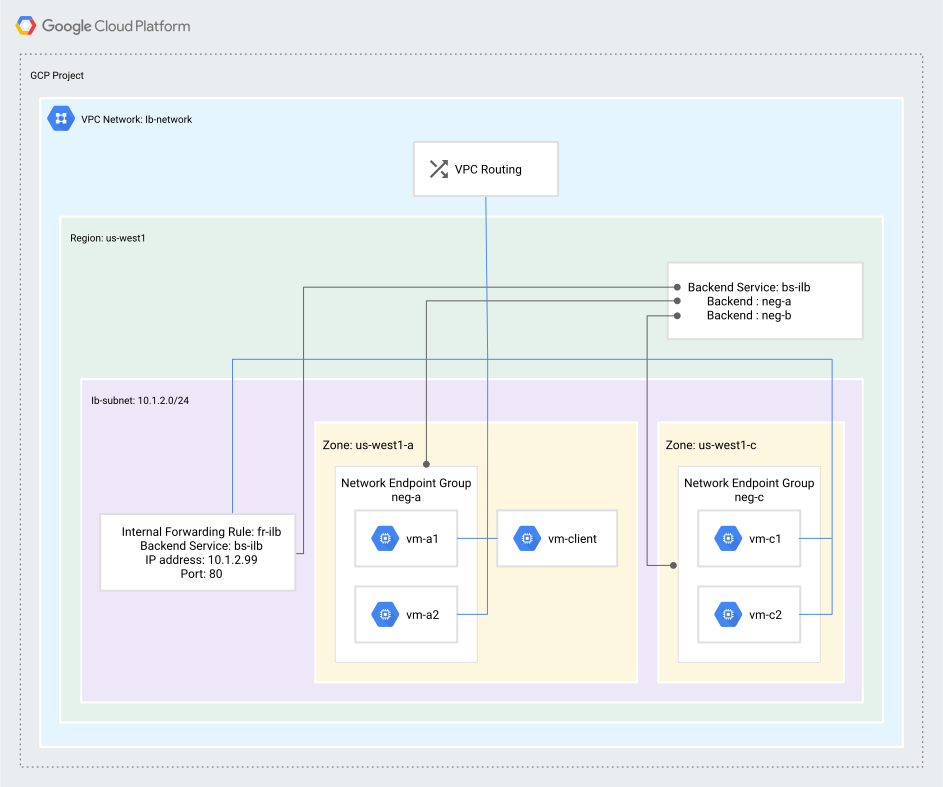
סקירה כללית של ההגדרה
במדריך הזה מוסבר איך להגדיר ולבדוק מאזן עומסי רשת פנימי להעברת סיגנל ללא שינוי עם GCE_VM_IP קצוות עורפיים של NEG אזוריים. בשלבים שבקטע הזה מוסבר איך להגדיר את הדברים הבאים:
- רשת VPC לדוגמה בשם
lb-networkעם רשת משנה בהתאמה אישית - כללי חומת אש שמאפשרים חיבורים נכנסים למכונות וירטואליות של שרתים עורפיים
- ארבע מכונות וירטואליות:
- מכונות וירטואליות
vm-a1ו-vm-a2באזורus-west1-a - מכונות וירטואליות
vm-c1ו-vm-c2באזורus-west1-c
- מכונות וירטואליות
- שתי קבוצות NEGs של קצה עורפי אזורי,
neg-aבאזורus-west1-aו-neg-cבאזורus-west1-c. לכל NEG יהיו נקודות הקצה הבאות:-
neg-aמכיל את שתי נקודות הקצה האלה:- כתובת IP פנימית של מכונה וירטואלית
vm-a1 - כתובת IP פנימית של מכונה וירטואלית
vm-a2
- כתובת IP פנימית של מכונה וירטואלית
-
neg-cמכיל את שתי נקודות הקצה האלה:- כתובת IP פנימית של מכונה וירטואלית
vm-c1 - כתובת IP פנימית של מכונה וירטואלית
vm-c2
- כתובת IP פנימית של מכונה וירטואלית
-
- מכונה וירטואלית אחת של לקוח (
vm-client) ב-us-west1-aלבדיקת חיבורים - הרכיבים הבאים של מאזן עומסי רשת פנימי להעברת סיגנל ללא שינוי:
- שירות פנימי לקצה העורפי באזור
us-west1לניהול חלוקת החיבורים לשני NEGs אזוריים - כלל העברה פנימי וכתובת IP פנימית לחלק הקדמי של מאזן העומסים
- שירות פנימי לקצה העורפי באזור
הארכיטקטורה של הדוגמה הזו נראית כך:
הגדרת רשת, אזור ורשת משנה
מאזן העומסים הפנימי להעברת סיגנל ללא שינוי שמתואר בדף הזה נוצר ברשת VPC במצב מותאם אישית בשם lb-network.
המכונות הווירטואליות בבק-אנד, קבוצות ה-NEG של התחום ורכיבי מאזן העומסים בדוגמה הזו ממוקמים באזור ובתת-הרשת הבאים:
- אזור:
us-west1 - רשת משנה:
lb-subnet, עם טווח כתובות IP ראשי10.1.2.0/24
כדי ליצור את הרשת ואת רשת המשנה לדוגמה, פועלים לפי השלבים הבאים.
המסוף
- נכנסים לדף VPC networks במסוף Google Cloud .
כניסה לדף של רשת VPC - לוחצים על יצירת רשת VPC.
- מזינים שם של
lb-network. - בקטע Subnets (רשתות משנה):
- מגדירים את מצב יצירת רשתות משנה לבהתאמה אישית.
- בקטע New subnet (רשת משנה חדשה), מזינים את הפרטים הבאים:
- Name (שם):
lb-subnet - אזור:
us-west1 - טווח כתובות IP:
10.1.2.0/24 - לוחצים על סיום.
- Name (שם):
- לוחצים על יצירה.
gcloud
יוצרים את רשת ה-VPC המותאמת אישית:
gcloud compute networks create lb-network --subnet-mode=custom
- ברשת
lb-network, יוצרים רשת משנה למכונות וירטואליות בבק-אנד באזורus-west1:
gcloud compute networks subnets create lb-subnet \ --network=lb-network \ --range=10.1.2.0/24 \ --region=us-west1- ברשת
הגדרת כללים לחומת אש
בדוגמה הזו נעשה שימוש בכללים הבאים של חומת האש:
fw-allow-lb-access: כלל כניסה (ingress) שחל על כל היעדים ברשת ה-VPC, ומאפשר תעבורה ממקורות בטווח10.1.2.0/24. הכלל הזה מאפשר תנועה נכנסת מכל לקוח שממוקם ב-lb-subnet.
fw-allow-ssh: כלל תעבורה נכנסת שחל על המופעים שמתבצע בהם איזון עומסים, ומאפשר קישוריות SSH נכנסת ביציאת TCP מספר 22 מכל כתובת. אפשר לבחור טווח כתובות IP של מקור עם הגבלה גדולה יותר עבור הכלל הזה. לדוגמה, אפשר לציין רק את טווחי כתובות ה-IP של המערכת שממנה תפעילו סשנים של SSH. בדוגמה הזו נעשה שימוש בתג היעדallow-sshכדי לזהות את מכונות ה-VM שאליהן צריך להחיל את התג.
בלי כללי חומת האש האלה, הכלל default deny ingress חוסם תנועה נכנסת למופעי ה-backend.
המסוף
- נכנסים לדף Firewall policies במסוף Google Cloud .
מעבר אל Firewall policies - לוחצים על יצירת כלל לחומת האש ומזינים את הפרטים הבאים כדי ליצור את הכלל שיאפשר תעבורת נתונים ברשת המשנה:
- Name (שם):
fw-allow-lb-access - רשת:
lb-network - עדיפות:
1000 - כיוון התנועה: כניסה
- פעולה במקרה של התאמה: לאפשר
- יעדים: כל המופעים ברשת
- מסנן מקור: טווחים של כתובות IPv4
- טווחי IPv4 של המקור:
10.1.2.0/24 - Protocols and ports (פרוטוקולים ויציאות): Allow all (אישור הכול)
- Name (שם):
- לוחצים על יצירה.
- לוחצים שוב על יצירת כלל לחומת האש כדי ליצור את הכלל שמאפשר חיבורי SSH נכנסים:
- Name (שם):
fw-allow-ssh - רשת:
lb-network - עדיפות:
1000 - כיוון התנועה: כניסה
- פעולה במקרה של התאמה: לאפשר
- יעדים: תגי יעד שצוינו
- תגי טירגוט:
allow-ssh - מסנן מקור: טווחים של כתובות IPv4
- טווחי IPv4 של המקור:
0.0.0.0/0 - פרוטוקולים ויציאות: בוחרים באפשרות פרוטוקולים ויציאות שצוינו ואז מקלידים:
tcp:22
- Name (שם):
- לוחצים על יצירה.
- לוחצים על יצירת כלל לחומת האש בפעם השלישית כדי ליצור את הכלל שיאפשרGoogle Cloud בדיקות תקינות:
- Name (שם):
fw-allow-health-check - רשת:
lb-network - עדיפות:
1000 - כיוון התנועה: כניסה
- פעולה במקרה של התאמה: לאפשר
- יעדים: תגי יעד שצוינו
- תגי טירגוט:
allow-health-check - מסנן מקור: טווחים של כתובות IPv4
- טווחים של כתובות IPv4 של המקור:
35.191.0.0/16 - Protocols and ports (פרוטוקולים ויציאות): Allow all (אישור הכול)
- Name (שם):
- לוחצים על יצירה.
gcloud
יוצרים את כלל חומת האש
fw-allow-lb-accessכדי לאפשר תקשורת מתוך תת-הרשת:gcloud compute firewall-rules create fw-allow-lb-access \ --network=lb-network \ --action=allow \ --direction=ingress \ --source-ranges=10.1.2.0/24 \ --rules=tcp,udp,icmpיוצרים את כלל חומת האש
fw-allow-sshכדי לאפשר קישוריות SSH למכונות וירטואליות עם תג הרשתallow-ssh. אם לא מציינים אתsource-ranges, Google Cloud מפרש את הכלל כאילו הוא מתייחס לכל מקור.gcloud compute firewall-rules create fw-allow-ssh \ --network=lb-network \ --action=allow \ --direction=ingress \ --target-tags=allow-ssh \ --rules=tcp:22יוצרים את הכלל
fw-allow-health-checkכדי לאפשר Google Cloudבדיקות תקינות.gcloud compute firewall-rules create fw-allow-health-check \ --network=lb-network \ --action=allow \ --direction=ingress \ --target-tags=allow-health-check \ --source-ranges=35.191.0.0/16\ --rules=tcp,udp,icmp
יצירת עורפי NEG
כדי להדגים את האופי האזורי של מאזני עומסי רשת פנימיים להעברת סיגנל ללא שינוי, בדוגמה הזו נעשה שימוש בשני בק-אנדים של NEG אזוריים, neg-a ו-neg-c, באזורים us-west1-a ו-us-
west1-c. התנועה מאוזנת בין שתי קבוצות ה-NEG, ובין נקודות הקצה בכל קבוצת NEG.
יצירת מכונות וירטואליות
כדי לתמוך בדוגמה הזו, כל אחת מארבעת המכונות הווירטואליות מריצה שרת אינטרנט של Apache שמקשיב ליציאות ה-TCP הבאות: 80, 8008, 8080, 8088, 443 ו-8443.
לכל מכונה וירטואלית מוקצית כתובת IP פנימית בפורמט lb-subnet וכתובת IP חיצונית (ציבורית) זמנית. אפשר להסיר את כתובות ה-IP החיצוניות בשלב מאוחר יותר.
לא נדרשות כתובות IP חיצוניות למכונות וירטואליות של קצה עורפי, אבל הן שימושיות בדוגמה הזו כי הן מאפשרות למכונות הווירטואליות להוריד את Apache מהאינטרנט, והן מאפשרות לכם להתחבר באמצעות SSH. כברירת מחדל, Apache מוגדר להתחבר לכל כתובת IP. מאזני עומסי רשת פנימיים להעברת סיגנל ללא שינוי מעבירים מנות תוך שמירה על כתובת ה-IP של היעד.
מוודאים שתוכנת השרת שפועלת במכונות הווירטואליות מאזינה לכתובת ה-IP של כלל ההעברה הפנימי של מאזן העומסים.
כדי לפשט את ההוראות, מכונות ה-VM של ה-Backend מריצות Debian GNU Linux 10.
המסוף
יצירת מכונות וירטואליות
- נכנסים לדף VM instances במסוף Google Cloud .
כניסה לדף VM instances - חוזרים על השלבים הבאים כדי ליצור ארבע מכונות וירטואליות, באמצעות השילובים הבאים של שם ואזור.
- שם:
vm-a1, אזור:us-west1-a - שם:
vm-a2, אזור:us-west1-a - שם:
vm-c1, אזור:us-west1-c - שם:
vm-c2, אזור:us-west1-c
- שם:
- לוחצים על Create instance.
- מגדירים את השם כמו שמוסבר בשלב 2.
- בשדה Region, בוחרים
us-west1, ובשדה Zone בוחרים אזור כמו שמוסבר בשלב 2. - בקטע Boot disk מוודאים שהאפשרות Debian GNU/Linux 12 (bookworm) מסומנת באפשרויות של דיסק האתחול. לוחצים על בחירה כדי לשנות את התמונה, אם צריך.
לוחצים על אפשרויות מתקדמות ומבצעים את השינויים הבאים:
- לוחצים על Networking ומוסיפים את Network tags הבאים:
allow-sshו-allow-health-check - לוחצים על Edit בקטע Network interfaces, מבצעים את השינויים הבאים ולוחצים על Done:
- רשת:
lb-network - Subnet (רשת משנה):
lb-subnet - כתובת IP פנימית ראשית: זמנית (אוטומטית)
- כתובת IP חיצונית: זמנית
- רשת:
לוחצים על ניהול. בשדה Startup script (סקריפט הפעלה), מעתיקים ומדביקים את תוכן הסקריפט הבא. תוכן הסקריפט זהה בכל ארבע המכונות הווירטואליות:
#! /bin/bash
if [ -f /etc/startup_script_completed ]; then
exit 0
fi
apt-get update
apt-get install apache2 -y
a2ensite default-ssl
a2enmod ssl
file_ports="/etc/apache2/ports.conf"
file_http_site="/etc/apache2/sites-available/000-default.conf"
file_https_site="/etc/apache2/sites-available/default-ssl.conf"
http_listen_prts="Listen 80\nListen 8008\nListen 8080\nListen 8088"
http_vh_prts="*:80 *:8008 *:8080 *:8088"
https_listen_prts="Listen 443\nListen 8443"
https_vh_prts="*:443 *:8443"
vm_hostname="$(curl -H "Metadata-Flavor:Google" \
http://metadata.google.internal/computeMetadata/v1/instance/name)"
echo "Page served from: $vm_hostname" | \
tee /var/www/html/index.html
echo "Page served from: $vm_hostname" | \
tee /var/www/html/index.html
prt_conf="$(cat "$file_ports")"
prt_conf_2="$(echo "$prt_conf" | sed "s|Listen 80|${http_listen_prts}|")"
prt_conf="$(echo "$prt_conf_2" | sed "s|Listen 443|${https_listen_prts}|")"
echo "$prt_conf" | tee "$file_ports"
http_site_conf="$(cat "$file_http_site")"
http_site_conf_2="$(echo "$http_site_conf" | sed "s|*:80|${http_vh_prts}|")"
echo "$http_site_conf_2" | tee "$file_http_site"
https_site_conf="$(cat "$file_https_site")"
https_site_conf_2="$(echo "$https_site_conf" | sed "s|_default_:443|${https_vh_prts}|")"
echo "$https_site_conf_2" | tee "$file_https_site"
systemctl restart apache2
touch /etc/startup_script_completed
- לוחצים על Networking ומוסיפים את Network tags הבאים:
לוחצים על יצירה.
gcloud
כדי ליצור את ארבע מכונות ה-VM, מריצים את הפקודה הבאה ארבע פעמים, ומשתמשים בארבעת השילובים האלה עבור [VM-NAME] ו-[ZONE]. תוכן הסקריפט זהה בכל ארבעת המכונות הווירטואליות.
-
[VM-NAME]מתוךvm-a1ו-[ZONE]מתוךus-west1-a -
[VM-NAME]מתוךvm-a2ו-[ZONE]מתוךus-west1-a -
[VM-NAME]מתוךvm-c1ו-[ZONE]מתוךus-west1-c
[VM-NAME]מתוךvm-c2ו-[ZONE]מתוךus-west1-cgcloud compute instances create VM-NAME \ --zone=ZONE \ --image-family=debian-12 \ --image-project=debian-cloud \ --tags=allow-ssh,allow-health-check \ --subnet=lb-subnet \ --metadata=startup-script='#! /bin/bash if [ -f /etc/startup_script_completed ]; then exit 0 fi apt-get update apt-get install apache2 -y a2ensite default-ssl a2enmod ssl file_ports="/etc/apache2/ports.conf" file_http_site="/etc/apache2/sites-available/000-default.conf" file_https_site="/etc/apache2/sites-available/default-ssl.conf" http_listen_prts="Listen 80\nListen 8008\nListen 8080\nListen 8088" http_vh_prts="*:80 *:8008 *:8080 *:8088" https_listen_prts="Listen 443\nListen 8443" https_vh_prts="*:443 *:8443" vm_hostname="$(curl -H "Metadata-Flavor:Google" \ http://metadata.google.internal/computeMetadata/v1/instance/name)" echo "Page served from: $vm_hostname" | \ tee /var/www/html/index.html prt_conf="$(cat "$file_ports")" prt_conf_2="$(echo "$prt_conf" | sed "s|Listen 80|${http_listen_prts}|")" prt_conf="$(echo "$prt_conf_2" | sed "s|Listen 443|${https_listen_prts}|")" echo "$prt_conf" | tee "$file_ports" http_site_conf="$(cat "$file_http_site")" http_site_conf_2="$(echo "$http_site_conf" | sed "s|*:80|${http_vh_prts}|")" echo "$http_site_conf_2" | tee "$file_http_site" https_site_conf="$(cat "$file_https_site")" https_site_conf_2="$(echo "$https_site_conf" | sed "s|_default_:443|${https_vh_prts}|")" echo "$https_site_conf_2" | tee "$file_https_site" systemctl restart apache2 touch /etc/startup_script_completed'
יצירת קבוצות NEG אזוריותGCE_VM_IP
צריך ליצור את ה-NEGs (מסוג neg-a ו-neg-c) באותם אזורים שבהם נוצרו מכונות ה-VM בשלב הקודם.
המסוף
כדי ליצור קבוצת נקודות קצה ברשת אזורית:
- נכנסים לדף Network Endpoint Groups במסוף Google Cloud .
כניסה לדף Network Endpoint Groups - לוחצים על יצירת קבוצת נקודות קצה ברשת.
- מזינים שם ל-NEG האזורי:
neg-a. - בוחרים את סוג קבוצת נקודות הקצה ברשת: קבוצת נקודות קצה ברשת (אזורית).
- בוחרים את הרשת: lb-network
- בוחרים את תת-הרשת: lb-subnet
- בוחרים את האזור: us-west1-a
- לוחצים על יצירה.
- חוזרים על השלבים האלה כדי ליצור עוד קבוצת NEG אזורית בשם
neg-cבאזור us-west1-c.
מוסיפים נקודות קצה ל-NEG האזורי:
- נכנסים לדף Network Endpoint Groups במסוף Google Cloud .
כניסה לדף Network endpoint groups - לוחצים על Name (שם) של קבוצת נקודות הקצה הראשונה ברשת שנוצרה בשלב הקודם (neg-a). יוצג הדף Network endpoint group details.
בקטע Network endpoints in this group (נקודות קצה ברשת בקבוצה הזו), לוחצים על Add network endpoint (הוספת נקודת קצה ברשת). מוצג הדף Add network endpoint.
- לוחצים על VM instance (מכונה וירטואלית) ובוחרים באפשרות vm-a1 כדי להוסיף את כתובות ה-IP הפנימיות שלה כנקודות קצה ברשת.
- לוחצים על יצירה.
- לוחצים שוב על Add network endpoint ובוחרים באפשרות vm-a2 בקטע VM instance.
- לוחצים על יצירה.
לוחצים על Name של קבוצת נקודות הקצה השנייה ברשת שנוצרה בשלב הקודם (neg-c). יוצג הדף Network endpoint group details.
בקטע Network endpoints in this group (נקודות קצה ברשת בקבוצה הזו), לוחצים על Add network endpoint (הוספת נקודת קצה ברשת). מוצג הדף Add network endpoint.
- לוחצים על VM instance ובוחרים באפשרות vm-c1 כדי להוסיף את כתובות ה-IP הפנימיות שלה כנקודות קצה ברשת.
- לוחצים על יצירה.
- לוחצים שוב על הוספת נקודת קצה ברשת ובוחרים באפשרות vm-c2 בקטע מופע של מכונה וירטואלית.
- לוחצים על יצירה.
gcloud
כדי ליצור
GCE_VM_IPקבוצת NEG אזורית בשםneg-aבאזורus-west1-a, משתמשים בפקודהgcloud compute network-endpoint-groups create:gcloud compute network-endpoint-groups create neg-a \ --network-endpoint-type=gce-vm-ip \ --zone=us-west1-a \ --network=lb-network \ --subnet=lb-subnetהוספת נקודות קצה ל-
neg-a:gcloud compute network-endpoint-groups update neg-a \ --zone=us-west1-a \ --add-endpoint='instance=vm-a1' \ --add-endpoint='instance=vm-a2'כדי ליצור
GCE_VM_IPקבוצת NEG אזורית בשםneg-cבאזורus-west1-c, משתמשים בפקודהgcloud compute network-endpoint-groups create:gcloud compute network-endpoint-groups create neg-c \ --network-endpoint-type=gce-vm-ip \ --zone=us-west1-c \ --network=lb-network \ --subnet=lb-subnetהוספת נקודות קצה ל-
neg-c:gcloud compute network-endpoint-groups update neg-c \ --zone=us-west1-c \ --add-endpoint='instance=vm-c1' \ --add-endpoint='instance=vm-c2'
הגדרת רכיבים של מאזן עומסים
בשלבים האלה מגדירים את כל הרכיבים של מאזן עומסי הרשת הפנימי להעברת סיגנל ללא שינוי:
שירות לקצה העורפי: בדוגמה הזו, צריך להעביר תנועת HTTP דרך מאזן העומסים. לכן, צריך להשתמש ב-TCP ולא ב-UDP.
כלל העברה: בדוגמה הזו נוצר כלל העברה פנימי יחיד.
כתובת IP פנימית: בדוגמה הזו, מציינים כתובת IP פנימית,
10.1.2.99, כשיוצרים את כלל ההעברה.
המסוף
gcloud
יצירת בדיקת תקינות HTTP אזורית חדשה.
gcloud compute health-checks create http hc-http-80 \
    --region=us-west1 \
    --port=80
יוצרים את שירות הקצה העורפי:
gcloud compute backend-services create bs-ilb \
    --load-balancing-scheme=internal \
    --protocol=tcp \
    --region=us-west1 \
    --health-checks=hc-http-80 \
    --health-checks-region=us-west1
מוסיפים את שני ה-NEGs האזוריים,
neg-aו-neg-c, לשירות הקצה העורפי:gcloud compute backend-services add-backend bs-ilb \ --region=us-west1 \ --network-endpoint-group=neg-a \ --network-endpoint-group-zone=us-west1-agcloud compute backend-services add-backend bs-ilb \ --region=us-west1 \ --network-endpoint-group=neg-c \ --network-endpoint-group-zone=us-west1-cיוצרים כלל העברה לשירות הקצה העורפי. כשיוצרים את כלל ההעברה, מציינים
10.1.2.99לכתובת ה-IP הפנימית ברשת המשנה.gcloud compute forwarding-rules create fr-ilb \ --region=us-west1 \ --load-balancing-scheme=internal \ --network=lb-network \ --subnet=lb-subnet \ --address=10.1.2.99 \ --ip-protocol=TCP \ --ports=80,8008,8080,8088 \ --backend-service=bs-ilb \ --backend-service-region=us-west1
בדיקת מאזן העומסים
בבדיקה הזו מתבצעת פנייה למאזן העומסים ממכונה וירטואלית נפרדת של לקוח, כלומר לא ממכונה וירטואלית של קצה עורפי של מאזן העומסים. ההתנהגות הצפויה היא שהטראפיק יתחלק בין ארבע המכונות הווירטואליות של ה-Backend כי לא הוגדרה זיקה לסשן.
יצירת מכונה וירטואלית של לקוח לבדיקה
בדוגמה הזו נוצרת מכונה וירטואלית של לקוח (vm-client) באותו אזור שבו נמצאות המכונות הווירטואליות של השרת (בק-אנד). הלקוח משמש לאימות התצורה של מאזן העומסים ולהדגמת ההתנהגות הצפויה כפי שמתואר בקטע בדיקה.
המסוף
- נכנסים לדף VM instances במסוף Google Cloud .
כניסה לדף VM instances - לוחצים על Create instance.
- מגדירים את Name לערך
vm-client. - מגדירים את Zone לערך
us-west1-a. - לוחצים על אפשרויות מתקדמות ומבצעים את השינויים הבאים:
- לוחצים על Networking ומוסיפים את הערך
allow-sshלNetwork tags. - לוחצים על לחצן העריכה בקטע Network interfaces, מבצעים את השינויים הבאים ולוחצים על Done:
- רשת:
lb-network - Subnet (רשת משנה):
lb-subnet - כתובת IP פנימית ראשית: זמנית (אוטומטית)
- כתובת IP חיצונית: זמנית
- רשת:
- לוחצים על Networking ומוסיפים את הערך
- לוחצים על יצירה.
gcloud
המכונה הווירטואלית של הלקוח יכולה להיות בכל אזור באותו אזור כמו מאזן העומסים, והיא יכולה להשתמש בכל רשת משנה באותו אזור. בדוגמה הזו, הלקוח נמצא באזור us-west1-a והוא משתמש באותה רשת משנה כמו המכונות הווירטואליות של הבק-אנד.
gcloud compute instances create vm-client \
    --zone=us-west1-a \
    --image-family=debian-12 \
    --image-project=debian-cloud \
    --tags=allow-ssh \
    --subnet=lb-subnet
הפניית תנועה למאזן העומסים
כדי להתחבר למאזן העומסים, מבצעים את השלבים הבאים.
מתחברים למופע ה-VM של הלקוח.
gcloud compute ssh vm-client --zone=us-west1-a
שולחים בקשת אינטרנט למאזן העומסים באמצעות
curlכדי ליצור קשר עם כתובת ה-IP שלו. חוזרים על הבקשה כדי לראות שהתשובות מגיעות ממכונות וירטואליות שונות בעורף. שם המכונה הווירטואלית שמייצרת את התגובה מוצג בטקסט בתגובת ה-HTML, בהתאם לתוכן של/var/www/html/index.htmlבכל מכונת קצה וירטואלית. התשובות הצפויות נראות כך:Page served from: vm-a1ו-Page served from: vm-a2.curl http://10.1.2.99
כלל ההעברה מוגדר להעברת נתונים ביציאות
80,8008,8080ו-8088. כדי לשלוח תנועה ליציאות האחרות האלה, מוסיפים נקודתיים (:) ואת מספר היציאה אחרי כתובת ה-IP, כך:curl http://10.1.2.99:8008
המאמרים הבאים
- כדי להגדיר אפשרויות נוספות, כמו הפעלת גישה גלובלית, קבלת תנועה בכל היציאות וקבלת תנועה בכמה יציאות באמצעות שני כללי העברה, אפשר לעיין במאמר אפשרויות הגדרה נוספות למאזני עומסים פנימיים מסוג passthrough.
- מידע חשוב על מושגי יסוד זמין במאמר סקירה כללית על מאזן עומסי רשת פנימי להעברת סיגנל ללא שינוי.
- מידע חשוב על מעבר לגיבוי זמין במאמר מושגים בנושא מעבר לגיבוי במאזני עומסי רשת פנימיים להעברת סיגנל ללא שינוי.
- מידע על הגדרת רישום ביומן ומעקב אחרי מאזני עומסי רשת פנימיים להעברת סיגנל ללא שינוי זמין במאמר רישום ביומן ומעקב אחרי מאזני עומסי רשת פנימיים להעברת סיגנל ללא שינוי.
- במאמר מאזני עומסי רשת פנימיים להעברת סיגנל ללא שינוי ורשתות מקושרות מוסבר איך לגשת למאזני עומסי רשת פנימיים להעברת סיגנל ללא שינוי מרשתות שכנות שמקושרות לרשת ה-VPC.
- במאמר פתרון בעיות במאזני עומסי רשת פנימיים להעברת סיגנל ללא שינוי מוסבר איך לפתור בעיות במאזן עומסי רשת פנימי להעברת סיגנל ללא שינוי.