


In dieser Anleitung erfahren Sie, wie Sie einen internen Passthrough-Network Load Balancer mit zonalen NEG-Back-Ends (Network Endpoint Group) bereitstellen. Zonale NEGs sind zonale Ressourcen, die Kombinationen aus IP-Adressen oder IP-Adressen/Port-Kombinationen für Google Cloud -Ressourcen in einem einzelnen Subnetz darstellen. Mit NEGs können Sie logische Gruppierungen von IP-Adressen oder IP-Adress-/Port-Kombinationen erstellen, die Softwaredienste anstelle von ganzen VMs darstellen.
Bevor Sie diese Anleitung durcharbeiten, sollten Sie sich mit Folgendem vertraut machen:
Interne Passthrough-Network Load Balancer unterstützen nur zonale NEGs mit GCE_VM_IP-Endpunkten.
Berechtigungen
Damit Sie dieser Anleitung folgen können, müssen Sie Instanzen erstellen und ein Netzwerk in einem Projekt ändern können. Sie sollten entweder Inhaber oder Bearbeiter des Projekts sein oder über alle folgenden IAM-Rollen in Compute Engine verfügen:
| Aufgabe | Erforderliche Rolle |
|---|---|
| Netzwerke, Subnetze und Load-Balancer-Komponenten erstellen | Netzwerkadministrator |
| Firewallregeln hinzufügen und löschen | Security Admin |
| Instanzen erstellen | Compute Instance Admin |
Weitere Informationen finden Sie in folgenden Leitfäden:
Einrichtung: Übersicht
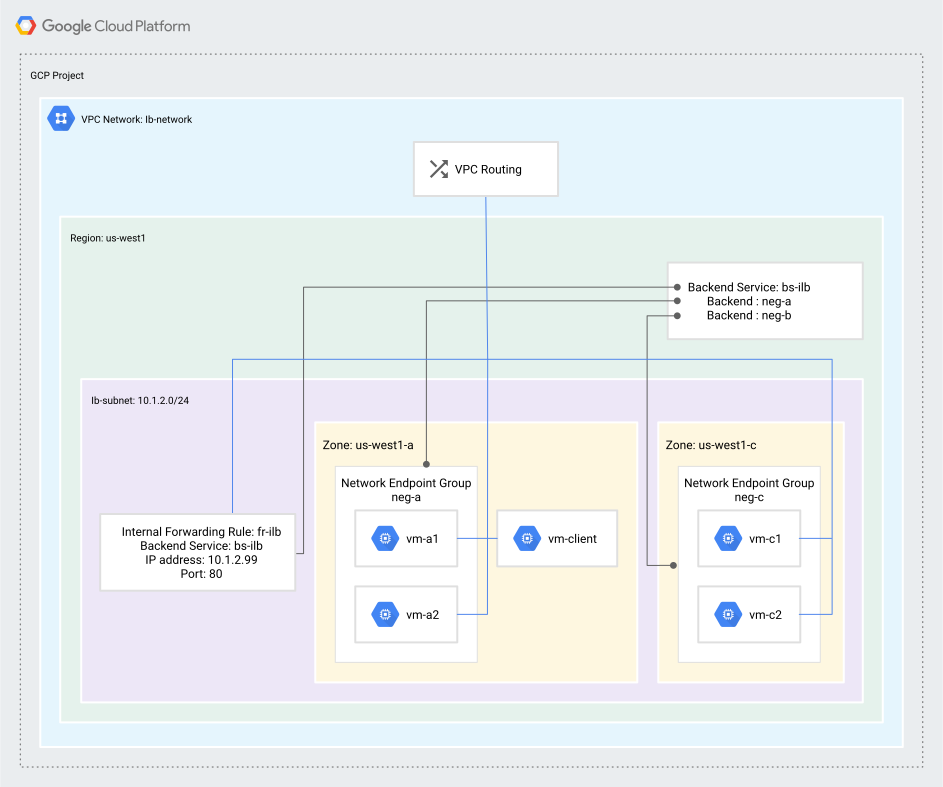
In dieser Anleitung erfahren Sie, wie Sie einen internen Passthrough-Network Load Balancer mit zonalen GCE_VM_IP-NEG-Back-Ends konfigurieren und testen. Die Schritte in diesem Abschnitt zeigen, wie Sie folgende Elemente konfigurieren:
- Ein VPC-Netzwerk mit dem Namen
lb-networkund einem benutzerdefinierten Subnetz - Firewall-Regeln, die eingehende Verbindung zu Backend-VMs ermöglichen
- Vier VMs:
- VMs
vm-a1undvm-a2in Zoneus-west1-a - VMs
vm-c1undvm-c2in Zoneus-west1-c
- VMs
- Zwei zonale Back-End-NEGs,
neg-ain Zoneus-west1-aundneg-cin Zoneus-west1-c. Jede NEG hat folgende Endpunkte:neg-aenthält diese beiden Endpunkte:nic1der VMvm-a1, die durch ihre primäre interne IP-Adresse identifiziert wirdnic1der VMvm-a2, die durch ihre primäre interne IP-Adresse identifiziert wird
neg-centhält diese beiden Endpunkte:nic1der VMvm-c1, die durch ihre primäre interne IP-Adresse identifiziert wirdnic1der VMvm-c2, die durch ihre primäre interne IP-Adresse identifiziert wird
- Eine Client-VM (
vm-client) inus-west1-azum Testen von Verbindungen - Die folgenden Komponenten für den internen Passthrough-Network Load Balancer:
- Einen internen Backend-Dienst in der Region
us-west1, um die Verteilung von Verbindungen zu den zwei zonalen NEGs zu verwalten - Eine interne Weiterleitungsregel und eine interne IP-Adresse für das Frontend des Load-Balancers
- Einen internen Backend-Dienst in der Region
- Quellbasiertes Richtlinienrouting im Gastbetriebssystem der Backend-VMs, wenn die Schnittstelle, die nicht
nic0ist (in diesem Beispielnic1), den Load-Balancer-Traffic empfängt.
Die Architektur dieses Beispiels sieht so aus:
Netzwerk, Region und Subnetz konfigurieren
Der auf dieser Seite beschriebene interne Passthrough-Network Load Balancer wird in einem VPC-Netzwerk im benutzerdefinierten Modus mit dem Namen lb-network erstellt.
Die Backend-VMs, die zonalen NEGs und die Komponenten des Load-Balancers aus diesem Beispiel befinden sich in dieser Region und diesem Subnetz:
- Region:
us-west1 - Subnetz:
lb-subnet, mit primärem IP-Adressbereich10.1.2.0/24
Gehen Sie so vor, um das Netzwerk und das Subnetz zu erstellen:
Console
- Rufen Sie in der Google Cloud Console die Seite „VPC-Netzwerke“ auf.
Zur VPC-Netzwerkseite - Klicken Sie auf VPC-Netzwerk erstellen.
- Geben Sie als Name
lb-networkein. - Im Bereich Subnetze:
- Legen Sie Modus für Subnetzerstellung auf Benutzerdefiniert fest.
- Geben Sie im Bereich Neues Subnetz folgende Informationen ein:
- Name:
lb-subnet - Region:
us-west1 - IP-Adressbereich:
10.1.2.0/24 - Klicken Sie auf Fertig.
- Name:
- Klicken Sie auf Erstellen.
gcloud
Erstellen Sie das benutzerdefinierte VPC-Netzwerk:
gcloud compute networks create lb-network --subnet-mode=custom
- Erstellen Sie im Netzwerk
lb-networkein Subnetz für Back-End-VMs in der Regionus-west1:
gcloud compute networks subnets create lb-subnet \ --network=lb-network \ --range=10.1.2.0/24 \ --region=us-west1- Erstellen Sie im Netzwerk
Firewallregeln konfigurieren
In diesem Beispiel werden die folgenden Firewallregeln verwendet:
fw-allow-lb-access: Eine Regel für eingehenden Traffic, die für alle Ziele im VPC-Netzwerk gilt und Traffic aus Quellen im Bereich10.1.2.0/24zulässt. Diese Regel lässt eingehenden Traffic von jedem Client inlb-subnetzu.fw-allow-ssh: eine Regel für eingehenden Traffic, die für die Instanzen mit Load-Balancing gilt und eingehende SSH-Verbindungen an TCP-Port 22 von jeder Adresse aus ermöglicht. Sie können einen restriktiveren IP-Quellbereich für diese Regel auswählen. Geben Sie dazu beispielsweise nur die IP-Bereiche des Systems an, von dem aus Sie SSH-Sitzungen initiieren. In diesem Beispiel wird das Ziel-Tagallow-sshverwendet, um die VMs zu identifizieren, auf die sie angewendet werden soll.
Ohne diese Firewallregeln blockiert die Standardregel zum Ablehnen von eingehendem Traffic den eingehenden Traffic zu den Backend-Instanzen.
Console
- Rufen Sie in der Google Cloud Console die Seite Firewallrichtlinien auf.
Zu den Firewall-Richtlinien - Klicken Sie auf Firewallregel erstellen und geben Sie folgende Informationen ein, um die Regel zu erstellen, die Subnetztraffic zulässt:
- Name:
fw-allow-lb-access - Netzwerk:
lb-network - Priorität:
1000 - Trafficrichtung: Eingehend
- Aktion bei Übereinstimmung: Zulassen
- Ziele: Alle Instanzen im Netzwerk
- Quellfilter: IPv4-Bereiche.
- IPv4-Quellbereiche:
10.1.2.0/24 - Protokolle und Ports: Alle zulassen
- Name:
- Klicken Sie auf Erstellen.
- Klicken Sie noch einmal auf Firewallregel erstellen, um die Regel zu erstellen, die eingehende SSH-Verbindungen zulässt:
- Name:
fw-allow-ssh - Netzwerk:
lb-network - Priorität:
1000 - Trafficrichtung: Eingehend
- Aktion bei Übereinstimmung: Zulassen
- Ziele: Angegebene Ziel-Tags
- Zieltags:
allow-ssh - Quellfilter: IPv4-Bereiche.
- IPv4-Quellbereiche:
0.0.0.0/0 - Protokolle und Ports: Wählen Sie Angegebene Protokolle und Ports aus und geben Sie Folgendes ein:
tcp:22
- Name:
- Klicken Sie auf Erstellen.
- Klicken Sie ein drittes Mal auf Firewallregel erstellen, um die Regel zum Zulassen vonGoogle Cloud -Systemdiagnosen zu erstellen:
- Name:
fw-allow-health-check - Netzwerk:
lb-network - Priorität:
1000 - Trafficrichtung: Eingehend
- Aktion bei Übereinstimmung: Zulassen
- Ziele: Angegebene Ziel-Tags
- Zieltags:
allow-health-check - Quellfilter: IPv4-Bereiche.
- Quell-IPv4-Bereiche:
35.191.0.0/16 - Protokolle und Ports: Alle zulassen
- Name:
- Klicken Sie auf Erstellen.
gcloud
Erstellen Sie die Firewallregel
fw-allow-lb-access, um die Kommunikation mit dem Subnetz zuzulassen:gcloud compute firewall-rules create fw-allow-lb-access \ --network=lb-network \ --action=allow \ --direction=ingress \ --source-ranges=10.1.2.0/24 \ --rules=tcp,udp,icmpErstellen Sie die Firewallregel
fw-allow-ssh, um SSH-Verbindungen zu VMs mit dem Netzwerk-Tagallow-sshzu ermöglichen. Wenn Siesource-rangesweglassen,Google Cloud bezieht die Regel auf jede Quelle.gcloud compute firewall-rules create fw-allow-ssh \ --network=lb-network \ --action=allow \ --direction=ingress \ --target-tags=allow-ssh \ --rules=tcp:22Erstellen Sie die Regel
fw-allow-health-check, um Systemdiagnosen von Google Cloudzuzulassen.gcloud compute firewall-rules create fw-allow-health-check \ --network=lb-network \ --action=allow \ --direction=ingress \ --target-tags=allow-health-check \ --source-ranges=35.191.0.0/16\ --rules=tcp,udp,icmp
NEG-Backends erstellen
Um den regionalen Charakter von internen Passthrough-Network Load Balancern zu veranschaulichen, verwendet dieses Beispiel zwei zonale NEG-Back-Ends, neg-a und neg-c, in den Zonen us-west1-a und us-
west1-c. Für den Traffic wird über beide NEGs und über die Endpunkte innerhalb jedes NEGs Load-Balancing durchgeführt.
VMs erstellen
Um dieses Beispiel zu unterstützen, führt jede der vier VMs einen Apache-Webserver aus, der die folgenden TCP-Ports überwacht: 80, 8008, 8080, 8088, 443 und 8443.
Jeder VM wird eine interne IP-Adresse im lb-subnet und eine sitzungsspezifische externe (öffentliche) IP-Adresse zugewiesen. Sie können die externen IP-Adressen später entfernen.
Externe IP-Adressen sind für Backend-VMs nicht erforderlich. Sie sind jedoch für dieses Beispiel nützlich, da sie den VMs erlauben, Apache aus dem Internet herunterzuladen, und Ihnen die Möglichkeit bieten, Verbindungen über SSH herzustellen. Apache ist standardmäßig für die Bindung an eine beliebige IP-Adresse konfiguriert. Interne Passthrough-Network Load Balancer liefern Pakete aus und behalten dabei die Ziel-IP bei.
Stellen Sie sicher, dass die Serversoftware, die auf Ihren VMs läuft, auf die IP-Adresse der internen Weiterleitungsregel des Load-Balancers hört.
Jede VM wird mit zwei Netzwerkschnittstellen erstellt: nic0 und nic1. In diesem Beispiel wird nic1 verwendet, das mit dem VPC-Netzwerk lb-network und dem Subnetz lb-subnet verknüpft ist. Verwenden Sie dieses lb-network-Netzwerk und das lb-subnet-Subnetz, um später in diesem Verfahren die zonalen NEGs zu erstellen.
Console
VMs erstellen
- Rufen Sie in der Google Cloud Console die Seite „VM-Instanzen“ auf.
Zur Seite "VM-Instanzen" - Wiederholen Sie die nachstehenden Schritte, um vier VMs mit den folgenden Kombinationen aus Name und Zone zu erstellen.
- Name:
vm-a1, Zone:us-west1-a - Name:
vm-a2, Zone:us-west1-a - Name:
vm-c1, Zone:us-west1-c - Name:
vm-c2, Zone:us-west1-c
- Name:
- Klicken Sie auf Instanz erstellen.
- Legen Sie den Namen wie in Schritt 2 angegeben fest.
- Wählen Sie für die Region
us-west1aus und legen Sie die Zone wie in Schritt 2 angegeben fest. - Achten Sie darauf, dass im Abschnitt Bootlaufwerk Debian GNU/Linux 12 (bookworm) als Bootlaufwerk-Optionen ausgewählt ist. Klicken Sie auf Auswählen, um das Image bei Bedarf zu ändern.
Klicken Sie auf Erweiterte Optionen und nehmen Sie die folgenden Änderungen vor:
- Klicken Sie auf Netzwerk und fügen Sie die folgenden Netzwerk-Tags hinzu:
allow-sshundallow-health-check Klicken Sie unter Netzwerkschnittstellen auf Netzwerkschnittstelle hinzufügen und nehmen Sie die folgenden Änderungen vor:
Für reine IPv4-Backends:
- Netzwerk:
lb-network - Subnetz:
lb-subnet - IP-Stacktyp:
IPv4 (single-stack) - Primäre interne IP-Adresse: sitzungsspezifisch (automatisch)
- Externe IP-Adresse: sitzungsspezifisch
- Netzwerk:
Klicken Sie auf Verwaltung. Kopieren Sie den folgenden Skriptinhalt und fügen Sie ihn im Feld Startskript ein. Der Skriptinhalt ist für alle vier VMs gleich:
#! /bin/bash
if [ -f /etc/startup_script_completed ]; then
exit 0
fi
apt-get update
apt-get install apache2 -y
a2ensite default-ssl
a2enmod ssl
# Define file path variables
file_ports="/etc/apache2/ports.conf"
file_http_site="/etc/apache2/sites-available/000-default.conf"
file_https_site="/etc/apache2/sites-available/default-ssl.conf"
# Define port configuration variables
http_listen_prts="Listen 80\nListen 8008\nListen 8080\nListen 8088"
http_vh_prts="*:80 *:8008 *:8080 *:8088"
https_listen_prts="Listen 443\nListen 8443"
https_vh_prts="*:443 *:8443"
# Define hostname variable
vm_hostname="$(curl -H "Metadata-Flavor:Google" \
http://metadata.google.internal/computeMetadata/v1/instance/name)"
echo "Page served from: $vm_hostname" | \
tee /var/www/html/index.html
# Update Apache ports config
prt_conf="$(cat "$file_ports")"
prt_conf_2="$(echo "$prt_conf" | sed "s|Listen 80|${http_listen_prts}|")"
prt_conf="$(echo "$prt_conf_2" | sed "s|Listen 443|${https_listen_prts}|")"
echo "$prt_conf" | tee "$file_ports"
# Update HTTP VirtualHost config
http_site_conf="$(cat "$file_http_site")"
http_site_conf_2="$(echo "$http_site_conf" | sed "s|*:80|${http_vh_prts}|")"
echo "$http_site_conf_2" | tee "$file_http_site"
# Update HTTPS VirtualHost config
https_site_conf="$(cat "$file_https_site")"
https_site_conf_2="$(echo "$https_site_conf" | sed "s|_default_:443|${https_vh_prts}|")"
echo "$https_site_conf_2" | tee "$file_https_site"
systemctl restart apache2
touch /etc/startup_script_completed
- Klicken Sie auf Netzwerk und fügen Sie die folgenden Netzwerk-Tags hinzu:
Klicken Sie auf Erstellen.
gcloud
Erstellen Sie die vier VMs. Führen Sie dazu den folgenden Befehl viermal aus und verwenden Sie die nachstehenden vier Kombinationen für [VM-NAME] und [ZONE]. Der Skriptinhalt ist für alle vier VMs identisch.
[VM-NAME]:vm-a1;[ZONE]:us-west1-a[VM-NAME]:vm-a2;[ZONE]:us-west1-a[VM-NAME]:vm-c1;[ZONE]:us-west1-c[VM-NAME]:vm-c2;[ZONE]:us-west1-cgcloud compute instances create VM-NAME \ --zone=ZONE \ --image-family=debian-12 \ --image-project=debian-cloud \ --tags=allow-ssh,allow-health-check \ --network-interface=network=default,subnet=default,stack-type=IPV4_ONLY \ --network-interface=network=lb-network,subnet=lb-subnet,stack-type=IPV4_ONLY \ --metadata=startup-script='#! /bin/bash if [ -f /etc/startup_script_completed ]; then exit 0 fi apt-get update apt-get install apache2 -y a2ensite default-ssl a2enmod ssl # Define file path variables file_ports="/etc/apache2/ports.conf" file_http_site="/etc/apache2/sites-available/000-default.conf" file_https_site="/etc/apache2/sites-available/default-ssl.conf" # Define port configuration variables http_listen_prts="Listen 80\nListen 8008\nListen 8080\nListen 8088" http_vh_prts="*:80 *:8008 *:8080 *:8088" https_listen_prts="Listen 443\nListen 8443" https_vh_prts="*:443 *:8443" # Define hostname variable vm_hostname="$(curl -H "Metadata-Flavor:Google" \ http://metadata.google.internal/computeMetadata/v1/instance/name)" echo "Page served from: $vm_hostname" | \ tee /var/www/html/index.html # Update Apache ports config prt_conf="$(cat "$file_ports")" prt_conf_2="$(echo "$prt_conf" | sed "s|Listen 80|${http_listen_prts}|")" prt_conf="$(echo "$prt_conf_2" | sed "s|Listen 443|${https_listen_prts}|")" echo "$prt_conf" | tee "$file_ports" # Update HTTP VirtualHost config http_site_conf="$(cat "$file_http_site")" http_site_conf_2="$(echo "$http_site_conf" | sed "s|*:80|${http_vh_prts}|")" echo "$http_site_conf_2" | tee "$file_http_site" # Update HTTPS VirtualHost config https_site_conf="$(cat "$file_https_site")" https_site_conf_2="$(echo "$https_site_conf" | sed "s|_default_:443|${https_vh_prts}|")" echo "$https_site_conf_2" | tee "$file_https_site" systemctl restart apache2 touch /etc/startup_script_completed'
Zonale GCE_VM_IP-NEGs erstellen
Die NEGs (neg-a und neg-c) müssen in den Zonen erstellt werden, in denen sich die im vorherigen Schritt erstellten VMs befinden.
Console
So erstellen Sie eine zonale Netzwerk-Endpunktgruppe:
- Rufen Sie in der Google Cloud Console die Seite „Netzwerk-Endpunktgruppen“ auf.
Zur Seite „Netzwerk-Endpunktgruppen“ - Klicken Sie auf Netzwerk-Endpunktgruppe erstellen.
- Geben Sie einen Namen für die zonale NEG
neg-aein. - Wählen Sie den Typ der Netzwerk-Endpunktgruppe aus: Netzwerk-Endpunktgruppe (zonal).
- Wählen Sie das Netzwerk aus: lb-network
- Wählen Sie das Subnetz aus: lb-subnet
- Wählen Sie die Zone aus: us-west1-a
- Klicken Sie auf Erstellen.
- Wiederholen Sie diese Schritte, um eine zweite zonale NEG mit dem Namen
neg-cin der Zone us-west1-c zu erstellen.
Fügen Sie der zonalen NEG Endpunkte hinzu:
- Rufen Sie in der Google Cloud Console die Seite „Netzwerk-Endpunktgruppen“ auf.
Zur Netzwerk-Endpunktgruppe - Klicken Sie auf den Namen der ersten Netzwerk-Endpunktgruppe, die im vorherigen Schritt erstellt wurde (neg-a). Die Seite Netzwerk-Endpunktgruppendetails wird angezeigt.
Klicken Sie im Bereich Netzwerkendpunkte in dieser Gruppe auf Netzwerkendpunkt hinzufügen. Die Seite Netzwerk-Endpunkt hinzufügen wird angezeigt.
- Klicken Sie auf VM-Instanz und wählen Sie vm-a1 aus, um dessen interne IP-Adressen als Netzwerkendpunkte hinzuzufügen.
- Klicken Sie auf Erstellen.
- Klicken Sie noch einmal auf Netzwerkendpunkt hinzufügen und wählen Sie unter VM-Instanz die Option vm-a2 aus.
- Klicken Sie auf Erstellen.
Klicken Sie auf den Namen der zweiten Netzwerk-Endpunktgruppe, die im vorherigen Schritt erstellt wurde (neg-c). Die Seite Netzwerk-Endpunktgruppendetails wird angezeigt.
Klicken Sie im Bereich Netzwerkendpunkte in dieser Gruppe auf Netzwerkendpunkt hinzufügen. Die Seite Netzwerk-Endpunkt hinzufügen wird angezeigt.
- Klicken Sie auf VM-Instanz und wählen Sie vm-c1 aus, um dessen interne IP-Adressen als Netzwerkendpunkte hinzuzufügen.
- Klicken Sie auf Erstellen.
- Klicken Sie noch einmal auf Netzwerkendpunkt hinzufügen und wählen Sie unter VM-Instanz die Option vm-c2 aus.
- Klicken Sie auf Erstellen.
gcloud
Erstellen Sie mit dem Befehl
gcloud compute network-endpoint-groups
create
eine zonaleGCE_VM_IP-NEG mit dem Namenneg-ainus-west1-a:gcloud compute network-endpoint-groups create neg-a \ --network-endpoint-type=gce-vm-ip \ --zone=us-west1-a \ --network=lb-network \ --subnet=lb-subnetFügen Sie Endpunkte zu
neg-ahinzu:gcloud compute network-endpoint-groups update neg-a \ --zone=us-west1-a \ --add-endpoint='instance=vm-a1' \ --add-endpoint='instance=vm-a2'Erstellen Sie mit dem Befehl
gcloud compute network-endpoint-groups
create
eine zonaleGCE_VM_IP-NEG mit dem Namenneg-cinus-west1-c:gcloud compute network-endpoint-groups create neg-c \ --network-endpoint-type=gce-vm-ip \ --zone=us-west1-c \ --network=lb-network \ --subnet=lb-subnetFügen Sie Endpunkte zu
neg-chinzu:gcloud compute network-endpoint-groups update neg-c \ --zone=us-west1-c \ --add-endpoint='instance=vm-c1' \ --add-endpoint='instance=vm-c2'
Load-Balancer-Komponenten konfigurieren
Mit den folgenden Schritten konfigurieren Sie alle internen Passthrough-Network Load Balancer-Komponenten:
Backend-Dienst: In diesem Beispiel müssen Sie HTTP-Traffic über den Load-Balancer weiterleiten. Sie müssen also TCP anstelle von UDP verwenden.
Weiterleitungsregel: Dieses Beispiel erstellt eine einzelne interne Weiterleitungsregel.
Interne IP-Adresse: In diesem Beispiel geben Sie beim Erstellen der Weiterleitungsregel eine interne IP-Adresse (
10.1.2.99) an.
Console
gcloud
Erstellen Sie eine neue regionale HTTP-Systemdiagnose.
gcloud compute health-checks create http hc-http-80 \
    --region=us-west1 \
    --port=80
Erstellen Sie den Backend-Dienst:
gcloud compute backend-services create bs-ilb \
    --load-balancing-scheme=internal \
    --protocol=tcp \
    --region=us-west1 \
    --health-checks=hc-http-80 \
    --health-checks-region=us-west1
Fügen Sie dem Back-End-Dienst die beiden zonalen NEGs
neg-aundneg-chinzu:gcloud compute backend-services add-backend bs-ilb \ --region=us-west1 \ --network-endpoint-group=neg-a \ --network-endpoint-group-zone=us-west1-agcloud compute backend-services add-backend bs-ilb \ --region=us-west1 \ --network-endpoint-group=neg-c \ --network-endpoint-group-zone=us-west1-cErstellen Sie eine Weiterleitungsregel für den Backend-Dienst. Wenn Sie die Weiterleitungsregel erstellen, geben Sie für die interne IP-Adresse im Subnetz den Wert
10.1.2.99an.gcloud compute forwarding-rules create fr-ilb \ --region=us-west1 \ --load-balancing-scheme=internal \ --network=lb-network \ --subnet=lb-subnet \ --address=10.1.2.99 \ --ip-protocol=TCP \ --ports=80,8008,8080,8088 \ --backend-service=bs-ilb \ --backend-service-region=us-west1
Richtlinienrouting im Gastbetriebssystem konfigurieren
Bei einem internen Passthrough-Network-Load-Balancer mit zonalen NEG-Back-Ends vom Typ GCE_VM_IP liefert der Load-Balancer Pakete (sowohl Client-Traffic als auch Systemdiagnoseprüfungen) mit der Ziel-IP-Adresse, die auf die IP-Adresse der Weiterleitungsregel des Load-Balancers festgelegt ist. Die Pakete kommen über die Netzwerkschnittstelle im VPC-Subnetz an, das der NEG zugeordnet ist (in diesem Beispiel nic1 in lb-subnet).
Standardmäßig hat eine Linux-basierte Google Cloud -VM eine einzelne Hauptroutingtabelle, in der die Standardroute auf die primäre Schnittstelle nic0 (ens4) verweist. Wenn die Backend-VM auf Anfragen antwortet, die an die IP-Adresse des Load Balancers gerichtet sind, die auf nic1 (ens5) empfangen wurden, sendet die VM die Antworten über das Standardgateway auf nic0 zurück. Dies führt zu asymmetrischem Routing und zu Verbindungsfehlern.
Um dieses Problem zu beheben, müssen Sie im Gastbetriebssystem jeder Backend-VM, die als Endpunkt für die NEG dient, ein quellbasiertes Richtlinienrouting einrichten. Das Richtlinienrouting sorgt dafür, dass ausgehende Antworten auf Client-Traffic und Systemdiagnoseprüfungen (mit der Quell-IP-Adresse, die auf die IP-Adresse des Load Balancers festgelegt ist) über dieselbe Netzwerkschnittstelle (nic1) ausgegeben werden, über die sie empfangen wurden.
Führen Sie für jede Backend-VM (vm-a1, vm-a2, vm-c1 und vm-c2) die folgenden Schritte aus:
- Stellen Sie über SSH eine Verbindung zur Backend-VM her.
-
Erstellen Sie die folgenden Variablen.
Für IPv4-Traffic:
NIC1_GATEWAY_IPV4: IPv4-Adresse des Gateways fürnic1.LB_IPV4: IPv4-Adresse der Weiterleitungsregel des Load Balancers.
NIC1_GATEWAY_IPV4=$(curl -s -H "Metadata-Flavor: Google" http://metadata.google.internal/computeMetadata/v1/instance/network-interfaces/1/gateway)
LB_IPV4=LOAD_BALANCER_INTERNAL_IPV4
Ersetzen Sie
LOAD_BALANCER_INTERNAL_IPV4durch die IPv4-Adresse, die für die Weiterleitungsregel des Load Balancers konfiguriert ist. -
Fügen Sie die Richtlinienroutingregeln hinzu.
Führen Sie die folgenden Befehle aus, um eine benutzerdefinierte Routingtabelle zu erstellen und die erforderlichen Routingregeln hinzuzufügen.
-
Erstellen Sie eine benutzerdefinierte Routingtabelle mit dem Namen
route-nic1. Diese Tabelle enthält Routen, die für die Schnittstellenic1spezifisch sind.echo "1 route-nic1" | sudo tee -a /etc/iproute2/rt_tables
-
Fügen Sie der Tabelle
route-nic1eine Standardroute hinzu. Diese Route leitet Traffic über die Schnittstelle, dienic1entspricht (normalerweiseens5odereth1), an das Gateway vonnic1weiter.Für IPv4-Traffic:
sudo ip route add default via $NIC1_GATEWAY_IPV4 dev ens5 table route-nic1
-
Fügen Sie eine Richtlinienroutingregel hinzu, um festzulegen, wann die Tabelle
route-nic1verwendet werden soll.Da Passthrough-Load-Balancer die Ziel-IP-Adresse (die VIP des Load-Balancers) beim Weiterleiten von Paketen an die VM beibehalten, muss die VM sowohl für Client-Traffic als auch für Systemdiagnoseprüfungen mit der Quell-IP-Adresse antworten, die auf die IP-Adresse des Load-Balancers festgelegt ist.
Fügen Sie eine Regel hinzu, die die VM anweist, die Routingtabelle
route-nic1für alle ausgehenden Pakete mit einer Quell-IP-Adresse zu verwenden, die mit der IP-Adresse des Load Balancers übereinstimmt. Dadurch wird sichergestellt, dass alle Antworten auf Client-Traffic und Systemdiagnoseprüfungen übernic1ausgegeben werden.Für IPv4-Traffic:
sudo ip rule add from $LB_IPV4/32 table route-nic1
-
Nachdem Sie diese Schritte auf allen Backend-VMs ausgeführt haben, sind die Systemdiagnosen erfolgreich und der Load Balancer leitet den Traffic an die Backends weiter.
Weitere Informationen zu Richtlinienrouten finden Sie unter Routing für eine zusätzliche Netzwerkschnittstelle konfigurieren.
Load-Balancer testen
Dieser Test nimmt von einer separaten Client-VM Verbindung mit dem Load-Balancer auf, also nicht von einer Backend-VM des Load-Balancers. Dabei wird folgendes Verhalten erwartet: Der Traffic wird zwischen den vier Back-End-VMs verteilt, da keine Sitzungsaffinität konfiguriert wurde.
Eine Testclient-VM erstellen
In diesem Beispiel wird eine Client-VM (vm-client) erstellt, die sich in derselben Region wie die Backend-VMs (Server) befindet. Der Client validiert die Konfiguration des Load-Balancers und demonstriert das erwartete Verhalten, wie im Abschnitt "Test" beschrieben.
Console
- Rufen Sie in der Google Cloud Console die Seite „VM-Instanzen“ auf.
Zur Seite "VM-Instanzen" - Klicken Sie auf Instanz erstellen.
- Legen Sie als Name
vm-clientfest. - Setzen Sie Zone auf
us-west1-a. - Klicken Sie auf Erweiterte Optionen und nehmen Sie die folgenden Änderungen vor:
- Klicken Sie auf Vernetzung und fügen Sie
allow-sshan die Netzwerk-Tags hinzu. - Klicken Sie unter Netzwerkschnittstellen auf den Button "Bearbeiten", nehmen Sie die folgenden Änderungen vor und klicken Sie auf Fertig:
- Netzwerk:
lb-network - Subnetz:
lb-subnet - Primäre interne IP-Adresse: sitzungsspezifisch (automatisch)
- Externe IP-Adresse: sitzungsspezifisch
- Netzwerk:
- Klicken Sie auf Vernetzung und fügen Sie
- Klicken Sie auf Erstellen.
gcloud
Die Client-VM kann sich in einer beliebigen Zone in derselben Region wie der Load-Balancer befinden. Außerdem kann sie jedes Subnetz in dieser Region verwenden. In diesem Beispiel befindet sich der Client in der Zone us-west1-a und verwendet dasselbe Subnetz wie die Backend-VMs.
gcloud compute instances create vm-client \
    --zone=us-west1-a \
    --image-family=debian-12 \
    --image-project=debian-cloud \
    --tags=allow-ssh \
    --subnet=lb-subnet
Traffic an den Load-Balancer senden
Führen Sie die folgenden Schritte aus, um eine Verbindung zum Load Balancer herzustellen.
Stellen Sie eine Verbindung zur Client-VM-Instanz her.
gcloud compute ssh vm-client --zone=us-west1-a
Stellen Sie mit
curleine Webanfrage an den Load-Balancer, um dessen IP-Adresse zu kontaktieren. Wiederholen Sie die Anfrage. So können Sie sehen, dass Antworten von verschiedenen Back-End-VMs stammen. Der Name der VM, die die Antwort generiert, wird aufgrund des Inhalts von/var/www/html/index.htmlauf jeder Backend-VM im Text der HTML-Antwort angezeigt. Die erwarteten Antworten sehen so aus:Page served from: vm-a1undPage served from: vm-a2.curl http://10.1.2.99
Die Weiterleitungsregel ist für die Bereitstellung der Ports
80,8008,8080und8088konfiguriert. Um Traffic an diese anderen Ports zu senden, hängen Sie nach der IP-Adresse einen Doppelpunkt (:) und die Portnummer an:curl http://10.1.2.99:8008
Nächste Schritte
- Um zusätzliche Konfigurationsoptionen einzurichten, z. B. das Aktivieren des globalen Zugriffs, das Akzeptieren von Traffic an allen Ports und das Akzeptieren von Traffic an mehreren Ports mit zwei Weiterleitungsregeln, siehe Zusätzliche Konfigurationsoptionen für interne Passthrough-Network Load Balancer.
- Wichtige Grundlagen finden Sie unter Übersicht über den internen Passthrough-Network Load Balancern.
- Wichtige Informationen zum Failover finden Sie unter Failover-Konzepte für interne Passthrough-Network Load Balancer.
- Informationen zum Konfigurieren von Logging und Monitoring für interne Passthrough-Network Load Balancer finden Sie unter Logging und Monitoring für interne Passthrough-Network Load Balancer.
- Informationen zum Zugriff auf interne Passthrough-Network Load Balancer von Peer-Netzwerken, die mit Ihrem VPC-Netzwerk verbunden sind, finden Sie unter Interne Passthrough-Network Load Balancer und verbundene Netzwerke.
- Informationen zur Behebung von Problemen mit dem internen Passthrough-Network Load Balancer finden Sie unter Fehlerbehebung bei internen Passthrough-Network Load Balancern.