


Para conceitos gerais, consulte a Visão geral do balanceador de carga de aplicativo externo.
Se você já for usuário do balanceador de carga de aplicativo clássico, revise a Visão geral de migração ao planejar uma nova implantação com o balanceador de carga de aplicativo externo global.
Para seguir as instruções detalhadas desta tarefa diretamente no console do Google Cloud , clique em Orientação:
Topologias do balanceador de carga
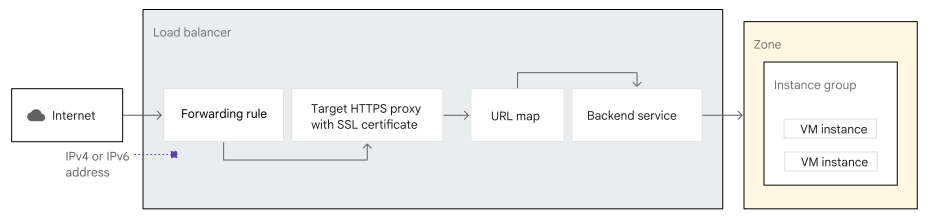
Para um balanceador de carga HTTPS, crie a configuração mostrada no diagrama a seguir.
Para um balanceador de carga HTTP, crie a configuração mostrada no diagrama a seguir.
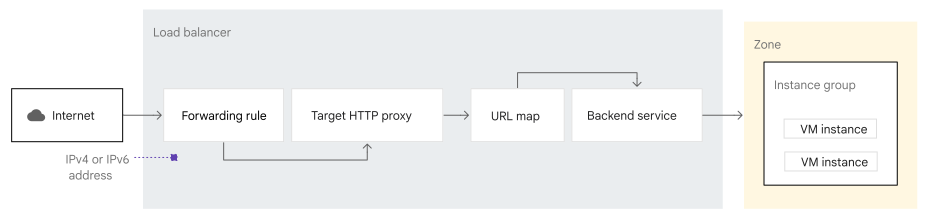
A sequência de eventos nos diagramas é a seguinte:
- Um cliente envia uma solicitação de conteúdo para o endereço IPv4 externo definido na regra de encaminhamento.
Para um balanceador de carga HTTPS, a regra de encaminhamento direciona a solicitação para o proxy HTTPS de destino.
Para um balanceador de carga HTTP, a regra de encaminhamento direciona a solicitação para o proxy HTTP de destino.
O proxy de destino usa a regra no mapa de URL para determinar que o único serviço de back-end receba todas as solicitações.
O balanceador de carga determina que o serviço de back-end tenha apenas um grupo de instâncias e direciona a solicitação para uma instância de máquina virtual (VM) neste grupo.
A VM exibe o conteúdo solicitado pelo usuário.
Antes de começar
Conclua as etapas a seguir antes de criar o balanceador de carga.
Configurar um recurso de certificado SSL
Para criar o balanceador de carga, é necessário ter um recurso de certificado SSL que possa ser anexado ao proxy de destino. O recurso de certificado SSL pode ser um mapa de certificados ou um certificado SSL do Compute Engine (certificado clássico).
Mapa de certificados
É possível criar um mapa de certificados conforme descrito em um dos seguintes documentos:
- Implante um certificado global gerenciado pelo Google com autorização do balanceador de carga
- Implantar um certificado global gerenciado pelo Google com autorização de DNS
- Implantar um certificado global gerenciado pelo Google com o Certificate Authority Service
- Implante um certificado autogerenciado global
Certificado SSL do Compute Engine
Para um balanceador de carga HTTPS, crie um recurso de certificado SSL do Compute Engine conforme descrito em um dos seguintes documentos:
Recomendamos o uso de um certificado gerenciado pelo Google.
Configurar permissões
Para concluir as etapas neste guia, é preciso ter permissão para criar instâncias do Compute Engine, regras de firewall e endereços IP reservados em um projeto. Você precisa ter um papel de proprietário ou editor do projeto ou os seguintes papéis do IAM do Compute Engine.
| Tarefa | Papel necessário |
|---|---|
| Criar instâncias | Administrador de instâncias |
| Adicionar e remover regras de firewall | Administrador de segurança |
| Criar componentes do balanceador de carga | Administrador de rede |
| Criar um projeto (opcional) | Criador de projetos |
Para mais informações, consulte estes guias:
Opcional: usar endereços BYOIP
Com o BYOIP, é possível importar seus próprios endereços públicos para Google Cloud e usar os endereços com recursos do Google Cloud . Por exemplo, se você importar seus próprios endereços IPv4, poderá atribuir um deles à regra de encaminhamento ao configurar o balanceador de carga. Ao seguir as instruções neste documento para configurar o balanceador de carga, forneça o endereço BYOIP como o endereço IP.
Para mais informações sobre o uso de BYOIP, consulte Trazer seus próprios endereços IP.
Configurar a rede e as sub-redes
Para criar o exemplo de rede e sub-rede, siga estas etapas.
Console
Para oferecer suporte a tráfego IPv4 e IPv6, siga estas etapas:
No console do Google Cloud , acesse a página Redes VPC.
Clique em Criar rede VPC.
Digite um Nome para a rede.
Opcional: se você quiser configurar intervalos de endereços de IPv6 internos em sub-redes nesta rede, siga estas etapas:
- Em Intervalo de IPv6 interno de ULA da rede VPC, selecione Ativado.
Em Alocar intervalo de IPv6 interno, selecione Automático ou Manualmente.
Se você selecionar Manualmente, digite um intervalo
/48do intervalofd20::/20. Se o intervalo estiver em uso, você precisará fornecer um intervalo diferente.
Em Modo de criação da sub-rede, escolha Personalizado.
Na seção Nova sub-rede, configure os seguintes campos:
- No campo Nome, digite um nome para a sub-rede.
- No campo Região, selecione uma região.
- Em Tipo de pilha de IP, selecione IPv4 e IPv6 (pilha dupla).
No campo Intervalo de endereços IP, insira um intervalo de endereços IP. Esse é o intervalo IPv4 principal da sub-rede.
É possível configurar um intervalo IPv4 de endereços para a sub-rede, mas não o intervalo de endereços IPv6 para sub-rede. O Google fornece um bloco CIDR IPv6 de tamanho fixo (
/64).Em Tipo de acesso IPv6, selecione Externo.
Clique em Concluído.
Clique em Criar.
Para aceitar apenas ao tráfego IPv4, siga estas etapas:
No console do Google Cloud , acesse a página Redes VPC.
Clique em Criar rede VPC.
No campo Nome, insira um nome para a rede.
Em Modo de criação da sub-rede, escolha Personalizado.
Na seção Nova sub-rede, configure os seguintes campos:
- No campo Nome, digite um nome para a sub-rede.
- No campo Região, selecione uma região.
- Em Tipo de pilha de IP, selecione IPv4 (pilha única).
- No campo Intervalo de endereços IP, insira o intervalo IPv4 principal da sub-rede.
Clique em Concluído.
Clique em Criar.
gcloud
Crie a rede VPC de modo personalizado:
gcloud compute networks create NETWORK \
    --subnet-mode=custom
Na rede, crie uma sub-rede para back-ends.
Para o tráfego IPv4 e IPv6, use o seguinte comando para atualizar uma sub-rede:
gcloud compute networks subnets create SUBNET \
   --stack-type=IPV4_IPV6 \
   --ipv6-access-type=EXTERNAL \
   --network=NETWORK \
   --range=IPV4_RANGE \
   --region=REGION_A
Para somente tráfego IPv4, use o seguinte comando:
gcloud compute networks subnets create SUBNET \
   --network=NETWORK \
   --stack-type=IPV4_ONLY \
   --range=IPV4_RANGE \
   --region=REGION_A
Substitua:
NETWORK: um nome para a rede VPCIPV4_RANGE: o intervalo IPv4 principal da nova sub-rede, em notação CIDR. Por exemplo,10.1.2.0/24.SUBNET: um nome para a sub-rede
REGION_A: o nome da região.
Criar um grupo gerenciado de instâncias
Para configurar um balanceador de carga com um back-end do Compute Engine, as VMs precisam estar em um grupo de instâncias. Este guia descreve como criar um grupo de instâncias gerenciadas usando VMs do Linux com o Apache em execução e, em seguida, configurar o balanceamento de carga. Um grupo gerenciado de instâncias cria cada uma das instâncias gerenciadas com base nos modelos de instância que especificados.
O grupo gerenciado de instâncias fornece VMs que executam os servidores de back-end de um balanceador de carga HTTPS externo. Para fins de demonstração, os back-ends disponibilizam os próprios nomes do host.
Antes de criar um grupo gerenciado de instâncias, crie um modelo de instância.
Console
Para oferecer suporte a tráfego IPv4 e IPv6, siga estas etapas:
No console do Google Cloud , acesse a página Modelos de instância.
Clique em Criar modelo de instância.
Em Nome, insira
lb-backend-template.Na lista Região, selecione uma região.
Verifique se o disco de inicialização está definido como uma imagem Debian. Por exemplo, Debian GNU/Linux 10 (buster). Estas instruções usam comandos que estão disponíveis apenas no Debian, como
apt-get.Amplie as Opções avançadas.
Expanda Rede e configure os seguintes campos:
- Em Tags de rede, insira
allow-health-check,allow-health-check-ipv6. - Na seção Interfaces de rede, clique em Editar e configure os
seguintes campos:
- Rede:
NETWORK - Sub-rede:
SUBNET - Tipo de pilha de IP: IPv4 e IPv6 (pilha dupla)
- Rede:
- Clique em Concluir.
- Em Tags de rede, insira
Expanda Gerenciamento. No campo Script de inicialização, digite o script a seguir:
#! /bin/bash
apt-get update
apt-get install apache2 -y
a2ensite default-ssl
a2enmod ssl
vm_hostname="$(curl -H "Metadata-Flavor:Google" \
http://metadata.google.internal/computeMetadata/v1/instance/name)"
echo "Page served from: $vm_hostname" | \
tee /var/www/html/index.html
systemctl restart apache2
Clique em Criar.
gcloud
Para oferecer suporte ao tráfego IPv4 e IPv6, execute o seguinte comando:
gcloud compute instance-templates create TEMPLATE_NAME \
  --region=REGION \
  --network=NETWORK \
  --subnet=SUBNET \
  --stack-type=IPv4_IPv6 \
  --tags=allow-health-check,allow-health-check-ipv6 \
  --image-family=debian-10 \
  --image-project=debian-cloud \
  --metadata=startup-script='#! /bin/bash
    apt-get update
    apt-get install apache2 -y
    a2ensite default-ssl
    a2enmod ssl
    vm_hostname="$(curl -H "Metadata-Flavor:Google" \
    http://metadata.google.internal/computeMetadata/v1/instance/name)"
    echo "Page served from: $vm_hostname" | \
    tee /var/www/html/index.html
    systemctl restart apache2'
Terraform
Para criar o modelo de instância, use o recurso
google_compute_instance_template.
Crie o grupo gerenciado de instâncias e selecione o modelo de instância.
Console
No console, do Google Cloud , acesse a página Grupos de instâncias.
Clique em Criar grupo de instâncias.
À esquerda, escolha Novo grupo gerenciado de instâncias (sem estado).
Em Nome, insira
lb-backend-example.Em Local, selecione Única zona.
Em Região, selecione a região de sua preferência.
Em Zona, selecione uma zona.
Em Modelo de instância, selecione o modelo de instância
lb-backend-template.Em Modo de escalonamento automático, selecione Ativado: adicionar e remover instâncias para o grupo.
Defina o Número mínimo de instâncias como
2e o Número máximo de instâncias como2ou mais.Para criar o novo grupo de instâncias, clique em Criar.
gcloud
Crie o grupo gerenciado de instâncias com base no modelo.
gcloud compute instance-groups managed create lb-backend-example \
   --template=TEMPLATE_NAME --size=2 --zone=ZONE_A
Terraform
Para criar o grupo gerenciado de instâncias, use o recurso
google_compute_instance_group_manager.
Para saber como aplicar ou remover uma configuração do Terraform, consulte Comandos básicos do Terraform.
Como adicionar uma porta nomeada ao grupo de instâncias
Para o grupo de instâncias, defina um serviço HTTP e associe um nome à porta relevante. O serviço de balanceamento de carga encaminha o tráfego para a porta nomeada. Para mais informações, consulte Portas nomeadas.
Console
No console, do Google Cloud , acesse a página Grupos de instâncias.
Clique em lb-backend-example.
Na página Visão geral do grupo de instâncias, clique em Editar.
Na seção Mapeamento de porta, clique em Adicionar porta.
- Para o nome da porta, insira
http. Como número de porta, insira80.
- Para o nome da porta, insira
Clique em Salvar.
gcloud
Use o comando gcloud compute instance-groups
set-named-ports.
gcloud compute instance-groups set-named-ports lb-backend-example \
--named-ports http:80 \
--zone ZONE_A
Terraform
O atributo named_port está incluído no
exemplo de grupo gerenciado de instâncias.
Configurar uma regra de firewall
Neste exemplo, você criará a regra de firewall fw-allow-health-check.
Essa é uma regra de entrada que permite o tráfego dos sistemas de verificação
de integridade do Google Cloud (130.211.0.0/22 e 35.191.0.0/16). Este exemplo usa a
tag de destino allow-health-check para identificar as VMs.
Console
No console do Google Cloud , acesse a página Políticas de firewall.
Clique em Criar regra de firewall para criar a regra.
Em Nome, insira
fw-allow-health-check.Selecione uma Rede.
Em Destinos, selecione Tags de destino especificadas.
Preencha o campo Tags de destino com
allow-health-check.Defina Filtro de origem como Intervalos IPv4.
Defina Intervalos IPv4 de origem como
130.211.0.0/22e35.191.0.0/16.Em Protocolos e portas, selecione Protocolos e portas especificados.
Marque a caixa de seleção TCP e digite
80para os números de porta.Clique em Criar.
gcloud
gcloud compute firewall-rules create fw-allow-health-check \
    --network=NETWORK \
    --action=allow \
    --direction=ingress \
    --source-ranges=130.211.0.0/22,35.191.0.0/16 \
    --target-tags=allow-health-check \
    --rules=tcp:80
Terraform
Para criar a regra de firewall, use o recurso
google_compute_firewall.
Para saber como aplicar ou remover uma configuração do Terraform, consulte Comandos básicos do Terraform.
Crie a regra de firewall de verificação de integridade do IPv6
Verifique se você tem uma regra de entrada, aplicável às instâncias com balanceamento de carga, que permita o tráfego dos sistemas de verificação de integridade do Google Cloud (2600:2d00:1:b029::/64). Neste exemplo, usamos a tag de destino allow-health-check-ipv6 para identificar as instâncias de VM aplicáveis.
Sem essa regra de firewall, a regra de entrada negação implícita bloqueia o tráfego IPv6 de entrada para as instâncias de back-end.
Console
No console do Google Cloud , acesse a página Políticas de firewall.
Para permitir o tráfego de sub-rede IPv6, clique novamente em Criar regra de firewall e insira as seguintes informações:
- Nome:
fw-allow-lb-access-ipv6 - Rede:
NETWORK - Prioridade:
1000 - Direção do tráfego: entrada
- Destinos: tags de destino especificadas
- No campo Tags de destino, insira
allow-health-check-ipv6. - Filtro de origem: intervalos IPv6
- Intervalos IPv6 de origem:
2600:2d00:1:b029::/64,2600:2d00:1:1::/64 - Protocolos e portas: permitir todos
- Nome:
Clique em Criar.
gcloud
Para permitir a comunicação com a sub-rede, crie a
regra de firewall fw-allow-lb-access-ipv6:
gcloud compute firewall-rules create fw-allow-lb-access-ipv6 \
  --network=NETWORK \
  --action=allow \
  --direction=ingress \
  --target-tags=allow-health-check-ipv6 \
  --source-ranges=2600:2d00:1:b029::/64,2600:2d00:1:1::/64 \
  --rules=all
Reservar um endereço IP externo
Agora que suas estão funcionando, configure um endereço IP externo estático e global que seus clientes possam usar para alcançar o balanceador de carga.
Console
No console do Google Cloud , acesse a página Endereços IP externos.
Para reservar um endereço IPv4, clique em Reservar endereço IP estático externo.
Em Nome, insira
lb-ipv4-1.Defina o Nível de serviço de rede como Premium.
Defina Versão IP como IPv4.
Configure Tipo como Global.
Clique em Reservar.
gcloud
gcloud compute addresses create lb-ipv4-1 \
    --ip-version=IPV4 \
    --network-tier=PREMIUM \
    --global
Anote o endereço IPv4 que foi reservado:
gcloud compute addresses describe lb-ipv4-1 \
    --format="get(address)" \
    --global
Terraform
Para reservar o endereço IP, use o recurso
google_compute_global_address.
Para saber como aplicar ou remover uma configuração do Terraform, consulte Comandos básicos do Terraform.
Configurar o balanceador de carga
Neste exemplo, você está usando HTTPS (front-end) entre o cliente e o balanceador de carga. Para HTTPS, você precisa de um ou mais recursos de certificado SSL para configurar o proxy. Recomendamos o uso de um certificado gerenciado pelo Google.
Mesmo se você estiver usando HTTPS no front-end, poderá usar HTTP no back-end. O Google criptografa automaticamente o tráfego entre os Google Front Ends (GFEs) e os back-ends que residem em redes VPC do Google Cloud .
Console
Selecionar o tipo de balanceador de carga
No console do Google Cloud , acesse a página Balanceamento de carga.
- Clique em Criar balanceador de carga.
- Em Tipo de balanceador de carga, selecione Balanceador de carga de aplicativo (HTTP/HTTPS) e clique em Avançar.
- Em Voltado ao público ou interno, selecione Voltado ao público (externo) e clique em Avançar.
- Em Implantação global ou de região única, selecione Melhor para cargas de trabalho globais e clique em Próxima.
- Em Geração do balanceador de carga, selecione Balanceador de carga de aplicativo externo global e clique em Próxima.
- Clique em Configurar.
Configuração básica
No campo Nome do balanceador de carga, insira algo como web-map-https ou web-map-http.
Configuração de front-end
- Clique em Configuração de front-end.
- Defina Protocolo como HTTPS.
- Selecione
IPv4para o tráfego IPv4. Defina o Endereço IP comolb-ipv4-1, criado antes. - Defina a Porta como 443.
- Em Escolher repositório de certificados, selecione Usar mapa de certificados ou Usar certificados clássicos.
- Dependendo da sua seleção, escolha um mapa de certificado ou um certificado clássico.
- Opcional: crie uma política de SSL:
- Na lista Política de SSL, selecione Criar uma política.
- Defina o nome da política de SSL como
my-ssl-policy. - Em Versão mínima de TLS, selecione TLS 1.0.
- Em Perfil, selecione Moderno. São exibidos os Recursos ativados e os Recursos desativados.
- Clique em Salvar.
-
Opcional: marque a caixa de seleção Ativar redirecionamento HTTP para HTTPS
para ativar redirecionamentos.
A ativação dessa caixa de seleção cria um balanceador de carga HTTP parcial adicional que usa o mesmo endereço IP que o balanceador de carga HTTPS e redireciona as solicitações HTTP recebidas para o front-end HTTPS do balanceador de carga.
Essa caixa de seleção só poderá ser marcada quando o protocolo HTTPS estiver selecionado e um endereço IP reservado for usado.
- Clique em Concluído.
Configuração de back-end
- Clique em Configuração de back-end.
- Em Serviços de back-end e buckets de back-end, selecione Criar um serviço de back-end.
- Adicione um nome para o serviço de back-end, como
web-backend-service. - Acesse a seção Segurança e selecione Ativar
o IAP para garantir o acesso aos seus aplicativos.
O Cloud CDN e o IAP não são compatíveis. Se o Cloud CDN estiver ativado e for selecionada a opção para ativar o IAP, o Cloud CDN será desativado automaticamente.
- Na lista Política de seleção de endereço IP, selecione Preferir IPv6.
-
Opcional: configure uma política de segurança de back-end padrão. A política de segurança padrão limita o tráfego acima de um limite configurado pelo usuário. Para mais informações sobre as políticas de segurança padrão, consulte a Visão geral de limitação de taxa.
- Para recusar a política de segurança padrão do Cloud Armor, selecione
Nonena lista Política de segurança de back-end do Cloud Armor. - Para configurar a política de segurança padrão do Cloud Armor, selecione Política de segurança padrão na lista Política de segurança de back-end do Cloud Armor.
- No campo Nome da política, aceite o nome gerado automaticamente ou insira um nome para a política de segurança.
- No campo Contagem de solicitações, aceite a contagem de solicitações padrão
ou insira um número inteiro entre
1e10,000. - No campo Intervalo, selecione um intervalo.
- No campo Aplicar na chave, escolha um dos seguintes valores: Todos, Endereço IP ou Endereço IP X-Forwarded-For. Para mais informações sobre essas opções, consulte Identificar clientes para a limitação de taxa.
- Para recusar a política de segurança padrão do Cloud Armor, selecione
- Mantenha as outras configurações padrão.
- Clique em Criar.
Regras de roteamento
Em Regras de roteamento, mantenha as configurações padrão.
Revisar e finalizar
- Clique em Analisar e finalizar.
- Analise suas configurações do balanceador de carga.
- Opcional: clique em Código equivalente para visualizar a solicitação da API REST que será usada para criar o balanceador de carga.
- Clique em Criar.
Aguarde o balanceador de carga ser criado.
Se você tiver criado um balanceador de carga HTTPS e marcado a caixa de seleção Ativar redirecionamento HTTP para HTTPS, também verá um balanceador de carga HTTP criado com um sufixo -redirect.
- Clique no nome do balanceador de carga.
- Na tela Detalhes do balanceador de carga, anote o IP:Porta do balanceador de carga.
gcloud
- Crie uma verificação de integridade.
gcloud compute health-checks create http http-basic-check \ --port 80 - Crie um serviço de back-end.
gcloud beta compute backend-services create web-backend-service \ --load-balancing-scheme=EXTERNAL_MANAGED \ --protocol=HTTP \ --port-name=http \ --ip-address-selection-policy=PREFER_IPV6 \ --health-checks=http-basic-check \ --global - Adicione o grupo de instâncias como o back-end do serviço de back-end:
gcloud beta compute backend-services add-backend web-backend-service \
  --instance-group=lb-backend-example \
  --instance-group-zone=ZONE_A \
  --global
- Para HTTP, crie um mapa de URL para encaminhar as solicitações recebidas para o serviço de back-end
padrão.
gcloud beta compute url-maps create web-map-http \
  --default-service web-backend-service
- Para HTTPS, crie um mapa de URLs para encaminhar as solicitações recebidas para o
serviço de back-end padrão.
gcloud beta compute url-maps create web-map-https \
  --default-service web-backend-service
Configurar um front-end HTTPS
Pule esta seção para balanceadores de carga HTTP.
- Para HTTPS, crie o recurso de certificado
SSL global, conforme mostrado nas seções a seguir, se ainda não tiver feito isso. Neste exemplo, o nome do recurso de certificado SSL é
www-ssl-cert. - Como criar um recurso de certificado SSL gerenciado pelo Google
- Como criar um recurso de certificado SSL autogerenciado
Para HTTPS, crie um proxy HTTPS de destino para encaminhar solicitações ao mapa de URL. O proxy é a parte do balanceador de carga HTTPS que armazena o certificado SSL associado a ele. Portanto, nesta etapa, também é possível carregar o certificado.
gcloud beta compute target-https-proxies create http-lb-proxy \
  --http-keep-alive-timeout-sec=HTTP_KEEP_ALIVE_TIMEOUT_SEC \
  --url-map=web-map-https \
  --ssl-certificates=www-ssl-cert
Substitua
HTTP_KEEP_ALIVE_TIMEOUT_SECpelo valor do tempo limite do sinal de atividade HTTP do cliente de 5 a 1.200 segundos. O valor padrão é de 610 segundos. Este campo é opcional.- No caso de HTTPS, crie uma regra de encaminhamento global a fim de encaminhar as solicitações recebidas ao
o proxy.
gcloud beta compute forwarding-rules create https-content-rule \
  --load-balancing-scheme=EXTERNAL_MANAGED \
  --network-tier=PREMIUM \
  --address=lb-ipv4-1 \
  --global \
  --target-https-proxy=https-lb-proxy \
  --ports=443
- Opcional: para HTTPS, crie uma política de SSL global e anexe-a ao proxy HTTPS.
Para criar uma política de SSL global:gcloud compute ssl-policies create my-ssl-policy \ --profile MODERN \ --min-tls-version 1.0
gcloud compute target-https-proxies update https-lb-proxy \
  --ssl-policy my-ssl-policy
Configurar um front-end HTTP
Pule esta seção para balanceadores de carga HTTPS.
- Para HTTP, crie um proxy HTTP de destino para encaminhar solicitações ao mapa de URLs.
gcloud beta compute target-http-proxies create http-lb-proxy \
  --http-keep-alive-timeout-sec=HTTP_KEEP_ALIVE_TIMEOUT_SEC \
  --url-map=web-map-http
Substitua
HTTP_KEEP_ALIVE_TIMEOUT_SECpelo valor do tempo limite do sinal de atividade HTTP do cliente de 5 a 1.200 segundos. O valor padrão é de 610 segundos. Este campo é opcional. - No caso de HTTP, crie uma regra de encaminhamento global a fim de encaminhar as solicitações recebidas ao
proxy.
gcloud beta compute forwarding-rules create http-content-rule \
  --load-balancing-scheme=EXTERNAL_MANAGED \
  --address=lb-ipv4-1 \
  --global \
  --target-http-proxy=http-lb-proxy \
  --ports=80
Terraform
-
Para criar a verificação de integridade, use o recurso
google_compute_health_check. -
Para criar o serviço de back-end, use o recurso
google_compute_backend_service. -
Para criar o mapa de URL, use o recurso
google_compute_url_map. -
Para criar o proxy HTTP de destino, use o recurso
google_compute_target_http_proxy. -
Para criar a regra de encaminhamento, use o recurso
google_compute_global_forwarding_rule.
Para saber como aplicar ou remover uma configuração do Terraform, consulte Comandos básicos do Terraform.
Como conectar seu domínio ao balanceador de carga
Após a criação do balanceador de carga, anote o endereço IP associado a
ele, por exemplo, 30.90.80.100. Para apontar seu domínio para o
balanceador de carga, crie um registro A usando o serviço de registro de domínio. Se
você adicionou vários domínios ao certificado SSL, adicione um registro A
para cada um deles, todos apontando para o endereço IP do balanceador de carga. Por exemplo, para
criar registros A para www.example.com e example.com, use o seguinte:
NAME                  TYPE     DATA
www                   A        30.90.80.100
@                     A        30.90.80.100
Se você usa o Cloud DNS como provedor de DNS, consulte Adicionar, modificar e excluir registros.
Testar o tráfego enviado às suas instâncias
Agora que o serviço de balanceamento de carga está em execução, é possível enviar o tráfego para a regra de encaminhamento e observar como ele será distribuído para várias instâncias.
Console
No console do Google Cloud , acesse a página Balanceamento de carga.
- Clique no balanceador de carga que você acabou de criar.
Na seção Back-end, confirme se as VMs estão íntegras. A coluna Íntegra deve estar preenchida, indicando que ambas as VMs estão íntegras (
2/2). Caso contrário, primeiro tente recarregar a página. Pode levar alguns instantes para o console do Google Cloud indicar que as VMs estão íntegras. Se os back-ends não aparecerem íntegros depois de alguns minutos, revise a configuração do firewall e a tag de rede atribuída às VMs de back-end.- No caso de HTTPS, se você usa um certificado gerenciado pelo Google, confirme se o status do recurso do certificado é "ATIVO". Para mais informações, consulte Status do recurso de certificado SSL gerenciado pelo Google.
- Depois que o console do Google Cloud mostrar que as instâncias de back-end estão
íntegras, teste o balanceador de carga com um navegador da Web acessando
https://IP_ADDRESS(ouhttp://IP_ADDRESS). SubstituaIP_ADDRESSpelo endereço IP do balanceador de carga. - Caso você tenha usado um certificado autoassinado para testar HTTPS, o navegador exibirá um aviso. É preciso conceder permissão explícita para que seu navegador aceite um certificado autoassinado.
- Seu navegador deve renderizar uma página que mostre o nome da
instância que disponibilizou a página e a zona (por exemplo,
Page
 served from: lb-backend-example-xxxx
). Caso o navegador não renderize essa página, revise as definições de configuração mostradas neste guia.
gcloud
gcloud compute addresses describe lb-ipv4-1 \
   --format="get(address)" \
   --global
Após alguns minutos, é possível testar a configuração executando o seguinte
comando curl.
curl http://IP_ADDRESS
-OU-
curl https://HOSTNAME
Configurações avançadas
Nesta seção, o exemplo é detalhado para fornecer outras opções de configuração. Todas as tarefas são opcionais. É possível realizá-las em qualquer ordem.
Atualizar tempo limite do sinal de atividade HTTP do cliente
O balanceador de carga criado nas etapas anteriores foi configurado com um valor padrão para o tempo limite do sinal de atividade HTTP do cliente.Para atualizar o tempo limite do sinal de atividade HTTP do cliente, use as instruções a seguir.
Console
No console do Google Cloud , acesse a página Balanceamento de carga.
- Clique no nome do balanceador de carga que você quer modificar.
- Clique em Editar.
- Clique em Configuração de front-end.
- Expanda Recursos avançados. Em Tempo limite de sinal de atividade HTTP, insira um valor de tempo limite.
- Clique em Atualizar.
- Para revisar as alterações, clique em Analisar e finalizar e depois em Atualizar.
gcloud
Para um balanceador de carga HTTP, atualize o proxy HTTP de destino usando o comando gcloud compute target-http-proxies update:
      gcloud compute target-http-proxies update TARGET_HTTP_PROXY_NAME \
          --http-keep-alive-timeout-sec=HTTP_KEEP_ALIVE_TIMEOUT_SEC \
          --global
Para um balanceador de carga HTTPS, atualize o proxy HTTPS de destino usando o comando gcloud compute target-https-proxies update:
      gcloud compute target-https-proxies update TARGET_HTTPS_PROXY_NAME \
          --http-keep-alive-timeout-sec=HTTP_KEEP_ALIVE_TIMEOUT_SEC \
          --global
Substitua:
TARGET_HTTP_PROXY_NAME: o nome do proxy HTTP de destino.TARGET_HTTPS_PROXY_NAME: o nome do proxy HTTPS de destino.HTTP_KEEP_ALIVE_TIMEOUT_SEC: o tempo limite do sinal de atividade HTTP de 5 a 600 segundos.
Configurar uma política de cache do Cloud CDN
É possível configurar uma política de cache do Cloud CDN em vários níveis de um mapa de URL. Para configurar uma política de cache no console do Google Cloud , use a página do Cloud CDN ou a página Balanceamento de carga.
Para configurar uma política de cache do Cloud CDN, faça o seguinte:
Console
No console do Google Cloud , acesse a página Balanceamento de carga.
- Clique no nome do balanceador de carga de aplicativo externo global que você quer modificar.
- Clique em Editar e em Regras de roteamento.
Verifique se o modo Regra avançada de host e caminho está selecionado.
Para usar a regra de roteamento padrão, faça o seguinte:
Na seção Regras de host e caminho, em Ação, verifique se o modo Rotear tráfego para um único back-end está definido e se um back-end foi selecionado na lista.
Na seção Política de cache, marque a caixa de seleção Ativar política de cache.
Selecione um Modo de cache.
Opcional: especifique outros parâmetros, como TTL e chaves de cache personalizadas.
.Clique em Concluído.
Para usar uma regra de host e caminho específica, faça o seguinte:
Na seção Regras de host e caminho, selecione Adicionar regra de host e caminho.
No campo Hosts, insira
*para corresponder a todos os nomes de host.Na seção Correspondedor de caminhos, use o editor de YAML para definir sua configuração.
Clique em Orientação de código abaixo do editor YAML para receber orientações sobre o código.
Copie o snippet Adicionar armazenamento em cache (Cloud CDN) e cole no editor de YAML.
Atualize os valores do marcador.
Clique em Concluído.
Revise sua configuração e clique em Atualizar.
A seguir
Para documentação relacionada:
- Como configurar um redirecionamento HTTP para HTTPS em um balanceador de carga de aplicativo externo
- Como configurar um balanceador de carga HTTPS
- Converter o balanceador de carga de aplicativo para IPv6
- Como ativar o IAP no balanceador de carga de aplicativo externo
- Exemplos do módulo do Terraform para balanceadores de carga de aplicativos externos
- Limpe a configuração do balanceador de carga.
Para vídeos relacionados: