


למושגים כלליים, אפשר לעיין בסקירה הכללית של מאזן עומסים חיצוני של אפליקציות.
אם אתם משתמשים קיימים ב-Classic Application Load Balancer, הקפידו לעיין בסקירה כללית של המעבר כשאתם מתכננים פריסה חדשה באמצעות Global External Application Load Balancer.
לחצו על תראו לי איך כדי לקרוא הסבר מפורט על המשימה ישירות במסוף Google Cloud :
טופולוגיות של מאזני עומסים
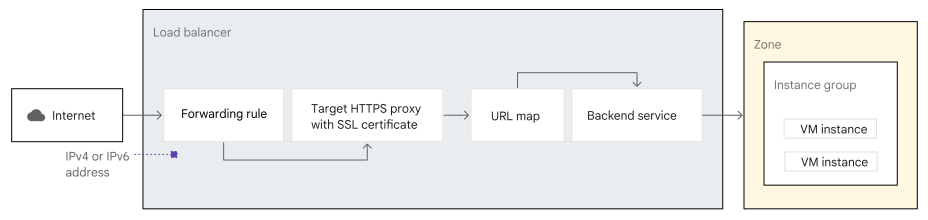
במאזן עומסים ב-HTTPS, יוצרים את התצורה שמוצגת בתרשים הבא.
למאזן עומסים של HTTP, יוצרים את ההגדרה שמוצגת בתרשים הבא.
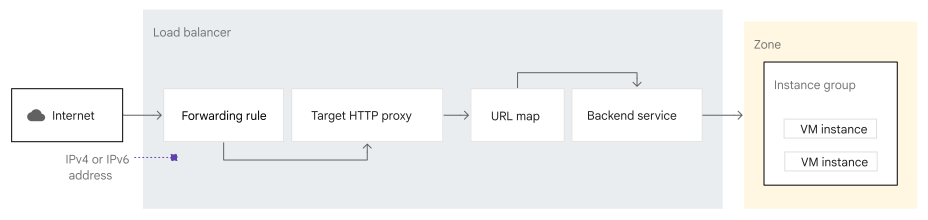
רצף האירועים בתרשימים הוא כדלקמן:
- לקוח שולח בקשת תוכן לכתובת IPv4 חיצונית שמוגדרת בכלל ההעברה.
במאזן עומסים מסוג HTTPS, כלל ההעברה מפנה את הבקשה אל יעד ה-HTTPS proxy.
במאזן עומסים מסוג HTTP, כלל ההעברה מפנה את הבקשה אל ה-proxy של HTTP ליעד.
שרת ה-proxy לחלוקת העומס של היעד משתמש בכלל במפת ה-URL כדי לקבוע שכל הבקשות יתקבלו על ידי שירות לקצה העורפי יחיד.
מאזן העומסים קובע שלשירות הקצה העורפי יש רק קבוצת מכונות אחת, ומפנה את הבקשה למכונה וירטואלית (VM) בקבוצה הזו.
המכונה הווירטואלית מציגה את התוכן שהמשתמש ביקש.
לפני שמתחילים
לפני שיוצרים את מאזן העומסים, צריך לבצע את השלבים הבאים.
הגדרת משאב של אישור SSL
כדי ליצור את מאזן העומסים, צריך משאב של אישור SSL שאפשר לצרף לפרוקסי היעד. משאב אישור ה-SSL יכול להיות מפת אישורים או אישור SSL של Compute Engine (אישור קלאסי).
מפת אישורים
אפשר ליצור מפת אישורים כמו שמתואר באחד מהמסמכים הבאים:
- פריסת אישור גלובלי שמנוהל על ידי Google עם הרשאה למאזן עומסים
- פריסת אישור גלובלי שמנוהל על ידי Google באמצעות הרשאת DNS
- פריסת אישור גלובלי שמנוהל על ידי Google באמצעות Certificate Authority Service
- פריסת אישור גלובלי בניהול עצמי
אישור SSL ב-Compute Engine
כדי ליצור מאזן עומסים ב-HTTPS, צריך ליצור משאב של אישור SSL ב-Compute Engine, כמו שמתואר באחד מהמסמכים הבאים:
מומלץ להשתמש באישור שמנוהל על ידי Google.
הגדרת ההרשאות
כדי להשלים את השלבים במדריך הזה, אתם צריכים הרשאה ליצור מכונות של Compute Engine, כללים של חומת אש וכתובות IP שמורות בפרויקט. צריכה להיות לכם הרשאת בעלים או הרשאת עריכה בפרויקט, או הרשאות IAM של Compute Engine.
| משימה | התפקיד הנדרש |
|---|---|
| יצירת מופעים | אדמין של מכונה |
| הוספה והסרה של כללים לחומת האש | Security Admin |
| יצירת רכיבים של מאזן עומסים | אדמין רשתות |
| יצירת פרויקט (אופציונלי) | Project Creator |
מידע נוסף זמין במדריכים הבאים:
אופציונלי: שימוש בכתובות BYOIP
באמצעות העברת כתובות IP משלכם (BYOIP), אתם יכולים לייבא כתובות ציבוריות משלכם אלGoogle Cloud כדי להשתמש בכתובות עם משאבי Google Cloud . לדוגמה, אם מייבאים כתובות IPv4 משלכם, אפשר להקצות אחת מהן לכלל ההעברה כשמגדירים את מאזן העומסים. כשפועלים לפי ההוראות במאמר הזה כדי להגדיר את מאזן העומסים, צריך לציין את כתובת ה-IP של BYOIP ככתובת ה-IP.
מידע נוסף על השימוש ב-BYOIP זמין במאמר בנושא העברת כתובות IP משלכם.
הגדרת הרשת ורשתות המשנה
כדי ליצור את הרשת ואת רשת המשנה לדוגמה, פועלים לפי השלבים הבאים.
המסוף
כדי לתמוך בתנועה של IPv4 ו-IPv6, פועלים לפי השלבים הבאים:
נכנסים לדף VPC networks במסוף Google Cloud .
לוחצים על יצירת רשת VPC.
מזינים שם לרשת.
אופציונלי: אם רוצים להגדיר טווחי כתובות IPv6 פנימיות ברשתות משנה ברשת הזו, מבצעים את השלבים הבאים:
- בשדה VPC network ULA internal IPv6 range (טווח פנימי של IPv6 ULA ברשת VPC), בוחרים באפשרות Enabled (מופעל).
בקטע הקצאת טווח פנימי של כתובות IPv6, בוחרים באפשרות אוטומטית או ידנית.
אם בוחרים באפשרות Manually, צריך להזין טווח של
/48מתוך הטווח שלfd20::/20. אם הטווח נמצא בשימוש, תתבקשו לספק טווח אחר.
בקטע Subnet creation mode (מצב יצירת רשת משנה), בוחרים באפשרות Custom (בהתאמה אישית).
בקטע New subnet (רשת משנה חדשה), מגדירים את השדות הבאים:
- בשדה Name (שם), נותנים שם לרשת המשנה.
- בשדה אזור, בוחרים אזור.
- בשביל IP stack type, בוחרים באפשרות IPv4 and IPv6 (dual-stack).
בשדה טווח כתובות IP, מזינים טווח של כתובות IP. זהו טווח ה-IPv4 הראשי של רשת המשנה.
אפשר להגדיר טווח של כתובות IPv4 לרשת המשנה, אבל אי אפשר לבחור את טווח כתובות ה-IPv6 לרשת המשנה. Google מספקת בלוק CIDR של IPv6 בגודל קבוע (
/64).בשדה IPv6 access type (סוג הגישה ל-IPv6), בוחרים באפשרות External (חיצוני).
לוחצים על סיום.
לוחצים על יצירה.
כדי לתמוך בתנועת נתונים ב-IPv4 בלבד, פועלים לפי השלבים הבאים:
נכנסים לדף VPC networks במסוף Google Cloud .
לוחצים על יצירת רשת VPC.
בשדה שם, מזינים שם לרשת.
בקטע Subnet creation mode (מצב יצירת רשת משנה), בוחרים באפשרות Custom (בהתאמה אישית).
בקטע New subnet (רשת משנה חדשה), מגדירים את האפשרויות הבאות:
- בשדה Name (שם), נותנים שם לרשת המשנה.
- בשדה אזור, בוחרים אזור.
- בשביל IP stack type, בוחרים באפשרות IPv4 (single-stack).
- בשדה טווח כתובות IP, מזינים את טווח כתובות ה-IPv4 הראשי של רשת המשנה.
לוחצים על סיום.
לוחצים על יצירה.
gcloud
יוצרים את רשת ה-VPC במצב בהתאמה אישית:
gcloud compute networks create NETWORK \
    --subnet-mode=custom
ברשת, יוצרים רשת משנה לשרתי קצה עורפיים.
כדי לעדכן רשת משנה בשביל תנועת IPv4 ו-IPv6, משתמשים בפקודה הבאה:
gcloud compute networks subnets create SUBNET \
   --stack-type=IPV4_IPV6 \
   --ipv6-access-type=EXTERNAL \
   --network=NETWORK \
   --range=IPV4_RANGE \
   --region=REGION_A
כדי להגדיר תנועת IPv4 בלבד, משתמשים בפקודה הבאה:
gcloud compute networks subnets create SUBNET \
   --network=NETWORK \
   --stack-type=IPV4_ONLY \
   --range=IPV4_RANGE \
   --region=REGION_A
מחליפים את מה שכתוב בשדות הבאים:
NETWORK: שם לרשת ה-VPC
IPV4_RANGE: טווח ה-IPv4 הראשי של תת-הרשת החדשה, בסימון CIDR. לדוגמה,10.1.2.0/24.
SUBNET: שם לתת-הרשת
-
REGION_A: שם האזור
יצירת קבוצות של מופעי מכונה מנוהלים
כדי להגדיר מאזן עומסים עם קצה עורפי של Compute Engine, המכונות הווירטואליות צריכות להיות בקבוצת מכונות. במדריך הזה מוסבר איך ליצור קבוצת מופעים מנוהלת עם מכונות וירטואליות של Linux שמופעל בהן Apache, ואז להגדיר איזון עומסים. קבוצת מופעי מכונה מנוהלים יוצרת כל אחד מהמופעים המנוהלים שלה על סמך תבניות המופעים שאתם מציינים.
קבוצת מופעי מכונה מנוהלים מספקת מכונות וירטואליות שמריצות את שרתי ה-Backend של מאזן עומסים חיצוני מסוג HTTP(S). למטרות הדגמה, שרתי קצה עורפיים מציגים את שמות המארחים שלהם.
לפני שיוצרים קבוצת מופעי מכונה מנוהלים, צריך ליצור תבנית של הגדרות מכונה.
המסוף
כדי לתמוך בתנועה של IPv4 ו-IPv6, פועלים לפי השלבים הבאים:
נכנסים לדף Instance templates במסוף Google Cloud .
לוחצים על Create instance template.
בשדה Name (שם), מזינים
lb-backend-template.ברשימה Region, בוחרים אזור.
מוודאים שדיסק האתחול מוגדר לקובץ אימג' של Debian, כמו Debian GNU/Linux 10 (buster). בהוראות האלה נעשה שימוש בפקודות שזמינות רק ב-Debian, כמו
apt-get.מרחיבים את האפשרויות המתקדמות.
מרחיבים את האפשרות Networking ומגדירים את השדות הבאים:
- אם בוחרים באפשרות תגים של רשת, מזינים את הערך
allow-health-check,allow-health-check-ipv6. - בקטע Network interfaces, לוחצים על Edit. מגדירים את השדות הבאים:
- רשת:
NETWORK - Subnet:
SUBNET - סוג מחסנית IP: IPv4 ו-IPv6 (מחסנית כפולה)
- רשת:
- לוחצים על סיום
- אם בוחרים באפשרות תגים של רשת, מזינים את הערך
מרחיבים את האפשרות Management. בשדה סקריפט לטעינה בזמן ההפעלה, מזינים את הסקריפט הבא:
#! /bin/bash
apt-get update
apt-get install apache2 -y
a2ensite default-ssl
a2enmod ssl
vm_hostname="$(curl -H "Metadata-Flavor:Google" \
http://metadata.google.internal/computeMetadata/v1/instance/name)"
echo "Page served from: $vm_hostname" | \
tee /var/www/html/index.html
systemctl restart apache2
לוחצים על יצירה.
gcloud
כדי לתמוך בתנועה של IPv4 ו-IPv6, מריצים את הפקודה הבאה:
gcloud compute instance-templates create TEMPLATE_NAME \
  --region=REGION \
  --network=NETWORK \
  --subnet=SUBNET \
  --stack-type=IPv4_IPv6 \
  --tags=allow-health-check,allow-health-check-ipv6 \
  --image-family=debian-10 \
  --image-project=debian-cloud \
  --metadata=startup-script='#! /bin/bash
    apt-get update
    apt-get install apache2 -y
    a2ensite default-ssl
    a2enmod ssl
    vm_hostname="$(curl -H "Metadata-Flavor:Google" \
    http://metadata.google.internal/computeMetadata/v1/instance/name)"
    echo "Page served from: $vm_hostname" | \
    tee /var/www/html/index.html
    systemctl restart apache2'
Terraform
כדי ליצור את תבנית של הגדרות מכונה, משתמשים במשאב google_compute_instance_template.
יוצרים את קבוצת מופעי המכונה המנוהלים ובוחרים את תבנית של הגדרות מכונה.
המסוף
נכנסים לדף Instance groups במסוף Google Cloud .
לוחצים על יצירת קבוצת מופעים.
בצד ימין, בוחרים באפשרות קבוצת מופעים מנוהלת חדשה (ללא שמירת מצב).
בשדה Name (שם), מזינים
lb-backend-example.בקטע מיקום, בוחרים באפשרות אזור אחד.
בקטע Region (אזור), בוחרים את האזור המועדף.
בשדה Zone, בוחרים אזור.
בקטע Instance template, בוחרים את תבנית המכונה
lb-backend-template.בקטע מצב שינוי גודל אוטומטי, בוחרים באפשרות מופעל: הוספה והסרה של מופעים לקבוצה.
מגדירים את מספר המופעים המינימלי ל-
2, ואת מספר המופעים המקסימלי ל-2או יותר.כדי ליצור את קבוצת המכונות החדשה, לוחצים על יצירה.
gcloud
יוצרים את קבוצת מופעי המכונה המנוהלים על סמך התבנית.
gcloud compute instance-groups managed create lb-backend-example \
   --template=TEMPLATE_NAME --size=2 --zone=ZONE_A
Terraform
כדי ליצור את קבוצת מופעי מכונה מנוהלים, משתמשים בgoogle_compute_instance_group_manager
resource.
כדי ללמוד איך להחיל הגדרות ב-Terraform או להסיר אותן, ראו פקודות בסיסיות ב-Terraform.
הוספת יציאה עם שם לקבוצת המופעים
מגדירים שירות HTTP לקבוצת המופעים וממפים שם של יציאה ליציאה הרלוונטית. שירות איזון העומסים מעביר את התנועה ליציאה שצוינה. מידע נוסף זמין במאמר יציאות עם שמות.
המסוף
נכנסים לדף Instance groups במסוף Google Cloud .
לוחצים על lb-backend-example.
בדף סקירה כללית של קבוצת המופעים, לוחצים על עריכה.
בקטע מיפוי יציאות, לוחצים על הוספת יציאה.
- בשדה 'שם הניוד', מזינים
http. בשדה של מספר היציאה, מזינים80.
- בשדה 'שם הניוד', מזינים
לוחצים על Save.
gcloud
משתמשים בפקודה gcloud compute instance-groups
set-named-ports.
gcloud compute instance-groups set-named-ports lb-backend-example \
--named-ports http:80 \
--zone ZONE_A
Terraform
המאפיין named_port כלול בדוגמה לקבוצת מופעי מכונה מנוהלים.
הגדרת כלל לחומת האש
בדוגמה הזו, יוצרים את כלל חומת האש fw-allow-health-check.
זהו כלל תעבורה נכנסת (ingress) שמאפשר תעבורה ממערכות בדיקת תקינותGoogle Cloud .
בדוגמה הזו נעשה שימוש בתג היעד allow-health-check כדי לזהות את המכונות הווירטואליות.
המסוף
נכנסים לדף Firewall policies במסוף Google Cloud .
לוחצים על יצירת כלל לחומת האש כדי ליצור את הכלל.
בשדה Name (שם), מזינים
fw-allow-health-check.בוחרים רשת.
בקטע יעדים, בוחרים באפשרות תגי יעד ספציפיים.
בשדה Target tags (תגי יעד) כותבים
allow-health-check.מגדירים את Source filter בתור IPv4 ranges.
מגדירים את Source IPv4 ranges (טווחי IPv4 של המקור) לערך
35.191.0.0/16.בקטע Protocols and ports (פרוטוקולים ויציאות), בוחרים באפשרות Specified protocols and ports (פרוטוקולים ויציאות שצוינו).
מסמנים את התיבה TCP ומקלידים
80בשדות של מספרי היציאות.לוחצים על יצירה.
gcloud
gcloud compute firewall-rules create fw-allow-health-check \
    --network=NETWORK \
    --action=allow \
    --direction=ingress \
    --source-ranges=35.191.0.0/16 \
    --target-tags=allow-health-check \
    --rules=tcp:80
Terraform
כדי ליצור את הכלל בחומת האש, משתמשים במשאב google_compute_firewall.
כדי ללמוד איך להחיל הגדרות ב-Terraform או להסיר אותן, ראו פקודות בסיסיות ב-Terraform.
יצירת כלל לחומת האש לבדיקת תקינות של IPv6
חשוב לוודא שיש לכם כלל תעבורה נכנסת (ingress) שחל על המכונות שמתבצע בהן איזון עומסים, ושמאפשר תעבורה ממערכות בדיקת תקינות. Google Cloud בדוגמה הזו נעשה שימוש בתג היעד allow-health-check-ipv6 כדי לזהות את המכונות הווירטואליות שהתג חל עליהן.
בלי כלל חומת האש הזה, כלל הכניסה (ingress) שמשתמע ממנו דחייה חוסם תעבורת IPv6 נכנסת למופעי ה-Backend.
המסוף
נכנסים לדף Firewall policies במסוף Google Cloud .
כדי לאפשר תעבורת נתונים ברשת משנה של IPv6, לוחצים שוב על יצירת כלל חומת אש ומזינים את הפרטים הבאים:
- Name (שם):
fw-allow-lb-access-ipv6 - רשת:
NETWORK - עדיפות:
1000 - כיוון התנועה: תנועה נכנסת
- יעדים: תגי יעד שצוינו
- בשדה Target tags (תגי טרגוט), מזינים
allow-health-check-ipv6. - מסנן מקור: טווחים של IPv6
- Source IPv6 ranges:
2600:2d00:1:b029::/64 - Protocols and ports: Allow all
- Name (שם):
לוחצים על יצירה.
gcloud
כדי לאפשר תקשורת עם רשת המשנה, יוצרים את כלל חומת האש fw-allow-lb-access-ipv6:
gcloud compute firewall-rules create fw-allow-lb-access-ipv6 \
  --network=NETWORK \
  --action=allow \
  --direction=ingress \
  --target-tags=allow-health-check-ipv6 \
  --source-ranges=2600:2d00:1:b029::/64 \
  --rules=all
שמירת כתובת IP חיצונית
עכשיו, כשהמופעים פועלים, צריך להגדיר כתובת IP חיצונית סטטית גלובלית שהלקוחות משתמשים בה כדי להגיע למאזן העומסים.
המסוף
נכנסים לדף IP addresses במסוף Google Cloud .
כדי לשמור כתובת IPv4, לוחצים על שמירת כתובת חיצונית.
בדף Reserve external static IP address, בשדה Name, מזינים
lb-ipv4-1.מגדירים את מסלול שירות הרשת בתור Premium.
מגדירים את IP version ל-IPv4.
מגדירים את Type (סוג) לערך Global (גלובלי).
לוחצים על Reserve.
gcloud
gcloud compute addresses create lb-ipv4-1 \
    --ip-version=IPV4 \
    --network-tier=PREMIUM \
    --global
שימו לב לכתובת ה-IPv4 שהוקצתה:
gcloud compute addresses describe lb-ipv4-1 \
    --format="get(address)" \
    --global
Terraform
כדי לשמור את כתובת ה-IP, משתמשים במשאב google_compute_global_address.
כדי ללמוד איך להחיל הגדרות ב-Terraform או להסיר אותן, ראו פקודות בסיסיות ב-Terraform.
הגדרת מאזן העומסים
בדוגמה הזו, אתם משתמשים ב-HTTPS (קצה קדמי) בין הלקוח לבין מאזן העומסים. כדי להשתמש ב-HTTPS, צריך להגדיר את ה-proxy באמצעות משאבי אישור SSL אחד או יותר. מומלץ להשתמש באישור שמנוהל על ידי Google.
גם אם אתם משתמשים ב-HTTPS בקצה הקדמי, אתם יכולים להשתמש ב-HTTP בבק-אנד. Google מצפינה באופן אוטומטי את התעבורה בין ממשקי הקצה של Google (GFE) לבין שרתי הקצה העורפיים שנמצאים ברשתות Google Cloud VPC.
המסוף
בחירת סוג מאזן העומסים
נכנסים לדף Load balancing במסוף Google Cloud .
- לוחצים על Create load balancer (יצירת מאזן עומסים).
- בקטע Type of load balancer, בוחרים באפשרות Application Load Balancer (HTTP/HTTPS) ולוחצים על Next.
- בקטע Public facing or internal (פנימי או גלוי לכולם), בוחרים באפשרות Public facing (external) (גלוי לכולם – חיצוני) ולוחצים על Next (הבא).
- בקטע פריסה גלובלית או פריסה באזור יחיד, בוחרים באפשרות הכי מתאים לעומסי עבודה גלובליים ולוחצים על הבא.
- בקטע Load balancer generation (יצירת מאזן עומסים), בוחרים באפשרות Global external Application Load Balancer (מאזן עומסים גלובלי חיצוני של אפליקציות) ולוחצים על Next (הבא).
- לוחצים על Configure (הגדרה).
הגדרה בסיסית
בשדה Name של מאזן העומסים, מזינים שם כמו web-map-https או web-map-http.
Frontend configuration
- לוחצים על Frontend configuration.
- מגדירים את הפרוטוקול ל-HTTPS.
- בוחרים באפשרות
IPv4לתעבורת IPv4. מגדירים את IP address ל-lb-ipv4-1שיצרתם קודם. - מגדירים את Port לערך 443.
- בקטע בחירת מאגר אישורים, בוחרים באפשרות שימוש במיפוי אישורים או שימוש באישורים קלאסיים.
- בהתאם לבחירה שלכם, בוחרים מפת אישורים או אישור קלאסי.
- אופציונלי: יוצרים מדיניות SSL:
- ברשימה SSL policy, בוחרים באפשרות Create a policy.
- מגדירים את השם של מדיניות ה-SSL ל-
my-ssl-policy. - ב-Minimum TLS Version, בוחרים באפשרות TLS 1.0.
- בשדה פרופיל, בוחרים באפשרות מודרני. מוצגות האפשרויות תכונות מופעלות ותכונות מושבתות.
- לוחצים על Save.
-
אופציונלי: מסמנים את תיבת הסימון Enable HTTP to HTTPS Redirect (הפעלת הפניה אוטומטית מ-HTTP ל-HTTPS) כדי להפעיל הפניות אוטומטיות.
סימון התיבה הזו יוצר מאזן עומסים חלקי נוסף של HTTP שמשתמש באותה כתובת IP כמו מאזן העומסים של HTTPS, ומפנה בקשות HTTP נכנסות לחלק הקדמי של מאזן העומסים של HTTPS.
אפשר לסמן את התיבה הזו רק אם בוחרים בפרוטוקול HTTPS ומשתמשים בכתובת IP שמורה.
- לוחצים על סיום.
Backend configuration
- לוחצים על Backend configuration.
- בקטע Backend services & backend buckets (שירותים לקצה העורפי ומאגרי מידע לקצה העורפי), בוחרים באפשרות Create a backend service (יצירת שירות לקצה העורפי).
- מוסיפים שם לשירות לקצה העורפי, למשל
web-backend-service. - עוברים לקטע אבטחה ובוחרים באפשרות הפעלת IAP כדי לאבטח את הגישה לאפליקציות.
אי אפשר להשתמש ב-Cloud CDN וב-IAP ביחד. אם הפעלתם את Cloud CDN ובחרתם להפעיל את IAP, Cloud CDN מושבת באופן אוטומטי.
- ברשימה IP address selection policy בוחרים באפשרות Prefer IPv6.
-
אופציונלי: הגדרת מדיניות אבטחה של קצה עורפי כברירת מחדל. מדיניות האבטחה שמוגדרת כברירת מחדל מגבילה את התנועה מעל סף שהמשתמש הגדיר. מידע נוסף על מדיניות אבטחה שמוגדרת כברירת מחדל זמין במאמר סקירה כללית על הגבלת קצב.
- כדי לבטל את ההצטרפות למדיניות האבטחה שמוגדרת כברירת מחדל ב-Cloud Armor, בוחרים באפשרות
Noneברשימה Cloud Armor backend security policy (מדיניות אבטחה של Cloud Armor לשרת עורפי). - כדי להגדיר את מדיניות האבטחה שמוגדרת כברירת מחדל ב-Cloud Armor, בוחרים באפשרות Default security policy (מדיניות האבטחה שמוגדרת כברירת מחדל) ברשימה Cloud Armor backend security policy (מדיניות האבטחה של העורף ב-Cloud Armor).
- בשדה Policy name, מאשרים את השם שנוצר באופן אוטומטי או מזינים שם למדיניות האבטחה.
- בשדה Request count (מספר הבקשות), מאשרים את מספר הבקשות שמוגדר כברירת מחדל או מזינים מספר שלם בין
1ל-10,000. - בשדה Interval, בוחרים מרווח.
- בשדה Enforce on key (החלת האכיפה על מפתח), בוחרים באחד מהערכים הבאים: All (הכול), IP address (כתובת IP) או X-Forwarded-For IP address (כתובת IP של X-Forwarded-For). מידע נוסף על האפשרויות האלה זמין במאמר בנושא זיהוי לקוחות להגבלת קצב.
- כדי לבטל את ההצטרפות למדיניות האבטחה שמוגדרת כברירת מחדל ב-Cloud Armor, בוחרים באפשרות
- משאירים את שאר הגדרות ברירת המחדל.
- לוחצים על יצירה.
כללי ניתוב
בקטע כללי ניתוב, משאירים את הגדרות ברירת המחדל.
בדיקה וסיום
- לוחצים על Review and finalize.
- בודקים את הגדרות התצורה של מאזן העומסים.
- אופציונלי: לוחצים על Equivalent code (קוד מקביל) כדי לראות את בקשת ה-API בארכיטקטורת REST שתשמש ליצירת מאזן העומסים.
- לוחצים על יצירה.
ממתינים ליצירת מאזן העומסים.
אם יצרתם מאזן עומסים ב-HTTPS וסימנתם את תיבת הסימון Enable HTTP to HTTPS Redirect (הפניה אוטומטית מ-HTTP ל-HTTPS), תראו גם מאזן עומסים ב-HTTP שנוצר עם הסיומת -redirect.
- לוחצים על השם של מאזן העומסים.
- במסך Load balancer details, רושמים את IP:Port של מאזן העומסים.
gcloud
- יצירת בדיקת תקינות.
gcloud compute health-checks create http http-basic-check \ --port 80 - יוצרים שירות לקצה העורפי.
gcloud beta compute backend-services create web-backend-service \ --load-balancing-scheme=EXTERNAL_MANAGED \ --protocol=HTTP \ --port-name=http \ --ip-address-selection-policy=PREFER_IPV6 \ --health-checks=http-basic-check \ --global - מוסיפים את קבוצת המכונות בתור הקצה העורפי לשירות הקצה העורפי.
gcloud beta compute backend-services add-backend web-backend-service \
  --instance-group=lb-backend-example \
  --instance-group-zone=ZONE_A \
  --global
- ב-HTTP, יוצרים מפת URL כדי לנתב את הבקשות הנכנסות לשירות ברירת המחדל של הקצה העורפי.
gcloud beta compute url-maps create web-map-http \
  --default-service web-backend-service
- ב-HTTPS, יוצרים מיפוי כתובות URL כדי לנתב את הבקשות הנכנסות לשירות ברירת המחדל של הקצה העורפי.
gcloud beta compute url-maps create web-map-https \
  --default-service web-backend-service
הגדרת חזית עורפית (frontend) של HTTPS
אם יש לכם מאזני עומסים מסוג HTTP, אתם יכולים לדלג על הקטע הזה.
- ב-HTTPS, אם עדיין לא עשיתם זאת, יוצרים את משאב אישור ה-SSL הגלובלי, כמו שמוצג בקטעים הבאים. בדוגמה הזו, השם של משאב אישור ה-SSL הוא
www-ssl-cert. ב-HTTPS, יוצרים שרת proxy של HTTPS ליעד כדי להפנות בקשות למפת כתובות ה-URL. ה-proxy הוא החלק במאזן העומסים שמכיל את אישור ה-SSL של מאזן עומסים של HTTPS, לכן בשלב הזה צריך גם לטעון את האישור.
gcloud beta compute target-https-proxies create http-lb-proxy \
  --http-keep-alive-timeout-sec=HTTP_KEEP_ALIVE_TIMEOUT_SEC \
  --url-map=web-map-https \
  --ssl-certificates=www-ssl-cert
מחליפים את הערך
HTTP_KEEP_ALIVE_TIMEOUT_SECבערך של זמן הקצוב לתפוגה של חיבור HTTP פעיל של הלקוח מ-5 ל-1,200 שניות. ערך ברירת המחדל הוא 610 שניות. השדה הזה אופציונלי.- ב-HTTPS, יוצרים כלל העברה גלובלי כדי לנתב בקשות נכנסות לשרת ה-proxy.
gcloud beta compute forwarding-rules create https-content-rule \
  --load-balancing-scheme=EXTERNAL_MANAGED \
  --network-tier=PREMIUM \
  --address=lb-ipv4-1 \
  --global \
  --target-https-proxy=https-lb-proxy \
  --ports=443
- אופציונלי: ל-HTTPS, יוצרים מדיניות SSL גלובלית ומצרפים אותה לשרת ה-proxy של HTTPS.
כדי ליצור מדיניות SSL גלובלית:gcloud compute ssl-policies create my-ssl-policy \ --profile MODERN \ --min-tls-version 1.0
gcloud compute target-https-proxies update https-lb-proxy \
  --ssl-policy my-ssl-policy
הגדרת קצה קדמי של HTTP
אם משתמשים במאזני עומסים מסוג HTTPS, אפשר לדלג על הקטע הזה.
- ב-HTTP, יוצרים שרת proxy HTTP ליעד כדי להפנות בקשות למפת כתובות ה-URL.
gcloud beta compute target-http-proxies create http-lb-proxy \
  --http-keep-alive-timeout-sec=HTTP_KEEP_ALIVE_TIMEOUT_SEC \
  --url-map=web-map-http
מחליפים את הערך
HTTP_KEEP_ALIVE_TIMEOUT_SECבערך של זמן הקצוב לתפוגה של HTTP keepalive בצד הלקוח מ-5 ל-1,200 שניות. ערך ברירת המחדל הוא 610 שניות. השדה הזה אופציונלי. - עבור HTTP, יוצרים כלל העברה גלובלי כדי לנתב בקשות נכנסות לשרת ה-proxy.
gcloud beta compute forwarding-rules create http-content-rule \
  --load-balancing-scheme=EXTERNAL_MANAGED \
  --address=lb-ipv4-1 \
  --global \
  --target-http-proxy=http-lb-proxy \
  --ports=80
Terraform
-
כדי ליצור את בדיקת התקינות, משתמשים במשאב
google_compute_health_check. -
כדי ליצור את שירות הקצה העורפי, משתמשים במשאב
google_compute_backend_service. -
כדי ליצור את מפת ה-URL, משתמשים במשאב
google_compute_url_map. -
כדי ליצור את ה-proxy של יעד HTTP, משתמשים במשאב
google_compute_target_http_proxy. -
כדי ליצור את כלל ההעברה, משתמשים במשאב
google_compute_global_forwarding_rule.
כדי ללמוד איך להחיל הגדרות ב-Terraform או להסיר אותן, ראו פקודות בסיסיות ב-Terraform.
חיבור הדומיין למאזן העומסים
אחרי שיוצרים את מאזן העומסים, רושמים את כתובת ה-IP שמשויכת למאזן העומסים – לדוגמה, 30.90.80.100. כדי להפנות את הדומיין למאזן העומסים, צריך ליצור רשומת A באמצעות שירות הרישום של הדומיין. אם הוספתם מספר דומיינים לאישור ה-SSL, צריך להוסיף רשומת A לכל אחד מהם, כשכולם מפנים לכתובת ה-IP של מאזן העומסים. לדוגמה, כדי ליצור רשומות A בשביל www.example.com ובשביל example.com, משתמשים בפקודה הבאה:
NAME                  TYPE     DATA
www                   A        30.90.80.100
@                     A        30.90.80.100
אם אתם משתמשים ב-Cloud DNS כספק ה-DNS, תוכלו לעיין במאמר בנושא הוספה, שינוי ומחיקה של רשומות.
תנועת גולשים לבדיקה שנשלחת למופעים
עכשיו, כששירות איזון העומסים פועל, אפשר לשלוח תעבורה לכלל ההעברה ולראות איך התעבורה מתפזרת למופעים שונים.
המסוף
נכנסים לדף Load balancing במסוף Google Cloud .
- לוחצים על מאזן העומסים שיצרתם.
בקטע Backend, מוודאים שהמכונות הווירטואליות תקינות. העמודה Healthy אמורה להתמלא, ולציין ששתי המכונות הווירטואליות תקינות (
2/2). אם לא, נסו קודם לטעון מחדש את הדף. יכול להיות שיעברו כמה רגעים עד שמסוף Google Cloud יציין שהמכונות הווירטואליות תקינות. אם ה-backends לא מופיעים כ-healthy אחרי כמה דקות, כדאי לבדוק את הגדרת חומת האש ואת תג הרשת שהוקצה למכונות הווירטואליות של ה-backend.- ב-HTTPS, אם אתם משתמשים באישור שמנוהל על ידי Google, ודאו שהסטטוס של משאב האישור הוא ACTIVE. מידע נוסף זמין במאמר סטטוס של משאבי אישורי SSL שמנוהלים על ידי Google.
- אחרי שבמסוף Google Cloud מוצג שהמופעים של השרת העורפי תקינים, אפשר לבדוק את מאזן העומסים באמצעות דפדפן אינטרנט. לשם כך, עוברים אל
https://IP_ADDRESS(או אלhttp://IP_ADDRESS) ומחליפים אתIP_ADDRESSבכתובת ה-IP של מאזן העומסים. - אם השתמשתם באישור בחתימה עצמית כדי לבדוק HTTPS, בדפדפן תוצג אזהרה. צריך להגדיר במפורש בדפדפן לאשר אישור בחתימה עצמית.
- בדפדפן אמור להיות מוצג דף עם תוכן שכולל את השם של המופע שסיפק את הדף, יחד עם האזור שלו (לדוגמה,
Page
 served from: lb-backend-example-xxxx
). אם הדף הזה לא מוצג בדפדפן, כדאי לעיין בהגדרות התצורה במדריך הזה.
gcloud
gcloud compute addresses describe lb-ipv4-1 \
   --format="get(address)" \
   --global
אחרי כמה דקות, אפשר לבדוק את ההגדרה על ידי הפעלת הפקודה הבאה של curl.
curl http://IP_ADDRESS
-או-
curl https://HOSTNAME
שלבי הגדרת תצורה נוספים
בקטע הזה אנחנו מרחיבים את דוגמת ההגדרה ומציגים אפשרויות הגדרה חלופיות ונוספות. כל המשימות הן אופציונליות. אפשר לבצע אותן בכל סדר.
עדכון של הזמן הקצוב לתפוגה של חיבור HTTP פעיל בצד הלקוח
מאזן העומסים שנוצר בשלבים הקודמים הוגדר עם ערך ברירת מחדל לזמן הקצוב לתפוגה של חיבור HTTP פעיל של לקוח.כדי לעדכן את פסק הזמן של הלקוח ב-HTTP keepalive, פועלים לפי ההוראות הבאות.
המסוף
נכנסים לדף Load balancing במסוף Google Cloud .
- לוחצים על השם של מאזן העומסים שרוצים לשנות.
- לוחצים על עריכה.
- לוחצים על Frontend configuration.
- מרחיבים את הקטע תכונות מתקדמות. בשדה HTTP keepalive timeout, מזינים ערך של פסק זמן.
- לוחצים על עדכון.
- כדי לבדוק את השינויים, לוחצים על בדיקה וסיום ואז על עדכון.
gcloud
במאזן עומסים מסוג HTTP, מעדכנים את שרת ה-proxy של HTTP באמצעות הפקודה gcloud compute target-http-proxies update:
      gcloud compute target-http-proxies update TARGET_HTTP_PROXY_NAME \
          --http-keep-alive-timeout-sec=HTTP_KEEP_ALIVE_TIMEOUT_SEC \
          --global
במאזן עומסים ב-HTTPS, מעדכנים את שרת ה-proxy של HTTPS באמצעות הפקודה gcloud compute target-https-proxies update:
      gcloud compute target-https-proxies update TARGET_HTTPS_PROXY_NAME \
          --http-keep-alive-timeout-sec=HTTP_KEEP_ALIVE_TIMEOUT_SEC \
          --global
מחליפים את מה שכתוב בשדות הבאים:
-
TARGET_HTTP_PROXY_NAME: השם של ה-proxy ל-HTTP עם היעד. -
TARGET_HTTPS_PROXY_NAME: השם של ה-proxy ל-HTTPS עם יעד. -
HTTP_KEEP_ALIVE_TIMEOUT_SEC: ערך הזמן הקצוב לתפוגה של HTTP keepalive, מ-5 עד 600 שניות.
הגדרת מדיניות מטמון של Cloud CDN
אפשר להגדיר מדיניות מטמון של Cloud CDN ברמות שונות של מפת URL. כדי להגדיר מדיניות בנושא מטמון דרך מסוף Google Cloud , אפשר להשתמש בדף Cloud CDN או בדף Load balancing.
כדי להגדיר מדיניות שמירה במטמון ב-Cloud CDN:
המסוף
נכנסים לדף Load balancing במסוף Google Cloud .
- לוחצים על השם של מאזן העומסים של אפליקציות (ALB) החיצוני הגלובלי שרוצים לשנות.
- לוחצים על עריכה ואז על כללי ניתוב.
מוודאים שמצב כלל מתקדם של מארח ונתיב נבחר.
כדי להשתמש בכלל ברירת המחדל לניתוב:
בקטע Host and path rules, מוודאים שמתחת לAction מוגדר מצב Route traffic to a single backend ושבקצה הרשימה נבחר backend.
בקטע מדיניות שמירה במטמון, מסמנים את התיבה הפעלת מדיניות שמירה במטמון.
בוחרים מצב מטמון.
אופציונלי: מציינים פרמטרים אחרים, כמו TTL ומפתחות מטמון מותאמים אישית.
לוחצים על סיום.
כדי להשתמש בכלל ספציפי של מארח ונתיב:
בקטע Host and path rules, לוחצים על Add host and path rule.
בשדה מארחים, מזינים
*כדי להתאים לכל שמות המארחים.בקטע Path matcher, משתמשים בעורך ה-YAML כדי להגדיר את התצורה.
כדי לקבל הנחיות לגבי הקוד, לוחצים על הנחיות לגבי הקוד מתחת לעורך YAML.
מעתיקים את קטע הקוד Add caching (Cloud CDN) ומדביקים אותו בכלי לעריכת YAML.
מעדכנים את ערכי ה-placeholder.
לוחצים על סיום.
בודקים את ההגדרות ולוחצים על עדכון.
המאמרים הבאים
מסמכים קשורים:
- הגדרת הפניה אוטומטית מ-HTTP ל-HTTPS במאזן עומסים של אפליקציות (ALB) חיצוני
- הגדרת מאזן עומסים ב-HTTPS
- המרת מאזן עומסים של אפליקציות ל-IPv6
- הפעלת IAP במאזן עומסים חיצוני של אפליקציות
- דוגמאות למודולים של Terraform עבור מאזני עומסים חיצוניים של אפליקציות (ALB)
- ניקוי ההגדרות של מאזן העומסים
לסרטונים קשורים: