


Nesta página, fornecemos instruções para configurar o mTLS de back-end usando certificados autogerenciados.
As etapas para configurar o mTLS de back-end são semelhantes ao TLS autenticado de back-end, exceto que também é necessário criar um certificado para o balanceador de carga. Esse certificado, também conhecido como certificado do cliente, é anexado ao recurso de configuração de autenticação do back-end. O balanceador de carga usa esse certificado de cliente para se autenticar nos back-ends.
Para configurar o mTLS de back-end, faça o seguinte: Essas etapas são descritas nas seções a seguir deste documento.
- Crie um recurso de configuração de confiança que consista em certificados raiz e intermediários.
- Crie um certificado do cliente e faça upload dele para o Gerenciador de certificados.
- Crie um recurso de configuração de autenticação de back-end que faça referência à configuração de confiança e ao certificado do cliente.
- Anexe o recurso de configuração de autenticação de back-end ao serviço de back-end do balanceador de carga.
Antes de começar
- Leia a Visão geral do TLS autenticado de back-end e do mTLS de back-end.
- Consulte Gerenciar configurações de confiança.
Se você quiser seguir as instruções deste guia usando a Google Cloud CLI, instale. Encontre os comandos relacionados ao balanceamento de carga nas referências da CLI gcloud e da API.
Se você não executou a CLI gcloud anteriormente, primeiro execute o comando
gcloud initpara autenticar.Ative as seguintes APIs: API Compute Engine, API Certificate Manager, Network Security e API Network Services. Para saber mais, consulte Como ativar APIs.
Configure um balanceador de carga com qualquer um dos seguintes back-ends compatíveis:
- Back-ends de grupo de instâncias de VM
- NEGs de conectividade híbrida
- NEGs por zona
Permissões
Esta seção lista as permissões necessárias para configurar o mTLS de back-end.| Operação | Permissão |
|---|---|
| Criar uma configuração de confiança | certificatemanager.trustconfigs.create no Google Cloud projeto de destino |
| Criar um certificado do cliente | certificatemanager.certs.create no Google Cloud projeto de destino |
| Criar um recurso de configuração de autenticação de back-end |
certificatemanager.certs.use no certificado de destinocertificatemanager.trustconfigs.use na configuração de confiança de destinonetworksecurity.backendauthenticationconfigs.create no projeto Google Cloud de destino |
| Anexe o recurso de configuração de autenticação de back-end ao serviço de back-end do balanceador de carga. |
compute.backendservice.update no serviço de back-end de destinonetworksecurity.backendauthenticationconfigs.use no recurso de configuração de autenticação de back-end de destino |
Visão geral da configuração
As seções a seguir descrevem as etapas para configurar o mTLS de back-end com base na arquitetura mostrada no diagrama a seguir.
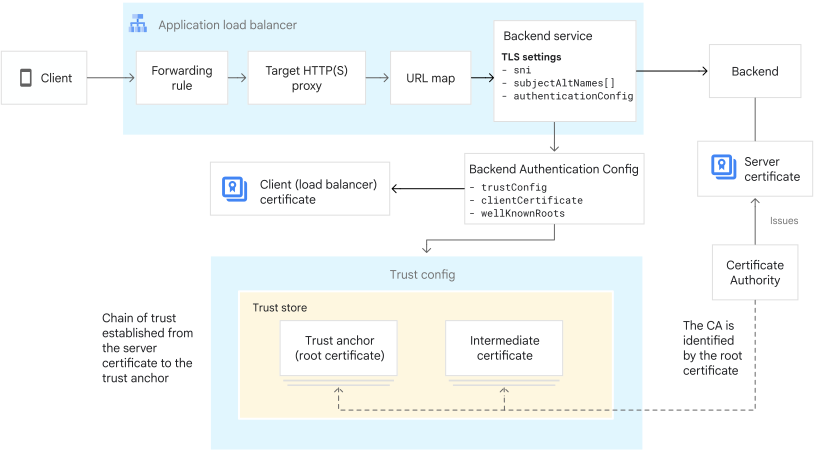
Criar os certificados raiz e intermediário
Esta seção usa a biblioteca OpenSSL para criar o certificado raiz (âncora de confiança) e o certificado intermediário.
Um certificado raiz está no topo da cadeia de certificados. Um certificado intermediário faz parte da cadeia de confiança até o certificado raiz. O certificado intermediário é assinado criptograficamente pelo certificado raiz. Quando o balanceador de carga recebe um certificado de servidor, ele o valida estabelecendo uma cadeia de confiança do certificado de servidor de volta à âncora de confiança configurada.
Use os comandos a seguir para criar os certificados raiz e intermediários.
Crie um arquivo de configuração OpenSSL.
No exemplo a seguir, o arquivo de configuração (
example.cnf) contém a seção[ca_exts], que especifica extensões X.509 que marcam o certificado como adequado para uma CA. Para saber mais sobre os requisitos de certificados raiz e intermediários, consulte Requisitos de certificado.cat > example.cnf << EOF [req] distinguished_name = empty_distinguished_name [empty_distinguished_name] # Kept empty to allow setting via -subj command-line argument. [ca_exts] basicConstraints=critical,CA:TRUE keyUsage=keyCertSign extendedKeyUsage=serverAuth EOFGere uma nova chave privada RSA (
root.key) e use-a para criar um certificado X.509 autoassinado da CA raiz (root.cert), que serve como a autoridade de certificação (CA) raiz.openssl req -x509 \ -new -sha256 -newkey rsa:2048 -nodes \ -days 3650 -subj '/CN=root' \ -config example.cnf \ -extensions ca_exts \ -keyout root.key -out root.certCrie uma solicitação de assinatura de certificado (CSR) (
int.req) para o certificado intermediário.openssl req -new \ -sha256 -newkey rsa:2048 -nodes \ -subj '/CN=int' \ -config example.cnf \ -extensions ca_exts \ -keyout int.key -out int.reqCrie o certificado intermediário X.509 (
int.cert) da CSR. A CA raiz usa a chave privada (root.key) e o certificado (root.cert) para emitir e assinar o certificado intermediário X.509.openssl x509 -req \ -CAkey root.key -CA root.cert \ -set_serial 1 \ -days 3650 \ -extfile example.cnf \ -extensions ca_exts \ -in int.req -out int.cert
Formatar os certificados
Para incluir certificados novos ou atuais em um repositório de confiança, formate os certificados em uma única linha e armazene-os em variáveis de ambiente para que possam ser referenciados pelo arquivo YAML de configuração de confiança.
export ROOT_CERT=$(cat root.cert | sed 's/^[ ]*//g' | tr '\n' $ | sed 's/\$/\\n/g')
export INTERMEDIATE_CERT=$(cat int.cert | sed 's/^[ ]*//g' | tr '\n' $ | sed 's/\$/\\n/g')
Criar uma configuração de confiança
Uma configuração de confiança é um recurso que representa a configuração da infraestrutura de chave pública (ICP) no Certificate Manager.
Para criar um recurso de configuração de confiança, siga estas etapas:
Console
No console do Google Cloud , acesse a página Certificate Manager.
Na guia Configurações de confiança, clique em Adicionar configuração de confiança.
Insira um nome para a configuração.
Em Local, selecione Global ou Regional.
O local indica onde o recurso de configuração de confiança está armazenado. Para balanceadores de carga de aplicativo externos globais e balanceadores de carga de aplicativo internos entre regiões, crie um recurso de configuração de confiança global. Para balanceadores de carga de aplicativo externos regionais e balanceadores de carga de aplicativo internos regionais, crie um recurso de configuração de confiança regional.
Na seção Repositório de confiança, clique em Adicionar âncora de confiança e faça upload do arquivo de certificado codificado em PEM ou copie o conteúdo do certificado.
Clique em Adicionar.
Na seção Repositório de confiança, clique em Adicionar CA intermediária e faça upload do arquivo de certificado codificado em PEM ou copie o conteúdo do certificado. Essa etapa permite adicionar outro nível de confiança entre o certificado raiz e o certificado do servidor.
Clique em Adicionar para incluir a AC intermediária.
Para adicionar o certificado que você incluiu na lista de permissões, clique em Adicionar.
Clique em Criar.
Verifique se o novo recurso de configuração de confiança aparece na lista de configurações.
gcloud
Crie um arquivo YAML de configuração de confiança (
trust_config.yaml) que especifica os parâmetros de configuração de confiança. Este exemplo de recurso de configuração de confiança contém um repositório de confiança com uma âncora de confiança e um certificado intermediário. Este exemplo de recurso de configuração de confiança lê o conteúdo do certificado das variáveis de ambiente criadas na etapa anterior Formatar os certificados.cat << EOF > trust_config.yaml trustStores: - trustAnchors: - pemCertificate: "${ROOT_CERT}" intermediateCas: - pemCertificate: "${INTERMEDIATE_CERT}" EOFPara criar um repositório de confiança com âncoras de confiança adicionais ou certificados intermediários, adicione linhas de
pemCertificatena seção apropriada.Para importar o arquivo YAML de configuração de confiança, use o comando
gcloud certificate-manager trust-configs import.global
Para balanceadores de carga de aplicativo externos globais e balanceadores de carga de aplicativo internos entre regiões, especifique
globalcomo o local em que o recurso de configuração de confiança está armazenado.gcloud certificate-manager trust-configs import TRUST_CONFIG_NAME \ --source=trust_config.yaml \ --location=globalSubstitua
TRUST_CONFIG_NAMEpelo nome da configuração de confiança.regional
Para balanceadores de carga de aplicativo externos regionais e balanceadores de carga de aplicativo internos regionais, especifique a região em que o recurso de configuração de confiança está armazenado.
gcloud certificate-manager trust-configs import TRUST_CONFIG_NAME \
    --source=trust_config.yaml \
    --location=REGION
Substitua:
TRUST_CONFIG_NAME: o nome do recurso de configuração de confiançaREGION: a região em que o recurso de configuração de confiança está armazenado
Criar um certificado do cliente
No mTLS de back-end, o balanceador de carga atua como cliente e o back-end como servidor.
Para ativar o mTLS de back-end, o balanceador de carga precisa provar sua identidade para o back-end. Essa autenticação é realizada usando um certificado do cliente que o balanceador de carga apresenta ao back-end. O servidor de back-end precisa validar o certificado do cliente usando a própria cadeia de confiança.
Ao se conectar a um servidor de back-end, o balanceador de carga define a indicação de nome do servidor (SNI) como o nome do host especificado na configuração de TLS. O servidor de back-end seleciona o certificado SSL/TLS adequado com base nesse valor de SNI. O balanceador de carga espera que o valor SNI corresponda a um nome alternativo do sujeito (SAN) listado no certificado do servidor de back-end.
Os certificados de cliente podem ser gerenciados por uma CA particular usando o Certificate Authority Service ou certificados de ICP particular autogerenciados. Neste exemplo, o certificado do cliente é emitido usando certificados autogerenciados. Esta seção usa a biblioteca OpenSSL para criar o certificado da CA raiz e o certificado do cliente.
Para criar um certificado do cliente, siga estas etapas:
Crie um arquivo de configuração OpenSSL.
No exemplo a seguir, o arquivo de configuração (
example.cnf) contém a seção[ca_exts], que especifica extensões X.509 que marcam o certificado como adequado para uma autoridade de certificação (CA). O atributoextendedKeyUsageestá definido comoclientAuth. Para saber mais sobre os requisitos de certificados raiz e intermediários, consulte Requisitos de certificado.cat > example.cnf << EOF [req] distinguished_name = empty_distinguished_name [empty_distinguished_name] # Kept empty to allow setting via -subj command-line argument. [ca_exts] basicConstraints=critical,CA:TRUE keyUsage=keyCertSign extendedKeyUsage=clientAuth EOFGere uma nova chave privada RSA (
client-root.key) e use-a para criar um certificado de CA autoassinado X.509 raiz (client-root.cert), que serve como a CA raiz.openssl req -x509 \ -new -sha256 -newkey rsa:2048 -nodes \ -days 3650 -subj '/CN=root' \ -config example.cnf \ -extensions ca_exts \ -keyout client-root.key -out client-root.certCrie um arquivo de configuração para gerar a CSR do certificado do cliente.
O arquivo de configuração a seguir (
client.config) contém a seção[extension_requirements], que especifica as extensões X.509 a serem incluídas na CSR. Para saber mais sobre os requisitos para certificados do cliente, consulte Requisitos de certificado.cat > client.config << EOF [req] default_bits = 2048 req_extensions = extension_requirements distinguished_name = dn_requirements prompt = no [extension_requirements] basicConstraints = critical, CA:FALSE keyUsage = critical, nonRepudiation, digitalSignature, keyEncipherment extendedKeyUsage = clientAuth [dn_requirements] countryName = US stateOrProvinceName = California localityName = San Francisco 0.organizationName = example organizationalUnitName = test commonName = test.example.com emailAddress = test@example.com EOFCrie uma CSR (
client.csr) para o certificado do cliente.openssl req -new \ -config client.config \ -keyout client.key -out client.csrCrie um certificado do cliente (
client.cert) com a CSR. A CA raiz usa a chave privada (client-root.key) e o certificado (client-root.cert) para emitir e assinar o certificado do cliente X.509.openssl x509 -req \ -CAkey client-root.key -CA client-root.cert \ -days 365 \ -extfile client.config \ -extensions extension_requirements \ -in client.csr -out client.cert
Fazer upload do certificado do cliente para o Certificate Manager
Para fazer upload do certificado do cliente no Certificate Manager, siga estas etapas:
Console
No console do Google Cloud , acesse a página Certificate Manager.
Na guia Certificados, clique em Adicionar certificado.
Digite um nome para o certificado.
O nome precisa ser exclusivo no projeto.
Opcional: insira uma descrição para o certificado. A descrição ajuda a identificar um certificado específico mais tarde.
Em Local, selecione Global ou Regional.
O local indica onde o recurso de configuração de confiança está armazenado. Para balanceadores de carga de aplicativo externos globais e balanceadores de carga de aplicativo internos entre regiões, crie um recurso de configuração de confiança global. Para balanceadores de carga de aplicativo externos regionais e balanceadores de carga de aplicativo internos regionais, crie um recurso de configuração de confiança regional.
Em Escopo, selecione Autenticação do cliente.
Em Tipo de certificado, escolha Criar certificado autogerenciado.
No campo Certificado, faça upload de um arquivo de certificado codificado em PEM ou copie e cole o conteúdo de um certificado codificado em PEM.
No campo Certificado de chave privada, faça upload de uma chave privada codificada em PEM que não esteja protegida com uma senha longa ou copie e cole o conteúdo da chave privada codificada em PEM.
Especifique um rótulo para associar ao certificado. Se necessário, adicione mais de um marcador. Para adicionar um rótulo, clique no botão Adicionar rótulo e especifique um
keye umvaluepara o rótulo.Clique em Criar. Verifique se o novo certificado aparece na lista de certificados.
gcloud
Para fazer upload do certificado do cliente no Certificate Manager, use o comando
gcloud certificate-manager certificates create. O escopo desse certificado éclient-auth, o que indica que ele é usado como um certificado do cliente no mTLS de back-end.global
Para balanceadores de carga de aplicativo externos globais e balanceadores de carga de aplicativo internos entre regiões, crie um certificado global do Certificate Manager.
gcloud certificate-manager certificates create CLIENT_ CERTIFICATE_NAME \
    --certificate-file=client.cert \
    --private-key-file=client.key \
    --scope=client-auth \
    --location=global
Substitua
CLIENT_CERTIFICATE_NAMEpelo nome do recurso de certificado do cliente. Esse certificado do cliente com o escopoclient-authé usado pelo recurso de configuração de autenticação de back-end.regional
Para balanceadores de carga de aplicativo externos regionais e balanceadores de carga de aplicativo internos regionais, crie um certificado regional do Certificate Manager.
gcloud certificate-manager certificates create CLIENT_ CERTIFICATE_NAME \
    --certificate-file=client.cert \
    --private-key-file=client.key \
    --scope=client-auth \
    --location=REGION
Substitua:
CLIENT_CERTIFICATE_NAME: o nome do recurso de certificado do cliente. Esse certificado do cliente com o escopoclient-authé usado pelo recurso de configuração de autenticação de back-end.REGION: a região em que o certificado será criado.
Criar um recurso de configuração de autenticação de back-end
Para criar um recurso de configuração de autenticação de back-end (BackendAuthenticationConfig), siga estas etapas.
Console
- No console do Google Cloud , acesse a página Configuração de autenticação.
- Na guia Autenticação de back-end, clique em Criar.
- Insira um nome para o recurso de configuração de autenticação de back-end.
- Em Local, selecione Global ou Regional.
- Selecione o recurso de certificado do cliente que você criou.
- Opcional: selecione as raízes de confiança públicas.
- Selecione o recurso de configuração de confiança que você criou antes.
- Opcional: clique em Código equivalente para conferir a configuração do Terraform para esse recurso.
- Clique em Criar.
Verifique se o recurso de configuração de autenticação de back-end está sendo mostrado.
gcloud
Crie um arquivo YAML que especifique de forma declarativa os diferentes atributos do recurso de configuração de autenticação de back-end.
global
Para balanceadores de carga de aplicativo externos globais e balanceadores de carga de aplicativo internos entre regiões, crie um recurso de configuração de autenticação de back-end global. Anexe o certificado do cliente ao recurso de configuração de autenticação de back-end para ativar o mTLS de back-end.
cat << EOF > BACKEND_AUTHENTICATION_CONFIG_RESOURCE_FILENAME.yaml
name: projects/PROJECT_ID/locations/global/backendAuthenticationConfigs/BACKEND_AUTH_CONFIG_NAME
trustConfig: projects/PROJECT_ID/locations/global/trustConfigs/TRUST_CONFIG_NAME
clientCertificate: projects/PROJECT_ID/locations/global/certificates/CLIENT_ CERTIFICATE_NAME
wellKnownRoots: PUBLIC_ROOTS
EOF
Substitua:
BACKEND_AUTHENTICATION_CONFIG_RESOURCE_FILENAME: o nome do arquivo YAML em que o recurso de configuração de autenticação de back-end está definido.PROJECT_ID: o ID do seu Google Cloud projetoBACKEND_AUTH_CONFIG_NAME: o nome do recurso de configuração de autenticação de back-endTRUST_CONFIG_NAME: o nome do recurso de configuração de confiança que você criou anteriormenteCLIENT_CERTIFICATE_NAME: o nome do recurso de certificado do cliente que você criou anteriormente
regional
Para balanceadores de carga de aplicativo externos regionais e internos regionais, crie um recurso de configuração de autenticação de back-end regional. Anexe o certificado do cliente ao recurso de configuração de autenticação de back-end para ativar o mTLS de back-end.
cat << EOF > BACKEND_AUTHENTICATION_CONFIG_RESOURCE_FILENAME.yaml
name: projects/PROJECT_ID/locations/REGION/backendAuthenticationConfigs/BACKEND_AUTH_CONFIG_NAME
trustConfig: projects/PROJECT_ID/locations/REGION/trustConfigs/TRUST_CONFIG_NAME
clientCertificate: projects/PROJECT_ID/locations/REGION/certificates/CLIENT_ CERTIFICATE_NAME
wellKnownRoots: PUBLIC_ROOTS
EOF
Substitua:
BACKEND_AUTHENTICATION_CONFIG_RESOURCE_FILENAME: o nome do arquivo YAML em que o recurso de configuração de autenticação de back-end está definido.PROJECT_ID: o ID do seu Google Cloud projetoREGION: o nome da região.BACKEND_AUTH_CONFIG_NAME: o nome do recurso de configuração de autenticação de back-endTRUST_CONFIG_NAME: o nome do recurso de configuração de confiança que você criou anteriormenteCLIENT_CERTIFICATE_NAME: o nome do recurso de certificado do cliente que você criou anteriormente
Para importar a configuração de autenticação de back-end, use o comando
gcloud network-security backend-authentication-configs import.global
Para balanceadores de carga de aplicativo externos globais e balanceadores de carga de aplicativo internos entre regiões, defina a flag
--locationcomoglobal.gcloud network-security backend-authentication-configs import BACKEND_AUTH_CONFIG_NAME \ --source=BACKEND_AUTHENTICATION_CONFIG_RESOURCE_FILENAME.yaml \ --location=globalSubstitua:
BACKEND_AUTH_CONFIG_NAME: o nome do recurso de configuração de autenticação de back-end.BACKEND_AUTHENTICATION_CONFIG_RESOURCE_FILENAME: o nome do arquivo YAML em que o recurso de configuração de autenticação de back-end está definido.
regional
Para balanceadores de carga de aplicativo externos regionais e internos regionais, defina a flag
--locationcomo a região em que o balanceador de carga está configurado.gcloud network-security backend-authentication-configs import BACKEND_AUTH_CONFIG_NAME \ --source=BACKEND_AUTHENTICATION_CONFIG_RESOURCE_FILENAME.yaml \ --location=REGIONSubstitua:
BACKEND_AUTH_CONFIG_NAME: o nome do recurso de configuração de autenticação de back-end.BACKEND_AUTHENTICATION_CONFIG_RESOURCE_FILENAME: o nome do arquivo YAML em que o recurso de configuração de autenticação de back-end está definido.REGION: a região em que o balanceador de carga está configurado
Anexe o recurso de configuração de autenticação de back-end ao serviço de back-end do balanceador de carga.
Para anexar a configuração de autenticação de back-end
(recurso BackendAuthenticationConfig)
ao serviço de back-end do balanceador de carga, siga estas etapas.
Console
No console do Google Cloud , acesse a página Balanceamento de carga.
Na guia Back-ends, selecione o serviço de back-end em que você precisa ativar o TLS autenticado de back-end e o mTLS de back-end.
Clique em Editar.
Expanda a seção Configurações avançadas.
Na seção Autenticação de back-end, marque a caixa de seleção Ativar.
Opcional: especifique o nome do host SNI e os SANs aceitos para validar o certificado de back-end.
Para anexar o recurso de configuração de autenticação de back-end ao serviço de back-end, na lista Configuração de autenticação de back-end, selecione o recurso de configuração de autenticação de back-end.
Clique em Continuar.
Para atualizar as configurações do serviço de back-end, clique em Atualizar.
gcloud
Para listar todos os recursos de serviço de back-end no seu projeto, use o comando
gcloud compute backend-services list.gcloud compute backend-services list
Anote o nome do serviço de back-end a que o recurso
BackendAuthenticationConfigserá anexado. Esse nome é chamado deBACKEND_SERVICE_NAMEnas etapas a seguir.Para exportar as configurações de serviço de back-end para um arquivo, use o comando
gcloud compute backend-services export.global
Para balanceadores de carga de aplicativo externos globais e balanceadores de carga de aplicativo internos entre regiões, defina a flag
--locationcomoglobal.gcloud compute backend-services export BACKEND_SERVICE_NAME \ --destination=BACKEND_SERVICE_FILENAME.yaml \ --globalSubstitua:
BACKEND_SERVICE_NAME: o nome do serviço de back-end.BACKEND_SERVICE_FILENAME: o nome e o caminho para um arquivo YAML em que as configurações de serviço de back-end são exportadas
regional
Para balanceadores de carga de aplicativo externos regionais e internos regionais, defina a flag
--locationcomo a região em que o balanceador de carga está configurado.gcloud compute backend-services export BACKEND_SERVICE_NAME \ --destination=BACKEND_SERVICE_FILENAME.yaml \ --region=REGIONSubstitua:
BACKEND_SERVICE_NAME: o nome do serviço de back-end.BACKEND_SERVICE_FILENAME: o nome e o caminho para um arquivo YAML em que as configurações de serviço de back-end são exportadasREGION: o nome da regiãoGoogle Cloud em que o serviço de back-end está localizado
Atualize o atributo
tlsSettingsdo serviço de back-end, apontando-o para o recurso de configuração de autenticação de back-end. Além disso, é possível configurar o nome do host do SNI e os SANs aceitos no serviço de back-end para validar o certificado de back-end.global
Para balanceadores de carga de aplicativo externos globais e balanceadores de carga de aplicativo internos entre regiões, anexe o recurso de configuração de autenticação de back-end global ao serviço de back-end.
Os valores de SNI e SAN na declaração YAML a seguir são apenas exemplos. É possível substituir esses valores por dados reais relevantes para sua configuração.
  cat << EOF >> BACKEND_SERVICE_FILENAME.yaml
  tlsSettings:
    authenticationConfig: //networksecurity.googleapis.com/projects/PROJECT_ID/locations/global/backendAuthenticationConfigs/BACKEND_AUTH_CONFIG_NAME
    sni: examplepetstore.com
    subjectAltNames:
    - dnsName: examplepetstore.com
    - dnsName: api.examplepetstore.com
  EOF
Substitua:
BACKEND_SERVICE_FILENAME: o nome do arquivo YAML em que as configurações de serviço de back-end são exportadasPROJECT_ID: ID do projeto Google CloudBACKEND_AUTH_CONFIG_NAME: o nome do recurso de configuração de autenticação de back-end.
regional
Para balanceadores de carga de aplicativo externos regionais e internos regionais, anexe o recurso de configuração de autenticação de back-end regional ao serviço de back-end.
Os valores de SNI e SAN na declaração YAML a seguir são apenas exemplos. É possível substituir esses valores por dados reais relevantes para sua configuração.
  cat << EOF >> BACKEND_SERVICE_FILENAME.yaml
  tlsSettings:
    authenticationConfig: //networksecurity.googleapis.com/projects/PROJECT_ID/locations/REGION/backendAuthenticationConfigs/BACKEND_AUTH_CONFIG_NAME
    sni: examplepetstore.com
    subjectAltNames:
    - dnsName: examplepetstore.com
    - dnsName: api.examplepetstore.com
  EOF
Substitua:
BACKEND_SERVICE_FILENAME: o nome do arquivo YAML em que as configurações de serviço de back-end são exportadasPROJECT_ID: ID do projeto Google CloudREGION: o nome da Google Cloud região em que a configuração de autenticação de back-end é criada.BACKEND_AUTH_CONFIG_NAME: o nome do recurso de configuração de autenticação de back-end.
Para importar as configurações de serviço de back-end atualizadas de um arquivo, use o comando
gcloud compute backend-services import.global
Para balanceadores de carga de aplicativo externos globais e balanceadores de carga de aplicativo internos entre regiões, use a flag
--global.gcloud compute backend-services import BACKEND_SERVICE_NAME \ --source=BACKEND_SERVICE_FILENAME.yaml \ --globalSubstitua:
BACKEND_SERVICE_NAME: o nome do serviço de back-end.BACKEND_SERVICE_FILENAME: o nome do arquivo YAML de configurações de serviço de back-end.
regional
Para balanceadores de carga de aplicativo externos regionais e internos regionais, defina a flag
--regioncomo a região em que o balanceador de carga está localizado.gcloud compute backend-services import BACKEND_SERVICE_NAME \ --source=BACKEND_SERVICE_FILENAME.yaml \ --region=REGIONSubstitua:
BACKEND_SERVICE_NAME: o nome do serviço de back-end.BACKEND_SERVICE_FILENAME: o nome do arquivo YAML de configurações de serviço de back-end.REGION: o nome da regiãoGoogle Cloud em que o serviço de back-end está localizado
Criar um certificado de servidor de back-end
Nesta seção, fornecemos uma opção de configuração adicional para criar um certificado de servidor (folha) assinado pelo certificado intermediário, que faz parte da configuração de confiança. Isso garante que uma cadeia de confiança possa ser estabelecida do certificado do servidor de volta à âncora de confiança.
Se você já criou um recurso de configuração de confiança que contém um certificado intermediário, faça o seguinte:
Crie um arquivo de configuração para gerar a CSR do certificado do servidor.
O arquivo de configuração a seguir (
server.config) contém a seção[extension_requirements], que especifica as extensões X.509 a serem incluídas na CSR. Para saber mais sobre os requisitos para certificados de servidor, consulte Requisitos de certificado.cat > server.config << EOF [req] default_bits = 2048 req_extensions = extension_requirements distinguished_name = dn_requirements prompt = no [extension_requirements] basicConstraints = critical, CA:FALSE keyUsage = critical, nonRepudiation, digitalSignature, keyEncipherment extendedKeyUsage = serverAuth subjectAltName = @alt_names [alt_names] DNS.1 = examplepetstore.com DNS.2 = api.examplepetstore.com [dn_requirements] countryName = US stateOrProvinceName = California localityName = San Francisco 0.organizationName = example organizationalUnitName = test commonName = examplepetstore.com emailAddress = test@examplepetstore.com EOFCrie a CSR (
server.csr) para o certificado do servidor.openssl req -new \ -sha256 -newkey rsa:2048 -nodes \ -config server.config \ -keyout server.key -out server.csrCrie o certificado do servidor X.509 (
server.cert) com base na CSR. A CA intermediária usa a chave privada (int.key) e o certificado (int.cert) para emitir e assinar o certificado do cliente X.509.openssl x509 -req \ -CAkey int.key -CA int.cert \ -days 365 \ -extfile server.config \ -extensions extension_requirements \ -in server.csr -out server.certQuando o balanceador de carga se conecta ao servidor de back-end, ele apresenta o certificado (
server.cert) para se autenticar no balanceador de carga, concluindo o processo de autenticação de back-end.
Outras opções de configuração de SSL em um servidor da Web Apache
Esta seção opcional mostra o processo para atualizar as opções de configuração SSL em um servidor Apache com base nos certificados de cliente e servidor criados anteriormente.-
Copie a chave privada do servidor (
server.key) e o certificado do servidor (server.cert) para o servidor da Web Apache.cat > server.key << EOF -----BEGIN PRIVATE KEY----- [...] -----END PRIVATE KEY----- EOF sudo cp ./server.key /etc/ssl/private/server.keySubstitua
[...]pela chave privada do servidor codificada em PEM que você criou anteriormente.cat > server.cert << EOF -----BEGIN CERTIFICATE----- [...] -----END CERTIFICATE----- EOF sudo cp ./server.cert /etc/ssl/certs/server.certSubstitua
[...]pelo certificado do servidor codificado em PEM que você criou anteriormente. -
Faça upload do certificado do cliente para a configuração de confiança do servidor para validar o certificado do cliente.
      cat > client.cert << EOF
      -----BEGIN CERTIFICATE-----
      [...]
      -----END CERTIFICATE-----
      EOF

      sudo cp ./client.cert /etc/ssl/certs/client.cert
Substitua
[...]pelo certificado do cliente codificado em PEM que você criou anteriormente. -
Atualize a configuração de SSL do servidor da Web Apache.
Atualize a configuração SSL do Apache para ativar o tráfego HTTPS usando o certificado SSL e a chave privada especificados.
    sudo vi /etc/apache2/sites-available/default-ssl.conf

    ----
    SSLCertificateFile      /etc/ssl/certs/server.cert
    SSLCertificateKeyFile /etc/ssl/private/server.key
    ----
Atualize a configuração SSL do Apache para exigir a autenticação do certificado do cliente e especifique o certificado de CA para validação.
sudo vi /etc/apache2/sites-available/default-ssl.conf ---- SSLVerifyClient require SSLVerifyDepth 5 SSLCACertificateFile /etc/ssl/certs/client.cert ---- -
Faça um rehash dos certificados de CA.
sudo c_rehash /etc/ssl/certs/ -
Reinicie o servidor da Web Apache para aplicar as mudanças.
sudo systemctl restart apache2.service