


Halaman ini memberikan petunjuk untuk menyiapkan TLS yang diautentikasi backend, yang juga dikenal sebagai autentikasi backend, dengan menggunakan sertifikat yang dikelola sendiri.
Untuk mengonfigurasi TLS yang diautentikasi backend, Anda harus melakukan hal berikut. Langkah-langkah ini dijelaskan di bagian berikut dalam dokumen ini.
- Buat resource konfigurasi kepercayaan yang terdiri dari root certificate dan intermediate certificate.
- Buat resource konfigurasi autentikasi backend yang mereferensikan konfigurasi kepercayaan.
- Lampirkan resource konfigurasi autentikasi backend ke layanan backend load balancer.
Sebelum memulai
- Tinjau Ringkasan TLS yang diautentikasi backend dan mTLS backend.
- Tinjau Mengelola konfigurasi tepercaya.
Jika ingin mengikuti petunjuk dalam panduan ini menggunakan Google Cloud CLI, Anda harus menginstalnya. Anda dapat menemukan perintah terkait load balancing di referensi API dan gcloud CLI.
Jika Anda belum pernah menjalankan gcloud CLI sebelumnya, jalankan perintah
gcloud initterlebih dahulu untuk melakukan autentikasi.Aktifkan API berikut: Compute Engine API, Certificate Manager API, Network Security, dan Network Services API. Untuk mempelajari lebih lanjut, lihat Mengaktifkan API.
Konfigurasi load balancer dengan salah satu backend yang didukung berikut:
- Backend grup instance VM
- NEG dengan konektivitas hybrid
- NEG Zona
Izin
Bagian ini mencantumkan izin yang diperlukan untuk mengonfigurasi TLS yang diautentikasi backend.| Operasi | Izin |
|---|---|
| Membuat konfigurasi kepercayaan | certificatemanager.trustconfigs.create pada project
Google Cloud target |
| Membuat resource konfigurasi autentikasi backend |
certificatemanager.certs.use pada sertifikat targetcertificatemanager.trustconfigs.use pada konfigurasi kepercayaan targetnetworksecurity.backendauthenticationconfigs.create di
project Google Cloud target |
| Lampirkan resource konfigurasi autentikasi backend ke layanan backend load balancer |
compute.backendservice.update pada layanan backend
targetnetworksecurity.backendauthenticationconfigs.use pada
resource konfigurasi autentikasi backend target |
Ringkasan penyiapan
Bagian berikutnya menjelaskan langkah-langkah untuk mengonfigurasi TLS yang diautentikasi backend berdasarkan arsitektur yang ditunjukkan dalam diagram berikut.
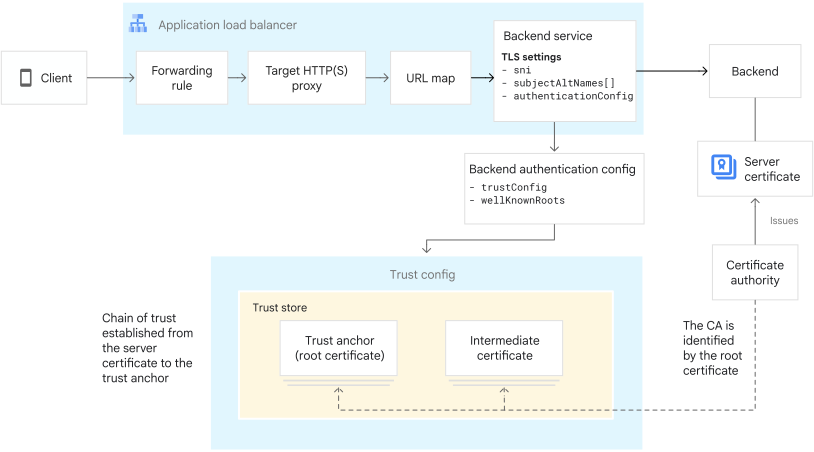
Buat sertifikat root dan perantara
Bagian ini menggunakan library OpenSSL untuk membuat sertifikat root (anchor tepercaya) dan sertifikat perantara.
Root certificate berada di bagian atas rantai sertifikat. Intermediate certificate adalah bagian dari rantai kepercayaan kembali ke root certificate. Intermediate certificate ditandatangani secara kriptografis oleh root certificate. Saat menerima sertifikat server, load balancer akan memvalidasinya dengan membuat rantai kepercayaan dari sertifikat server kembali ke trust anchor yang dikonfigurasi.
Gunakan perintah berikut untuk membuat sertifikat root dan perantara.
Buat file konfigurasi OpenSSL.
Dalam contoh berikut, file konfigurasi (
example.cnf) berisi bagian[ca_exts], yang menentukan ekstensi X.509 yang menandai sertifikat sebagai cocok untuk CA. Untuk mempelajari lebih lanjut persyaratan sertifikat root dan perantara, lihat Persyaratan sertifikat.cat > example.cnf << EOF [req] distinguished_name = empty_distinguished_name [empty_distinguished_name] # Kept empty to allow setting via -subj command-line argument. [ca_exts] basicConstraints=critical,CA:TRUE keyUsage=keyCertSign extendedKeyUsage=serverAuth EOFBuat kunci pribadi RSA baru (
root.key) dan gunakan untuk membuat sertifikat CA root X.509 yang ditandatangani sendiri (root.cert), yang berfungsi sebagai root certificate authority (CA).openssl req -x509 \ -new -sha256 -newkey rsa:2048 -nodes \ -days 3650 -subj '/CN=root' \ -config example.cnf \ -extensions ca_exts \ -keyout root.key -out root.certBuat permintaan penandatanganan sertifikat (CSR) (
int.req) untuk sertifikat perantara.openssl req -new \ -sha256 -newkey rsa:2048 -nodes \ -subj '/CN=int' \ -config example.cnf \ -extensions ca_exts \ -keyout int.key -out int.reqBuat sertifikat perantara X.509 (
int.cert) dari CSR. CA root menggunakan kunci pribadi (root.key) dan sertifikat (root.cert) untuk menerbitkan dan menandatangani sertifikat perantara X.509.openssl x509 -req \ -CAkey root.key -CA root.cert \ -set_serial 1 \ -days 3650 \ -extfile example.cnf \ -extensions ca_exts \ -in int.req -out int.cert
Memformat sertifikat
Untuk menyertakan sertifikat baru atau yang sudah ada di penyimpanan tepercaya, format sertifikat menjadi satu baris dan simpan di variabel lingkungan sehingga dapat dirujuk oleh file YAML konfigurasi tepercaya.
export ROOT_CERT=$(cat root.cert | sed 's/^[ ]*//g' | tr '\n' $ | sed 's/\$/\\n/g')
export INTERMEDIATE_CERT=$(cat int.cert | sed 's/^[ ]*//g' | tr '\n' $ | sed 's/\$/\\n/g')
Membuat konfigurasi kepercayaan
Konfigurasi kepercayaan adalah resource yang merepresentasikan konfigurasi infrastruktur kunci publik (PKI) Anda di Certificate Manager.
Untuk membuat resource konfigurasi kepercayaan, selesaikan langkah-langkah berikut:
Konsol
Di konsol Google Cloud , buka halaman Certificate Manager.
Di tab Trust Configs, klik Add Trust Config.
Masukkan nama untuk konfigurasi.
Untuk Location, pilih Global atau Regional.
Lokasi menunjukkan tempat penyimpanan resource konfigurasi kepercayaan. Untuk Load Balancer Aplikasi eksternal global dan Load Balancer Aplikasi internal lintas-region, buat resource konfigurasi kepercayaan global. Untuk Load Balancer Aplikasi eksternal regional dan Load Balancer Aplikasi internal regional, buat resource konfigurasi kepercayaan regional.
Di bagian Trust store, klik Add trust anchor dan upload file sertifikat berenkode PEM, atau salin konten sertifikat.
Klik Tambahkan.
Di bagian Trust store, klik Add intermediate CA dan upload file sertifikat yang dienkode PEM, atau salin konten sertifikat. Langkah ini memungkinkan Anda menambahkan tingkat kepercayaan lain antara root certificate dan sertifikat server Anda.
Klik Tambahkan untuk menambahkan CA perantara.
Untuk menambahkan sertifikat yang Anda tambahkan ke daftar yang diizinkan, klik Tambahkan.
Klik Create.
Pastikan resource konfigurasi kepercayaan baru muncul dalam daftar konfigurasi.
gcloud
Buat file YAML konfigurasi kepercayaan (
trust_config.yaml) yang menentukan parameter konfigurasi kepercayaan. Contoh resource konfigurasi kepercayaan ini berisi trust store dengan anchor kepercayaan dan sertifikat perantara. Contoh resource konfigurasi kepercayaan ini membaca konten sertifikat dari variabel lingkungan yang dibuat pada langkah Memformat sertifikat sebelumnya.cat << EOF > trust_config.yaml trustStores: - trustAnchors: - pemCertificate: "${ROOT_CERT}" intermediateCas: - pemCertificate: "${INTERMEDIATE_CERT}" EOFUntuk membuat penyimpanan tepercaya dengan anchor tepercaya atau sertifikat intermediate tambahan, tambahkan baris
pemCertificatedi bagian yang sesuai.Untuk mengimpor file YAML konfigurasi kepercayaan, gunakan perintah
gcloud certificate-manager trust-configs import.global
Untuk Load Balancer Aplikasi eksternal global dan Load Balancer Aplikasi internal lintas region, tentukan
globalsebagai lokasi tempat resource konfigurasi tepercaya disimpan.gcloud certificate-manager trust-configs import TRUST_CONFIG_NAME \ --source=trust_config.yaml \ --location=globalGanti
TRUST_CONFIG_NAMEdengan nama konfigurasi kepercayaan.regional
Untuk Load Balancer Aplikasi eksternal regional dan Load Balancer Aplikasi internal regional, tentukan region tempat resource konfigurasi tepercaya disimpan.
gcloud certificate-manager trust-configs import TRUST_CONFIG_NAME \
    --source=trust_config.yaml \
    --location=REGION
Ganti kode berikut:
TRUST_CONFIG_NAME: nama resource konfigurasi kepercayaanREGION: region tempat resource konfigurasi kepercayaan disimpan
Membuat resource konfigurasi autentikasi backend
Untuk membuat resource konfigurasi autentikasi backend (BackendAuthenticationConfig), selesaikan langkah-langkah berikut.
Konsol
- Di konsol Google Cloud , buka halaman Authentication Configuration.
- Di tab Backend Authentication, klik Create.
- Masukkan nama untuk resource konfigurasi autentikasi backend.
- Untuk Location, pilih Global atau Regional.
- Opsional: Pilih root tepercaya publik.
- Pilih resource konfigurasi kepercayaan yang Anda buat sebelumnya.
- Opsional: Klik Equivalent code untuk melihat konfigurasi Terraform untuk resource ini.
- Klik Create.
Verifikasi bahwa resource konfigurasi autentikasi backend ditampilkan.
gcloud
Buat file YAML yang secara deklaratif menentukan berbagai atribut dari resource konfigurasi autentikasi backend.
global
Untuk Load Balancer Aplikasi eksternal global dan Load Balancer Aplikasi internal lintas-region, buat resource konfigurasi autentikasi backend global.
cat << EOF > BACKEND_AUTHENTICATION_CONFIG_RESOURCE_FILENAME.yaml
name: projects/PROJECT_ID/locations/global/backendAuthenticationConfigs/BACKEND_AUTH_CONFIG_NAME
trustConfig: projects/PROJECT_ID/locations/global/trustConfigs/TRUST_CONFIG_NAME
wellKnownRoots: PUBLIC_ROOTS
EOF
Ganti kode berikut:
BACKEND_AUTHENTICATION_CONFIG_RESOURCE_FILENAME: nama file YAML tempat resource konfigurasi autentikasi backend ditentukanPROJECT_ID: ID Google Cloud project AndaBACKEND_AUTH_CONFIG_NAME: nama resource konfigurasi autentikasi backendTRUST_CONFIG_NAME: nama resource konfigurasi kepercayaan yang Anda buat sebelumnya
regional
Untuk Load Balancer Aplikasi eksternal regional dan Load Balancer Aplikasi internal regional, buat resource konfigurasi autentikasi backend regional.
cat << EOF > BACKEND_AUTHENTICATION_CONFIG_RESOURCE_FILENAME.yaml
name: projects/PROJECT_ID/locations/REGION/backendAuthenticationConfigs/BACKEND_AUTH_CONFIG_NAME
trustConfig: projects/PROJECT_ID/locations/REGION/trustConfigs/TRUST_CONFIG_NAME
wellKnownRoots: PUBLIC_ROOTS
EOF
Ganti kode berikut:
BACKEND_AUTHENTICATION_CONFIG_RESOURCE_FILENAME: nama file YAML tempat resource config autentikasi backend ditentukanPROJECT_ID: ID project Google Cloud AndaREGION: nama regionBACKEND_AUTH_CONFIG_NAME: nama resource konfigurasi autentikasi backendTRUST_CONFIG_NAME: nama resource konfigurasi kepercayaan yang Anda buat sebelumnya
Untuk mengimpor konfigurasi autentikasi backend, gunakan perintah
gcloud network-security backend-authentication-configs import.global
Untuk Load Balancer Aplikasi eksternal global dan Load Balancer Aplikasi internal lintas-region, setel flag
--locationkeglobal.gcloud network-security backend-authentication-configs import BACKEND_AUTH_CONFIG_NAME \ --source=BACKEND_AUTHENTICATION_CONFIG_RESOURCE_FILENAME.yaml \ --location=globalGanti kode berikut:
BACKEND_AUTH_CONFIG_NAME: nama resource konfigurasi autentikasi backendBACKEND_AUTHENTICATION_CONFIG_RESOURCE_FILENAME: nama file YAML tempat resource config autentikasi backend ditentukan
regional
Untuk Load Balancer Aplikasi eksternal regional dan Load Balancer Aplikasi internal regional, tetapkan tanda
--locationke region tempat load balancer dikonfigurasi.gcloud network-security backend-authentication-configs import BACKEND_AUTH_CONFIG_NAME \ --source=BACKEND_AUTHENTICATION_CONFIG_RESOURCE_FILENAME.yaml \ --location=REGIONGanti kode berikut:
BACKEND_AUTH_CONFIG_NAME: nama resource konfigurasi autentikasi backendBACKEND_AUTHENTICATION_CONFIG_RESOURCE_FILENAME: nama file YAML tempat resource config autentikasi backend ditentukanREGION: region tempat load balancer dikonfigurasi
Lampirkan resource konfigurasi autentikasi backend ke layanan backend load balancer
Untuk melampirkan konfigurasi autentikasi backend
(resource BackendAuthenticationConfig)
ke layanan backend load balancer, selesaikan langkah-langkah berikut.
Konsol
Di konsol Google Cloud , buka halaman Load balancing.
Di tab Backends, pilih layanan backend yang perlu Anda aktifkan TLS yang diautentikasi backend dan mTLS backend-nya.
Klik Edit.
Luaskan bagian Advanced configurations.
Di bagian Backend authentication, centang kotak Enable.
Opsional: Tentukan nama host SNI dan SAN yang diterima untuk memvalidasi sertifikat backend.
Untuk melampirkan resource konfigurasi autentikasi backend ke layanan backend, di daftar Backend authentication config, pilih resource konfigurasi autentikasi backend.
Klik Lanjutkan.
Untuk memperbarui setelan layanan backend, klik Perbarui.
gcloud
Untuk mencantumkan semua resource layanan backend dalam project Anda, gunakan perintah
gcloud compute backend-services list.gcloud compute backend-services list
Catat nama layanan backend untuk melampirkan resource
BackendAuthenticationConfig. Nama ini disebut sebagaiBACKEND_SERVICE_NAMEdalam langkah-langkah berikutnya.Untuk mengekspor konfigurasi layanan backend ke file, gunakan perintah
gcloud compute backend-services export.global
Untuk Load Balancer Aplikasi eksternal global dan Load Balancer Aplikasi internal lintas-region, setel flag
--locationkeglobal.gcloud compute backend-services export BACKEND_SERVICE_NAME \ --destination=BACKEND_SERVICE_FILENAME.yaml \ --globalGanti kode berikut:
BACKEND_SERVICE_NAME: nama layanan backendBACKEND_SERVICE_FILENAME: nama dan jalur ke file YAML tempat konfigurasi layanan backend diekspor
regional
Untuk Load Balancer Aplikasi eksternal regional dan Load Balancer Aplikasi internal regional, tetapkan tanda
--locationke region tempat load balancer dikonfigurasi.gcloud compute backend-services export BACKEND_SERVICE_NAME \ --destination=BACKEND_SERVICE_FILENAME.yaml \ --region=REGIONGanti kode berikut:
BACKEND_SERVICE_NAME: nama layanan backendBACKEND_SERVICE_FILENAME: nama dan jalur ke file YAML tempat konfigurasi layanan backend dieksporREGION: nama region Google Cloud tempat layanan backend berada
Perbarui atribut
tlsSettingslayanan backend, yang mengarahkannya ke resource konfigurasi autentikasi backend. Selain itu, Anda dapat mengonfigurasi nama host SNI dan SAN yang diterima di layanan backend untuk memvalidasi sertifikat backend.global
Untuk Load Balancer Aplikasi eksternal global dan Load Balancer Aplikasi internal lintas-region, lampirkan resource konfigurasi autentikasi backend global ke layanan backend.
Nilai SNI dan SAN dalam deklarasi YAML berikut hanya dimaksudkan sebagai contoh. Anda dapat menggantinya dengan nilai dunia nyata yang relevan dengan penyiapan Anda.
  cat << EOF >> BACKEND_SERVICE_FILENAME.yaml
  tlsSettings:
    authenticationConfig: //networksecurity.googleapis.com/projects/PROJECT_ID/locations/global/backendAuthenticationConfigs/BACKEND_AUTH_CONFIG_NAME
    sni: examplepetstore.com
    subjectAltNames:
    - dnsName: examplepetstore.com
    - dnsName: api.examplepetstore.com
  EOF
Ganti kode berikut:
BACKEND_SERVICE_FILENAME: nama file YAML tempat konfigurasi layanan backend dieksporPROJECT_ID: ID Google Cloud project AndaBACKEND_AUTH_CONFIG_NAME: nama resource konfigurasi autentikasi backend
regional
Untuk Load Balancer Aplikasi eksternal regional dan Load Balancer Aplikasi internal regional, lampirkan resource konfigurasi autentikasi backend regional ke layanan backend.
Nilai SNI dan SAN dalam deklarasi YAML berikut hanya dimaksudkan sebagai contoh. Anda dapat menggantinya dengan nilai dunia nyata yang relevan dengan penyiapan Anda.
  cat << EOF >> BACKEND_SERVICE_FILENAME.yaml
  tlsSettings:
    authenticationConfig: //networksecurity.googleapis.com/projects/PROJECT_ID/locations/REGION/backendAuthenticationConfigs/BACKEND_AUTH_CONFIG_NAME
    sni: examplepetstore.com
    subjectAltNames:
    - dnsName: examplepetstore.com
    - dnsName: api.examplepetstore.com
  EOF
Ganti kode berikut:
BACKEND_SERVICE_FILENAME: nama file YAML tempat konfigurasi layanan backend dieksporPROJECT_ID: ID Google Cloud project AndaREGION: nama Google Cloud region tempat konfigurasi autentikasi backend dibuatBACKEND_AUTH_CONFIG_NAME: nama resource konfigurasi autentikasi backend
Untuk mengimpor konfigurasi layanan backend yang telah diperbarui dari file, gunakan perintah
gcloud compute backend-services import.global
Untuk Load Balancer Aplikasi eksternal global dan Load Balancer Aplikasi internal lintas-region, gunakan flag
--global.gcloud compute backend-services import BACKEND_SERVICE_NAME \ --source=BACKEND_SERVICE_FILENAME.yaml \ --globalGanti kode berikut:
BACKEND_SERVICE_NAME: nama layanan backendBACKEND_SERVICE_FILENAME: nama file YAML konfigurasi layanan backend
regional
Untuk Load Balancer Aplikasi eksternal regional dan Load Balancer Aplikasi internal regional, tetapkan tanda
--regionke region tempat load balancer berada.gcloud compute backend-services import BACKEND_SERVICE_NAME \ --source=BACKEND_SERVICE_FILENAME.yaml \ --region=REGIONGanti kode berikut:
BACKEND_SERVICE_NAME: nama layanan backendBACKEND_SERVICE_FILENAME: nama file YAML konfigurasi layanan backendREGION: nama region Google Cloud tempat layanan backend berada
Buat sertifikat server backend
Bagian ini memberikan opsi konfigurasi tambahan untuk membuat sertifikat server (sertifikat entitas akhir) yang ditandatangani oleh intermediate certificate, yang merupakan bagian dari konfigurasi kepercayaan. Hal ini memastikan bahwa rantai kepercayaan dapat dibuat dari sertifikat server kembali ke anchor kepercayaan.
Jika Anda telah membuat resource konfigurasi kepercayaan yang berisi sertifikat perantara, lakukan hal berikut:
Buat file konfigurasi untuk membuat CSR bagi sertifikat server.
File konfigurasi berikut (
server.config) berisi bagian[extension_requirements], yang menentukan ekstensi X.509 yang akan disertakan dalam CSR. Untuk mempelajari lebih lanjut persyaratan sertifikat server, lihat Persyaratan sertifikat.cat > server.config << EOF [req] default_bits = 2048 req_extensions = extension_requirements distinguished_name = dn_requirements prompt = no [extension_requirements] basicConstraints = critical, CA:FALSE keyUsage = critical, nonRepudiation, digitalSignature, keyEncipherment extendedKeyUsage = serverAuth subjectAltName = @alt_names [alt_names] DNS.1 = examplepetstore.com DNS.2 = api.examplepetstore.com [dn_requirements] countryName = US stateOrProvinceName = California localityName = San Francisco 0.organizationName = example organizationalUnitName = test commonName = examplepetstore.com emailAddress = test@examplepetstore.com EOFBuat CSR (
server.csr) untuk sertifikat server.openssl req -new \ -sha256 -newkey rsa:2048 -nodes \ -config server.config \ -keyout server.key -out server.csrBuat sertifikat server X.509 (
server.cert) dari CSR. CA perantara menggunakan kunci pribadinya (int.key) dan sertifikat (int.cert) untuk menerbitkan dan menandatangani sertifikat klien X.509.openssl x509 -req \ -CAkey int.key -CA int.cert \ -days 365 \ -extfile server.config \ -extensions extension_requirements \ -in server.csr -out server.certSaat load balancer terhubung ke server backend, server backend menampilkan sertifikatnya (
server.cert) untuk mengautentikasi dirinya ke load balancer, sehingga menyelesaikan proses autentikasi backend.
Opsi konfigurasi SSL tambahan di server web Apache
Bagian opsional ini akan memandu Anda melalui proses memperbarui opsi konfigurasi SSL di server Apache berdasarkan sertifikat server yang Anda buat sebelumnya.-
Salin kunci pribadi server (
server.key) dan sertifikat server (server.cert) ke server web Apache.cat > server.key << EOF -----BEGIN PRIVATE KEY----- [...] -----END PRIVATE KEY----- EOF sudo cp ./server.key /etc/ssl/private/server.keyGanti
[...]dengan kunci pribadi server yang dienkode PEM yang Anda buat sebelumnya.cat > server.cert << EOF -----BEGIN CERTIFICATE----- [...] -----END CERTIFICATE----- EOF sudo cp ./server.cert /etc/ssl/certs/server.certGanti
[...]dengan sertifikat server berenkode PEM yang Anda buat sebelumnya. -
Perbarui konfigurasi SSL server web Apache.
Perbarui konfigurasi SSL Apache untuk mengaktifkan traffic HTTPS menggunakan sertifikat SSL dan kunci pribadi yang ditentukan.
sudo vi /etc/apache2/sites-available/default-ssl.conf ---- SSLCertificateFile /etc/ssl/certs/server.cert SSLCertificateKeyFile /etc/ssl/private/server.key ---- -
Lakukan rehash pada sertifikat CA.
sudo c_rehash /etc/ssl/certs/ -
Mulai ulang server web Apache untuk menerapkan perubahan.
sudo systemctl restart apache2.service