

Ce guide s'adresse aux administrateurs de plate-forme qui doivent configurer la passerelle Connect dans un projet contenant des utilisateurs qui ne disposent pas d'identités Google et n'appartiennent pas à Google Workspace. Dans ce guide, ces identités sont appelées "identités tierces". Avant de lire ce guide, vous devez vous familiariser avec les concepts exposés dans la présentation de la passerelle Connect. Pour autoriser des comptes Google individuels, consultez Configurer la passerelle Connect. Pour obtenir de l'aide concernant Google Groupes, consultez Configurer la passerelle Connect avec Google Groupes.
La configuration de ce guide permet aux utilisateurs de se connecter aux clusters de parc à l'aide de Google Cloud CLI, de la passerelle Connect et de la console Google Cloud .
Types de cluster compatibles
Vous pouvez configurer le contrôle des accès avec des identités tierces via la passerelle Connect pour les types de clusters suivants :
- GKE sur Google Cloud : toutes les versions disponibles. Pour configurer la passerelle Connect, configurez Google Groupes pour RBAC, puis attribuez des rôles IAM aux groupes Google.
- Google Distributed Cloud (logiciel uniquement) sur VMware et Bare Metal : toutes les versions disponibles.
- Google Distributed Cloud connecté : toutes les versions disponibles.
- Clusters associés à GKE : version 1.28.0-gke.2 et ultérieures.
GKE sur AWS et GKE sur Azure : toutes les versions disponibles.
Pour utiliser cette fonctionnalité avec des environnements qui ne figurent pas dans la liste précédente, contactez Cloud Customer Care ou l'équipe de la passerelle Connect.
Fonctionnement
Comme décrit dans la présentation, il est possible que les utilisateurs utilisent des fournisseurs d'identité autres que Google Workspace ou Cloud Identity. Grâce à la fédération d'identité de personnel, les utilisateurs peuvent utiliser leurs fournisseurs d'identité tiers, tels qu'Okta ou Azure Active Directory, pour accéder à leurs clusters via la passerelle Connect. Contrairement aux comptes Google, les utilisateurs tiers sont représentés par un compte principal IAM (Identity and Access Management) qui suit le format suivant :
principal://iam.googleapis.com/locations/global/workforcePools/WORKFORCE_POOL_ID/subject/SUBJECT_VALUE
WORKFORCE_POOL_IDest le nom du pool de travailleurs qui contient le fournisseur d'identité tiers concerné.SUBJECT_VALUEest le mappage de l'identité tierce avec un sujet Google.
Pour les groupes tiers, l'identité principale IAM suit le format suivant :
principal://iam.googleapis.com/locations/global/workforcePools/WORKFORCE_POOL_ID/group/GROUP_VALUE
Le schéma suivant illustre un flux typique pour un utilisateur tiers qui s'authentifie et exécute des commandes sur un cluster sur lequel ce service est activé. Pour que ce flux aboutisse, une stratégie de contrôle des accès basé sur les rôles (RBAC) doit être appliquée au cluster pour l'utilisateur ou pour un groupe.
Pour les utilisateurs individuels, une stratégie RBAC qui utilise le nom principal IAM complet de l'utilisateur doit exister sur le cluster.
Si vous utilisez la fonctionnalité de groupe, une stratégie RBAC qui utilise le nom principal IAM complet doit exister sur le cluster pour un groupe qui :
Contient l'utilisateur
alice@example.comcomme membre.Est inclus dans un mappage pour un fournisseur d'identité au sein d'un pool de personnel au sein de l'organisation Google Cloud d'Alice.
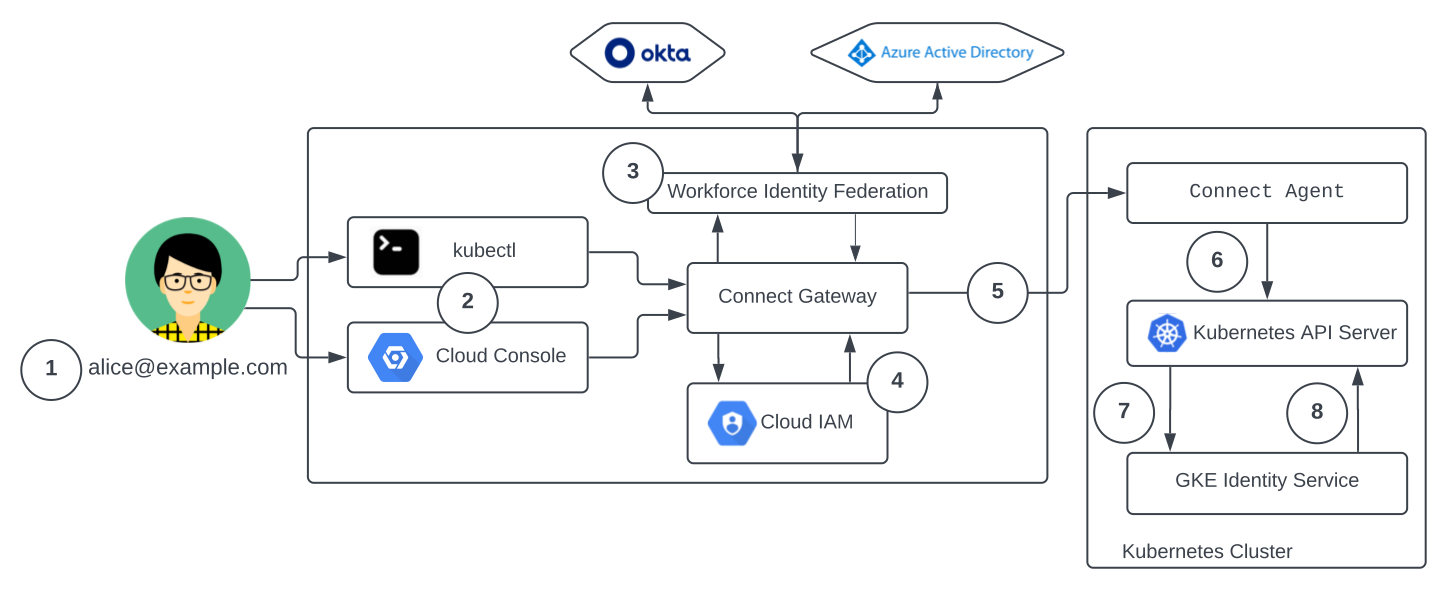
- L'utilisateur
alice@example.comse connecte à gcloud CLI avec son identité tierce, à l'aide de la connexion basée sur un navigateur tiers. Pour utiliser le cluster à partir de la ligne de commande, l'utilisateur obtient la passerelle du clusterkubeconfig, comme décrit dans la section Utiliser la passerelle Connect. - L'utilisateur envoie une requête en exécutant une commande
kubectlou en ouvrant les pages Charges de travail ou Navigateur d'objets de Google Kubernetes Engine dans la console Google Cloud . - La requête est reçue par la passerelle Connect, qui gère l'authentification tierce à l'aide de la fédération d'identité des employés.
- La passerelle Connect effectue une vérification des autorisations avec IAM.
- Le service Connect transmet la requête à l'agent Connect exécuté sur le cluster. La requête est accompagnée des informations d'identification de l'utilisateur à utiliser pour l'authentification et les autorisations sur le cluster.
- L'agent Connect transmet la requête au serveur d'API Kubernetes.
- Le serveur d'API Kubernetes transfère la requête au composant du service d'identité du cluster, qui la valide.
- Le composant de service d'identité renvoie les informations sur l'utilisateur et le groupe tiers au serveur d'API Kubernetes. Le serveur d'API Kubernetes peut ensuite utiliser ces informations pour autoriser la requête en fonction des stratégies RBAC configurées du cluster.
Avant de commencer
- Connectez-vous à votre compte Google Cloud . Si vous débutez sur Google Cloud, créez un compte pour évaluer les performances de nos produits en conditions réelles. Les nouveaux clients bénéficient également de 300 $ de crédits sans frais pour exécuter, tester et déployer des charges de travail.
-
Installez la Google Cloud CLI.
-
Si vous utilisez un fournisseur d'identité (IdP) externe, vous devez d'abord vous connecter à la gcloud CLI avec votre identité fédérée.
-
Pour initialiser la gcloud CLI, exécutez la commande suivante :
gcloud init -
Vérifiez que vous disposez des autorisations requises pour suivre les instructions de ce guide.
Activez les API Connect Gateway, GKE Connect, GKE Hub, Anthos Identity Service et Cloud Resource Manager, si certaines ne sont pas déjà activées :
Rôles requis pour activer les API
Pour activer les API, vous devez disposer de l'autorisation
serviceusage.services.enable. Si vous avez créé le projet, vous disposez probablement déjà de cette autorisation grâce au rôle Propriétaire (roles/owner). Sinon, vous pouvez obtenir cette autorisation grâce au rôle Administrateur Service Usage (roles/serviceusage.serviceUsageAdmin). Découvrez comment attribuer des rôles.gcloud services enable connectgateway.googleapis.com
gkeconnect.googleapis.com gkehub.googleapis.com anthosidentityservice.googleapis.com cloudresourcemanager.googleapis.com -
Installez la Google Cloud CLI.
-
Si vous utilisez un fournisseur d'identité (IdP) externe, vous devez d'abord vous connecter à la gcloud CLI avec votre identité fédérée.
-
Pour initialiser la gcloud CLI, exécutez la commande suivante :
gcloud init -
Vérifiez que vous disposez des autorisations requises pour suivre les instructions de ce guide.
Activez les API Connect Gateway, GKE Connect, GKE Hub, Anthos Identity Service et Cloud Resource Manager, si certaines ne sont pas déjà activées :
Rôles requis pour activer les API
Pour activer les API, vous devez disposer de l'autorisation
serviceusage.services.enable. Si vous avez créé le projet, vous disposez probablement déjà de cette autorisation grâce au rôle Propriétaire (roles/owner). Sinon, vous pouvez obtenir cette autorisation grâce au rôle Administrateur Service Usage (roles/serviceusage.serviceUsageAdmin). Découvrez comment attribuer des rôles.gcloud services enable connectgateway.googleapis.com
gkeconnect.googleapis.com gkehub.googleapis.com anthosidentityservice.googleapis.com cloudresourcemanager.googleapis.com - Pour les clusters en dehors de Google Cloud, les composants d'authentification de votre cluster doivent appeler l'API Cloud Identity. Vérifiez si vous avez des règles de réseau qui exigent que le trafic sortant de votre cluster passe par un proxy.
Rôles requis
Pour obtenir les autorisations nécessaires pour configurer la passerelle Connect et vos clusters, demandez à votre administrateur de vous accorder le rôle IAM Éditeur (roles/editor) sur le projet.
Pour en savoir plus sur l'attribution de rôles, consultez Gérer l'accès aux projets, aux dossiers et aux organisations.
Vous pouvez également obtenir les autorisations requises avec des rôles personnalisés ou d'autres rôles prédéfinis.
Configurer des mappages d'attributs d'identité tiers à l'aide de la fédération des identités des employés
Assurez-vous qu'un pool d'employés et un fournisseur d'identité sont configurés pour votre organisation Google Cloud en suivant les instructions correspondant à votre fournisseur d'identité :
Configurer la prise en charge des groupes
La passerelle Connect utilise les composants d'authentification de votre cluster pour récupérer les informations sur l'appartenance aux groupes. Pour activer les composants requis, consultez l'un des documents suivants en fonction de votre type de cluster :
- GKE sur Google Cloud : configurez Google Groupes pour RBAC, puis passez à la section Attribuer des rôles IAM aux groupes.
- Clusters associés à GKE :
Google Distributed Cloud : activez la prise en charge des groupes en mettant à jour la ressource personnalisée ClientConfig dans votre cluster. Distributed Cloud crée automatiquement un ClientConfig nommé
defaultdans l'espace de nomskube-publicde chaque cluster. Pour vérifier que cette ressource personnalisée existe, exécutez la commande suivante :kubectl --kubeconfig CLUSTER_KUBECONFIG get ClientConfig default -n kube-publicRemplacez
CLUSTER_KUBECONFIGpar le chemin d'accès au fichier kubeconfig du cluster.
Si votre cluster ou votre parc est déjà configuré pour la compatibilité avec Google Groupes, vous n'avez pas besoin de suivre d'autres étapes. Vous pouvez passer à la section Attribuer des rôles IAM à des utilisateurs et groupes tiers.
Les sections suivantes vous expliquent comment mettre à jour la ressource personnalisée ClientConfig pour activer la prise en charge des groupes. Ces sections ne s'appliquent qu'aux clusters Google Distributed Cloud. Pour les autres types de clusters, tels que GKE surGoogle Cloud, GKE sur AWS et GKE sur Azure, passez à la section Attribuer des rôles IAM à des groupes.
Pour Distributed Cloud, vous pouvez configurer la compatibilité avec les groupes pour des clusters individuels ou pour un parc. Le type de cluster que vous utilisez détermine la façon dont vous configurez la compatibilité avec les groupes, comme suit :
- Distributed Cloud connecté : clusters individuels uniquement. La configuration au niveau du parc n'est pas prise en charge.
- Google Distributed Cloud (logiciel uniquement) sur VMware et Bare Metal : clusters ou flottes individuels.
Configurer la prise en charge des groupes à l'aide de l'API GKE Fleet
Pour Google Distributed Cloud (logiciel uniquement) sur VMware et Bare Metal, vous pouvez configurer la compatibilité des groupes au niveau du parc. Si vous avez déjà configuré l'authentification au niveau du parc, par exemple pour un autre fournisseur d'identité, l'authentification de groupe est déjà activée. Toutefois, si votre règle de réseau exige que le trafic sortant passe par un proxy, vous devez mettre à jour la configuration existante avec des informations sur ce proxy.
Pour configurer la prise en charge des groupes au niveau du parc, sélectionnez l'une des options suivantes :
Console
Dans la console Google Cloud , accédez à la page GKE Identity Service.
Cliquez sur Activer Identity Service.
Sélectionnez les clusters Google Distributed Cloud (logiciel uniquement) sur VMware et Bare Metal que vous souhaitez configurer.
Cliquez sur Mettre à jour la configuration. Le volet Modifier la configuration des clusters de service d'identité s'ouvre.
Dans la section Configurer les fournisseurs d'identité, vous pouvez choisir de conserver, d'ajouter, de mettre à jour ou de supprimer un fournisseur d'identité.
Cliquez sur Continuer pour passer à l'étape de configuration suivante. Si vous avez sélectionné au moins un cluster éligible pour cette configuration, la section Authentification Google s'affiche.
Sélectionnez Activer pour activer l'authentification Google pour les clusters sélectionnés. Si vous devez accéder à Google Identity via un proxy, saisissez les informations de proxy.
Cliquez sur Mettre à jour la configuration. La configuration d'identité est alors appliquée aux clusters sélectionnés.
gcloud
- Activez la fonctionnalité de service d'identité au niveau du parc et configurez les clusters, comme décrit dans Configurer la gestion de l'authentification au niveau du parc.
Dans le fichier
auth-config.yamlcontenant votre spécification ClientConfig, ajoutez le champ suivant :spec: authentication: - name: google-authentication-method google: disable: falseLa valeur
falsedans le champgoogle.disablepermet la prise en charge des groupes. Pour désactiver la prise en charge des groupes, définissez cette valeur surtrue.Facultatif : Si vous devez accéder au fournisseur d'identité Google via un proxy, ajoutez le champ
proxyà la configuration précédente :spec: authentication: - name: google-authentication-method google: disable: false proxy: PROXY_URLRemplacez
PROXY_URLpar l'adresse du serveur proxy pour vous connecter à l'identité Google. Exemple :http://user:password@10.10.10.10:8888.Appliquez la configuration à un cluster de votre parc :
gcloud container fleet identity-service apply \
--membership=CLUSTER_NAME \
--config=/path/to/auth-config.yaml
Remplacez
CLUSTER_NAMEpar le nom d'appartenance unique de votre cluster au sein du parc.
Une fois que vous avez configuré la compatibilité avec les groupes au niveau du parc, le contrôleur de parc gère la configuration. La configuration au niveau du parc remplace toutes les modifications locales que vous apportez à la configuration d'un cluster spécifique.
Configurer la prise en charge des groupes pour des clusters individuels
Pour tous les clusters Distributed Cloud, y compris Distributed Cloud connected, activez la prise en charge des groupes en mettant à jour default ClientConfig dans chaque cluster :
Obtenez les informations d'appartenance de votre cluster :
kubectl --kubeconfig USER_CLUSTER_KUBECONFIG get memberships membership -o yamlRemplacez
USER_CLUSTER_KUBECONFIGpar le chemin d'accès au fichier kubeconfig du cluster. S'il existe plusieurs contextes dans le fichier kubeconfig, le contexte actuel est utilisé. Vous devrez peut-être réinitialiser le contexte actuel sur le cluster approprié avant d'exécuter la commande.Dans la réponse, reportez-vous au champ
spec.owner.idpour récupérer les informations d'appartenance du cluster. L'identifiant d'appartenance est au format//gkehub.googleapis.com/projects/PROJECT_NUMBER/locations/global/memberships/MEMBERSHIP.Le résultat ressemble à ce qui suit :
id: //gkehub.googleapis.com/projects/123456789/locations/global/memberships/xy-ab12cd34efOuvrez le fichier
defaultClientConfig dans votre cluster pour le modifier :kubectl --kubeconfig USER_CLUSTER_KUBECONFIG -n kube-public edit clientconfig defaultPour activer la prise en charge des groupes, ajoutez le champ
googleau champspec.authentication:spec: internalServer: https://kubernetes.default.svc authentication: - google: audiences: - "CLUSTER_IDENTIFIER" name: google-authentication-methodRemplacez
CLUSTER_IDENTIFIERpar les informations sur l'appartenance de votre cluster.Assurez-vous que le champ
internalServera la valeurhttps://kubernetes.default.svc.Facultatif : Si vous devez accéder au fournisseur d'identité Google via un proxy, ajoutez le champ
proxyà la configuration précédente :spec: internalServer: https://kubernetes.default.svc authentication: - google: audiences: - "CLUSTER_IDENTIFIER" name: google-authentication-method proxy: PROXY_URLRemplacez
PROXY_URLpar l'adresse du serveur proxy pour vous connecter à l'identité Google. Exemple :http://user:password@10.10.10.10:8888.
Accorder des rôles IAM à des utilisateurs et des groupes tiers
Les identités tierces ont besoin des rôles Google Cloud supplémentaires suivants pour interagir avec les clusters connectés via la passerelle :
roles/gkehub.gatewayAdmin. Ce rôle permet aux utilisateurs d'accéder à l'API de passerelle Connect.- Si les utilisateurs n'ont besoin que d'un accès en lecture seule aux clusters connectés,
roles/gkehub.gatewayReaderpeut être utilisé à la place. - Si les utilisateurs ont besoin d'un accès en lecture/écriture aux clusters connectés,
roles/gkehub.gatewayEditorpeut être utilisé à la place.
- Si les utilisateurs n'ont besoin que d'un accès en lecture seule aux clusters connectés,
roles/gkehub.viewer. Ce rôle permet aux utilisateurs d'afficher les appartenances aux clusters enregistrées.
Voici comment ajouter les rôles nécessaires à des identités individuelles et à des groupes mappés :
Identités uniques
Pour attribuer les rôles nécessaires à une même identité pour le projet PROJECT_ID, exécutez la commande suivante :
gcloud projects add-iam-policy-binding PROJECT_ID \
    --role=GATEWAY_ROLE \
    --member="principal://iam.googleapis.com/locations/global/workforcePools/WORKFORCE_POOL_ID/subject/SUBJECT_VALUE"

gcloud projects add-iam-policy-binding PROJECT_ID \
    --role=roles/gkehub.viewer \
    --member="principal://iam.googleapis.com/locations/global/workforcePools/WORKFORCE_POOL_ID/subject/SUBJECT_VALUE"
Où :
PROJECT_IDest l'ID du projet.GATEWAY_ROLEcorrespond auxroles/gkehub.gatewayAdmin,roles/gkehub.gatewayReaderougkehub.gatewayEditor.WORKFORCE_POOL_ID: est l'ID du pool d'identités des employés.SUBJECT_VALUE: est l'identité de l'utilisateur.
Groupes
Pour attribuer les rôles nécessaires à toutes les identités d'un groupe spécifique pour le projet PROJECT_ID, exécutez la commande suivante :
gcloud projects add-iam-policy-binding PROJECT_ID \
    --role=GATEWAY_ROLE \
    --member="principalSet://iam.googleapis.com/locations/global/workforcePools/WORKFORCE_POOL_ID/group/GROUP_ID"

gcloud projects add-iam-policy-binding PROJECT_ID \
    --role=roles/gkehub.viewer \
    --member="principalSet://iam.googleapis.com/locations/global/workforcePools/WORKFORCE_POOL_ID/group/GROUP_ID"
Où :
PROJECT_IDest l'ID du projet.GATEWAY_ROLEcorrespond auxroles/gkehub.gatewayAdmin,roles/gkehub.gatewayReaderougkehub.gatewayEditor.WORKFORCE_POOL_ID: est l'ID du pool d'employés.GROUP_ID: groupe de la revendicationgoogle.groupsmappée
Pour en savoir plus sur les personnalisations, comme la spécification d'attributs de service, lorsque vous appliquez la règle RBAC, reportez-vous à la configuration de votre fournisseur d'identité listée dans Configurer des mappages tiers à l'aide de Workforce Identity.
Pour en savoir plus sur l'attribution d'autorisations et de rôles IAM, consultez la page Accorder, modifier et révoquer les accès à des ressources.
Configurer des stratégies de contrôle des accès basé sur les rôles (RBAC)
Enfin, le serveur d'API Kubernetes de chaque cluster doit pouvoir autoriser les commandes kubectl arrivant de la passerelle en provenance des utilisateurs et groupes tiers spécifiés. Pour chaque cluster, vous devez ajouter une règle d'autorisation RBAC spécifiant les autorisations de l'objet sur le cluster.
Les sujets des règles RBAC doivent utiliser le même format que les liaisons IAM, avec des utilisateurs tiers commençant par principal://iam.googleapis.com/ et des groupes tiers commençant par principalSet://iam.googleapis.com/. Si l'authentification à partir d'identités tierces externes n'est pas configurée pour le cluster, vous aurez besoin de stratégies d'emprunt d'identité en plus des rôles/rôles de cluster pour un utilisateur tiers. Dans ce cas, suivez ces étapes de configuration RBAC et ajoutez le compte principal tiers commençant par principal://iam.googleapis.com/ en tant qu'utilisateur.
L'exemple suivant montre comment accorder aux membres d'un groupe tiers des autorisations cluster-admin sur un cluster où l'authentification à partir d'identités tierces externes est configurée. Vous pouvez ensuite enregistrer le fichier de stratégie sous le nom /tmp/admin-permission.yaml et l'appliquer au cluster associé au contexte actuel.
cat <<EOF > /tmp/admin-permission.yaml
apiVersion: rbac.authorization.k8s.io/v1
kind: ClusterRoleBinding
metadata:
  name: gateway-cluster-admin-group
subjects:
- kind: Group
  name: "principalSet://iam.googleapis.com/locations/global/workforcePools/WORKFORCE_POOL_ID/group/GROUP"
roleRef:
  kind: ClusterRole
  name: cluster-admin
  apiGroup: rbac.authorization.k8s.io
EOF
# Apply permission policy to the cluster.
kubectl apply --kubeconfig=KUBECONFIG_PATH -f /tmp/admin-permission.yaml
Pour en savoir plus sur la spécification des autorisations RBAC, consultez la section Utiliser l'autorisation RBAC.
.Étape suivante
- Découvrez comment utiliser la passerelle Connect pour vous connecter aux clusters depuis la ligne de commande.
- Découvrez un exemple d'utilisation de la passerelle Connect pendant votre automatisation DevOps dans notre tutoriel Intégration avec Cloud Build.