


Neste tutorial, mostramos como configurar o KubeRay com a TPU Trillium no Google Kubernetes Engine (GKE). Aprenda a configurar configurações de TPU de host único e vários hosts, incluindo variáveis de ambiente e especificações de pod necessárias para TPU Trillium.
Este tutorial é destinado a administradores e operadores de plataforma e especialistas em dados e IA que querem aprender a configurar a inicialização da TPU Trillium com o KubeRay para pools de nós de host único e vários hosts. Este tutorial demonstra como executar um script com Jax que verifica a inicialização da TPU. Este tutorial não implanta um modelo.
Antes de configurar o KubeRay no GKE, familiarize-se com as definições e terminologia do Ray no GKE.
Visão geral
Neste tutorial, mostramos como executar um script Python com Jax que verifica se a inicialização da TPU Trillium com KubeRay foi bem-sucedida. O JAX é uma biblioteca de computação numérica de alto desempenho que oferece suporte a cargas de trabalho de machine learning. O KubeRay é um operador do Kubernetes que oferece uma maneira unificada de implantar, gerenciar e monitorar aplicativos do Ray no Kubernetes.
As TPUs Trillium (v6e) exigem variáveis de ambiente e especificações de pod específicas que são diferentes das gerações anteriores de TPU. Neste tutorial, fornecemos as configurações necessárias para implantar uma carga de trabalho com o KubeRay em TPUs Trillium.
Antes de começar
Antes de começar, verifique se você realizou as tarefas a seguir:
- Ative a API Google Kubernetes Engine. Ativar a API Google Kubernetes Engine
- Se você quiser usar a Google Cloud CLI para essa tarefa, instale e inicialize a CLI gcloud. Se você instalou a CLI gcloud anteriormente, instale a versão
mais recente executando o comando
gcloud components update. Talvez as versões anteriores da CLI gcloud não sejam compatíveis com a execução dos comandos neste documento.
- Verifique se você tem a CLI do Ray (versão 2.37.0) instalada.
Ativar o Cloud Shell
O Cloud Shell vem pré-instalado com gcloud, helm e
Ferramentas de linha de comando kubectl usadas neste tutorial.
- Acesse o console doGoogle Cloud .
Na parte de cima da janela do console do Google Cloud , clique no botão Ativar o Cloud Shell
 .
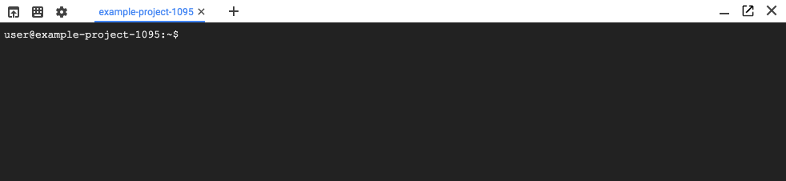
.Uma sessão do Cloud Shell é aberta em um novo frame no console Google Cloud e exibe um prompt de linha de comando.
Criar um cluster do GKE e um pool de nós
É possível configurar o KubeRay em TPUs em um cluster do GKE Autopilot ou Standard. Recomendamos que você use um cluster do Autopilot para ter uma experiência totalmente gerenciada do Kubernetes. Para escolher o modo de operação do GKE mais adequado para suas cargas de trabalho, consulte Sobre os modos de operação do GKE.
Piloto automático
No Cloud Shell, execute este comando:
gcloud container clusters create-auto CLUSTER_NAME \
    --enable-ray-operator \
    --release-channel=rapid \
    --location=LOCATION
Substitua:
CLUSTER_NAME: o nome do novo cluster;LOCATION: a região em que sua capacidade de TPU Trillium está disponível. Para mais informações, consulte Disponibilidade da TPU no GKE.
O GKE cria um cluster do Autopilot com o complemento do operador do Ray ativado. O complemento instala automaticamente o webhook do Ray TPU no plano de controle do cluster.
Para se comunicar com o cluster, configure
kubectl:gcloud container clusters get-credentials CLUSTER_NAME --location=LOCATION
Padrão
No Cloud Shell, crie um cluster Standard que ative o complemento do operador Ray executando o seguinte comando :
gcloud container clusters create CLUSTER_NAME \
  --location LOCATION \
  --addons=RayOperator \
  --cluster-version=1.33 \
  --machine-type=n1-standard-16
Substitua:
CLUSTER_NAME: o nome do novo cluster;LOCATION: a região em que sua capacidade de TPU Trillium está disponível. Para mais informações, consulte Disponibilidade da TPU no GKE.
A criação do cluster pode levar vários minutos.
Para se comunicar com o cluster, configure
kubectl:gcloud container clusters get-credentials CLUSTER_NAME --location=LOCATIONÉ possível criar um pool de nós de fração de TPU de host único ou vários hosts:
Host único
No Cloud Shell, execute este comando:
gcloud container node-pools create v6e-4 \
    --location=us-central2-b \
    --cluster=CLUSTER_NAME \
    --machine-type=ct6e-standard-4t \
    --num-nodes=1 \
    --threads-per-core=1 \
    --tpu-topology=2x2
Vários hosts
No Cloud Shell, execute este comando:
gcloud container node-pools create v6e-16 \
    --location=us-central2-b \
    --cluster=CLUSTER_NAME \
    --machine-type=ct6e-standard-4t \
    --num-nodes=4 \
    --threads-per-core=1 \
    --tpu-topology=4x4
Executar um recurso personalizado RayJob
Ao definir um manifesto do RayJob, você instrui o KubeRay a fazer o seguinte:
- Criar um RayCluster:a especificação RayJob inclui um
rayClusterSpecque define a configuração do cluster do Ray (grupos principais e de worker) que você quer. - Executar um job específico:o campo
entrypointno RayJob especifica o comando ou script a ser executado no cluster do Ray criado. Neste tutorial, oentrypointé um script Python (tpu_list_devices.py) projetado para verificar a inicialização da TPU Trillium.
Para criar um recurso personalizado RayJob, siga estas etapas:
Host único
Crie o seguinte manifesto
ray-job.tpu-v6e-singlehost.yaml:Aplique o manifesto:
kubectl apply -f ray-job.tpu-v6e-singlehost.yamlVerifique se o RayJob foi criado e está em execução:
kubectl get rayjobs v6e-4-jobO resultado será o seguinte:
NAME      JOB STATUS   DEPLOYMENT STATUS   RAY CLUSTER NAME       START TIME  END TIME   AGE
v6e-4-job PENDING      Running             v6e-4-job-raycluster   2024-10-15T23:15:22Z  20s
Imprima a saída do RayJob.
kubectl logs -l=job-name=v6e-4-jobO resultado será o seguinte:
2024-10-15 16:15:40,222 INFO cli.py:300 -- ray job stop v6e-4-job-hzq5q
2024-10-15 16:15:40,246 INFO cli.py:307 -- Tailing logs until the job exits (disable with --no-wait):
2024-10-15 16:15:40,112 INFO job_manager.py:528 -- Runtime env is setting up.
2024-10-15 16:15:50,181 INFO worker.py:1461 -- Using address 10.84.1.25:6379 set in the environment variable RAY_ADDRESS
2024-10-15 16:15:50,181 INFO worker.py:1601 -- Connecting to existing Ray cluster at address: 10.84.1.25:6379...
2024-10-15 16:15:50,186 INFO worker.py:1777 -- Connected to Ray cluster. View the dashboard at 10.84.1.25:8265
['TPU cores:4']
2024-10-15 16:16:12,349 SUCC cli.py:63 -- -------------------------------------
2024-10-15 16:16:12,349 SUCC cli.py:64 -- Job 'v6e-4-job-hzq5q' succeeded
2024-10-15 16:16:12,349 SUCC cli.py:65 -- -------------------------------------
Vários hosts
Crie o seguinte manifesto
ray-job.tpu-v6e-multihost.yaml:Aplique o manifesto:
kubectl apply -f ray-job.tpu-v6e-multihost.yamlVerifique se o RayJob v6e-16 foi criado e está em execução:
kubectl get rayjobs v6e-16-jobO resultado será o seguinte:
NAME         JOB STATUS   DEPLOYMENT STATUS   RAY CLUSTER NAME              START TIME             END TIME   AGE
v6e-16-job                Running             v6e-16-job-raycluster-qr6vk   2024-10-16T19:28:19Z              66s
Imprima a saída do RayJob v6e-16:
kubectl logs -l=job-name=v6e-16-jobO resultado será o seguinte:
2024-10-16 12:21:33,986 INFO cli.py:300 -- ray job stop v6e-16-job-z44s7
2024-10-16 12:21:34,011 INFO cli.py:307 -- Tailing logs until the job exits (disable with --no-wait):
2024-10-16 12:21:33,826 INFO job_manager.py:528 -- Runtime env is setting up.
2024-10-16 12:21:46,327 INFO worker.py:1461 -- Using address 10.84.1.61:6379 set in the environment variable RAY_ADDRESS
2024-10-16 12:21:46,327 INFO worker.py:1601 -- Connecting to existing Ray cluster at address: 10.84.1.61:6379...
2024-10-16 12:21:46,333 INFO worker.py:1777 -- Connected to Ray cluster. View the dashboard at 10.84.1.61:8265
['TPU cores:16', 'TPU cores:16', 'TPU cores:16', 'TPU cores:16']
2024-10-16 12:22:12,156 SUCC cli.py:63 -- ---------------------------------
2024-10-16 12:22:12,156 SUCC cli.py:64 -- Job 'v6e-16-job-z44s7' succeeded
2024-10-16 12:22:12,156 SUCC cli.py:65 -- ---------------------------------
Ver o RayJob no painel do Ray
Verifique se o GKE criou o serviço RayCluster e conecte-se à instância do RayCluster.
Host único
Recupere o nome do RayCluster gerado para o RayJob:
export RAYCLUSTER_NAME=$(kubectl get rayjob v6e-4-job -o jsonpath='{.status.rayClusterName}')Recupere o nome do serviço principal do RayCluster:
export HEAD_SVC=$(kubectl get svc -l ray.io/cluster=$RAYCLUSTER_NAME,ray.io/node-type=head -o jsonpath='{.items[0].metadata.name}')Conecte-se ao painel do Ray encaminhando o serviço principal:
kubectl port-forward svc/$HEAD_SVC 8265:8265 2>&1 >/dev/null &Abra um navegador da Web e digite o seguinte URL:
http://localhost:8265/#/jobsConfira o status do RayJob e os registros relevantes.
Vários hosts
Recupere o nome do RayCluster gerado para o RayJob:
export RAYCLUSTER_NAME=$(kubectl get rayjob v6e-16-job -o jsonpath='{.status.rayClusterName}')Recupere o nome do serviço principal do RayCluster:
export HEAD_SVC=$(kubectl get svc -l ray.io/cluster=$RAYCLUSTER_NAME,ray.io/node-type=head -o jsonpath='{.items[0].metadata.name}')Conecte-se ao painel do Ray encaminhando o serviço principal:
kubectl port-forward svc/$HEAD_SVC 8265:8265 2>&1 >/dev/null &Abra um navegador da Web e digite o seguinte URL:
http://localhost:8265/#/jobsConfira o status do RayJob e os registros relevantes.
O Ray define um recurso TPU-{accelerator}-Head para identificar o nó de trabalho do Ray que corresponde ao valor TPU_WORKER_ID=0. No grupo de TPU de vários hosts, o nó do Ray com TPU_WORKER_ID=0 tem TPU-v6e-16-head: 1.0 definido nos recursos. Essa variável de ambiente TPU_WORKER_ID é definida por um webhook mutável do GKE para o KubeRay.
Limpar
Depois de concluir o tutorial, para evitar cobranças indesejadas na conta, exclua o RayJob:
Host único
kubectl delete rayjobs v6e-4-job
Vários hosts
kubectl delete rayjobs v6e-16-job
A seguir
- Saiba mais sobre o Ray no Kubernetes.
- Saiba como disponibilizar o vLLM no GKE com TPUs.
- Saiba como disponibilizar o SDXL no GKE com TPUs.
- Saiba mais sobre TPUs no GKE.