


Questo tutorial mostra come eseguire il deployment e gestire applicazioni di AI/ML agentiche containerizzate utilizzando Google Kubernetes Engine (GKE). Combinando Google Agent Development Kit (ADK) con un modello linguistico di grandi dimensioni (LLM) autogestito come Llama 3.1 fornito da vLLM, puoi rendere operativi gli agenti AI in modo efficiente e su scala, mantenendo il pieno controllo dello stack di modelli. Questo tutorial ti guida nel processo end-to-end di trasferimento di un agente basato su Python dallo sviluppo al deployment di produzione su un cluster GKE Autopilot con accelerazione GPU.
Questo tutorial è rivolto a ingegneri di machine learning (ML), sviluppatori e architetti cloud interessati a utilizzare le funzionalità di orchestrazione dei container Kubernetes per il deployment di applicazioni di AI/ML basate su agenti. Per scoprire di più sui ruoli comuni e sulle attività di esempio a cui facciamo riferimento nei Google Cloud contenuti, consulta Ruoli e attività comuni degli utenti GKE.
Prima di iniziare, assicurati di avere familiarità con quanto segue:
Sfondo
Questa sezione descrive le tecnologie chiave utilizzate in questo tutorial.
Agent Development Kit (ADK)
Agent Development Kit (ADK) è un framework flessibile e modulare per lo sviluppo e il deployment di agenti AI. Sebbene sia ottimizzato per Gemini e l'ecosistema Google, ADK non richiede l'utilizzo di un modello o di un deployment specifico ed è progettato per la compatibilità con altri framework. ADK è stato progettato per rendere lo sviluppo di agenti più simile allo sviluppo di software, in modo che gli sviluppatori possano creare, eseguire il deployment e orchestrare più facilmente architetture agentiche che vanno dalle attività di base ai workflow complessi.
Per saperne di più, consulta la documentazione dell'ADK.
Servizio Kubernetes gestito GKE
Google Cloud offre una gamma di servizi, tra cui GKE, particolarmente adatti al deployment e alla gestione dei workload AI/ML. GKE è un servizio Kubernetes gestito che semplifica il deployment, la scalabilità e la gestione delle applicazioni containerizzate. GKE fornisce l'infrastruttura necessaria, tra cui risorse scalabili, computing distribuito e networking efficiente, per gestire le esigenze di calcolo degli LLM.
Per ulteriori informazioni sui concetti chiave di Kubernetes, consulta Inizia a scoprire Kubernetes. Per saperne di più su GKE e su come ti aiuta a scalare, automatizzare e gestire Kubernetes, consulta la panoramica di GKE.
vLLM
vLLM è un framework di erogazione LLM open source altamente ottimizzato che può aumentare la produttività dell'erogazione sulle GPU, con funzionalità come le seguenti:
- Implementazione ottimizzata del transformer con PagedAttention.
- Raggruppamento continuo per migliorare la velocità effettiva complessiva della pubblicazione.
- Parallelismo dei tensori e pubblicazione distribuita su più GPU.
Per saperne di più, consulta la documentazione di vLLM.
Obiettivi
Questo tutorial mostra gli aspetti seguenti:
- Configura l'ambiente Google Cloud .
- Esegui il provisioning di un cluster GKE abilitato alla GPU.
- Esegui il deployment di un modello Llama 3.1 utilizzando il server di inferenza vLLM.
- Crea un'immagine container per l'agente basato sull'ADK.
- Esegui il deployment dell'agente nel cluster GKE e connettilo all'LLM self-hosted.
- Testa l'agente di cui hai eseguito il deployment.
Architettura
Questo tutorial presenta un'architettura scalabile per il deployment di applicazioni di AI agentica su GKE. L'applicazione agente ADK viene eseguita su un pool di nodi CPU standard e l'LLM autogestito (Llama 3.1 su vLLM) viene eseguito su un pool di nodi abilitato alla GPU, entrambi all'interno dello stesso cluster GKE. Questa architettura separa la logica dell'applicazione dell'agente dal carico di lavoro di inferenza del LLM, il che consente di scalare e gestire ogni componente in modo indipendente.
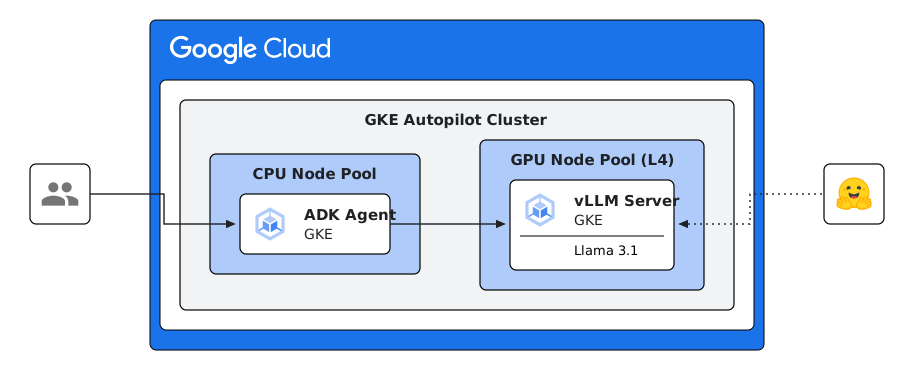
L'architettura ha due componenti principali, ognuno nel proprio deployment GKE:
Applicazione agente ADK: la logica di business e gli strumenti personalizzati dell'agente (come
get_weather) si trovano in un'immagine container. L'immagine viene eseguita su un pool di nodi CPU standard e comunica con l'LLM utilizzando un servizio Kubernetes interno.LLM self-hosted (Llama 3.1 su vLLM): il modello Llama 3.1 viene eseguito su un server vLLM dedicato in un pool di nodi abilitato per la GPU. Questo deployment utilizza un'immagine container pubblica (
vllm/vllm-openai:v0.8.5) configurata per scaricare e pubblicare il modello specificato da Hugging Face all'avvio del container. L'agente comunica con questo server tramite un'API REST esposta dal servizio Kubernetesvllm-llama3-service.
Sia l'agente ADK che i deployment vLLM vengono eseguiti sullo stesso cluster GKE. Questa collocazione all'interno di un singolo cluster semplifica il networking, la gestione e il deployment, consentendo comunque l'assegnazione di hardware specializzato per i componenti dell'applicazione.
Costi
Questo tutorial utilizza i seguenti componenti fatturabili di Google Cloud:
Esamina i prezzi di ogni servizio per comprendere i costi potenziali.
Prima di iniziare
- Accedi al tuo account Google Cloud . Se non conosci Google Cloud, crea un account per valutare le prestazioni dei nostri prodotti in scenari reali. I nuovi clienti ricevono anche 300 $di crediti senza costi per l'esecuzione, il test e il deployment dei carichi di lavoro.
-
In the Google Cloud console, on the project selector page, select or create a Google Cloud project.
Roles required to select or create a project
- Select a project: Selecting a project doesn't require a specific IAM role—you can select any project that you've been granted a role on.
-
Create a project: To create a project, you need the Project Creator role
(
roles/resourcemanager.projectCreator), which contains theresourcemanager.projects.createpermission. Learn how to grant roles.
-
Verify that billing is enabled for your Google Cloud project.
Enable the required APIs.
Roles required to enable APIs
To enable APIs, you need the
serviceusage.services.enablepermission. If you created the project, then you likely already have this permission through the Owner role (roles/owner). Otherwise, you can get this permission through the Service Usage Admin role (roles/serviceusage.serviceUsageAdmin). Learn how to grant roles.-
In the Google Cloud console, on the project selector page, select or create a Google Cloud project.
Roles required to select or create a project
- Select a project: Selecting a project doesn't require a specific IAM role—you can select any project that you've been granted a role on.
-
Create a project: To create a project, you need the Project Creator role
(
roles/resourcemanager.projectCreator), which contains theresourcemanager.projects.createpermission. Learn how to grant roles.
-
Verify that billing is enabled for your Google Cloud project.
Enable the required APIs.
Roles required to enable APIs
To enable APIs, you need the
serviceusage.services.enablepermission. If you created the project, then you likely already have this permission through the Owner role (roles/owner). Otherwise, you can get this permission through the Service Usage Admin role (roles/serviceusage.serviceUsageAdmin). Learn how to grant roles.-
Assicurati di disporre dei seguenti ruoli nel progetto: roles/container.admin, roles/iam.serviceAccountAdmin, roles/artifactregistry.admin, roles/cloudbuild.builds.editor, roles/resourcemanager.projectIamAdmin
Controlla i ruoli
-
Nella console Google Cloud vai alla pagina IAM.
Vai a IAM - Seleziona il progetto.
-
Nella colonna Entità, trova tutte le righe che identificano te o un gruppo di cui fai parte. Per scoprire a quali gruppi appartieni, contatta il tuo amministratore.
- Per tutte le righe che ti specificano o ti includono, controlla la colonna Ruolo per verificare se l'elenco dei ruoli include i ruoli richiesti.
Concedi i ruoli
-
Nella console Google Cloud vai alla pagina IAM.
Vai a IAM - Seleziona il progetto.
- Fai clic su Concedi l'accesso.
-
Nel campo Nuove entità, inserisci il tuo identificatore dell'utente. In genere si tratta dell'indirizzo email di un Account Google.
- Fai clic su Seleziona un ruolo, quindi cerca il ruolo.
- Per concedere altri ruoli, fai clic su Aggiungi un altro ruolo e aggiungi ogni ruolo successivo.
- Fai clic su Salva.
-
- Ottieni un token di accesso in lettura da Hugging Face per scaricare il modello Llama. Devi anche richiedere l'accesso al modello Llama 3.1.
Prepara l'ambiente
Questo tutorial utilizza Cloud Shell per gestire le risorse ospitate su Google Cloud.
Cloud Shell viene fornito con il software necessario per questo tutorial preinstallato, tra cui kubectl, terraform e Google Cloud CLI.
Per configurare l'ambiente con Cloud Shell:
- Nella console Google Cloud , avvia una sessione Cloud Shell e fai clic su
 Attiva Cloud Shell. Questa azione avvia una sessione in un riquadro della console Google Cloud .
 Imposta le variabili di ambiente predefinite:
gcloud config set project PROJECT_ID
export GOOGLE_CLOUD_REGION=REGION
export PROJECT_ID=PROJECT_ID
Sostituisci i seguenti valori:
- PROJECT_ID: il tuo Google Cloud ID progetto.
- REGION: la Google Cloud regione
(ad esempio,
us-east4) in cui eseguire il provisioning del cluster GKE, di Artifact Registry e di altre risorse regionali. Assicurati di specificare una regione che supporti le GPU L4 e le istanze di tipo di macchina G2. Per verificare la disponibilità delle regioni, consulta la sezione Regioni e zone GPU nella documentazione di Compute Engine.
Clona il progetto di esempio
Dal terminale di Cloud Shell, clona il repository del codice campione del tutorial:
git clone https://github.com/GoogleCloudPlatform/kubernetes-engine-samples.gitVai alla directory del tutorial:
cd kubernetes-engine-samples/ai-ml/adk-vllm
Creare e configurare risorse Google Cloud
Per eseguire il deployment dell'agente, devi prima eseguire il provisioning delle risorse Google Cloud necessarie. Puoi creare il cluster GKE e il repository Artifact Registry utilizzando gcloud CLI o Terraform.
gcloud
Questa sezione fornisce i comandi gcloud CLI per configurare il cluster GKE e Artifact Registry.
Crea un cluster GKE: puoi eseguire il deployment dell'applicazione agentica containerizzata in un cluster GKE Autopilot o Standard. Utilizza un cluster Autopilot per un'esperienza Kubernetes completamente gestita. Per scegliere la modalità operativa GKE più adatta ai tuoi workload, consulta Informazioni sulle modalità operative di GKE.
Autopilot
In Cloud Shell, esegui questo comando:
gcloud container clusters create-auto CLUSTER_NAME \
    --location=$GOOGLE_CLOUD_REGION
Sostituisci CLUSTER_NAME con il nome del tuo cluster GKE.
Con Autopilot, GKE esegue automaticamente il provisioning dei nodi in base alle richieste di risorse del tuo workload. La GPU richiesta per l'LLM viene richiesta nel manifest
deploy-llm.yamlutilizzando unnodeSelector.Per aggiungere una richiesta di
nodeSelectorGPUnvidia-l4:- Apri
kubernetes-engine-samples/ai-ml/adk-vllm/deploy-llm/deploy-llm.yamlin un editor. Aggiungi il seguente codice
nodeSelectorinspec.template.spec:nodeSelector: cloud.google.com/gke-accelerator: nvidia-l4
Standard
In Cloud Shell, crea un cluster Standard eseguendo questo comando:
gcloud container clusters create CLUSTER_NAME \
    --location=$GOOGLE_CLOUD_REGION
Sostituisci CLUSTER_NAME con il nome del tuo cluster GKE.
Crea un node pool abilitato per la GPU per il tuo cluster eseguendo il seguente comando:
gcloud container node-pools create gpu-node-pool \
    --cluster=CLUSTER_NAME \
    --location=$GOOGLE_CLOUD_REGION \
    --machine-type=g2-standard-8 \
    --accelerator=type=nvidia-l4,count=1 \
    --enable-gvnic
Il file
deploy-llm.yamlspecifica una GPUnvidia-l4, disponibile nella serie di macchine G2. Per saperne di più su questo tipo di macchina, consulta Tipi di macchine GPU nella documentazione di Compute Engine.
- Apri
Crea un repository Artifact Registry: crea un repository Artifact Registry per archiviare e gestire in modo sicuro l'immagine container Docker dell'agente.
gcloud artifacts repositories create REPO_NAME \
    --repository-format=docker \
    --location=$GOOGLE_CLOUD_REGION
Sostituisci REPO_NAME con il nome del repository Artifact Registry che vuoi utilizzare (ad esempio
adk-repo).Recupera l'URL del repository: per verificare il percorso completo del repository, esegui questo comando. Utilizzerai questo formato per taggare l'immagine Docker quando crei l'immagine dell'agente.
gcloud artifacts repositories describe REPO_NAME \
    --location $GOOGLE_CLOUD_REGION
Terraform
Questa sezione descrive come utilizzare la configurazione Terraform inclusa nel repository di esempio per eseguire il provisioning automatico delle risorse Google Cloud .
Vai alla directory Terraform: la directory
\terraformcontiene tutti i file di configurazione necessari per creare il cluster GKE e altre risorse richieste.cd terraformCrea un file di variabili Terraform: copia il file di variabili di esempio fornito (
example_vars.tfvars) per creare il tuo filevars.tfvars.cp example_vars.tfvars vars.tfvarsApri il file
vars.tfvarsin un editor e sostituisci i valori segnaposto con la tua configurazione specifica. Come minimo, devi sostituire PROJECT_ID con l'ID progetto Google Cloud e CLUSTER_NAME con il nome del tuo cluster GKE.Inizializza Terraform: per scaricare i plug-in del provider necessari per Google Cloud, esegui questo comando.
terraform initRivedi il piano di esecuzione: questo comando mostra le modifiche all'infrastruttura che Terraform apporterà.
terraform plan -var-file=vars.tfvarsApplica la configurazione: per creare le risorse nel tuo progetto Google Cloud , esegui il piano Terraform. Conferma con
yesquando ti viene richiesto.terraform apply -var-file=vars.tfvars
Dopo aver eseguito questi comandi, Terraform esegue il provisioning del cluster GKE e del repository Artifact Registry e configura i service account e i ruoli IAM necessari, inclusa Workload Identity Federation for GKE.
Per scoprire di più sull'utilizzo di Terraform, consulta Provisioning delle risorse GKE con Terraform.
Configura kubectl per comunicare con il cluster
Per configurare kubectl in modo che comunichi con il cluster, esegui questo comando:
gcloud container clusters get-credentials CLUSTER_NAME \
    --location=${GOOGLE_CLOUD_REGION}
Sostituisci CLUSTER_NAME con il nome del tuo cluster GKE.
Crea l'immagine dell'agente
Dopo aver creato l'infrastruttura utilizzando gcloud CLI o Terraform, segui questi passaggi per creare l'applicazione agente.
Concedi il ruolo IAM richiesto per Cloud Build: il servizio Cloud Build richiede le autorizzazioni per eseguire il push dell'immagine container dell'agente in Artifact Registry. Concedi il ruolo
roles/artifactregistry.writeral account di servizio predefinito di Compute Engine, utilizzato da Cloud Build.Crea l'email per il account di servizio Compute Engine predefinito:
export PROJECT_NUMBER=$(gcloud projects describe $PROJECT_ID --format="value(projectNumber)")
export COMPUTE_SA_EMAIL=${PROJECT_NUMBER}-compute@developer.gserviceaccount.com
Concedi il ruolo
roles/artifactregistry.writeral service account:gcloud projects add-iam-policy-binding $PROJECT_ID \ --member=serviceAccount:${COMPUTE_SA_EMAIL} \ --role=roles/artifactregistry.writer
Crea ed esegui il push dell'immagine container dell'agente: dalla directory principale del progetto (
adk/llama/vllm), crea l'immagine Docker ed eseguine il push in Artifact Registry eseguendo questi comandi.export IMAGE_URL="${GOOGLE_CLOUD_REGION}-docker.pkg.dev/${PROJECT_ID}/REPO_NAME/adk-agent:latest" gcloud builds submit --tag $IMAGE_URLVerifica che l'immagine sia stata inviata: al termine del processo di compilazione, verifica che l'immagine container dell'agente sia stata inviata ad Artifact Registry elencando le immagini nel repository.
gcloud artifacts docker images list ${GOOGLE_CLOUD_REGION}-docker.pkg.dev/${PROJECT_ID}/REPO_NAMEDovresti vedere un output che elenca l'immagine che hai appena inviato e taggato come
latest.
Esegui il deployment del modello
Dopo aver configurato il cluster GKE e creato l'immagine dell'agente, il passaggio successivo consiste nell'eseguire il deployment del modello Llama 3.1 autogestito nel cluster. Per farlo, esegui il deployment di un server di inferenza vLLM preconfigurato che estrae il modello da Hugging Face e lo gestisce internamente all'interno del cluster.
Crea un secret Kubernetes per le credenziali di Hugging Face: per consentire al cluster GKE di scaricare il modello Llama 3.1 con accesso controllato, devi fornire il tuo token Hugging Face come secret Kubernetes. Il manifest
deploy-llm.yamlè configurato per utilizzare questo secret per l'autenticazione.kubectl create secret generic hf-secret \ --from-literal=hf-token-secret=HUGGING_FACE_TOKENSostituisci HUGGING_FACE_TOKEN con il tuo token.
Visualizza il manifest: dalla directory principale del progetto (
adk/llama/vllm), vai alla directory/deploy-llmche contiene il manifest di deployment del modello.cd deploy-llmApplica il manifest: esegui questo comando per applicare il manifest
deploy-llm.yamlal cluster.kubectl apply -f deploy-llm.yamlIl comando crea tre risorse Kubernetes:
- Un deployment che esegue il server vLLM, configurato per utilizzare il modello
meta-llama/Llama-3.1-8B-Instruct. - Un servizio denominato
vllm-llama3-serviceche espone il server vLLM su un indirizzo IP del cluster interno, consentendo all'agente ADK di comunicare con esso. - Un oggetto ConfigMap contenente un modello di chat Jinja richiesto dal modello Llama 3.1.
- Un deployment che esegue il server vLLM, configurato per utilizzare il modello
Verifica il deployment del modello: il server vLLM estrae i file del modello da Hugging Face. Questa procedura può richiedere alcuni minuti. Puoi monitorare lo stato del Pod per assicurarti che sia pronto.
Attendi che il deployment diventi disponibile.
kubectl wait --for=condition=available --timeout=600s deployment/vllm-llama3-deploymentVisualizza i log del pod in esecuzione per verificare che il server sia stato avviato correttamente.
export LLM_POD=$(kubectl get pods -l app=vllm-llama3 -o jsonpath='{.items[0].metadata.name}')
kubectl logs -f $LLM_POD
Il deployment è pronto quando vedi un output del log simile al seguente, che indica che il server LLM è stato avviato e le route API sono disponibili:
INFO 07-16 14:15:16 api_server.py:129] Uvicorn running on http://0.0.0.0:8000 (Press CTRL+C to quit)Invia una richiesta direttamente al server del modello per verificare che il LLM sia pronto. Per farlo, apri un nuovo terminale Cloud Shell ed esegui questo comando per inoltrare
vllm-llama3-servicealla tua macchina locale:kubectl port-forward service/vllm-llama3-service 8000:8000In un altro terminale, invia una richiesta di esempio all'endpoint API del modello utilizzando
curl. Ad esempio:curl -X POST http://localhost:8000/v1/completions \ -H "Content-Type: application/json" \ -d '{ "model": "meta-llama/Llama-3.1-8B-Instruct", "prompt": "Hello!", "max_tokens": 10 }'Se il comando restituisce una risposta JSON riuscita, il tuo LLM è pronto. Ora puoi terminare la procedura di port forwarding tornando alla finestra del terminale e premendo
Ctrl+C, quindi procedi con il deployment dell'agente.
Esegui il deployment dell'applicazione agente
Il passaggio successivo consiste nel deployment dell'applicazione agente basata sull'ADK.
Vai alla directory
/deploy-agent: dalla directory root del progetto (adk/llama/vllm), vai alla directory/deploy-agentche contiene il codice sorgente e il manifest di deployment dell'agente.cd ../deploy-agentAggiorna il manifest di deployment dell'agente:
Il file manifest di esempio
deploy-agent.yamlcontiene un segnaposto per l'ID progetto nell'URL dell'immagine container. Devi sostituire il segnaposto con l'ID progetto Google Cloud .image: us-central1-docker.pkg.dev/PROJECT_ID/adk-repo/adk-agent:latestPer eseguire questa sostituzione sul posto, puoi eseguire il seguente comando:
sed -i "s/<PROJECT_ID>/$PROJECT_ID/g" deploy-agent.yamlAssicurati che il percorso
readinessProbesia impostato su/anziché su/dev-ui. Per eseguire questa sostituzione sul posto, puoi eseguire il seguente comando:sed -i "s|path: /dev-ui/|path: /|g" deploy-agent.yaml
Applica il manifest: esegui questo comando per applicare il manifest
deploy-agent.yamlal cluster.kubectl apply -f deploy-agent.yamlQuesto comando crea due risorse Kubernetes:
- Un deployment denominato
adk-agentche esegue l'immagine container dell'agente creato personalizzato. - Un servizio denominato
adk-agentdi tipo NodePort che espone l'applicazione agente in modo che sia accessibile per i test.
- Un deployment denominato
Verifica il deployment dell'agente: controlla lo stato del pod per assicurarti che sia in esecuzione correttamente.
Attendi che il deployment diventi disponibile:
kubectl wait --for=condition=available --timeout=300s deployment/adk-agentVisualizza i log del pod dell'agente in esecuzione:
export AGENT_POD=$(kubectl get pods -l app=adk-agent -o jsonpath='{.items[0].metadata.name}')
kubectl logs -f $AGENT_POD
Il deployment ha esito positivo quando viene visualizzato un output del log simile al seguente, che indica che il server Uvicorn è in esecuzione e pronto ad accettare richieste:
INFO: Uvicorn running on http://0.0.0.0:8001 (Press CTRL+C to quit)
Testare l'agente di cui è stato eseguito il deployment
Dopo aver eseguito il deployment del server vLLM e dell'applicazione dell'agente, puoi testare la funzionalità end-to-end interagendo con la UI web dell'agente.
Inoltra il servizio dell'agente alla tua macchina locale: il servizio
adk-agentè di tipoNodePort, ma il modo più diretto per accedervi dal tuo ambiente Cloud Shell è utilizzare il comandokubectl port-forward. Crea un tunnel sicuro al pod dell'agente eseguendo questo comando.kubectl port-forward $AGENT_POD 8001:8001Accedi alla UI web dell'agente: in Cloud Shell, fai clic sul pulsante Anteprima web e seleziona Anteprima sulla porta 8001. Si apre una nuova scheda del browser che mostra l'interfaccia di chat dell'agente.
Interagisci con l'agente: fai all'agente una domanda che richiami il suo strumento
get_weather. Ad esempio:What's the weather like in Tokyo?L'agente chiamerà prima l'LLM per comprendere l'intent e identificare la necessità di utilizzare lo strumento
get_weather. Quindi, eseguirà lo strumento con "Tokyo" come parametro. Infine, utilizzerà l'output dello strumento per generare una risposta. Dovresti visualizzare una risposta simile alla seguente:The weather in Tokyo is 25°C and sunny.(Facoltativo) Verifica la chiamata dello strumento nei log: puoi osservare l'interazione dell'agente con l'LLM e l'esecuzione dello strumento visualizzando i log dei rispettivi pod.
Log del pod agente: in un nuovo terminale, visualizza i log del pod
adk-agent. Vedi la chiamata allo strumento e il relativo risultato.kubectl logs -f $AGENT_PODL'output mostra la chiamata allo strumento e l'elaborazione del risultato.
Log del pod LLM: visualizza i log del pod
vllm-llama3-deploymentper vedere la richiesta in arrivo dall'agente.kubectl logs -f $LLM_PODI log mostrano il prompt completo inviato dall'agente al LLM, incluso il messaggio di sistema, la query e la definizione dello strumento
get_weather.
Al termine del test, puoi terminare il processo port-forward
tornando alla finestra del terminale e premendo Ctrl+C.
Esegui la pulizia
Per evitare che al tuo account Google Cloud vengano addebitati costi relativi alle risorse utilizzate in questo tutorial, elimina il progetto che contiene le risorse oppure mantieni il progetto ed elimina le singole risorse.
Elimina le risorse di cui è stato eseguito il deployment
Per evitare che al tuo account Google Cloud vengano addebitati costi relativi alle risorse che hai creato in questo tutorial, esegui i seguenti comandi:
gcloud
Se hai utilizzato gcloud CLI per creare le risorse, esegui i seguenti comandi per eliminare il cluster GKE e il repository Artifact Registry e ripristinare le autorizzazioni del account di servizio al loro stato originale.
gcloud container clusters delete CLUSTER_NAME \
    --location=$GOOGLE_CLOUD_REGION

gcloud artifacts repositories delete REPO_NAME \
    --location=$GOOGLE_CLOUD_REGION

gcloud projects remove-iam-policy-binding $PROJECT_ID \
    --member=serviceAccount:${COMPUTE_SA_EMAIL} \
    --role=roles/artifactregistry.writer
Terraform
Se hai utilizzato Terraform per eseguire il provisioning dell'infrastruttura, puoi eliminare tutte le risorse eseguendo un singolo comando dalla directory /terraform.
Dalla directory root del progetto (
adk/llama/vllm), vai alla directory/terraform:cd terraformEsegui questo comando per rimuovere tutte le risorse definite nei file di configurazione Terraform:
terraform destroy
Passaggi successivi
- Scopri come configurare Horizontal Pod Autoscaler (HPA) per regolare automaticamente le risorse dell'agente on demand.
- Scopri come configurare Identity-Aware Proxy (IAP) per le tue applicazioni web in esecuzione su Google Cloud, fornendo un'autorizzazione centralizzata per l'accesso alla UI dell'agente.
- Scopri come utilizzare Cloud Logging e Cloud Monitoring per ottenere informazioni dettagliate sulle prestazioni e sull'integrità del tuo agente all'interno del cluster GKE.
- Esplora gli esempi sperimentali in GKE AI Labs che possono aiutarti a utilizzare GKE per accelerare le tue iniziative di AI agentica.