


Masalah load balancing di Google Kubernetes Engine (GKE) dapat menyebabkan gangguan layanan, seperti error HTTP 502, atau mencegah akses ke aplikasi.
Gunakan dokumen ini untuk mempelajari cara memecahkan masalah error 502 dari Ingress eksternal dan cara menggunakan log load balancer serta alat diagnostik, seperti check-gke-ingress, untuk mengidentifikasi masalah.
Informasi ini penting bagi admin dan operator Platform serta Developer aplikasi yang mengonfigurasi dan memelihara layanan yang di-load balance di GKE. Untuk mengetahui informasi selengkapnya tentang peran umum dan contoh tugas yang kami referensikan dalam Google Cloud konten, lihat Peran dan tugas pengguna GKE umum.
BackendConfig tidak ditemukan
Error ini terjadi saat BackendConfig untuk port Layanan ditetapkan dalam anotasi Service, tetapi resource BackendConfig yang sebenarnya tidak dapat ditemukan.
Untuk mengevaluasi peristiwa Kubernetes, jalankan perintah berikut:
kubectl get event
Output contoh berikut menunjukkan BackendConfig tidak ditemukan:
KIND    ... SOURCE
Ingress ... loadbalancer-controller

MESSAGE
Error during sync: error getting BackendConfig for port 80 on service "default/my-service":
no BackendConfig for service port exists
Untuk mengatasi masalah ini, pastikan Anda tidak membuat resource BackendConfig di namespace yang salah atau salah mengeja referensinya di anotasi Service.
Kebijakan keamanan Ingress tidak ditemukan
Setelah objek Ingress dibuat, jika kebijakan keamanan tidak dikaitkan dengan benar dengan Layanan LoadBalancer, evaluasi peristiwa Kubernetes untuk melihat apakah ada kesalahan konfigurasi. Jika BackendConfig menentukan kebijakan keamanan yang tidak ada, peristiwa peringatan akan dikeluarkan secara berkala.
Untuk mengevaluasi peristiwa Kubernetes, jalankan perintah berikut:
kubectl get event
Output contoh berikut menunjukkan kebijakan keamanan Anda tidak ditemukan:
KIND    ... SOURCE
Ingress ... loadbalancer-controller

MESSAGE
Error during sync: The given security policy "my-policy" does not exist.
Untuk mengatasi masalah ini, tentukan nama kebijakan keamanan yang benar di BackendConfig.
Mengatasi error seri 500 dengan NEG selama penskalaan workload di GKE
Gejala:
Saat menggunakan NEG yang disediakan GKE untuk load balancing, Anda mungkin mengalami error 502 atau 503 untuk layanan selama penskalaan workload. Error 502 terjadi saat Pod dihentikan sebelum koneksi yang ada ditutup, sedangkan error 503 terjadi saat traffic diarahkan ke Pod yang dihapus.
Masalah ini dapat memengaruhi cluster jika Anda menggunakan produk load balancing yang dikelola GKE yang menggunakan NEG, termasuk Gateway, Ingress, dan NEG mandiri. Jika Anda sering menskalakan workload, cluster Anda berisiko lebih tinggi terpengaruh.
Diagnosis:
Menghapus Pod di Kubernetes tanpa menguras endpoint-nya dan menghapusnya dari NEG terlebih dahulu akan menyebabkan error seri 500. Untuk menghindari masalah selama penghentian Pod, Anda harus mempertimbangkan urutan operasi. Gambar berikut menampilkan skenario saat BackendService Drain Timeout tidak ditetapkan dan BackendService Drain Timeout ditetapkan dengan BackendConfig.
Skenario 1: BackendService Drain Timeout tidak ditetapkan.
Gambar berikut menampilkan skenario saat BackendService Drain Timeout tidak ditetapkan.

Skenario 2: BackendService Drain Timeout ditetapkan.
Gambar berikut menampilkan skenario saat BackendService Drain Timeout ditetapkan.
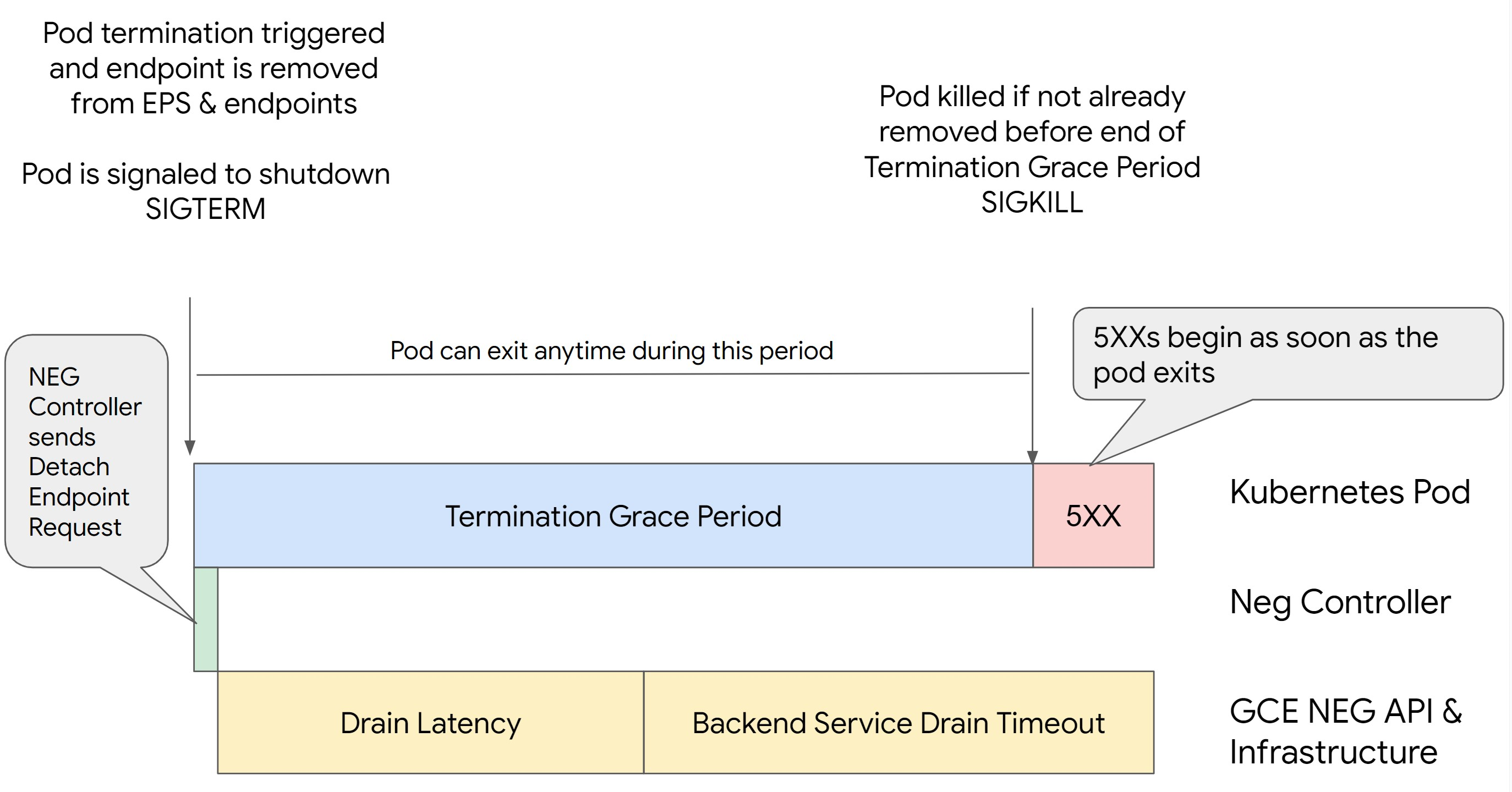
Waktu pasti terjadinya error seri 500 bergantung pada faktor-faktor berikut:
Latensi pelepasan NEG API: Latensi pelepasan NEG API menunjukkan waktu saat ini yang diperlukan untuk menyelesaikan operasi pelepasan di Google Cloud. Hal ini dipengaruhi oleh berbagai faktor di luar Kubernetes, termasuk jenis load balancer dan zona tertentu.
Latensi pengurasan: Latensi pengurasan adalah waktu yang diperlukan load balancer untuk mulai mengarahkan traffic dari bagian sistem Anda tertentu. Setelah pengurasan dimulai, load balancer berhenti mengirim permintaan baru ke endpoint, tetapi masih ada latensi dalam memicu pengurasan (latensi pengurasan) yang dapat menyebabkan error 503 sementara jika Pod tidak lagi ada.
Konfigurasi health check: Batas health check yang lebih sensitif akan mengurangi durasi error 503 karena dapat memberi sinyal kepada load balancer untuk berhenti mengirim permintaan ke endpoint meskipun operasi pelepasan belum selesai.
Masa tenggang penghentian: Masa tenggang penghentian menentukan jumlah waktu maksimum yang diberikan kepada Pod untuk keluar. Namun, Pod dapat keluar sebelum masa tenggang penghentian selesai. Jika Pod memerlukan waktu lebih lama dari periode ini, Pod akan dipaksa keluar pada akhir periode ini. Ini adalah setelan di Pod dan perlu dikonfigurasi dalam definisi workload.
Potensi resolusi:
Untuk mencegah error 5XX tersebut, terapkan setelan berikut. Nilai waktu tunggu bersifat sugestif dan Anda mungkin perlu menyesuaikannya untuk aplikasi tertentu. Bagian berikut memandu Anda melalui proses penyesuaian.
Gambar berikut menampilkan cara mempertahankan Pod dengan hook preStop:

Untuk menghindari error seri 500, lakukan langkah-langkah berikut:
Tetapkan
BackendService Drain Timeoutuntuk layanan Anda ke 1 menit.Untuk Pengguna Ingress, lihat menetapkan waktu tunggu di BackendConfig.
Untuk Pengguna Gateway, lihat mengonfigurasi waktu tunggu di GCPBackendPolicy.
Bagi yang mengelola BackendService secara langsung saat menggunakan NEG Mandiri, lihat menetapkan waktu tunggu langsung di Layanan Backend.
Perpanjang
terminationGracePerioddi Pod.Tetapkan
terminationGracePeriodSecondsdi Pod ke 3,5 menit. Jika digabungkan dengan setelan yang direkomendasikan, hal ini akan memberi Pod Anda jendela 30 hingga 45 detik untuk penghentian yang tuntas setelah endpoint Pod dihapus dari NEG. Jika memerlukan lebih banyak waktu untuk penghentian yang tuntas, Anda dapat memperpanjang masa tenggang atau mengikuti petunjuk yang disebutkan di bagian Menyesuaikan waktu tunggu.Manifes Pod berikut menentukan waktu tunggu pengurasan koneksi selama 210 detik (3,5 menit):
spec:
  terminationGracePeriodSeconds: 210
  containers:
  - name: my-app
    ...
  ...
Terapkan hook
preStopke semua container.Terapkan hook
preStopyang akan memastikan Pod tetap aktif selama 120 detik lebih lama saat endpoint Pod dikuras di load balancer dan endpoint dihapus dari NEG.spec: containers: - name: my-app ... lifecycle: preStop: exec: command: ["/bin/sh", "-c", "sleep 120s"] ...
Menyesuaikan waktu tunggu
Untuk memastikan kontinuitas Pod dan mencegah error seri 500, Pod harus aktif hingga endpoint dihapus dari NEG. Khususnya untuk mencegah error 502 dan 503, pertimbangkan untuk menerapkan kombinasi waktu tunggu dan hook preStop.
Untuk mempertahankan Pod lebih lama selama proses penghentian, tambahkan hook preStop ke Pod. Jalankan hook preStop sebelum Pod diberi sinyal untuk keluar, sehingga hook preStop dapat digunakan untuk mempertahankan Pod hingga endpoint yang sesuai dihapus dari NEG.
Untuk memperpanjang durasi Pod tetap aktif selama proses penghentian, sisipkan hook preStop ke dalam konfigurasi Pod sebagai berikut:
spec:
  containers:
  - name: my-app
    ...
    lifecycle:
      preStop:
        exec:
          command: ["/bin/sh", "-c", "sleep <latency time>"]
Anda dapat mengonfigurasi waktu tunggu dan setelan terkait untuk mengelola penghentian Pod yang tuntas selama penskalaan workload. Anda dapat menyesuaikan waktu tunggu berdasarkan kasus penggunaan tertentu. Sebaiknya mulai dengan waktu tunggu yang lebih lama dan kurangi durasinya jika diperlukan. Anda dapat menyesuaikan waktu tunggu dengan mengonfigurasi parameter terkait waktu tunggu dan hook preStop dengan cara berikut:
Backend Service Drain Timeout
Parameter Backend Service Drain Timeout tidak ditetapkan secara default dan tidak berpengaruh. Jika Anda menetapkan parameter Backend Service Drain Timeout dan mengaktifkannya, load balancer akan berhenti merutekan permintaan baru ke endpoint dan menunggu waktu tunggu sebelum menghentikan koneksi yang ada.
Anda dapat menetapkan parameter Backend Service Drain Timeout menggunakan
BackendConfig dengan Ingress, GCPBackendPolicy dengan Gateway, atau secara manual di
BackendService dengan NEG mandiri. Waktu tunggu harus 1,5 hingga 2 kali lebih lama dari waktu yang diperlukan untuk memproses permintaan. Hal ini membantu memastikan bahwa jika permintaan masuk tepat sebelum pengurasan dimulai, permintaan akan selesai sebelum waktu tunggu selesai. Menetapkan parameter Backend Service Drain Timeout ke nilai yang lebih besar dari 0 akan membantu mengurangi error 503 karena tidak ada permintaan baru yang dikirim ke endpoint yang dijadwalkan untuk dihapus. Agar waktu tunggu ini efektif, Anda harus menggunakannya dengan hook preStop untuk membantu memastikan Pod tetap aktif saat pengurasan terjadi. Tanpa kombinasi ini, permintaan yang ada yang tidak selesai akan menerima error 502.
Waktu hook preStop
Hook preStop harus menunda penghentian Pod yang cukup untuk menyelesaikan latensi pengurasan dan waktu tunggu pengurasan layanan backend, untuk membantu memastikan pengurasan koneksi dan penghapusan endpoint yang tepat dari NEG sebelum Pod dihentikan.
Untuk hasil yang optimal, pastikan waktu eksekusi hook preStop lebih besar dari atau sama dengan jumlah Backend Service Drain Timeout dan latensi pengurasan.
Hitung waktu eksekusi hook preStop ideal Anda dengan rumus berikut:
preStop hook execution time >= BACKEND_SERVICE_DRAIN_TIMEOUT + DRAIN_LATENCY
Ganti kode berikut:
BACKEND_SERVICE_DRAIN_TIMEOUT: waktu yang Anda konfigurasi untukBackend Service Drain Timeout.DRAIN_LATENCY: perkiraan waktu untuk latensi pengurasan. Sebaiknya gunakan satu menit sebagai perkiraan Anda.
Jika error 500 berlanjut, perkirakan durasi total kejadian dan tambahkan dua kali waktu tersebut ke perkiraan latensi pengurasan. Hal ini memastikan Pod Anda memiliki cukup waktu untuk menguras secara tuntas sebelum dihapus dari layanan. Anda dapat menyesuaikan nilai ini jika terlalu lama untuk kasus penggunaan tertentu.
Atau, Anda dapat memperkirakan waktu dengan memeriksa stempel waktu penghapusan dari Pod dan stempel waktu saat endpoint dihapus dari NEG di Log Audit Cloud.
Parameter Masa Tenggang Penghentian
Anda harus mengonfigurasi parameter terminationGracePeriod untuk memberikan waktu yang cukup bagi hook preStop untuk selesai dan bagi Pod untuk menyelesaikan penghentian yang tuntas.
Secara default, jika tidak ditetapkan secara eksplisit, terminationGracePeriod adalah 30 detik.
Anda dapat menghitung terminationGracePeriod yang optimal menggunakan rumus:
terminationGracePeriod >= preStop hook time + Pod shutdown time
Untuk menentukan terminationGracePeriod dalam konfigurasi Pod sebagai berikut:
  spec:
    terminationGracePeriodSeconds: <terminationGracePeriod>
    containers:
    - name: my-app
      ...
    ...
NEG tidak ditemukan saat membuat resource Ingress Internal
Error berikut mungkin terjadi saat Anda membuat Ingress internal di GKE:
Error syncing: error running backend syncing routine: googleapi: Error 404: The resource 'projects/PROJECT_ID/zones/ZONE/networkEndpointGroups/NEG' was not found, notFound
Error ini terjadi karena Ingress untuk Load Balancer Aplikasi internal memerlukan Grup Endpoint Jaringan (NEG) sebagai backend.
Di lingkungan atau cluster VPC Bersama yang mengaktifkan Kebijakan Jaringan,
tambahkan anotasi cloud.google.com/neg: '{"ingress": true}' ke manifes Layanan.
Waktu Tunggu Gateway 504: waktu tunggu permintaan upstream
Error berikut mungkin terjadi saat Anda mengakses Layanan dari Ingress internal di GKE:
HTTP/1.1 504 Gateway Timeout
content-length: 24
content-type: text/plain

upstream request timeout
Error ini terjadi karena traffic yang dikirim ke Load Balancer Aplikasi internal di-proxy-kan oleh proxy envoy dalam rentang subnet khusus proxy.
Untuk mengizinkan traffic dari rentang subnet khusus proxy,
buat aturan firewall
di targetPort Layanan.
Error 400: Nilai tidak valid untuk kolom 'resource.target'
Error berikut mungkin terjadi saat Anda mengakses Layanan dari Ingress internal di GKE:
Error syncing:LB_NAME does not exist: googleapi: Error 400: Invalid value for field 'resource.target': 'https://www.googleapis.com/compute/v1/projects/PROJECT_NAME/regions/REGION_NAME/targetHttpProxies/LB_NAME. A reserved and active subnetwork is required in the same region and VPC as the forwarding rule.
Untuk mengatasi masalah ini, buat subnet khusus proxy.
Kesalahan selama sinkronisasi: kesalahan menjalankan rutinitas sinkronisasi load balancer: loadbalancer tidak tersedia
Salah satu error berikut mungkin terjadi ketika upgrade bidang kontrol GKE atau saat Anda memodifikasi objek Ingress:
"Error during sync: error running load balancer syncing routine: loadbalancer
INGRESS_NAME does not exist: invalid ingress frontend configuration, please
check your usage of the 'kubernetes.io/ingress.allow-http' annotation."
Atau:
Error during sync: error running load balancer syncing routine: loadbalancer LOAD_BALANCER_NAME does not exist:
googleapi: Error 400: Invalid value for field 'resource.IPAddress':'INGRESS_VIP'. Specified IP address is in-use and would result in a conflict., invalid
Untuk mengatasi masalah ini, coba langkah berikut:
- Tambahkan kolom
hostsdi bagiantlsdari manifes Ingress, lalu hapus Ingress. Tunggu selama lima menit hingga GKE menghapus resource Ingress yang tidak digunakan. Kemudian, buat ulang Ingress. Untuk informasi selengkapnya, lihat Kolom host objek Ingress. - Kembalikan perubahan yang Anda buat ke Ingress. Kemudian, tambahkan sertifikat menggunakan anotasi atau Secret Kubernetes.
Ingress Eksternal menghasilkan error HTTP 502
Gunakan panduan berikut untuk memecahkan masalah error HTTP 502 dengan resource Ingress eksternal:
- Aktifkan log untuk setiap layanan backend yang terkait dengan setiap Layanan GKE yang direferensikan oleh Ingress.
- Gunakan detail status untuk mengidentifikasi penyebab respons HTTP 502. Detail status yang menunjukkan bahwa respons HTTP 502 yang berasal dari backend memerlukan pemecahan masalah dalam Pod penyaluran, bukan load balancer.
Grup instance tidak terkelola
Anda mungkin mengalami error HTTP 502 dengan resource Ingress eksternal jika Ingress eksternal Anda menggunakan backend grup instance yang tidak dikelola. Masalah ini terjadi saat semua persyaratan berikut terpenuhi:
- Cluster memiliki jumlah total node yang besar di antara semua kumpulan node.
- Pod yang aktif untuk satu atau beberapa Layanan yang direferensikan oleh Ingress hanya terletak di beberapa node.
- Layanan yang dirujuk oleh Ingress menggunakan
externalTrafficPolicy: Local.
Untuk menentukan apakah Ingress eksternal Anda menggunakan backend grup instance yang tidak dikelola, lakukan hal berikut:
Buka halaman Ingress di Google Cloud konsol.
Klik nama Ingress eksternal Anda.
Klik nama Load balancer. Halaman Detail load balancing ditampilkan.
Periksa tabel di bagian Layanan backend untuk menentukan apakah Ingress eksternal Anda menggunakan NEG atau grup instance.
Untuk mengatasi masalah ini, gunakan salah satu solusi berikut:
- Gunakan cluster native VPC.
- Gunakan
externalTrafficPolicy: Clusteruntuk setiap Layanan yang dirujuk oleh Ingress eksternal. Solusi ini menyebabkan Anda kehilangan alamat IP klien asli di sumber paket. - Gunakan anotasi
node.kubernetes.io/exclude-from-external-load-balancers=true. Tambahkan anotasi ke node atau kumpulan node yang tidak menjalankan Pod penayangan untuk Layanan apa pun yang direferensikan oleh Ingress eksternal atau LayananLoadBalancerdi cluster Anda.
Konfigurasi logging load balancer L4
Bagian ini memberikan informasi pemecahan masalah jika Anda telah mengaktifkan logging untuk Load Balancer Jaringan passthrough eksternal atau Load Balancer Jaringan passthrough internal.
Memantau status konfigurasi logging
Pengontrol L4LB GKE memberikan masukan tentang status rekonsiliasi logging melalui jenis status.conditions Layanan. Anda dapat memeriksa status ini dengan menjalankan perintah berikut:
kubectl get svc SERVICE_NAME -o yaml
Ganti kode berikut:
SERVICE_NAME: nama cluster.
Di output, cari jenis kondisi LoggingConfigManaged. Tabel berikut menjelaskan kemungkinan alasan kondisi tersebut:
| Status kondisi | Alasan | Deskripsi |
|---|---|---|
| Benar | Direkonsiliasi | Pengontrol secara aktif menerapkan konfigurasi logging yang ditentukan dalam L4LBConfig CRD. |
| Salah | Tidak dikelola | Bagian logging tidak ada dalam L4LBConfig CRD, atau anotasi dihapus. Pengontrol telah menghentikan pengelolaan dan membiarkan layanan backend dalam status terakhir yang diketahui. |
| Salah | Tidak ada | Resource L4LBConfig yang direferensikan dalam anotasi Layanan tidak dapat ditemukan. |
| Salah | Tidak valid | Resource L4LBConfig gagal dalam
validasi silang parameter optionalFields. |
| Salah | Error | Terjadi error selama rekonsiliasi layanan backend. |
Memahami perilaku coast
Jika anotasi networking.gke.io/l4lb-config dihapus dari manifes Layanan, atau resource L4LBConfig yang direferensikan dihapus, konfigurasi akan memasuki status Coast.
Dalam status ini, pengontrol GKE berhenti mengelola setelan logging , tetapi tidak mereset layanan backend Google Cloud ke setelan default-nya. Sebagai gantinya, layanan backend tetap berada dalam status baik terakhir yang diketahui. Peristiwa peringatan biasanya dikeluarkan untuk memberi tahu Anda bahwa Kubernetes tidak lagi mengontrol konfigurasi.
Menggunakan log load balancer untuk memecahkan masalah
Anda dapat menggunakan log Load Balancer Jaringan passthrough internal dan log Load Balancer Jaringan passthrough eksternal untuk memecahkan masalah dengan load balancer dan menghubungkan dari load balancing hingga resource GKE.
Log digabungkan per koneksi dan diekspor hampir secara real time. Log dibuat untuk setiap node GKE yang terlibat di jalur data Layanan LoadBalancer, untuk traffic ingress dan egress. Entri log mencakup kolom tambahan untuk resource GKE, seperti:
- Nama cluster
- Lokasi cluster
- Nama layanan
- Namespace layanan
- Nama pod
- Namespace pod
Harga
Tidak ada biaya tambahan untuk menggunakan log. Berdasarkan cara Anda menyerap log, harga standar untuk Cloud Logging, BigQuery, atau Pub/Sub berlaku. Mengaktifkan log tidak berpengaruh pada performa load balancer.
Menggunakan alat diagnostik untuk memecahkan masalah
Alat diagnostik check-gke-ingress memeriksa resource Ingress untuk menemukan kesalahan konfigurasi umum. Anda dapat menggunakan alat check-gke-ingress dengan cara berikut:
- Jalankan
alat command line
gcpdiagdi cluster Anda. Hasil traffic ingress muncul di bagiangke/ERR/2023_004aturan pemeriksaan. - Gunakan alat
check-gke-ingresssaja atau sebagai plugin kubectl dengan mengikuti petunjuk di check-gke-ingress.
Langkah berikutnya
Jika Anda tidak dapat menemukan solusi untuk masalah Anda dalam dokumentasi, lihat Mendapatkan dukungan untuk bantuan lebih lanjut, termasuk saran tentang topik berikut:
- Membuka kasus dukungan dengan menghubungi Dukungan Pelanggan Cloud.
- Mendapatkan dukungan dari komunitas dengan
mengajukan pertanyaan di StackOverflow
dan menggunakan tag
google-kubernetes-engineuntuk menelusuri masalah serupa. Anda juga dapat bergabung ke#kubernetes-enginechannel Slack untuk mendapatkan dukungan komunitas lebih lanjut. - Membuka masalah atau permintaan fitur menggunakan issue tracker publik.