


Questo documento mostra come preparare l'ambiente Google Kubernetes Engine (GKE) per abilitare il controller GKE Gateway multicluster. Questo controller è un controller ospitato da Google che esegue il provisioning dei bilanciatori del carico esterni e interni per i cluster GKE. Per scoprire come utilizzare le risorse Gateway per il bilanciamento del carico dei container, consulta Deployment dei gateway o Deployment dei gateway multicluster.
Il controller gateway multi-cluster GKE installa le seguenti GatewayClass multi-cluster nei tuoi cluster:
gke-l7-global-external-managed-mcper i gateway multicluster esterni globaligke-l7-regional-external-managed-mcper il multi-cluster esterno regionalegke-l7-cross-regional-internal-managed-mcper i gateway multi-cluster interni tra regionigke-l7-rilb-mcper i gateway multi-cluster interni regionaligke-l7-gxlb-mcper i gateway multi-cluster esterni globali classici
Scopri di più sulle funzionalità delle varie GatewayClass in GKE.
Prezzi
Tutte le risorse Compute Engine di cui è stato eseguito il deployment tramite i controller Gateway vengono addebitate al progetto in cui risiedono i cluster GKE. Il controller Gateway a cluster singolo è offerto senza costi aggiuntivi nell'ambito dei prezzi di GKE Standard e Autopilot. I prezzi dei gateway multi-cluster sono descritti nella pagina dei prezzi di Gateway multi-cluster e Ingress multi-cluster.
Prima di iniziare
Prima di iniziare, assicurati di aver eseguito le seguenti operazioni:
- Attiva l'API Google Kubernetes Engine. Attiva l'API Google Kubernetes Engine
- Per utilizzare Google Cloud CLI per questa attività,
installala e poi
inizializza
gcloud CLI. Se hai già installato gcloud CLI, scarica l'ultima
versione eseguendo il comando
gcloud components update. Le versioni precedenti di gcloud CLI potrebbero non supportare l'esecuzione dei comandi in questo documento.
Requisiti del controller GKE Gateway
- L'API Gateway è supportata solo sui cluster VPC nativi.
- Se utilizzi GatewayClass regionali o tra regioni, devi attivare una subnet solo proxy.
- Il cluster deve avere il componente aggiuntivo
HttpLoadBalancingabilitato. - Se utilizzi Istio, devi eseguire l'upgrade a una delle seguenti versioni:
- 1.15.2 o versioni successive
- 1.14.5 o versioni successive
- 1.13.9 o versioni successive.
- Se utilizzi un VPC condiviso, nel progetto host devi assegnare il ruolo
Compute Network Useral service account GKE per il progetto di servizio.
Requisiti del gateway multi-cluster
Oltre ai requisiti del controller GKE Gateway, per i deployment di Gateway multicluster, assicurati di aver eseguito le seguenti attività:
- Abilita l'API Gateway sui tuoi cluster.
- Abilita Workload Identity Federation for GKE sui tuoi cluster.
- Completa i prerequisiti generali del parco risorse per registrare i cluster.
Abilita le seguenti API richieste per i gateway multi-cluster nel tuo progetto:
- API Cloud Service Mesh
- API Ingress multi-cluster
- API del cloud DNS
- API GKE Hub (parco risorse)
- API Resource Manager
- API Service Discovery multi-cluster
Esegui questo comando per abilitare le API richieste, se non sono già abilitate:
gcloud services enable \
  trafficdirector.googleapis.com \
  multiclusteringress.googleapis.com \
  dns.googleapis.com \
  gkehub.googleapis.com \
  cloudresourcemanager.googleapis.com \
  multiclusterservicediscovery.googleapis.com \
  --project=PROJECT_ID
Sostituisci
PROJECT_IDcon l'ID progetto in cui sono in esecuzione i tuoi cluster GKE.
Limitazioni e restrizioni
Le stesse limitazioni e problemi noti per i gateway a singolo cluster si applicano anche ai gateway multicluster.
Oltre alle limitazioni del gateway a singolo cluster, ai gateway multi-cluster si applicano le seguenti limitazioni:
Il bilanciamento del carico sui backend in regioni diverse non è supportato con GatewayClass interna regionale
gke-l7-rilb-mc. Per scoprire di più sulle diverse funzionalità supportate da ogni GatewayClass, consulta Funzionalità di GatewayClass.Un
Servicenon è supportato comebackendRefscon il gateway multicluster. Multi-cluster Gateway supporta soloServiceImportcomebackendRefsvalido.Tutti i cluster nel parco risorse devono esistere nel progetto host del parco risorse.
Il bilanciamento del carico tra progetti non è supportato. Tutti i cluster (cluster di configurazione e cluster di destinazione) collegati allo stesso gateway multicluster devono essere sottoposti a deployment nello stesso progetto host o progetto di servizio VPC condiviso. Per maggiori informazioni sulle topologie VPC condiviso supportate con il gateway multi-cluster, consulta Utilizzare il gateway multi-cluster con VPC condiviso.
Il bilanciamento del carico tra VPC non è supportato. Tutti i cluster (cluster di configurazione e cluster di destinazione) collegati allo stesso gateway multi-cluster devono essere distribuiti nello stesso VPC.
Il gateway multi-cluster dipende da MCS per la gestione del rilevamento dei servizi tra cluster. Pertanto, i servizi esposti dal gateway multi-cluster sono soggetti a tutti i requisiti del servizio multi-cluster.
I gateway multi-cluster possono causare perdite di risorse del bilanciatore del carico nei seguenti scenari:
- La funzionalità Ingress del parco risorse viene aggiornata con un nuovo cluster di configurazione che non contiene tutte le risorse
Gatewayesistenti nel cluster di configurazione attuale. - La funzionalità Ingress del parco risorse è disattivata mentre le risorse
Gatewayche fanno riferimento a unGatewayClassmulti-cluster esistono nel cluster di configurazione.
- La funzionalità Ingress del parco risorse viene aggiornata con un nuovo cluster di configurazione che non contiene tutte le risorse
Il gateway multi-cluster viene eseguito come servizio globale. Se il controller multi-cluster Gateway rileva un errore del control plane regionale di Fleet (hub), risponde in modo statico e non apporta ulteriori modifiche al bilanciatore del carico finché la regione non torna in servizio.
Quote
GKE Gateway utilizza le quote di Cloud Load Balancing per limitare il numero di risorse che il controller Gateway può creare per gestire il traffico in entrata indirizzato ai cluster GKE.
Configurare l'ambiente per i gateway multi-cluster
Per completare gli esempi in Deployment di gateway multi-cluster, sono necessari più cluster GKE. Tutti i cluster sono registrati nello stesso parco risorse, in modo che i gateway e i servizi multicluster possano operare al loro interno.
I seguenti passaggi eseguiranno il deployment di tre cluster GKE in due regioni diverse del tuo progetto:
us-west1-a/gke-west-1us-west1-a/gke-west-2us-east1-b/gke-east-1
Verrà creata la seguente topologia del cluster:
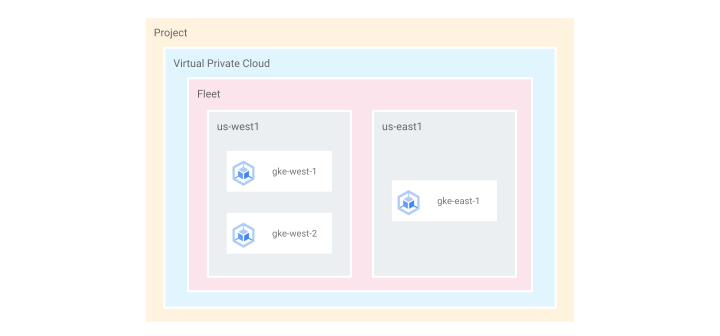
Questi cluster GKE vengono utilizzati per dimostrare il bilanciamento del carico multiregionale e la divisione del traffico multicluster blu/verde utilizzando i gateway esterni e interni.
Esegui il deployment dei cluster
In questi passaggi eseguirai il deployment di tre cluster GKE nelle regioni
us-east1 e us-west1.
I cluster verranno registrati nel parco risorse del progetto. Il raggruppamento dei cluster GKE in un parco risorse consente di destinarli a un gateway multi-cluster.
Crea un cluster GKE in
us-west1denominatogke-west-1:gcloud container clusters create gke-west-1 \ --gateway-api=standard \ --location=us-west1-a \ --workload-pool=PROJECT_ID.svc.id.goog \ --cluster-version=VERSION \ --enable-fleet \ --project=PROJECT_IDSostituisci quanto segue:
PROJECT_ID: l'ID progetto in cui sono in esecuzione i cluster GKE.VERSION: la versione di GKE, 1.24 o successive.
Crea un altro cluster GKE in
us-west1(o nella stessa regione del cluster precedente) denominatogke-west-2:gcloud container clusters create gke-west-2 \ --gateway-api=standard \ --location=us-west1-a \ --workload-pool=PROJECT_ID.svc.id.goog \ --cluster-version=VERSION \ --enable-fleet \ --project=PROJECT_IDCrea un cluster GKE in
us-east1(o in una regione diversa da quella precedente) denominatogke-east-1gcloud container clusters create gke-east-1 \ --gateway-api=standard \ --location=us-east1-b \ --workload-pool=PROJECT_ID.svc.id.goog \ --cluster-version=VERSION \ --enable-fleet \ --project=PROJECT_IDVerifica che i cluster siano stati registrati correttamente nel parco risorse:
gcloud container fleet memberships list --project=PROJECT_IDL'output sarà simile al seguente:
NAME        EXTERNAL_ID                           LOCATION
gke-east-1  45a80b37-4b00-49aa-a68b-b430fce1e3f0  us-east1
gke-west-2  ac7087a5-f5ee-401e-b430-57f3af141239  us-west1
gke-west-1  549efe3a-b18e-4eb9-8796-e50b7967cde2  us-west1
Configurare le credenziali del cluster
Questo passaggio configura le credenziali del cluster con nomi facili da ricordare. In questo modo, è più facile passare da un cluster all'altro quando esegui il deployment di risorse in più cluster.
Recupera le credenziali per i cluster
gke-west-1,gke-west-2egke-east-1:gcloud container clusters get-credentials gke-west-1 --location=us-west1-a --project=PROJECT_ID gcloud container clusters get-credentials gke-west-2 --location=us-west1-a --project=PROJECT_ID gcloud container clusters get-credentials gke-east-1 --location=us-east1-b --project=PROJECT_IDIn questo modo le credenziali vengono archiviate localmente, in modo da poter utilizzare il client kubectl per accedere ai server API del cluster. Per impostazione predefinita, viene creato un nome generato automaticamente per la credenziale.
Rinomina i contesti del cluster in modo che siano più facili da consultare in un secondo momento:
kubectl config rename-context gke_PROJECT_ID_us-west1-a_gke-west-1 gke-west-1
kubectl config rename-context gke_PROJECT_ID_us-west1-a_gke-west-2 gke-west-2
kubectl config rename-context gke_PROJECT_ID_us-east1-b_gke-east-1 gke-east-1
Sostituisci
PROJECT_IDcon l'ID progetto in cui sono deployati i cluster.
Abilita i servizi multi-cluster nel parco risorse
Abilita i servizi multi-cluster nel parco risorse per i cluster registrati. In questo modo, il controller MCS per i tre cluster registrati nel tuo parco risorse può iniziare ad ascoltare ed esportare i servizi.
gcloud container fleet multi-cluster-services enable \
    --project PROJECT_ID
Concedi le autorizzazioni Identity and Access Management (IAM) richieste dal controller MCS:
gcloud projects add-iam-policy-binding PROJECT_ID \
    --member "serviceAccount:PROJECT_ID.svc.id.goog[gke-mcs/gke-mcs-importer]" \
    --role "roles/compute.networkViewer" \
    --project=PROJECT_ID
Sostituisci
PROJECT_IDcon l'ID progetto in cui sono deployati i cluster.Crea un binding IAM nel progetto host del parco risorse che assegna il ruolo Agente di servizio MCS al account di servizio MCS del progetto:
gcloud projects add-iam-policy-binding PROJECT_ID \
    --member "serviceAccount:service-PROJECT_ID@gcp-sa-mcsd.iam.gserviceaccount.com" \
    --role roles/multiclusterservicediscovery.serviceAgent \
    --project=PROJECT_ID
Verifica che MCS sia abilitato per i cluster registrati. Vedrai le appartenenze per i tre cluster registrati. Potrebbero essere necessari diversi minuti prima che vengano visualizzati tutti i cluster.
gcloud container fleet multi-cluster-services describe --project=PROJECT_IDL'output è simile al seguente:
createTime: '2023-10-12T06:14:33.466903587Z'
membershipStates:
  projects/441323991697/locations/us-east1/memberships/gke-east-1:
    state:
      code: OK
      description: Firewall successfully updated
      updateTime: '2023-10-12T06:15:28.395318091Z'
  projects/441323991697/locations/us-west1/memberships/gke-west-1:
    state:
      code: OK
      description: Firewall successfully updated
      updateTime: '2023-10-12T06:15:30.534594027Z'
  projects/441323991697/locations/us-west1/memberships/gke-west-2:
    state:
      code: OK
      description: Firewall successfully updated
      updateTime: '2023-10-12T06:15:29.110582109Z'
name: projects/pierre-louis-playground/locations/global/features/multiclusterservicediscovery
resourceState:
  state: ACTIVE
spec: {}
updateTime: '2023-10-12T06:15:31.027276757Z'
Abilita il gateway multi-cluster nel parco risorse
Il controller gateway GKE multi-cluster gestisce il deployment dei gateway multi-cluster.
Quando attivi il controller del gateway multi-cluster, devi selezionare il cluster di configurazione. Il cluster di configurazione è il cluster GKE in cui vengono distribuite le risorse Gateway (Gateway, Routes, Policies). È un luogo centrale che controlla il routing tra i cluster. Consulta Progettazione del cluster di configurazione per decidere quale cluster scegliere come cluster di configurazione.
Attiva il gateway multi-cluster e specifica il cluster di configurazione nel tuo parco risorse. Tieni presente che puoi sempre aggiornare il cluster di configurazione in un secondo momento. Questo esempio specifica
gke-west-1come cluster di configurazione che ospiterà le risorse per i gateway multi-cluster.gcloud container fleet ingress enable \ --config-membership=projects/PROJECT_ID/locations/us-west1/memberships/gke-west-1 \ --project=PROJECT_IDConcedi le autorizzazioni Identity and Access Management (IAM) richieste dal controller multi-cluster Gateway:
gcloud projects add-iam-policy-binding PROJECT_ID \
    --member "serviceAccount:service-PROJECT_NUMBER@gcp-sa-multiclusteringress.iam.gserviceaccount.com" \
    --role "roles/container.admin" \
    --project=PROJECT_ID
Sostituisci
PROJECT_IDePROJECT_NUMBERcon l'ID progetto e il numero di progetto in cui sono stati deployati i cluster.Se il progetto per la rete del cluster è diverso dal progetto fleet (ad esempio, se utilizzi un VPC condiviso), devi consentire aaccount di serviziont del controller multi-cluster Gateway nel progetto fleet di accedere al progetto di rete.
Concedi al account di servizio del controller multi-cluster Gateway nel progetto del parco risorse l'autorizzazione ad accedere al progetto di rete:
gcloud projects add-iam-policy-binding NETWORK_PROJECT_ID \
    --member "serviceAccount:service-PROJECT_NUMBER@gcp-sa-multiclusteringress.iam.gserviceaccount.com" \
    --role "roles/compute.networkUser" \
    --project=NETWORK_PROJECT_ID
Verifica che il controller GKE Gateway sia abilitato per la tua fleet:
gcloud container fleet ingress describe --project=PROJECT_IDL'output è simile al seguente:
createTime: '2023-10-12T06:23:06.732858524Z'
membershipStates:
  projects/441323991697/locations/us-east1/memberships/gke-east-1:
    state:
      code: OK
      updateTime: '2023-10-12T06:30:08.815839024Z'
  projects/441323991697/locations/us-west1/memberships/gke-west-1:
    state:
      code: OK
      updateTime: '2023-10-12T06:30:08.815837031Z'
  projects/441323991697/locations/us-west1/memberships/gke-west-2:
    state:
      code: OK
      updateTime: '2023-10-12T06:30:08.815840985Z'
name: projects/pierre-louis-playground/locations/global/features/multiclusteringress
resourceState:
  state: ACTIVE
spec:
  multiclusteringress:
    configMembership: projects/pierre-louis-playground/locations/us-west1/memberships/gke-west-1
state:
  state:
    code: OK
    description: Ready to use
    updateTime: '2023-10-12T06:23:51.317464415Z'
updateTime: '2023-10-12T06:30:09.439319551Z'
Verifica che GatewayClasses esistano nel cluster di configurazione:
kubectl get gatewayclasses --context=gke-west-1L'output è simile al seguente:
NAME                                  CONTROLLER                  ACCEPTED   AGE
gke-l7-global-external-managed        networking.gke.io/gateway   True       78m
gke-l7-global-external-managed-mc     networking.gke.io/gateway   True       4m22s
gke-l7-gxlb                           networking.gke.io/gateway   True       78m
gke-l7-gxlb-mc                        networking.gke.io/gateway   True       4m23s
gke-l7-regional-external-managed      networking.gke.io/gateway   True       78m
gke-l7-regional-external-managed-mc   networking.gke.io/gateway   True       4m22s
gke-l7-rilb                           networking.gke.io/gateway   True       78m
gke-l7-rilb-mc                        networking.gke.io/gateway   True       4m22s
Questo output include GatewayClass gke-l7-global-external-managed-mc, gke-l7-regional-external-managed-mc, gke-l7-gxlb-mc per i gateway multi-cluster esterni e GatewayClass gke-l7-rilb-mc per i gateway multi-cluster interni.
Passa al contesto kubectl del cluster di configurazione:
kubectl config use-context gke-west-1
Ora puoi iniziare a eseguire il deployment dei gateway multi-cluster nel cluster di configurazione.
Utilizzare il gateway multicluster con VPC condiviso
Un gateway multi-cluster può essere implementato anche in un ambiente VPC condiviso, con topologie diverse, a seconda del caso d'uso.
La tabella seguente descrive le topologie di gateway multicluster supportate in un ambiente VPC condiviso:
| Scenario | Progetto host del parco risorse | Configura cluster | Cluster di workload |
|---|---|---|---|
| 1 | Progetto host VPC condiviso | Progetto host VPC condiviso | Progetto host VPC condiviso |
| 2 | Progetto di servizio del VPC condiviso | Progetto di servizio del VPC condiviso (uguale al progetto di servizio del parco risorse) |
Progetto di servizio del VPC condiviso (uguale al progetto di servizio del parco risorse) |
Per creare gateway multicluster in un ambiente VPC condiviso, segui questi passaggi in base allo scenario scelto:
Scenario 1
In questo scenario, il progetto host del parco risorse, il cluster di configurazione e i cluster di workload vengono creati e configurati nel progetto host del VPC condiviso. Per creare gateway multi-cluster in questa configurazione, segui le istruzioni riportate in questo documento per configurare l'ambiente per i gateway multi-cluster e utilizza l'ID progetto host VPC condiviso per PROJECT_ID.
Scenario 2
In questo scenario, il progetto host del parco risorse, il cluster di configurazione e i cluster di workload vengono creati e configurati nello stesso progetto di servizio VPC condiviso. I cluster di configurazione e dei carichi di lavoro devono essere sottoposti a deployment nello stesso VPC.
Abilita le API richieste. L'output di Google Cloud CLI mostra se un'API è già stata abilitata.
Abilita l'API Cloud DNS solo nel progetto host VPC condiviso:
gcloud services enable dns.googleapis.com \
  --project=SHARED_VPC_HOST_PROJECT_ID
In questo scenario, il progetto host del parco risorse è un progetto di servizio connesso al progetto host del VPC condiviso. L'API Cloud DNS deve essere abilitata nel progetto host VPC condiviso perché è lì che si trova la rete VPC condivisa. GKE crea zone private gestite Cloud DNS nel progetto host e le autorizza per la rete VPC condiviso.
Abilita tutte le altre API nel progetto di servizio del VPC condiviso, che è anche il progetto host del parco risorse:
  gcloud services enable \
  trafficdirector.googleapis.com \
  multiclusterservicediscovery.googleapis.com \
  multiclusteringress.googleapis.com \
  gkehub.googleapis.com \
  cloudresourcemanager.googleapis.com \
  --project=FLEET_HOST_PROJECT_ID
Abilita i servizi multi-cluster nel parco risorse.
Abilita i servizi multi-cluster nel progetto host del parco risorse per i cluster registrati. Questo passaggio abilita i cluster controller MCS registrati nel tuo parco risorse in modo che possano iniziare ad ascoltare ed esportare i servizi.
gcloud container fleet multi-cluster-services enable \
--project FLEET_HOST_PROJECT_ID
L'attivazione dei servizi multi-cluster nel progetto host del parco risorse crea o contribuisce a garantire l'esistenza del seguente account di servizio:
service-FLEET_HOST_PROJ_NUMBER@gcp-sa-mcsd.iam.gserviceaccount.com.Per concedere il ruolo Agente di servizio MCS al account di servizio MCS del progetto host del parco risorse, crea un'associazione IAM nel progetto host del VPC condiviso.
gcloud projects add-iam-policy-binding SHARED_VPC_HOST_PROJECT_ID \
--member "serviceAccount:service-FLEET_HOST_PROJECT_NUMBER@gcp-sa-mcsd.iam.gserviceaccount.com" \
--role roles/multiclusterservicediscovery.serviceAgent
Per concedere il ruolo Utente di rete al account di servizio MCS del progetto host del parco risorse, crea un'associazione IAM nel progetto host del parco risorse.
gcloud projects add-iam-policy-binding FLEET_HOST_PROJECT_ID \
 --member "serviceAccount:FLEET_HOST_PROJECT_ID.svc.id.goog[gke-mcs/gke-mcs-importer]" \
 --role roles/compute.networkViewer
Abilita il gateway multi-cluster nel parco risorse.
Attiva il gateway multi-cluster e specifica il cluster di configurazione nel tuo parco risorse. Tieni presente che puoi sempre aggiornare il cluster di configurazione in un secondo momento. Questo esempio specifica
gke-west-1come cluster di configurazione che ospiterà le risorse per i gateway multicluster.gcloud container fleet ingress enable \ --config-membership=projects/FLEET_HOST_PROJECT_ID/locations/us-west1/memberships/gke-west-1 \ --project=FLEET_HOST_PROJECT_IDConcedi le autorizzazioni Identity and Access Management (IAM) richieste dal controller multi-cluster Gateway.
gcloud projects add-iam-policy-binding FLEET_HOST_PROJECT_ID \
   --member "serviceAccount:service-FLEET_HOST_PROJECT_NUMBER@gcp-sa-multiclusteringress.iam.gserviceaccount.com" \
   --role "roles/container.admin" \
   --project=FLEET_HOST_PROJECT_ID
Se prevedi di utilizzare un gateway interno multi-cluster, crea una subnet solo proxy.
Crea una regola firewall nel progetto host VPC condiviso.
In una rete VPC condiviso, un amministratore del progetto host deve creare manualmente le regole firewall per il traffico del bilanciatore del carico per conto del controller Ingress multi-cluster:
  gcloud compute firewall-rules create FIREWALL_RULE_NAME \
    --project=HOST_PROJECT \
    --network=SHARED_VPC \
    --direction=INGRESS \
    --allow=tcp:0-65535 \
    --source-ranges=130.211.0.0/22,35.191.0.0/16
Crea ed esporta i tuoi servizi nel cluster di configurazione.
Dopo aver completato i passaggi precedenti, puoi convalidare l'implementazione, a seconda della topologia.
Risoluzione dei problemi
Questa sezione mostra come risolvere i problemi relativi all'attivazione del controller multi-cluster Gateway.
GatewayClasses non sono disponibili nel cluster di configurazione
Quando esegui il comando
kubectl get gatewayclasses, potrebbe verificarsi il seguente errore:
error: the server doesn't have a resource type "gatewayclasses"
Per risolvere il problema, installa l'API Gateway sul cluster:
gcloud container clusters update CLUSTER_NAME \
    --gateway-api=standard \
    --location=CONTROL_PLANE_LOCATION
Sostituisci quanto segue:
CLUSTER_NAME: il nome del tuo cluster.CONTROL_PLANE_LOCATION: la posizione di Compute Engine del control plane del tuo cluster. Fornisci una regione per i cluster regionali o una zona per i cluster zonali.
Il controller del gateway multi-cluster non si avvia
Quando abiliti l'API Gateway sul cluster di configurazione e includi i CRD dopo l'abilitazione della funzionalità Ingress del parco risorse, il controller Gateway multi-cluster potrebbe non avviarsi.
Puoi evitare questo problema abilitando l'API Gateway prima di abilitare l'ingresso di Fleet. Tuttavia, se hai già attivato l'accesso al parco risorse, risolvi questo problema disattivando e riattivando l'accesso al parco risorse:
Disabilita l'ingresso di Fleet:
gcloud container fleet ingress disableAbilita l'accesso in entrata del parco risorse:
gcloud container fleet ingress enable \
    --config-membership=CONFIG_MEMBERSHIP \
    --project=PROJECT_ID
Sostituisci quanto segue:
- CONFIG_MEMBERSHIP: l'ID dell'abbonamento o l'identificatore completo dell'abbonamento. Ad esempio,
projects/PROJECT_ID/locations/us-west1/memberships/gke-west-1. - PROJECT_ID: l'ID progetto in cui sono in esecuzione i cluster GKE.
Passaggi successivi
- Scopri come eseguire il deployment di un gateway multicluster esterno.
- Esegui il deployment di un gateway multi-cluster interno.
- Esegui il deployment di un gateway multi-cluster per la suddivisione ponderata del traffico.
- Esegui il deployment di un gateway multi-cluster per il bilanciamento del carico basato sulla capacità.