


Dokumen ini memandu Anda melakukan deployment blue-green aplikasi contoh store
di dua cluster GKE. Deployment blue-green adalah
strategi yang efektif untuk memigrasikan aplikasi Anda ke cluster GKE baru dengan risiko
minimal. Dengan mengalihkan traffic secara bertahap dari cluster saat ini (biru) ke cluster
baru (hijau), Anda dapat memvalidasi lingkungan baru dalam produksi
sebelum melakukan peralihan penuh.
Dalam tutorial ini, Anda akan menggunakan aplikasi store contoh untuk menyimulasikan skenario sesungguhnya dengan layanan belanja online dimiliki dan dikelola oleh tim terpisah serta di-deploy di seluruh fleet cluster GKE bersama.
Sebelum memulai
Gateway Multi-cluster memerlukan beberapa persiapan lingkungan sebelum dapat di-deploy. Sebelum melanjutkan, ikuti langkah-langkah di bagian Menyiapkan lingkungan untuk Gateway multi-cluster:
Deploy cluster GKE
Daftarkan cluster Anda ke fleet (jika belum terdaftar).
Aktifkan Service multi-cluster dan pengontrol Gateway multi-cluster.
Terakhir, tinjau batasan dan masalah umum GKE Gateway Controller sebelum Anda menggunakan controller di lingkungan Anda.
Pemilihan rute multi-cluster blue-green dengan Gateway
GatewayClass gke-l7-global-external-managed-*, gke-l7-regional-external-managed-*, dan
gke-l7-rilb-* memiliki banyak kemampuan pemilihan rute traffic lanjutan, seperti
pemisahan traffic, pencocokan header, manipulasi header, duplikasi
traffic, dan sebagainya. Dalam contoh ini, Anda akan menunjukkan cara menggunakan pemisahan traffic berbasis
bobot untuk mengontrol proporsi traffic di dua
cluster GKE secara eksplisit.
Contoh ini memberikan beberapa langkah realistis yang harus diambil pemilik layanan agar dapat memindahkan atau memperluas aplikasi mereka ke cluster GKE baru. Tujuan blue-green deployment adalah untuk mengurangi risiko melalui beberapa langkah validasi yang mengonfirmasi bahwa cluster baru beroperasi dengan benar. Contoh ini memuat empat tahap deployment:
- 100%-Canary berbasis header: Gunakan pemilihan rute header HTTP untuk hanya mengirim traffic pengujian atau sintetis ke cluster baru.
- 100%-Menduplikasi traffic: Menduplikasi traffic pengguna ke cluster canary. Tahap ini akan menguji kapasitas cluster canary dengan menyalin 100% traffic pengguna ke cluster ini.
- 90%-10%: Pemisahan traffic Canary sebesar 10% untuk perlahan-lahan mengekspos cluster baru ke traffic langsung.
- 0%-100%: Migrasi sistem sepenuhnya ke cluster baru dengan opsi untuk beralih kembali jika setiap error teramati.
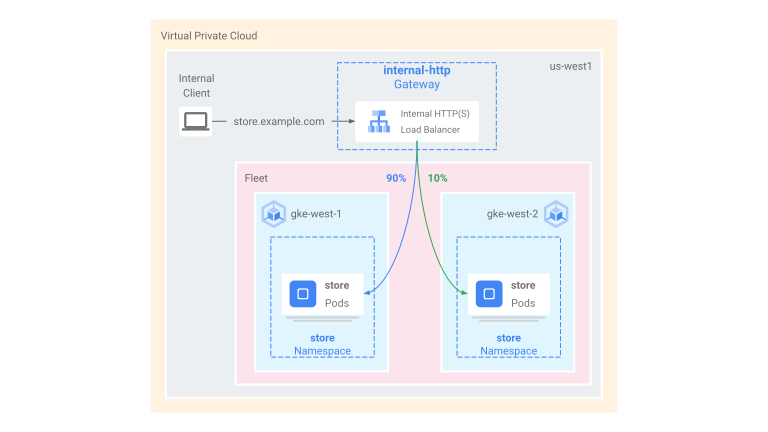
Contoh ini mirip dengan contoh sebelumnya, tetapi contoh ini men-deploy Gateway multi-cluster internal. Tindakan ini akan men-deploy Load Balancer Aplikasi internal yang hanya dapat diakses secara pribadi dari dalam VPC. Anda akan menggunakan cluster dan juga aplikasi yang sama seperti yang di-deploy di langkah sebelumnya, kecuali jika Anda men-deploy-nya melalui Gateway yang berbeda.
Prasyarat
Contoh berikut dibuat berdasarkan beberapa langkah dalam Men-deploy Gateway multi-cluster eksternal. Pastikan Anda telah melakukan langkah-langkah berikut sebelum melanjutkan contoh ini:
-
Contoh ini menggunakan cluster
gke-west-1dangke-west-2yang sudah Anda siapkan. Cluster ini berada di region yang sama karena GatewayClassgke-l7-rilb-mcbersifat regional dan hanya mendukung backend cluster di region yang sama. Deploy Service dan ServiceExport yang diperlukan di setiap cluster. Jika Anda men-deploy Layanan dan ServiceExport dari contoh sebelumnya, berarti Anda sudah men-deploy beberapa resource ini.
kubectl apply --context gke-west-1 -f https://raw.githubusercontent.com/GoogleCloudPlatform/gke-networking-recipes/main/gateway/gke-gateway-controller/multi-cluster-gateway/store-west-1-service.yaml
kubectl apply --context gke-west-2 -f https://raw.githubusercontent.com/GoogleCloudPlatform/gke-networking-recipes/main/gateway/gke-gateway-controller/multi-cluster-gateway/store-west-2-service.yaml
Contoh ini men-deploy serangkaian resource yang serupa ke setiap cluster:
service/store created
serviceexport.net.gke.io/store created
service/store-west-2 created
serviceexport.net.gke.io/store-west-2 created
Mengonfigurasi subnet khusus proxy
Jika Anda belum melakukannya, konfigurasi subnet
khusus proxy untuk
setiap region tempat Anda men-deploy Gateway internal. Subnet ini digunakan untuk menyediakan alamat IP internal ke proxy load balancer dan harus dikonfigurasi dengan --purpose yang ditetapkan ke REGIONAL_MANAGED_PROXY saja.
Anda harus membuat subnet khusus proxy sebelum membuat Gateway yang mengelola Load Balancer Aplikasi internal. Setiap region jaringan Virtual Private Cloud (VPC) tempat Anda menggunakan Load Balancer Aplikasi internal harus memiliki subnet khusus proxy.
Perintah gcloud compute networks subnets create
membuat subnet khusus proxy.
gcloud compute networks subnets create SUBNET_NAME \
    --purpose=REGIONAL_MANAGED_PROXY \
    --role=ACTIVE \
    --region=REGION \
    --network=VPC_NETWORK_NAME \
    --range=CIDR_RANGE
Ganti kode berikut:
SUBNET_NAME: nama subnet khusus proxy.REGION: region subnet khusus proxy.VPC_NETWORK_NAME: nama jaringan VPC yang berisi subnet.CIDR_RANGE: rentang alamat IP utama subnet. Anda harus menggunakan subnet mask dengan ukuran maksimal/26agar ada minimal 64 alamat IP yang tersedia untuk proxy di region tersebut. Subnet mask yang direkomendasikan adalah/23.
Men-deploy Gateway
Gateway berikut dibuat dari GatewayClass gke-l7-rilb-mc, yang merupakan
Gateway internal regional yang hanya dapat menargetkan cluster GKE di
region yang sama.
Terapkan manifes
Gatewayberikut ke cluster konfigurasi,gke-west-1dalam contoh ini:cat << EOF | kubectl apply --context gke-west-1 -f - kind: Gateway apiVersion: gateway.networking.k8s.io/v1 metadata: name: internal-http namespace: store spec: gatewayClassName: gke-l7-rilb-mc listeners: - name: http protocol: HTTP port: 80 allowedRoutes: kinds: - kind: HTTPRoute EOFValidasi bahwa Gateway berhasil muncul. Anda dapat memfilter hanya peristiwa dari Gateway ini dengan perintah berikut:
kubectl get events --field-selector involvedObject.kind=Gateway,involvedObject.name=internal-http --context=gke-west-1 --namespace storeDeployment Gateway berhasil jika output-nya terlihat seperti berikut:
LAST SEEN   TYPE     REASON   OBJECT                  MESSAGE
5m18s       Normal   ADD      gateway/internal-http   store/internal-http
3m44s       Normal   UPDATE   gateway/internal-http   store/internal-http
3m9s        Normal   SYNC     gateway/internal-http   SYNC on store/internal-http was a success
Canary berbasis header
Canary berbasis header memungkinkan pemilik layanan mencocokkan traffic pengujian sintetis yang tidak berasal dari pengguna sebenarnya. Ini adalah cara mudah untuk memvalidasi bahwa jaringan dasar aplikasi berfungsi tanpa mengekspos pengguna secara langsung.
Terapkan manifes
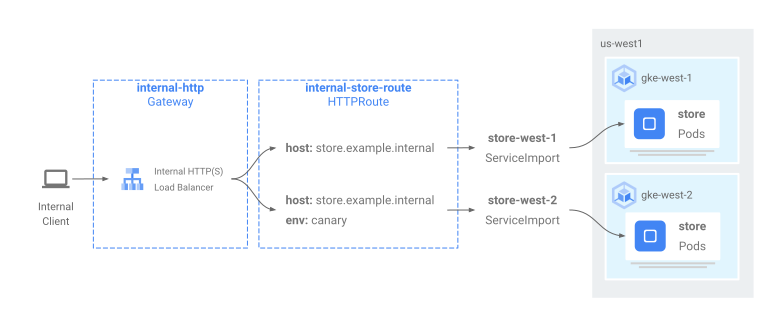
HTTPRouteberikut ke cluster konfigurasi,gke-west-1dalam contoh ini:cat << EOF | kubectl apply --context gke-west-1 -f - kind: HTTPRoute apiVersion: gateway.networking.k8s.io/v1 metadata: name: internal-store-route namespace: store labels: gateway: internal-http spec: parentRefs: - kind: Gateway namespace: store name: internal-http hostnames: - "store.example.internal" rules: # Matches for env=canary and sends it to store-west-2 ServiceImport - matches: - headers: - name: env value: canary backendRefs: - group: net.gke.io kind: ServiceImport name: store-west-2 port: 8080 # All other traffic goes to store-west-1 ServiceImport - backendRefs: - group: net.gke.io kind: ServiceImport name: store-west-1 port: 8080 EOFSetelah di-deploy, HTTPRoute ini akan mengonfigurasi perilaku perutean berikut:
- Permintaan internal ke
store.example.internaltanpa header HTTPenv: canarydirutekan ke Podstoredi clustergke-west-1 - Permintaan internal ke
store.example.internaldengan header HTTPenv: canarydirutekan ke Podstoredi clustergke-west-2
Validasi bahwa HTTPRoute berfungsi baik dengan mengirimkan traffic ke alamat IP Gateway.
- Permintaan internal ke
Ambil alamat IP internal dari
internal-http.kubectl get gateways.gateway.networking.k8s.io internal-http -o=jsonpath="{.status.addresses[0].value}" --context gke-west-1 --namespace storeGanti VIP di langkah berikut dengan alamat IP yang Anda terima sebagai output.
Kirim permintaan ke Gateway menggunakan header HTTP
env: canary. Tindakan ini akan mengonfirmasi bahwa traffic dirutekan kegke-west-2. Gunakan klien pribadi di VPC yang sama dengan cluster GKE untuk mengonfirmasi bahwa permintaan dirutekan dengan benar. Perintah berikut harus dijalankan di komputer yang memiliki akses pribadi ke alamat IP Gateway. Jika tidak, perintah tersebut tidak akan berfungsi.curl -H "host: store.example.internal" -H "env: canary" http://VIPOutput tersebut mengonfirmasi bahwa permintaan dilayani oleh Pod dari cluster
gke-west-2:{ "cluster_name": "gke-west-2", "host_header": "store.example.internal", "node_name": "gke-gke-west-2-default-pool-4cde1f72-m82p.c.agmsb-k8s.internal", "pod_name": "store-5f5b954888-9kdb5", "pod_name_emoji": "😂", "project_id": "agmsb-k8s", "timestamp": "2021-05-31T01:21:55", "zone": "us-west1-a" }
Duplikasi traffic
Tahap ini tidak hanya mengirimkan traffic ke cluster yang diinginkan, tetapi juga menduplikasi traffic tersebut ke cluster canary.
Penggunaan duplikasi akan berguna dalam menentukan pengaruh beban traffic terhadap performa aplikasi tanpa memengaruhi respons terhadap klien Anda dengan cara apa pun. Tindakan ini mungkin tidak diperlukan untuk semua jenis peluncuran, tetapi dapat berguna saat meluncurkan perubahan besar yang dapat memengaruhi performa atau beban.
Terapkan manifes
HTTPRouteberikut ke cluster konfigurasi,gke-west-1dalam contoh ini:cat << EOF | kubectl apply --context gke-west-1 -f - kind: HTTPRoute apiVersion: gateway.networking.k8s.io/v1 metadata: name: internal-store-route namespace: store labels: gateway: internal-http spec: parentRefs: - kind: Gateway namespace: store name: internal-http hostnames: - "store.example.internal" rules: # Sends all traffic to store-west-1 ServiceImport - backendRefs: - name: store-west-1 group: net.gke.io kind: ServiceImport port: 8080 # Also mirrors all traffic to store-west-2 ServiceImport filters: - type: RequestMirror requestMirror: backendRef: group: net.gke.io kind: ServiceImport name: store-west-2 port: 8080 EOFDengan menggunakan klien pribadi Anda, kirim permintaan ke Gateway
internal-http. Gunakan jalur/mirroragar Anda dapat mengidentifikasi permintaan ini secara unik di log aplikasi pada langkah berikutnya.curl -H "host: store.example.internal" http://VIP/mirrorOutput mengonfirmasi bahwa klien menerima respons dari Pod di cluster
gke-west-1:{ "cluster_name": "gke-west-1", "host_header": "store.example.internal", "node_name": "gke-gke-west-1-default-pool-65059399-ssfq.c.agmsb-k8s.internal", "pod_name": "store-5f5b954888-brg5w", "pod_name_emoji": "🎖", "project_id": "agmsb-k8s", "timestamp": "2021-05-31T01:24:51", "zone": "us-west1-a" }Tindakan ini memastikan bahwa cluster utama merespons traffic. Anda tetap harus mengonfirmasi bahwa cluster tempat Anda bermigrasi menerima traffic yang diduplikasi.
Periksa log aplikasi untuk Pod
storedi clustergke-west-2. Log akan mengonfirmasi bahwa Pod menerima traffic yang diduplikasi dari load balancer.kubectl logs deployment/store --context gke-west-2 -n store | grep /mirrorOutput ini mengonfirmasi bahwa Pod di cluster
gke-west-2juga menerima permintaan yang sama, tetapi responsnya terhadap permintaan tersebut tidak dikirim kembali kepada klien. Alamat IP yang terlihat di log adalah alamat IP internal load balancer yang berkomunikasi dengan Pod Anda.Found 2 pods, using pod/store-5c65bdf74f-vpqbs [2023-10-12 21:05:20,805] INFO in _internal: 192.168.21.3 - - [12/Oct/2023 21:05:20] "GET /mirror HTTP/1.1" 200 - [2023-10-12 21:05:27,158] INFO in _internal: 192.168.21.3 - - [12/Oct/2023 21:05:27] "GET /mirror HTTP/1.1" 200 - [2023-10-12 21:05:27,805] INFO in _internal: 192.168.21.3 - - [12/Oct/2023 21:05:27] "GET /mirror HTTP/1.1" 200 -
Pembagian traffic
Pemisahan traffic adalah salah satu metode paling umum untuk meluncurkan kode baru atau men-deploy ke lingkungan baru dengan aman. Pemilik layanan menetapkan persentase eksplisit traffic yang dikirim ke backend canary, dan ini biasanya merupakan jumlah yang sangat kecil dari keseluruhan traffic, sehingga keberhasilan peluncuran dapat ditentukan dari jumlah risiko yang dapat diterima terhadap permintaan pengguna yang sebenarnya.
Denagn melakukan pemisahan traffic dengan sebagian kecil traffic, pemilik layanan dapat memeriksa kondisi aplikasi beserta responsnya. Jika semua sinyal terlihat baik-baik saja, sinyal tersebut dapat diproses sepenuhnya.
Terapkan manifes
HTTPRouteberikut ke cluster konfigurasi,gke-west-1dalam contoh ini:cat << EOF | kubectl apply --context gke-west-1 -f - kind: HTTPRoute apiVersion: gateway.networking.k8s.io/v1 metadata: name: internal-store-route namespace: store labels: gateway: internal-http spec: parentRefs: - kind: Gateway namespace: store name: internal-http hostnames: - "store.example.internal" rules: - backendRefs: # 90% of traffic to store-west-1 ServiceImport - name: store-west-1 group: net.gke.io kind: ServiceImport port: 8080 weight: 90 # 10% of traffic to store-west-2 ServiceImport - name: store-west-2 group: net.gke.io kind: ServiceImport port: 8080 weight: 10 EOFDengan menggunakan klien pribadi Anda, kirim permintaan curl berkelanjutan ke Gateway
internal- http.while true; do curl -H "host: store.example.internal" -s VIP | grep "cluster_name"; sleep 1; doneOutput akan serupa dengan ini, yang menunjukkan bahwa pemisahan traffic 90/10 sedang berlangsung.
"cluster_name": "gke-west-1",
"cluster_name": "gke-west-1",
"cluster_name": "gke-west-1",
"cluster_name": "gke-west-1",
"cluster_name": "gke-west-1",
"cluster_name": "gke-west-1",
"cluster_name": "gke-west-1",
"cluster_name": "gke-west-1",
"cluster_name": "gke-west-2",
"cluster_name": "gke-west-1",
"cluster_name": "gke-west-1",
...
Migrasi sistem traffic
Tahap terakhir dari migrasi blue-green adalah menutup sempurna cluster
dan menghapus cluster lama. Jika pemilik layanan benar-benar melakukan orientasi
cluster kedua ke cluster yang sudah ada, langkah terakhir ini akan berbeda
karena langkah terakhir merupakan traffic yang mengarah ke kedua cluster tersebut. Dalam skenario tersebut,
satu ServiceImport store direkomendasikan, yaitu yang memiliki Pod dari cluster gke-west-1
dan gke-west-2. Dengan cara ini, load balancer dapat membuat keputusan
terkait arah tujuan traffic untuk aplikasi aktif-aktif, berdasarkan kedekatan,
kondisi, dan kapasitas.
Terapkan manifes
HTTPRouteberikut ke cluster konfigurasi,gke-west-1dalam contoh ini:cat << EOF | kubectl apply --context gke-west-1 -f - kind: HTTPRoute apiVersion: gateway.networking.k8s.io/v1 metadata: name: internal-store-route namespace: store labels: gateway: internal-http spec: parentRefs: - kind: Gateway namespace: store name: internal-http hostnames: - "store.example.internal" rules: - backendRefs: # No traffic to the store-west-1 ServiceImport - name: store-west-1 group: net.gke.io kind: ServiceImport port: 8080 weight: 0 # All traffic to the store-west-2 ServiceImport - name: store-west-2 group: net.gke.io kind: ServiceImport port: 8080 weight: 100 EOFDengan menggunakan klien pribadi Anda, kirim permintaan curl berkelanjutan ke Gateway
internal- http.while true; do curl -H "host: store.example.internal" -s VIP | grep "cluster_name"; sleep 1; doneOutput akan serupa dengan ini, yang menunjukkan bahwa semua traffic kini akan mengarah ke
gke-west-2."cluster_name": "gke-west-2", "cluster_name": "gke-west-2", "cluster_name": "gke-west-2", "cluster_name": "gke-west-2", ...
Langkah terakhir ini menyelesaikan migrasi lengkap aplikasi blue-green dari satu cluster GKE ke cluster GKE lainnya.
Pembersihan
Setelah menyelesaikan latihan dalam dokumen ini, ikuti langkah-langkah berikut untuk menghapus resource dan mencegah timbulnya biaya yang tidak diinginkan pada akun Anda:
Batalkan pendaftaran cluster dari fleet jika tidak perlu didaftarkan untuk tujuan lain.
Nonaktifkan fitur
multiclusterservicediscovery:gcloud container fleet multi-cluster-services disableNonaktifkan Multi Cluster Ingress:
gcloud container fleet ingress disableNonaktifkan API:
gcloud services disable \
    multiclusterservicediscovery.googleapis.com \
    multiclusteringress.googleapis.com \
    trafficdirector.googleapis.com \
    --project=PROJECT_ID
Pemecahan masalah
Tidak ada upstream yang sehat
Gejala:
Masalah berikut dapat terjadi saat Anda membuat Gateway, tetapi tidak dapat mengakses layanan backend (kode respons 503):
no healthy upstream
Alasan:
Pesan error ini menunjukkan bahwa pemeriksa health check tidak dapat menemukan layanan backend yang sehat. Mungkin saja layanan backend Anda dalam kondisi baik, tetapi Anda mungkin perlu menyesuaikan health check.
Solusi:
Untuk mengatasi masalah ini, sesuaikan health check Anda berdasarkan
persyaratan aplikasi Anda (misalnya, /health) menggunakan HealthCheckPolicy.
Langkah berikutnya
- Pelajari Pengontrol gateway lebih lanjut.