

Dokumen ini menunjukkan cara melihat metrik TPU di Dasbor Ray dengan KubeRay di Google Kubernetes Engine (GKE). Di cluster GKE dengan add-on Ray GKE, metrik TPU tersedia di Cloud Monitoring.
Sebelum memulai
Sebelum memulai, pastikan Anda telah melakukan tugas berikut:
- Aktifkan Google Kubernetes Engine API. Aktifkan Google Kubernetes Engine API
- Jika ingin menggunakan Google Cloud CLI untuk tugas ini,
instal lalu
lakukan inisialisasi
gcloud CLI. Jika sebelumnya Anda telah menginstal gcloud CLI, dapatkan versi terbaru dengan menjalankan perintah
gcloud components update. gcloud CLI versi sebelumnya mungkin tidak mendukung menjalankan perintah dalam dokumen ini.
Anda memiliki cluster GKE yang memenuhi kondisi berikut:
- Node pool yang dikonfigurasi untuk menggunakan TPU.
- Add-on Ray di GKE tidak boleh diaktifkan di cluster ini.
- Workload penayangan atau pelatihan di GKE menggunakan Ray dan TPU.
Jika Anda perlu membuat cluster dengan kondisi ini, pilih contoh workload TPU seperti Melatih LLM menggunakan JAX, Ray Train, dan TPU Trillium di GKE atau Menyajikan LLM menggunakan TPU di GKE dengan KubeRay, lalu ikuti langkah-langkah penyiapan untuk mengonfigurasi cluster.
Menyiapkan lingkungan Anda
Dalam tutorial ini, Anda akan menggunakan Cloud Shell, yang merupakan lingkungan shell untuk mengelola resource yang dihosting diGoogle Cloud.
Cloud Shell telah diinstal lebih dulu dengan alat command line
Google Cloud CLI
dan kubectl. gcloud CLI menyediakan antarmuka command line utama untuk Google Cloud, dan kubectl menyediakan antarmuka command line utama untuk menjalankan perintah terhadap cluster Kubernetes.
Meluncurkan Cloud Shell:
Buka konsol Google Cloud .
Dari pojok kanan atas konsol, klik tombol Activate Cloud Shell:

Sesi Cloud Shell akan terbuka di dalam frame yang lebih rendah di konsol.
Anda menggunakan shell ini untuk menjalankan perintah gcloud dan kubectl.
Sebelum menjalankan perintah, tetapkan project default Anda di Google Cloud CLI menggunakan perintah berikut:
gcloud config set project PROJECT_ID
Ganti PROJECT_ID dengan project ID Anda.
Melihat metrik TPU di Dasbor Ray
Untuk melihat metrik TPU di Dasbor Ray, lakukan tindakan berikut:
Di shell Anda, aktifkan metrik di Dasbor Ray dengan menginstal Kubernetes Prometheus Stack.
./install/prometheus/install.sh --auto-load-dashboard true
kubectl get all -n prometheus-system
Outputnya mirip dengan hal berikut ini:
NAME                                                  READY   UP-TO-DATE   AVAILABLE   AGE
deployment.apps/prometheus-grafana                    1/1     1            1           46s
deployment.apps/prometheus-kube-prometheus-operator   1/1     1            1           46s
deployment.apps/prometheus-kube-state-metrics         1/1     1            1           46s
Penginstalan ini menggunakan diagram Helm untuk menambahkan Definisi Resource Kustom (CRD), Pod Monitor, dan Service Monitor untuk Pod Ray ke cluster Anda.
Instal operator KubeRay v1.5.0 atau yang lebih baru dengan pengumpulan metrik diaktifkan. Untuk melihat metrik TPU di Grafana dengan dasbor default yang disediakan di KubeRay, Anda harus menginstal KubeRay v1.5.0 atau yang lebih baru.
helm repo add kuberay https://ray-project.github.io/kuberay-helm/
helm install kuberay-operator kuberay/kuberay-operator --version 1.5.0-rc.0 \
    --set metrics.serviceMonitor.enabled=true \
    --set metrics.serviceMonitor.selector.release=prometheus
Instal webhook TPU KubeRay. Webhook ini menetapkan variabel lingkungan
TPU_DEVICE_PLUGIN_HOST_IPyang digunakan Ray untuk melakukan polling metrik TPU dari DaemonSettpu-device-plugin.helm install kuberay-tpu-webhook \ oci://us-docker.pkg.dev/ai-on-gke/kuberay-tpu-webhook-helm/kuberay-tpu-webhook \ --set tpuWebhook.image.tag=v1.2.6-gke.0Untuk menyiapkan beban kerja Anda agar mencatat metrik, tetapkan port dan variabel lingkungan berikut dalam spesifikasi RayCluster:
headGroupSpec:
...
ports:
...
- containerPort: 44217
  name: as-metrics
- containerPort: 44227
  name: dash-metrics
env:
- name: RAY_GRAFANA_IFRAME_HOST
  value: http://127.0.0.1:3000
- name: RAY_GRAFANA_HOST
  value: http://prometheus-grafana.prometheus-system.svc:80
- name: RAY_PROMETHEUS_HOST
  value: http://prometheus-kube-prometheus-prometheus.prometheus-system.svc:9090
Jalankan workload dengan TPU menggunakan Ray. Anda dapat menggunakan contoh workload TPU seperti Melatih LLM menggunakan JAX, Ray Train, dan TPU Trillium di GKE atau Menyajikan LLM menggunakan TPU di GKE dengan KubeRay.
Melihat metrik di Dasbor Ray atau Grafana
Untuk terhubung ke RayCluster, teruskan port layanan head Ray:
kubectl port-forward service/RAY_CLUSTER_NAME-head-svc 8265:8265Ganti
RAY_CLUSTER_NAMEdengan nama RayCluster Anda. Jika workload Anda berasal dari tutorial Melatih LLM menggunakan JAX, Ray Train, dan TPU Trillium di GKE, maka nilai ini adalahmaxtext-tpu-cluster.Untuk melihat Dasbor Ray, buka
http://localhost:8265/di komputer lokal Anda.Teruskan port UI web Grafana. Anda perlu meneruskan port Grafana untuk melihat metrik TPU yang ditampilkan di dasbor Grafana yang disematkan di Dasbor Ray.
kubectl port-forward -n prometheus-system service/prometheus-grafana 3000:http-webDi Dasbor Ray, buka tab Metrics dan temukan tab TPU Utilization by Node. Saat TPU berjalan, metrik per node untuk penggunaan Tensor Core, penggunaan HBM, siklus tugas TPU, dan penggunaan memori di-streaming ke dasbor. Metrik ini dapat dilihat di Grafana dengan membuka Tab Lihat di Grafana.
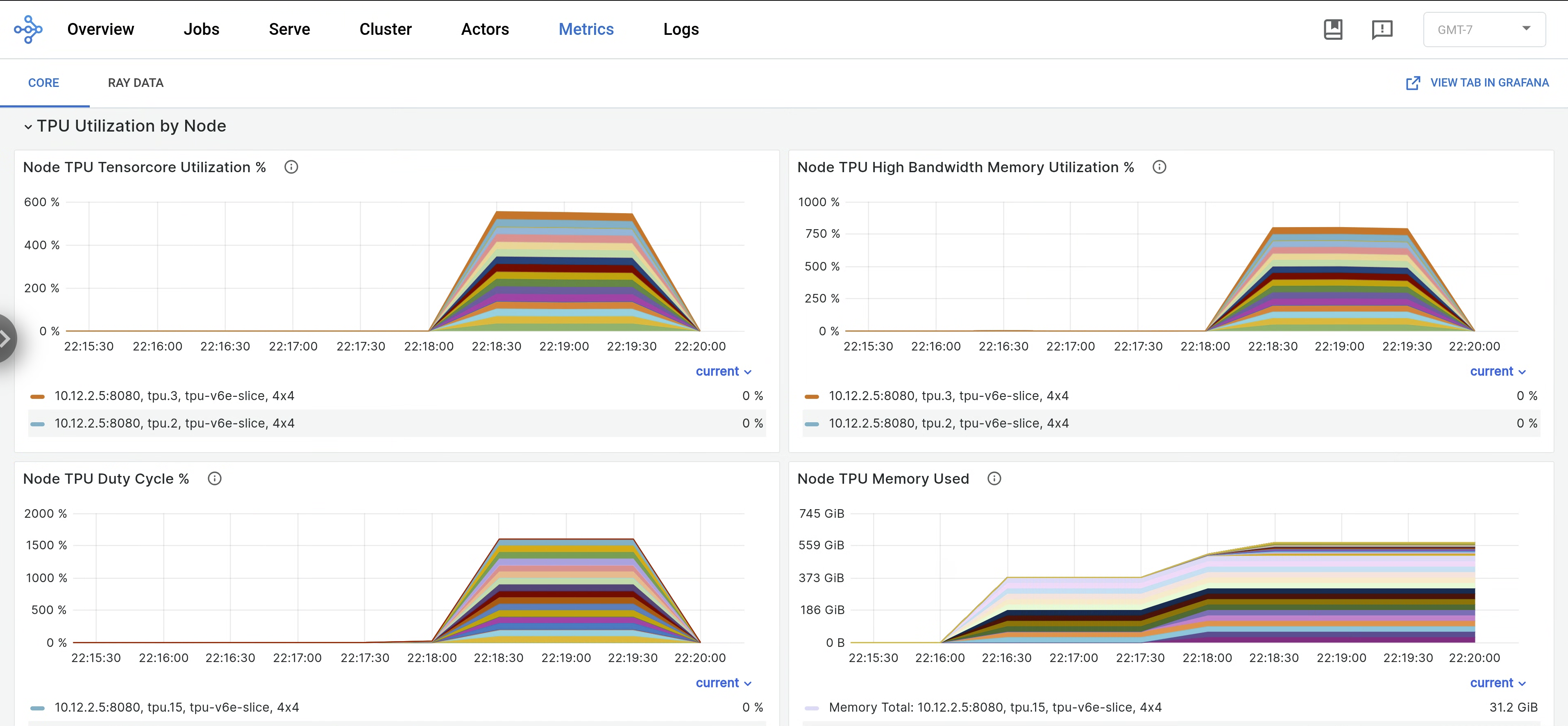
Untuk melihat log
libtpu, buka tab Logs di Dasbor Ray, lalu pilih node TPU. Log Libtpu ditulis ke direktori/tpu_logs.
Untuk mengetahui informasi selengkapnya tentang cara mengonfigurasi logging TPU, lihat Men-debug log VM TPU.
Langkah berikutnya
- Pelajari cara mengumpulkan dan melihat log dan metrik untuk cluster Ray di Google Kubernetes Engine (GKE).
- Pelajari cara melihat log Operator Ray.