

このドキュメントでは、VMware 用 Google Distributed Cloud(ソフトウェアのみ)のインストールの計画プロセスと手順について説明します。これは複数のステージからなるプロセスであり、このプロセス中に組織のニーズを満たす構成のタイプを決定する必要があります。vSphere インフラストラクチャを設定し、構成ファイルを完成するために必要な情報の提供を受けるために、他のユーザー(ネットワーク管理者など)の協力が必要になる場合があります。
このページは、技術インフラストラクチャの設定、モニタリング、管理を行う管理者、アーキテクト、オペレーターを対象としています。 Google Cloud のコンテンツで使用されている一般的なロールとタスクの例の詳細については、一般的な GKE ユーザーロールとタスクをご覧ください。
始める前に
このページを読む前に、次のことをよく理解しておいてください。
Kubernetes
VMware
インストール手順の概要
Google Distributed Cloud のインストールに関わる主な手順は次のとおりです。
インストールを計画します。
vSphere 環境を設定します。
Google Cloud プロジェクトやサービス アカウントなどの Cloud リソースを設定します。
管理ワークステーションを作成します。管理ワークステーションは、クラスタの作成に必要なツールを備えたマシンです。
管理ワークステーションから、管理クラスタを作成します。管理クラスタは、ワークロードを実行する一連のユーザー クラスタの管理ポイントです。
1 つ以上のユーザー クラスタを作成します。
ユーザー クラスタにワークロードをデプロイします。
1. インストールを計画する
Google Distributed Cloud では、vSphere 環境に Google Kubernetes Engine(GKE)クラスタをオンプレミスで独自に作成できます。
ワークロードはユーザー クラスタで実行され、ユーザー クラスタは管理クラスタによって管理されます。次の図では、2 つのユーザー クラスタを管理する管理クラスタを示します。ユーザー クラスタ 1 には 8 つのノードがあり、ユーザー クラスタ 2 には 5 つのノードがあります。図に示すユーザー クラスタで Controlplane V2 が有効になっています。つまり、ユーザー クラスタのコントロール プレーンはユーザー クラスタ自体で実行されます。
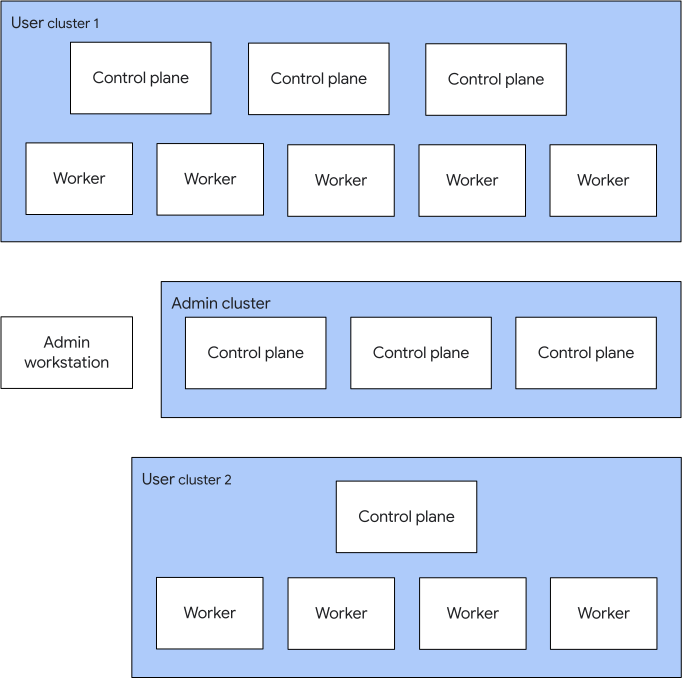
上の図には、次のことが示されています。
ユーザー クラスタには、コントロールプレーン ノードとワーカーノードがあります。Kubernetes コントロール プレーンはコントロールプレーン ノードで動作し、ワークロードはワーカーノードで実行されます。
クラスタの Kubernetes コントロール プレーン コンポーネントは、クラスタ自体の 1 つ以上のノードで実行されます。
管理ワークステーションは、クラスタとは別のマシンです。
ユーザー クラスタを計画する
事前に、作成するユーザー クラスタの数と、ユーザー クラスタごとに必要なノードの数について検討します。たとえば、組織の部門ごとに異なるクラスタを作成するかなどです。あるクラスタでは大量の顧客トラフィックをサポートする必要があり、他のクラスタでは内部トラフィックだけをサポートする必要があるかもしれません。
高可用性を必要とするワークロードについて検討します。次に、高可用性(HA)コントロール プレーンを必要とするユーザー クラスタと、非 HA コントロール プレーンで十分に機能するクラスタを決定します。HA コントロール プレーンは 3 つのノードが必要で、非 HA コントロール プレーンは 1 つのノードしか必要としません。
ネットワークとロード バランシングを計画する
インストールに関するロード バランシングのオプションを確認し、最適なロードバランサの種類を決定します。選択するオプションによっては、クラスタを作成する前にロードバランサを設定することが必要な場合があります。
Google への接続の方法を確認し、最適な接続の種類を決定します。
2. vSphere 環境を設定する
必要な vSphere ライセンスを取得します。
vCenter Server を実行する 1 つのマシンとESXi ハイパーバイザを実行する複数のマシンがある物理ネットワークを設定します。1 つの物理マシンに vCenter Server をインストールし、複数の物理マシンに ESXi をインストールします。これらの物理マシンは「ホスト」と呼ばれます。
vSphere 環境用の物理ストレージを設定します。
IP アドレスを計画する
クラスタノードから IP アドレスを取得する方法を決めます。次のオプションがあります。
- 指定した DHCP サーバーから。
- 指定した静的 IP アドレスのリストから。
いずれの場合も、ロードバランサで構成する必要があるクラスタノードと仮想 IP アドレス(VIP)に十分な IP アドレスが使用可能であることを確認します。詳細については、IP アドレスを計画するをご覧ください。
vSphere オブジェクト階層を設定する
vCenter Server のインスタンスを使用して、1 つ以上の vSphere データセンターを作成します。ここでも、vSphere データセンターは物理的な建物と同一ではない点に留意してください。vSphere データセンターは、仮想データセンターとも呼ばれます。vCenter Server のインスタンスを使用して、vSphere インベントリ オブジェクトをデータセンターに追加します。これらのインベントリ オブジェクトには、クラスタ、リソースプール、ネットワーク、datastore、フォルダなどがあります。
個別の vSphere クラスタの使用
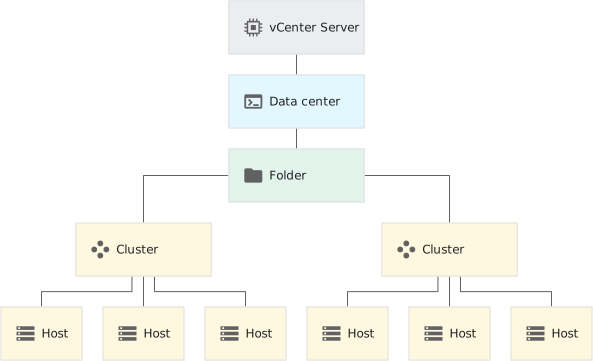
GKE クラスタを同じ vSphere クラスタに配置するか、別の vSphere クラスタに配置するかを検討します。たとえば、1 つの vSphere クラスタに管理クラスタを配置し、別の vSphere クラスタにユーザー クラスタを配置できます。または、各ユーザー クラスタを独自の vSphere クラスタに配置することもできます。
次の図では、ある vSphere クラスタに管理クラスタを配置し、別の vSphere クラスタにユーザー クラスタを配置する場合に使用する vSphere 設定を表しています。
別のデータセンターの使用
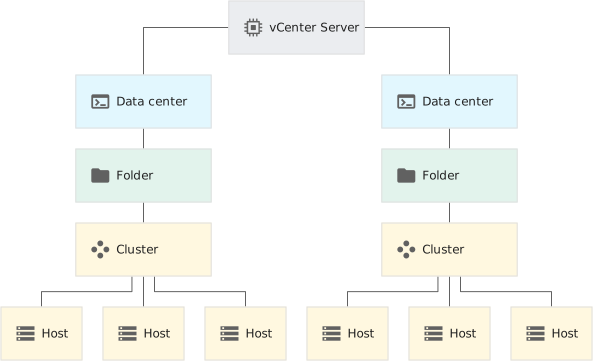
もう 1 つの方法は、GKE クラスタを個別のデータセンターに配置することです。
次の図は、あるデータセンターに管理クラスタを配置し、別のデータセンターにユーザー クラスタを配置する場合に使用する vSphere の設定を示します。
vSphere 環境の設定の詳細については、以下をご覧ください。
3. Google Cloud リソースを設定する
管理ワークステーションを作成する前に、Google Cloud CLI をインストールして、 Google Cloud プロジェクトを作成し、サービス アカウントを作成する必要があります。手順については、次をご覧ください。
Google Cloud CLI をインストールします。Google Cloud CLI は、 Google Cloudリソースの作成と管理を行うための一連のツールです。
Google Cloud プロジェクトを作成する Google Cloud プロジェクトを使用すると、 Google Cloudリソースを整理できます。少なくとも 1 つの Google Cloud プロジェクトが必要です。ユーザー クラスタを作成する際は、作成したクラスタをフリートに登録する必要があります。そのためには、フリートホスト プロジェクトを指定する必要があります。
サービス アカウントを作成します。Google Distributed Cloud は、特定の権限を持つ Google Cloudサービス アカウントを使用して、 Google Cloudからクラスタ コンポーネントをダウンロードし、クラスタをフリートに登録して、その他のタスクを実行します。
4. 管理ワークステーションを作成する
管理ワークステーションは、クラスタの作成と管理に使用するマシンです。管理ワークステーションは、vSphere 環境内の VM にすることも、vSphere 環境とは別のマシンにすることもできます。
管理ワークステーションを作成する手順については、管理ワークステーションの作成をご覧ください。
5. 管理クラスタを作成する
管理クラスタは、1 つ以上のユーザー クラスタを管理します。ワークロードを実行するユーザー クラスタを作成して前に、管理クラスタを作成する必要があります。詳細については、 管理クラスタを作成するをご覧ください。
GKE On-Prem API にクラスタを登録する
必要に応じて、GKE On-Prem API に管理クラスタを登録します。管理クラスタを GKE On-Prem API に登録すると、 Google Cloud コンソール、Google Cloud CLI、Terraform といった標準的なツールを使用して、管理クラスタが管理するユーザー クラスタをアップグレードできます。GKE On-Prem API は、クラスタの状態メタデータを Google Cloudに保存します。このメタデータにより、API はユーザー クラスタのライフサイクルを管理できますが、メタデータにワークロード固有のデータは含まれません。標準ツールは GKE On-Prem API を使用してユーザー クラスタのライフサイクルを管理し、総称して GKE On-Prem API クライアントと呼ばれます。 管理クラスタを登録すると、gcloud コマンドを実行して管理クラスタに関する情報を取得することもできます。
Google Distributed Cloud では、次の方法で GKE On-Prem API に管理クラスタを登録できます。
クラスタを作成する前に、
gkeOnPremAPIセクションを管理クラスタの構成ファイルに含めます。クラスタの作成後: gcloud CLI を使用してクラスタを登録します。
6. ユーザー クラスタを作成する
管理クラスタを作成すると、ユーザー クラスタを作成できます。標準ツール(コンソール、gcloud CLI、または Terraform)を使用するか、管理ワークステーションで gkectl を実行して、ユーザー クラスタを作成できます。標準ツールの使用の詳細については、クラスタのライフサイクルを管理するツールを選択するをご覧ください。
標準ツールを使用してユーザー クラスタを作成するには、ユーザー クラスタの作成(Console | gcloud-cli | Terraform)をご覧ください。標準ツールを使用してユーザー クラスタを作成すると、クラスタは GKE On-Prem API に自動的に登録されます。
gkectlを使用してユーザー クラスタを作成するには、ユーザー クラスタを作成する(gkectl)の手順を行います。ユーザー クラスタは、必要に応じて GKE On-Prem API に登録できます。Google Distributed Cloud では、gkectlを使用してクラスタを作成する場合に、次の方法で GKE On-Prem API にユーザー クラスタを登録できます。クラスタを作成する前に、
gkeOnPremAPIセクションをユーザー クラスタの構成ファイルに含めます。クラスタの作成後: gcloud CLI を使用してクラスタを登録します。
7. ユーザー クラスタにワークロードをデプロイする
ユーザー クラスタに Deployment、Service、Ingress を作成する方法については、以下をご覧ください。
次のステップ
オンプレミス インフラストラクチャを設定して、インストール プロセスを開始する。