

Questo documento descrive la procedura di pianificazione e i passaggi per un'installazione solo software di Google Distributed Cloud per VMware. Si tratta di una procedura multifase, durante la quale devi prendere decisioni sul tipo di configurazione che soddisferà le esigenze della tua organizzazione. Potresti aver bisogno dell'aiuto di altri, ad esempio dell'amministratore di rete, per configurare un'infrastruttura vSphere e fornirti le informazioni necessarie per completare i file di configurazione.
Questa pagina è rivolta ad amministratori, architetti e operatori che configurano, monitorano e gestiscono l'infrastruttura tecnologica. Per scoprire di più sui ruoli comuni e sulle attività di esempio a cui facciamo riferimento nei Google Cloud contenuti, consulta Ruoli e attività utente GKE comuni.
Prima di iniziare
Prima di leggere questa pagina, assicurati di conoscere i seguenti argomenti:
Kubernetes
VMware
Panoramica dei passaggi di installazione
Questi sono i passaggi principali per l'installazione di Google Distributed Cloud:
Pianifica l'installazione.
Configura l'ambiente vSphere.
Configura le risorse Cloud, inclusi un Google Cloud progetto e gli account di servizio.
Crea una workstation di amministrazione. La workstation di amministrazione è una macchina che dispone degli strumenti necessari per creare i cluster.
Dalla workstation di amministrazione, crea un cluster di amministrazione. Un cluster di amministrazione è un punto di gestione per un insieme di cluster utente che eseguono i carichi di lavoro.
Crea uno o più cluster utente.
Esegui il deployment di un carico di lavoro su un cluster utente.
1. Pianificazione di un'installazione
Google Distributed Cloud ti consente di creare cluster Google Kubernetes Engine (GKE) in un ambiente vSphere on-premise.
I carichi di lavoro vengono eseguiti sui cluster utente, che vengono gestiti da un cluster di amministrazione. Il seguente diagramma mostra un cluster di amministrazione che gestisce due cluster utente. Il cluster utente 1 ha otto nodi e il cluster utente 2 ha cinque nodi. I cluster utente mostrati nel diagramma hanno il control plane V2 abilitato, il che significa che il control plane per un cluster utente viene eseguito nel cluster utente stesso.
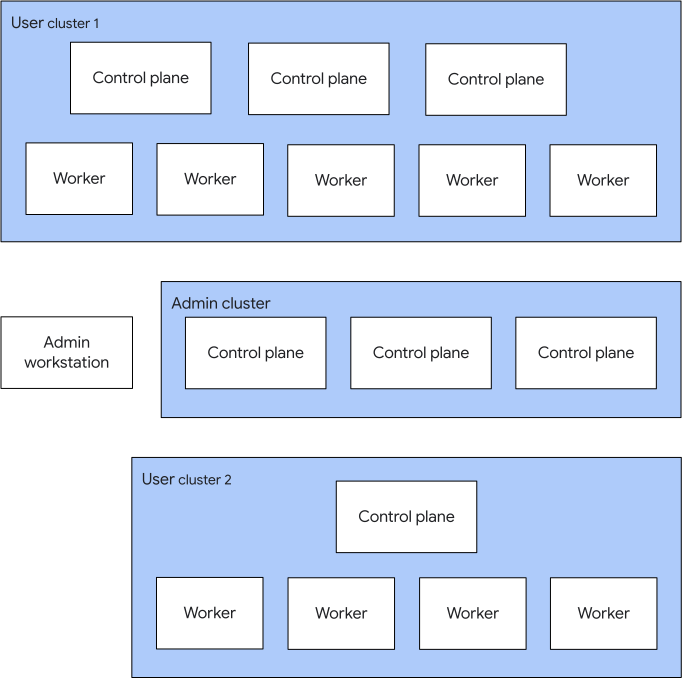
Il diagramma precedente illustra questi punti:
Un cluster utente ha nodi del control plane e nodi worker. Il control plane di Kubernetes viene eseguito sui nodi del control plane e i carichi di lavoro vengono eseguiti sui nodi worker.
I componenti del control plane di Kubernetes per un cluster vengono eseguiti su uno o più nodi nel cluster stesso.
La workstation di amministrazione è una macchina separata dai cluster.
Pianificazione dei cluster utente
Pensa in anticipo a quanti cluster utente intendi creare e quanti nodi vuoi che abbia ogni cluster utente. Ad esempio, potresti voler creare cluster separati per reparti diversi della tua organizzazione. Alcuni cluster potrebbero dover supportare un traffico clienti elevato, mentre altri potrebbero dover supportare solo un traffico interno leggero.
Pensa a quali carichi di lavoro devono essere ad alta disponibilità. Poi decidi quali cluster utente devono avere un control plane ad alta affidabilità e quali cluster funzionerebbero adeguatamente con un control plane non ad alta affidabilità. Un control plane ad alta disponibilità richiede tre nodi, mentre un control plane non ad alta disponibilità ne richiede solo uno.
Pianificazione della rete e del bilanciamento del carico
Leggi le opzioni di bilanciamento del carico per l'installazione e decidi quale tipo di bilanciatore del carico è più adatto alle tue esigenze. A seconda dell'opzione scelta, potresti dover configurare il bilanciatore del carico prima di creare i cluster.
Leggi le opzioni per la connessione a Google, e decidi quale tipo di connessione è più adatta alle tue esigenze.
2. Configurazione dell'ambiente vSphere
Ottieni le licenze vSphere richieste.
Configura una rete fisica con una macchina per eseguire vCenter Server e diverse macchine per eseguire l' hypervisor ESXi. Installa vCenter Server su una macchina fisica e ESXi su diverse macchine fisiche. Queste macchine fisiche sono chiamate host.
Configura l'archiviazione fisica storage per l'ambiente vSphere.
Pianificazione degli indirizzi IP
Decidi come vuoi che i nodi del cluster ottengano i loro indirizzi IP. Le opzioni sono:
- Da un server DHCP che fornisci.
- Da un elenco di indirizzi IP statici che fornisci.
In entrambi i casi, assicurati che siano disponibili indirizzi IP sufficienti per i nodi del cluster e gli indirizzi IP virtuali (VIP) che devono essere configurati sul bilanciatore del carico. Per saperne di più, consulta Pianificare gli indirizzi IP.
Configurazione della gerarchia degli oggetti vSphere
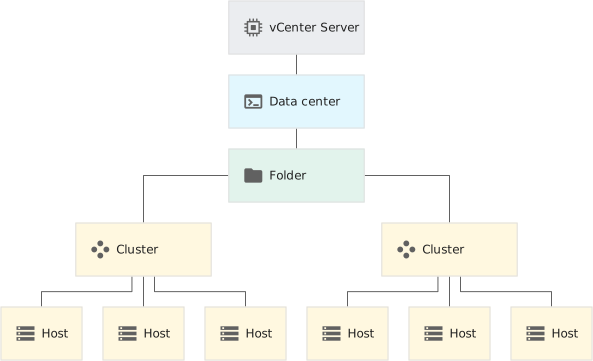
Utilizza l'istanza di vCenter Server per creare uno o più data center vSphere. Ricorda che un data center vSphere non è uguale a un edificio fisico. A volte un data center vSphere viene chiamato data center virtuale. Utilizza l'istanza di vCenter Server per aggiungere oggetti di inventario vSphere ai data center. Questi oggetti di inventario includono cluster, pool di risorse, rete, datastore, e cartella.
Utilizzo di cluster vSphere separati
Valuta se vuoi che i cluster GKE si trovino nello stesso cluster vSphere o in cluster vSphere separati. Ad esempio, potresti avere il cluster di amministrazione in un cluster vSphere e i cluster utente in un cluster vSphere diverso. In alternativa, potresti avere ogni cluster utente nel proprio cluster vSphere.
Il seguente diagramma illustra una configurazione vSphere che puoi utilizzare se vuoi inserire un cluster di amministrazione in un cluster vSphere e un cluster utente in un cluster vSphere diverso:
Utilizzo di data center separati
Un'altra opzione è avere i cluster GKE in data center separati.
Il seguente diagramma illustra una configurazione vSphere che puoi utilizzare se vuoi inserire un cluster di amministrazione in un data center e un cluster utente in un data center diverso:

Per saperne di più sulla configurazione dell'ambiente vSphere, consulta:
3. Configurazione delle risorse Google Cloud
Prima di creare la workstation di amministrazione, devi installare la Google Cloud CLI, creare un Google Cloud progetto e creare account di servizio. Per istruzioni, consulta:
Installa Google Cloud CLI. Google Cloud CLI è un insieme di strumenti per creare e gestire Google Cloud le risorse.
Crea Google Cloud progetti Un Google Cloud progetto fornisce un modo per organizzare le Google Cloud risorse. Devi avere almeno un Google Cloud progetto. Quando crei un cluster utente, devi registrarlo in un parco risorse, il che richiede di specificare un progetto host del parco risorse.
Crea account di servizio. Google Distributed Cloud uses Google Cloud account di servizio con autorizzazioni specifiche per scaricare i componenti del cluster da Google Cloud, registrare i cluster in un parco risorse ed eseguire altre attività.
4. Creazione di una workstation di amministrazione
La workstation di amministrazione è una macchina che utilizzi per creare e gestire i cluster. La workstation di amministrazione può essere una VM nel tuo ambiente vSphere oppure una macchina separata dall'ambiente vSphere.
Per istruzioni su come creare una workstation di amministrazione, consulta Creare una workstation di amministrazione.
5. Creazione di un cluster di amministrazione
Il cluster di amministrazione gestisce uno o più cluster utente. Prima di creare i cluster utente per l'esecuzione dei carichi di lavoro, devi creare un cluster di amministrazione. Per saperne di più, consulta Creare un cluster di amministrazione.
Registrazione del cluster nell'API GKE On-Prem
(Facoltativo) Registra il cluster di amministrazione nell'API GKE On-Prem. La registrazione del cluster di amministrazione nell'API GKE On-Prem ti consente di utilizzare strumenti standard
, la Google Cloud console, Google Cloud CLI o
Terraform, per eseguire l'upgrade dei cluster utente
gestiti dal cluster di amministrazione. L'API GKE On-Prem archivia i metadati dello stato del cluster
in Google Cloud. Questi metadati consentono all'API di gestire il ciclo di vita del cluster utente e non includono dati specifici del carico di lavoro. Gli strumenti standard utilizzano l'API GKE On-Prem per gestire il ciclo di vita del cluster utente e, collettivamente, vengono chiamati client dell'API GKE On-Prem. La registrazione del tuo
cluster di amministrazione ti consente anche di eseguire i comandi gcloud per
ottenere informazioni sul cluster di amministrazione.
Google Distributed Cloud offre i seguenti modi per registrare il cluster di amministrazione nell'API GKE On-Prem:
Prima della creazione del cluster: includi la sezione
gkeOnPremAPInel file di configurazione del cluster di amministrazione.Dopo la creazione del cluster: utilizza gcloud CLI per registrare il cluster.
6. Creazione di cluster utente
Dopo aver creato un cluster di amministrazione, puoi creare uno o più cluster utente.
Puoi creare cluster utente utilizzando strumenti standard, la console, gcloud CLI o Terraform, oppure eseguendo gkectl sulla workstation di amministrazione. Per saperne di più sull'utilizzo degli
strumenti standard, consulta
Scegliere uno strumento per gestire il ciclo di vita del cluster.
Per creare un cluster utente utilizzando uno strumento standard, consulta Creare un cluster utente (console | gcloud-cli | Terraform). Quando crei un cluster utente utilizzando uno strumento standard, il cluster viene registrato automaticamente nell'API GKE On-Prem.
Per creare un cluster utente utilizzando
gkectl, segui le istruzioni riportate in Creare un cluster utente (gkectl). (Facoltativo) Puoi registrare il cluster utente nell'API GKE On-Prem. Google Distributed Cloud offre i seguenti modi per registrare il cluster utente nell'API GKE On-Prem se utilizzigkectlper creare il cluster:Prima della creazione del cluster: includi la sezione
gkeOnPremAPInel file di configurazione del cluster utente.Dopo la creazione del cluster: utilizza gcloud CLI per registrare il cluster.
7. Esecuzione del deployment di un carico di lavoro su un cluster utente
Per scoprire come creare un deployment, un servizio e un Ingress su un cluster utente, consulta:
Passaggi successivi
Avvia la procedura di installazione configurando l'infrastruttura on-premise .