

Google Cloud Managed Service for Prometheus aktivieren
Die Konfiguration für Google Cloud Managed Service for Prometheus wird in einem Stackdriver-Objekt namens stackdriver angegeben. Weitere Informationen sowie Best Practices und Fehlerbehebungen finden Sie in der Dokumentation zu Google Cloud Managed Service for Prometheus.
Öffnen Sie das Objekt
stackdriverzum Bearbeiten:kubectl --kubeconfig=USER_CLUSTER_KUBECONFIG --namespace kube-system edit stackdriver stackdriverErsetzen Sie USER_CLUSTER_KUBECONFIG durch den Pfad der kubeconfig-Datei des Nutzerclusters.
Legen Sie unter
specden WertenableGMPForApplicationsauftruefest:apiVersion: addons.gke.io/v1alpha1 kind: Stackdriver metadata: name: stackdriver namespace: kube-system spec: projectID: ... clusterName: ... clusterLocation: ... proxyConfigSecretName: ... enableGMPForApplications: true enableVPC: ... optimizedMetrics: trueSpeichern und schließen Sie die bearbeitete Datei. Die von Google verwalteten Prometheus-Komponenten werden automatisch im Cluster im Namespace
gmp-systemgestartet.Prüfen Sie die Komponenten:
kubectl --kubeconfig=USER_CLUSTER_KUBECONFIG --namespace gmp-system get podsDie Ausgabe dieses Befehls sieht so aus:
 NAME                                 READY   STATUS    RESTARTS        AGE
 collector-abcde                      2/2     Running   1 (5d18h ago)   5d18h
 collector-fghij                      2/2     Running   1 (5d18h ago)   5d18h
 collector-klmno                      2/2     Running   1 (5d18h ago)   5d18h
 gmp-operator-68d49656fc-abcde        1/1     Running   0               5d18h
 rule-evaluator-7c686485fc-fghij      2/2     Running   1 (5d18h ago)   5d18h
Google Cloud Managed Service for Prometheus unterstützt die Regelauswertung und Benachrichtigungen. Informationen zum Einrichten der Regelauswertung finden Sie unter Regelauswertung.
Beispielanwendung ausführen
In diesem Abschnitt erstellen Sie eine Anwendung, die Prometheus-Messwerte ausgibt, und verwenden Google Cloud Managed Service for Prometheus, um die Messwerte zu erfassen. Weitere Informationen finden Sie unter Google Cloud Managed Service for Prometheus.
Beispielanwendung bereitstellen
So stellen Sie die Anwendung bereit:
Erstellen Sie den Namespace
gmp-testfür Ressourcen, die Sie als Teil der Beispielanwendung erstellen:kubectl --kubeconfig=USER_CLUSTER_KUBECONFIG create ns gmp-testDer verwaltete Dienst stellt ein Manifest für eine Beispielanwendung bereit, die Prometheus-Messwerte am
metrics-Port ausgibt. Die Anwendung verwendet drei Replikate.Führen Sie den folgenden Befehl aus, um die Beispielanwendung bereitzustellen:
kubectl --kubeconfig USER_CLUSTER_KUBECONFIG -n gmp-test apply -f https://raw.githubusercontent.com/GoogleCloudPlatform/prometheus-engine/v0.4.1/examples/example-app.yaml
PodMonitoring-Ressource konfigurieren
Konfigurieren Sie eine benutzerdefinierte PodMonitoring-Ressource, um von der Beispielanwendung ausgegebene Messwertdaten zu erfassen und an Google Cloud Managed Service for Prometheus zu senden. Die benutzerdefinierte Ressource PodMonitoring verwendet Ziel-Scraping. In diesem Fall wenden die Collector-Agents Scraping auf den Endpunkt /metrics, an den die Beispielanwendung Daten ausgibt.
Eine benutzerdefinierte PodMonitoring-Ressource wendet Ziel-Scraping nur in dem Namespace an, in dem die benutzerdefinierte Ressource bereitgestellt wird. Wenn Sie Ziele in mehreren Namespaces scrapen möchten, stellen Sie in jedem Namespace dieselbe benutzerdefinierte PodMonitoring-Ressource bereit. Mit dem folgenden Befehl können Sie prüfen, ob die PodMonitoring-Ressource im gewünschten Namespace installiert ist:
kubectl --kubeconfig USER_CLUSTER_KUBECONFIG get podmonitoring -A
Eine Referenzdokumentation zu allen benutzerdefinierten Ressourcen für Google Cloud Managed Service for Prometheus finden Sie in der Referenz zu prometheus-engine/doc/api reference.
Das folgende Manifest definiert die PodMonitoring-Ressource prom-example im Namespace gmp-test. Die Ressource findet alle Pods im Namespace mit dem Label app mit dem Wert prom-example. Die übereinstimmenden Pods werden an einem Port mit dem Namen metrics alle 30 Sekunden über den /metrics-HTTP-Pfad extrahiert.
apiVersion: monitoring.googleapis.com/v1
kind: PodMonitoring
metadata:
  name: prom-example
spec:
  selector:
    matchLabels:
      app: prom-example
  endpoints:
  - port: metrics
    interval: 30s
Führen Sie folgenden Befehl aus, um diese Ressource anzuwenden:
kubectl --kubeconfig USER_CLUSTER_KUBECONFIG -n gmp-test apply -f https://raw.githubusercontent.com/GoogleCloudPlatform/prometheus-engine/v0.4.1/examples/pod-monitoring.yaml
Google Cloud Managed Service for Prometheus extrahiert jetzt übereinstimmende Pods.
Messwertdaten abfragen
Am einfachsten können Sie prüfen, ob Ihre Prometheus-Daten exportiert werden, indem Sie PromQL-Abfragen im Metrics Explorer in der Google Cloud Console verwenden.
So führen Sie eine PromQL-Abfrage aus:
Rufen Sie in der Google Cloud Console die Seite Monitoring auf oder klicken Sie auf den folgenden Button:
Wählen Sie im Navigationsbereich
 Metrics Explorer aus.
Verwenden Sie die Prometheus Query Language (PromQL), um die Daten anzugeben, die im Diagramm angezeigt werden sollen:
Wählen Sie in der Symbolleiste des Bereichs Messwert auswählen die Option Code-Editor aus.
Wählen Sie im Menü Sprache den Ein/Aus-Button PromQL aus. Die Sprachauswahl befindet sich unten im Bereich Code-Editor.
Geben Sie eine Abfrage in den Abfrageeditor ein. Wenn Sie beispielsweise die durchschnittliche Anzahl der Sekunden, die die CPUs in den einzelnen Modi in der letzten Stunde verbracht haben, grafisch darstellen möchten, verwenden Sie die folgende Abfrage:
avg(rate({
  "__name__"="kubernetes.io/anthos/container/cpu/core_usage_time",
  "monitored_resource"="k8s_container"}[1h]))
Weitere Informationen zur Verwendung von PromQL finden Sie unter PromQL in Cloud Monitoring.
Der folgende Screenshot zeigt ein Diagramm mit dem Messwert kubernetes.io/anthos/container/cpu/core_usage_time:
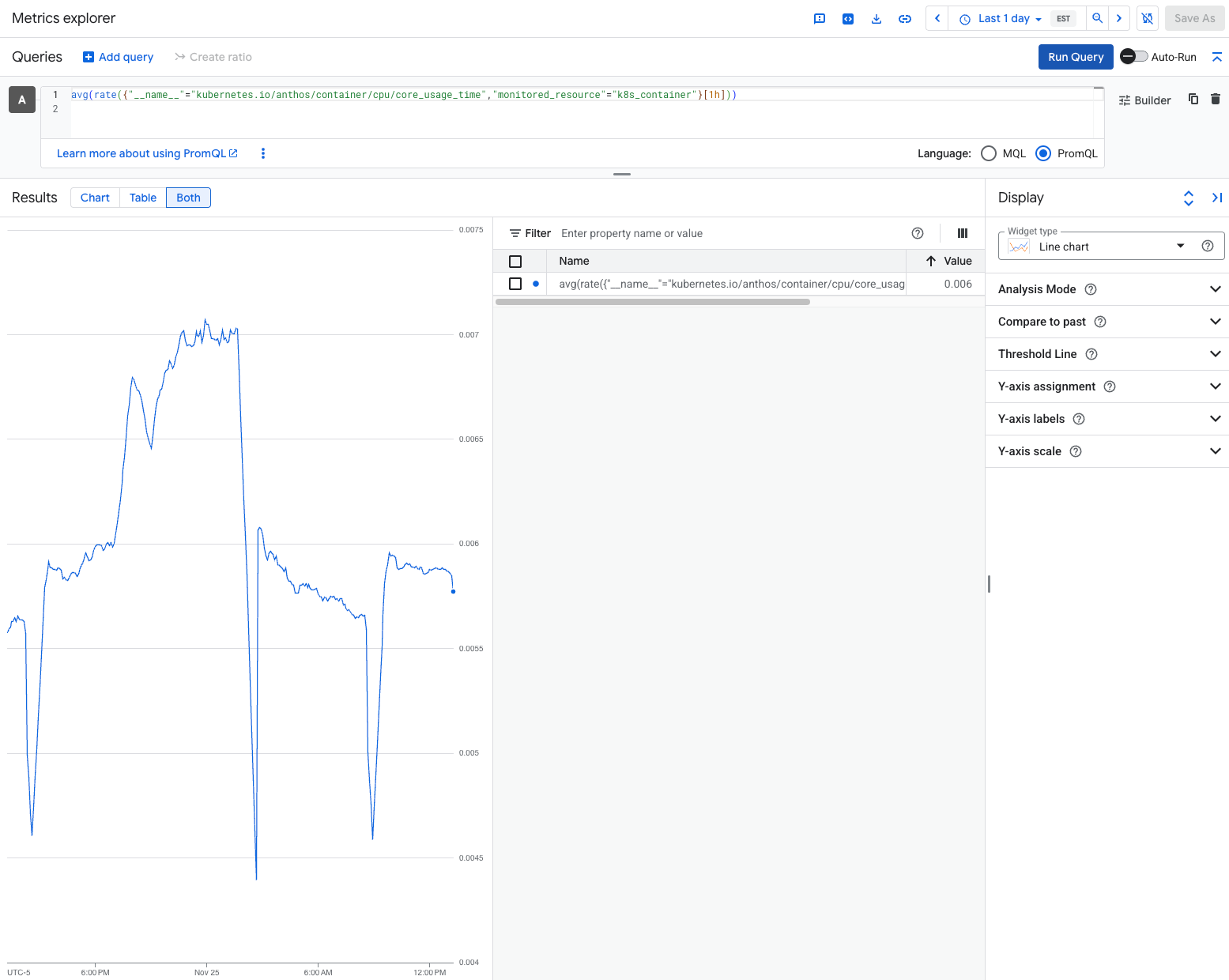
Wenn Sie viele Daten erfassen, können Sie exportierte Messwerte filtern, um die Kosten niedrig zu halten.
Cloud Logging für Nutzeranwendungen aktivieren
Die Konfiguration für Logging und Cloud Monitoring wird in einem Stackdriver-Objekt namens Stackdriver gespeichert.
Öffnen Sie das Objekt
stackdriverzum Bearbeiten:kubectl --kubeconfig=USER_CLUSTER_KUBECONFIG --namespace kube-system edit stackdriver stackdriverErsetzen Sie USER_CLUSTER_KUBECONFIG durch den Pfad der kubeconfig-Datei des Nutzerclusters.
Legen Sie unter
specden WertenableCloudLoggingForApplicationsauftruefest:apiVersion: addons.gke.io/v1alpha1 kind: Stackdriver metadata: name: stackdriver namespace: kube-system spec: projectID: ... clusterName: ... clusterLocation: ... proxyConfigSecretName: ... enableCloudLoggingForApplications: true enableVPC: ... optimizedMetrics: trueSpeichern und schließen Sie die bearbeitete Datei.
Beispielanwendung ausführen
In diesem Abschnitt erstellen Sie eine Anwendung, die benutzerdefinierte Logs schreibt.
Speichern Sie das folgende Deployment-Manifest in eine Datei mit dem Namen
my-app.yaml.apiVersion: apps/v1 kind: Deployment metadata: name: "monitoring-example" namespace: "default" labels: app: "monitoring-example" spec: replicas: 1 selector: matchLabels: app: "monitoring-example" template: metadata: labels: app: "monitoring-example" spec: containers: - image: gcr.io/google-samples/prometheus-dummy-exporter:latest name: prometheus-example-exporter imagePullPolicy: Always command: - /bin/sh - -c - ./prometheus-dummy-exporter --metric-name=example_monitoring_up --metric-value=1 --port=9090 resources: requests: cpu: 100mErstellen Sie die Bereitstellung:
kubectl --kubeconfig USER_CLUSTER_KUBECONFIG apply -f my-app.yaml
Anwendungslogs aufrufen.
Console
Rufen Sie in der Google Cloud Console den Log-Explorer auf.
Klicken Sie auf Ressource. Wählen Sie unter ALL_RESOURCE_TYPES die Option
Kubernetes Containeraus.Wählen Sie unter CLUSTER_NAME den Namen Ihres Nutzerclusters aus.
Wählen Sie unter NAMESPACE_NAME die Option
defaultaus.Klicken Sie auf Hinzufügen und dann auf Abfrage ausführen.
Unter Abfrageergebnisse sehen Sie die Logeinträge des Deployment
monitoring-example. Beispiel:{ "textPayload": "2020/11/14 01:24:24 Starting to listen on :9090\n", "insertId": "1oa4vhg3qfxidt", "resource": { "type": "k8s_container", "labels": { "pod_name": "monitoring-example-7685d96496-xqfsf", "cluster_name": ..., "namespace_name": "default", "project_id": ..., "location": "us-west1", "container_name": "prometheus-example-exporter" } }, "timestamp": "2020-11-14T01:24:24.358600252Z", "labels": { "k8s-pod/pod-template-hash": "7685d96496", "k8s-pod/app": "monitoring-example" }, "logName": "projects/.../logs/stdout", "receiveTimestamp": "2020-11-14T01:24:39.562864735Z" }
gcloud
Führen Sie folgenden Befehl aus:
gcloud logging read 'resource.labels.project_id="PROJECT_ID" AND \
    resource.type="k8s_container" AND resource.labels.namespace_name="default"'
Ersetzen Sie PROJECT_ID durch die ID Ihres Logging-Monitoring-Projekts.
In der Ausgabe sehen Sie die Logeinträge des Deployments
monitoring-example. Beispiel:insertId: 1oa4vhg3qfxidt labels: k8s-pod/app: monitoring-example k8s- pod/pod-template-hash: 7685d96496 logName: projects/.../logs/stdout receiveTimestamp: '2020-11-14T01:24:39.562864735Z' resource: labels: cluster_name: ... container_name: prometheus-example-exporter location: us-west1 namespace_name: default pod_name: monitoring-example-7685d96496-xqfsf project_id: ... type: k8s_container textPayload: | 2020/11/14 01:24:24 Starting to listen on :9090 timestamp: '2020-11-14T01:24:24.358600252Z'
Anwendungslogs filtern
Durch das Filtern von Anwendungslogs können die Abrechnung für das Anwendungs-Logging und der Netzwerkverkehr vom Cluster zu Cloud Logging reduziert werden. Ab Google Distributed Cloud-Release 1.15.0 können Sie, wenn enableCloudLoggingForApplications auf true gesetzt ist, Anwendungslogs nach den folgenden Kriterien filtern:
- Pod-Labels (
podLabelSelectors) - Namespaces (
namespaces) - Reguläre Ausdrücke für Loginhalte (
contentRegexes)
Google Distributed Cloud sendet nur die Filterergebnisse an Cloud Logging.
Anwendungslogfilter definieren
Die Konfiguration für Logging wird in einem Stackdriver-Objekt namens stackdriver angegeben.
Öffnen Sie das Objekt
stackdriverzum Bearbeiten:kubectl --kubeconfig USER_CLUSTER_KUBECONFIG --namespace kube-system \ edit stackdriver stackdriverErsetzen Sie USER_CLUSTER_KUBECONFIG durch den Pfad der kubeconfig-Datei des Nutzerclusters.
Fügen Sie dem
speceinenappLogFilter-Abschnitt hinzu:apiVersion: addons.gke.io/v1alpha1 kind: Stackdriver metadata: name: stackdriver namespace: kube-system spec: enableCloudLoggingForApplications: true projectID: ... clusterName: ... clusterLocation: ... appLogFilter: keepLogRules: - namespaces: - prod ruleName: include-prod-logs dropLogRules: - podLabelSelectors: - disableGCPLogging=yes ruleName: drop-logsSpeichern und schließen Sie die bearbeitete Datei.
Optional: Wenn Sie
podLabelSelectorsverwenden, starten Sie dasstackdriver-log-forwarder-DaemonSet neu, damit Ihre Änderungen so schnell wie möglich wirksam werden:kubectl --kubeconfig USER_CLUSTER_KUBECONFIG --namespace kube-system \ rollout restart daemonset stackdriver-log-forwarderNormalerweise werden
podLabelSelectorsnach 10 Minuten wirksam. Wenn Sie das DaemonSetstackdriver-log-forwarderneu starten, werden die Änderungen schneller wirksam.
Beispiel: Nur ERROR- oder WARN-Logs im Namespace prod einschließen
Das folgende Beispiel zeigt, wie ein Filter für Anwendungslogs funktioniert. Sie definieren einen Filter, der einen Namespace (prod), einen regulären Ausdruck (.*(ERROR|WARN).*) und ein Pod-Label (disableGCPLogging=yes) verwendet. Um zu prüfen, ob der Filter funktioniert, führen Sie dann einen Pod im Namespace prod aus, um diese Filterbedingungen zu testen.
So definieren und testen Sie einen Anwendungs-Log-Filter:
Geben Sie im Stackdriver-Objekt einen Anwendungs-Logfilter an:
Im folgenden
appLogFilter-Beispiel werden nurERROR- oderWARN-Logs improd-Namespace beibehalten. Alle Logs für Pods mit dem LabeldisableGCPLogging=yeswerden verworfen:apiVersion: addons.gke.io/v1alpha1 kind: Stackdriver metadata: name: stackdriver namespace: kube-system spec: ... appLogFilter: keepLogRules: - namespaces: - prod contentRegexes: - ".*(ERROR|WARN).*" ruleName: include-prod-logs dropLogRules: - podLabelSelectors: - disableGCPLogging=yes # kubectl label pods pod disableGCPLogging=yes ruleName: drop-logsPod im Namespace
prodbereitstellen und ein Script ausführen, dasERRORundINFO-Logeinträge generiert:kubectl --kubeconfig USER_CLUSTER_KUBECONFIG run pod1 \ --image gcr.io/cloud-marketplace-containers/google/debian10:latest \ --namespace prod --restart Never --command -- \ /bin/sh -c "while true; do echo 'ERROR is 404\\nINFO is not 404' && sleep 1; done"Die gefilterten Logs sollten nur die
ERROR-Einträge enthalten, nicht dieINFO-Einträge.Fügen Sie dem Pod das Label
disableGCPLogging=yeshinzu:kubectl --kubeconfig USER_CLUSTER_KUBECONFIG label pods pod1 \ --namespace prod disableGCPLogging=yesDas gefilterte Log sollte keine Einträge mehr für den Pod
pod1enthalten.
API-Definition für Anwendungs-Log-Filter
Die Definition für den Anwendungs-Log-Filter wird in der benutzerdefinierten Ressourcendefinition des Stackdrivers angegeben.
Führen Sie den folgenden Befehl aus, um die benutzerdefinierte Stackdriver-Ressourcendefinition abzurufen:
kubectl --kubeconfig USER_CLUSTER_KUBECONFIG get crd stackdrivers.addons.gke.io \
    --namespace kube-system -o yaml