Introduzione
I server Model Context Protocol (MCP) Bring Your Own (BYO) consentono agli agenti AI di eseguire query e di elaborare i dati da repository esterni in tempo reale utilizzando connessioni standardizzate nell'infrastruttura esistente.
Questo documento di implementazione di riferimento della soluzione (SRI) mostra come eseguire il deployment dell'applicazione open source Nextcloud e del relativo server MCP insieme a un agente Nextcloud su Solo Enterprise per kagent. Questa architettura connette Nextcloud, kagent e il modello Gemma 4 all'interno di un cluster Google Kubernetes Engine (GKE) di cui è stato eseguito il deployment in Distributed Cloud solo software (GDC). In questa configurazione, kagent utilizza Nextcloud come repository di dati, consentendo al modello Gemma 4 di accedere ai file in Nextcloud ed elaborarli tramite interfacce MCP standardizzate. Per il contesto dell'architettura, consulta l'architettura di riferimento associata.
Panoramica di Nextcloud
Nextcloud è una piattaforma di collaborazione e spazio di archiviazione sul cloud open source, self-hosted, che supporta il deployment on-premise. Il deployment di Nextcloud on-premise aiuta a mantenere la sovranità, la sicurezza e la privacy dei tuoi dati.
Nextcloud offre le seguenti funzionalità:
- Sincronizzazione e condivisione dei file: archivia i file, sincronizzali su computer e dispositivi mobili tramite app dedicate e condividili con altri utenti utilizzando i link.
- Strumenti di produttività: gestisci le pianificazioni e le comunicazioni con calendario, contatti, gestione delle attività e client di posta integrati.
- Collaborazione: integra le suite per ufficio (come Collabora Online o ONLYOFFICE) direttamente in Nextcloud per modificare insieme documenti, fogli di lavoro e presentazioni in tempo reale.
- Estensibilità: installa i plug-in dall'app store per aggiungere funzionalità come gestori delle password, bacheche Kanban o lettori musicali.
Architettura della soluzione
Questa soluzione richiede un ambiente GDC con
Solo Enterprise per kagent
e vLLM con il modello Gemma 4
di cui è stato eseguito il deployment, nonché una workstation con kubectl e helm installati.
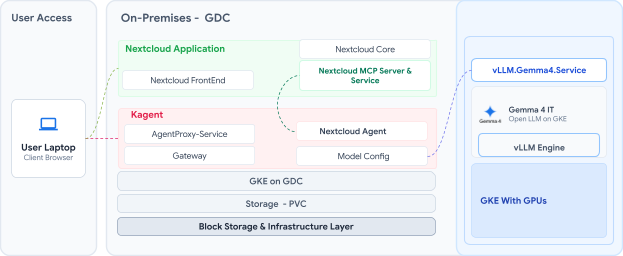
Il seguente diagramma illustra l'architettura della soluzione che collega GDC, kagent, Nextcloud e vLLM con Gemma 4:
Approccio al deployment
Per eseguire il deployment di Nextcloud e integrare il suo server MCP con kagent, completa i seguenti passaggi di alto livello:
- Crea uno spazio dei nomi dedicato per Nextcloud: isola il deployment creando lo spazio dei nomi
nextcloudutilizzandokubectl. - Aggiungi e aggiorna il repository Helm: configura la tua workstation con il repository Helm Nextcloud ufficiale e aggiorna i metadati del grafico locale.
- Configura i valori di deployment personalizzati: crea un file
values.yamlpersonalizzato per configurare Nextcloud per l'ambiente di destinazione. Questa configurazione disattiva il database SQLite locale predefinito, configura l'archiviazione permanente di MariaDB, definisce le credenziali di amministratore e imposta il routing interno utilizzando un servizioClusterIP. - Esegui l'installazione di Helm: esegui il deployment del grafico nello spazio dei nomi di destinazione utilizzando il file di configurazione personalizzato. Verifica che tutti i componenti, inclusi l'applicazione Nextcloud e i pod di archiviazione MariaDB, raggiungano lo stato
Running. - Esegui il deployment del server MCP Nextcloud: crea un manifest di deployment (
nextcloud-mcp.yaml) contenente un secret opaco per le credenziali, un deployment che utilizza l'immaginenextcloud-mcp-server:lateste un servizioClusterIPche espone la porta8000. Applica questo manifest per consentire la comunicazione DNS interna di Kubernetes con l'applicazione Nextcloud. - Registra il server degli strumenti su kagent: connetti il server nell'interfaccia utente di kagent utilizzando l'URL del servizio interno
http://nextcloud-mcp-service.nextcloud.svc.cluster.local:8000/mcpe il protocolloSTREAMABLE_HTTP.
Esegui il deployment di Nextcloud e del server MCP
Crea uno spazio dei nomi per Nextcloud:
kubectl create namespace nextcloudL'output è simile al seguente:
namespace/nextcloud createdAggiungi il repository Helm di Nextcloud alla tua workstation e aggiorna i metadati del grafico locale:
helm repo add nextcloud https://nextcloud.github.io/helm/
helm repo update
L'output è simile al seguente:
"nextcloud" has been added to your repositories
Hang tight while we grab the latest from your chart repositories...
...Successfully got an update from the "nextcloud" chart repository
Update Complete. ⎈Happy Helming!⎈
Crea un file
values.yamlpersonalizzato sulla tua workstation per eseguire l'override dei parametri di configurazione predefiniti del grafico Helm di Nextcloud:# 0. Nextcloud administrator configuration nextcloud: # Use the internal CoreDNS record host: "nextcloud.nextcloud.svc.cluster.local" # Application access through CoreDNS rather than external DNS username: "admin" # Application Login Credentials password: "SuperSecretPassword123" # You can use a standard ClusterIP service since # you are relying on internal routing, not an External LB. service: type: ClusterIP # 1. Configure RWO Storage for Nextcloud persistence: enabled: true storageClass: "local-shared" accessMode: ReadWriteOnce size: 50Gi # Adjust based on your file storage needs # 2. Explicitly disable the default local SQLite database internalDatabase: enabled: false # 3. Configure RWO Storage for the Database mariadb: enabled: true auth: database: "nextcloud" username: "nextcloud" password: "NextcloudDBPassword123" rootPassword: "RootDBPassword123" primary: persistence: enabled: true storageClass: "local-shared" accessModes: - ReadWriteOnce size: 10Gi # 4. Force Nextcloud to connect through the TCP Network externalDatabase: enabled: true type: mysql host: "nextcloud-mariadb" # The internal Kubernetes service name for the DB database: "nextcloud" user: "nextcloud" password: "NextcloudDBPassword123" # MUST match mariadb.auth.password above # Optional: Enable Ingress to route external traffic to Nextcloud ingress: enabled: false # Set to true if you are using an Ingress Controller (like NGINX) className: "nginx" annotations: nginx.ingress.kubernetes.io/proxy-body-size: 4G # Required to allow large file uploadsEsegui il deployment di Nextcloud utilizzando Helm:
helm install nextcloud nextcloud/nextcloud \
    --namespace nextcloud \
    --values values.yaml
L'output è simile al seguente:
NAME: nextcloud
LAST DEPLOYED: Thu Jul  9 17:14:03 2026
NAMESPACE: nextcloud
STATUS: deployed
REVISION: 1
TEST SUITE: None
NOTES:
1. Get the nextcloud URL by running:

  export POD_NAME=$(kubectl get pods --namespace nextcloud -l "app.kubernetes.io/name=nextcloud" -o jsonpath="{.items[0].metadata.name}")
  echo http://127.0.0.1:8080/
  kubectl port-forward --namespace nextcloud $POD_NAME 8080:80

2. Get your nextcloud login credentials by running:

  echo User:     admin
  echo Password: $(kubectl get secret --namespace nextcloud nextcloud -o jsonpath="{.data.nextcloud-password}" | base64 --decode)
Verifica che i pod Nextcloud siano nello stato
Runninge che i servizi esistano nello spazio dei nominextcloud:kubectl get pod -n nextcloud kubectl get svc -n nextcloudL'output è simile al seguente:
NAME                                    READY   STATUS    RESTARTS   AGE
nextcloud-558cbccb4c-q6zqq              1/1     Running   0          25m
nextcloud-mariadb-0                     1/1     Running   0          25m

NAME                         TYPE        CLUSTER-IP       EXTERNAL-IP   PORT(S)    AGE
nextcloud                    ClusterIP   10.255.224.187   <none>        8080/TCP   25m
nextcloud-mariadb            ClusterIP   10.255.226.235   <none>        3306/TCP   25m
nextcloud-mariadb-headless   ClusterIP   None             <none>        3306/TCP   25m
Per eseguire il deployment del server MCP Nextcloud nello spazio dei nomi
nextcloud, crea un file denominatonextcloud-mcp.yamlsulla tua workstation:# Secret Creation apiVersion: v1 kind: Secret metadata: name: nextcloud-mcp-secret namespace: nextcloud type: Opaque stringData: # Use your dedicated App Password here, NEVER your primary administrator password NEXTCLOUD_USERNAME: "admin" NEXTCLOUD_PASSWORD: "SuperSecretPassword123" --- apiVersion: apps/v1 kind: Deployment metadata: name: nextcloud-mcp-server namespace: nextcloud labels: app: nextcloud-mcp spec: replicas: 1 selector: matchLabels: app: nextcloud-mcp template: metadata: labels: app: nextcloud-mcp spec: containers: - name: mcp-server # The official Docker image provided by the project image: ghcr.io/cbcoutinho/nextcloud-mcp-server:latest imagePullPolicy: Always ports: - containerPort: 8000 name: http-mcp env: - name: NEXTCLOUD_HOST # Since the MCP server is in the same namespace, it can securely # talk to Nextcloud through the internal Kubernetes DNS, completely bypassing the internet. value: "http://nextcloud.nextcloud.svc.cluster.local:8080" - name: NEXTCLOUD_USERNAME valueFrom: secretKeyRef: name: nextcloud-mcp-secret key: NEXTCLOUD_USERNAME - name: NEXTCLOUD_PASSWORD valueFrom: secretKeyRef: name: nextcloud-mcp-secret key: NEXTCLOUD_PASSWORD resources: requests: cpu: "100m" memory: "128Mi" limits: cpu: "500m" memory: "512Mi" --- apiVersion: v1 kind: Service metadata: name: nextcloud-mcp-service namespace: nextcloud spec: type: ClusterIP ports: - port: 8000 targetPort: 8000 protocol: TCP name: http-mcp selector: app: nextcloud-mcpApplica il manifest
nextcloud-mcp.yaml:kubectl apply -f nextcloud-mcp.yamlL'output è simile al seguente:
secret/nextcloud-mcp-secret created
deployment.apps/nextcloud-mcp-server created
service/nextcloud-mcp-service created
Verifica che i pod e i servizi siano in esecuzione nello spazio dei nomi
nextcloud:kubectl get svc -n nextcloud kubectl get pod -n nextcloudL'output è simile al seguente:
NAME                         TYPE        CLUSTER-IP       EXTERNAL-IP   PORT(S)    AGE
nextcloud                    ClusterIP   10.255.224.187   <none>        8080/TCP   26m
nextcloud-mariadb            ClusterIP   10.255.226.235   <none>        3306/TCP   26m
nextcloud-mariadb-headless   ClusterIP   None             <none>        3306/TCP   26m
nextcloud-mcp-service        ClusterIP   10.255.226.105   <none>        8000/TCP   55s

NAME                                    READY   STATUS    RESTARTS   AGE
nextcloud-558cbccb4c-q6zqq              1/1     Running   0          29m
nextcloud-mariadb-0                     1/1     Running   0          29m
nextcloud-mcp-server-58484d5799-mfvct   1/1     Running   0          4m11s
Per integrare gli strumenti MCP di Nextcloud tramite URL, vai alla UI di kagent e registra un server di strumenti con i seguenti valori:
- URL:
http://nextcloud-mcp-service.nextcloud.svc.cluster.local:8000/mcp - Protocollo:
STREAMABLE_HTTP - Namespace:
kagent - Cluster: il nome del tuo cluster (ad esempio,
mgmt-cluster)
Verifica che la risorsa
RemoteMCPServersia accettata nello spazio dei nomikagent:kubectl get remotemcpserver -n kagentL'output è simile al seguente:
NAME PROTOCOL URL ACCEPTED kagent-grafana-mcp STREAMABLE_HTTP http://kagent-grafana-mcp.kagent:8000/mcp True kagent-tool-server STREAMABLE_HTTP http://kagent-tools.kagent:8084/mcp True nextcloud STREAMABLE_HTTP http://nextcloud-mcp-service.nextcloud.svc.cluster.local:8000/mcp True- URL:
Per accedere a Nextcloud dalla tua workstation, inoltra la porta locale
8080al servizionextcloud(salta questo passaggio se hai configurato un URL esterno):kubectl port-forward -n nextcloud svc/nextcloud 8080:8080 &L'output è simile al seguente:
Forwarding from 127.0.0.1:8080 -> 80
Forwarding from [::1]:8080 -> 80
Verifica il deployment e configura l'agente Nextcloud
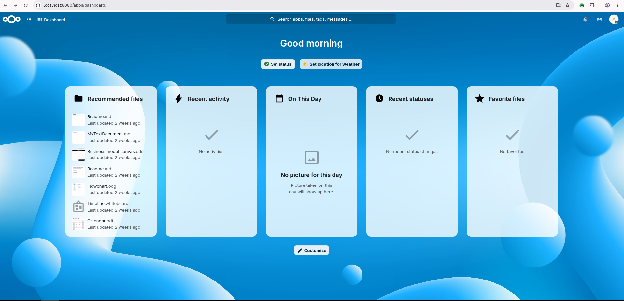
Dal browser della tua workstation, apri http://localhost:8080 per visualizzare la dashboard di Nextcloud:
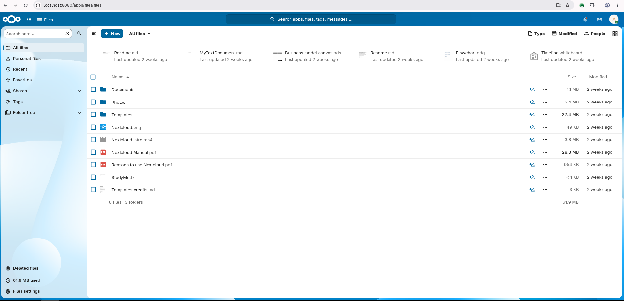
La visualizzazione File mostra le directory e i file archiviati in Nextcloud:
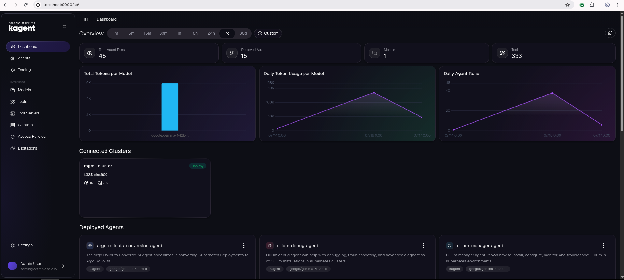
Nella UI di kagent, la pagina Dashboard mostra i cluster connessi e gli agenti di cui è stato eseguito il deployment:
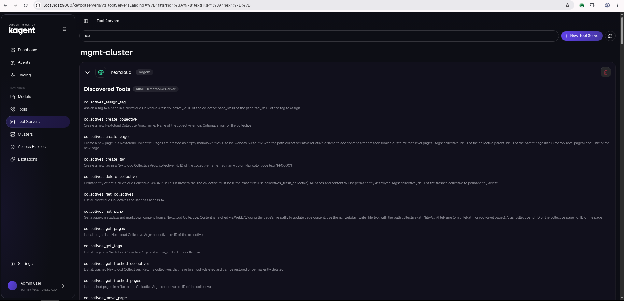
La pagina Server degli strumenti elenca gli strumenti rilevati tramite MCP per l'applicazione Nextcloud:
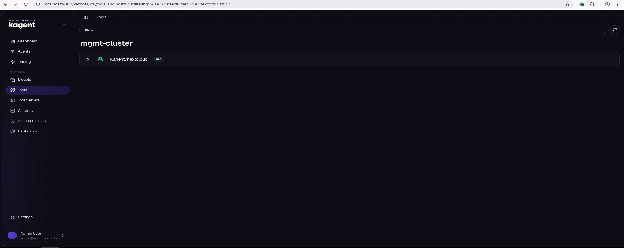
La pagina Strumenti mostra la raccolta di strumenti Nextcloud disponibili per gli agenti:
Per creare l'agente nextcloud nella UI di kagent, inserisci il nome, il cluster, lo spazio dei nomi e la descrizione dell'agente in Informazioni di base:
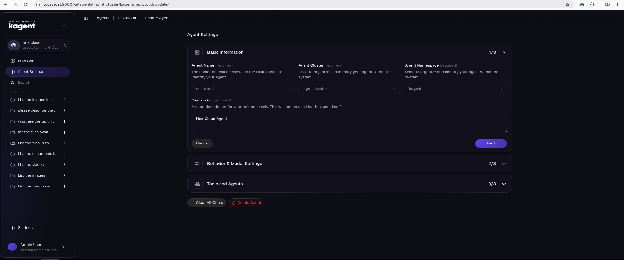
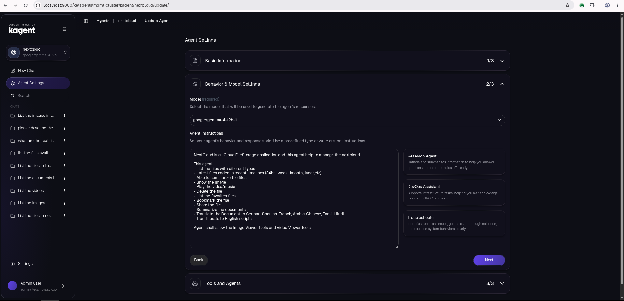
In Impostazioni di comportamento e modello, seleziona il modello Gemma 4 e inserisci le istruzioni di sistema per l'agente:
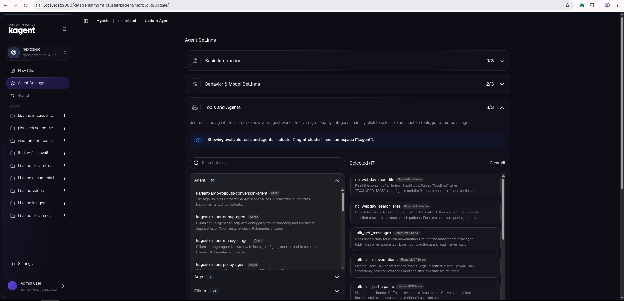
In Strumenti e agenti, seleziona gli strumenti MCP di Nextcloud per l'agente, quindi fai clic su Crea agente:
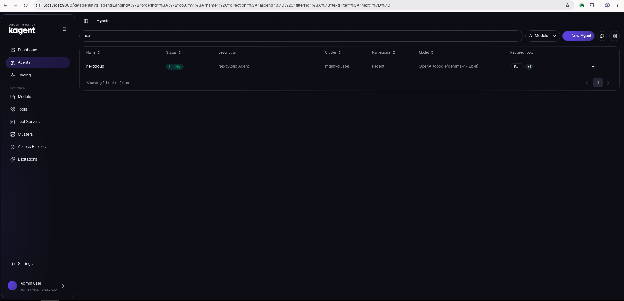
Nella pagina Agenti viene visualizzato l'agente nextcloud con lo stato Ready:
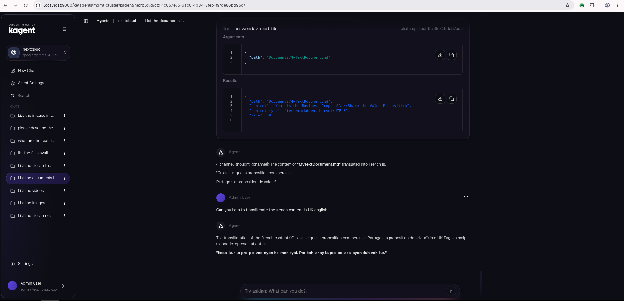
Puoi chiedere all'agente Nextcloud di elencare directory e file nell'applicazione Nextcloud:
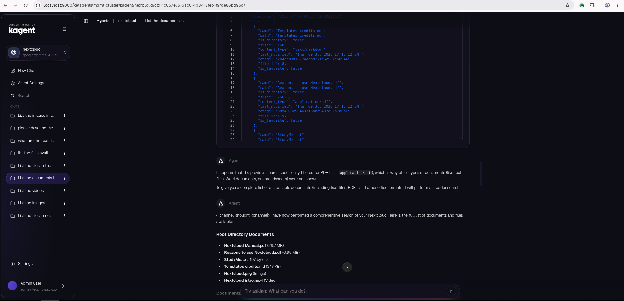
Puoi anche chiedere all'agente Nextcloud di tradurre e traslitterare i contenuti dei file dall'inglese al francese: