

Combinar el software de Google Distributed Cloud solo para equipos físicos con el Sincronizador de configuración te permite implementar y administrar clústeres de Kubernetes perimetrales a gran escala desde una ubicación centralizada. El Sincronizador de configuración extrae de forma dinámica los parámetros de configuración de GitHub y aplica automáticamente estas políticas en tus clústeres. En este instructivo, diseñado para operadores y desarrolladores de plataformas, usarás máquinas virtuales (VMs) de Compute Engine para emular nodos perimetrales que ejecutan una carga de trabajo de punto de venta de muestra.
Antes de comenzar, asegúrate de estar familiarizado con los proyectos de Google Cloud ,
las CLI de gcloud y kubectl, los desafíos de la implementación perimetral,
los playbooks de Ansible
y
la implementación de aplicaciones web alojadas en contenedores.
Arquitectura de implementación perimetral
Una implementación perimetral de venta minorista es una buena manera de ilustrar la arquitectura que se usa en una implementación típica de clústeres de equipos físicos.
Una tienda minorista física es el punto de interacción más cercano entre una unidad de negocios empresarial y el consumidor. Los sistemas de software dentro de las tiendas deben ejecutar sus cargas de trabajo, recibir actualizaciones oportunas y, además, informar métricas críticas de forma aislada del sistema de administración central de la empresa. Además, estos sistemas de software deben diseñarse de modo que se puedan expandir a más ubicaciones de tiendas en el futuro. Si bien cualquier implementación de clústeres de equipos físicos cumple con todos estos requisitos para los sistemas de software de la tienda, el perfil perimetral habilita un caso de uso importante: implementaciones en entornos con recursos de hardware limitados, como una tienda minorista.
En el siguiente diagrama, se muestra una implementación de clúster de equipos físicos que usa el perfil perimetral en una tienda minorista:
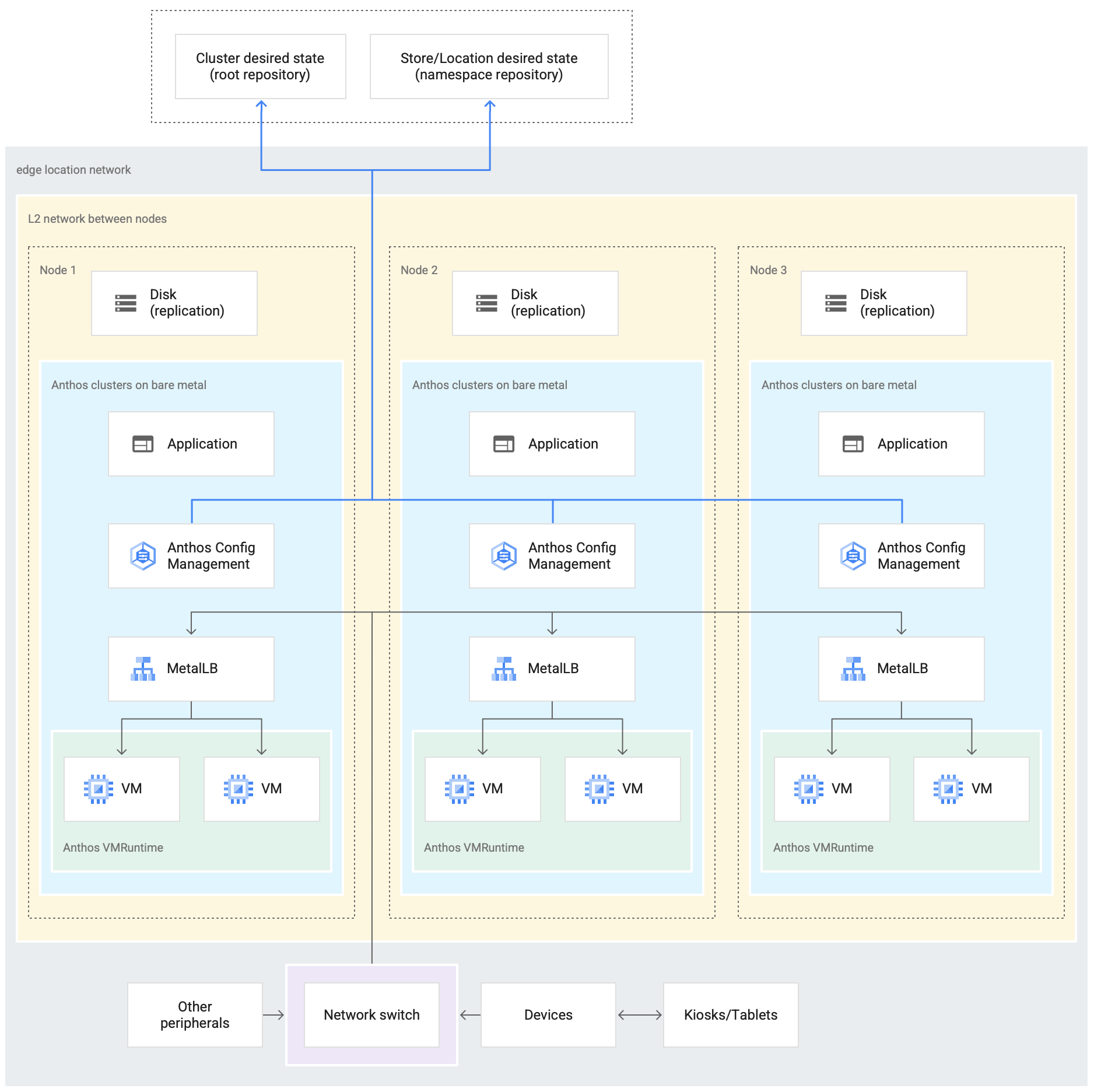
En el diagrama anterior, se muestra una tienda física típica. La tienda tiene dispositivos inteligentes, como lectores de tarjetas, máquinas de punto de venta, cámaras e impresoras. La
tienda también tiene tres dispositivos de hardware de procesamiento físico (etiquetados como Node 1,
Node 2 y Node 3). Todos estos dispositivos están conectados a un switch de red
central. Por lo tanto, los tres dispositivos de procesamiento están conectados entre sí a través de una
red de capa 2. Los dispositivos de procesamiento conectados en red conforman la infraestructura de equipos físicos. El software de Google Distributed Cloud se ejecuta dentro de cada uno de los
tres dispositivos de procesamiento. Estos dispositivos también tienen su propio almacenamiento en disco y están
configurados para la replicación de datos entre ellos para lograr alta disponibilidad.
En el diagrama, también se muestran los siguientes componentes clave que forman parte de una implementación de clúster de equipos físicos:
El componente marcado como MetalLB es el balanceador de cargas empaquetado.
El componente Sincronizador de configuración permite sincronizar el estado del clúster con los repositorios de origen. Es un complemento opcional muy recomendado que requiere una instalación y configuración independientes. Para obtener más información sobre cómo configurar el Sincronizador de configuración y la nomenclatura diferente, consulta la documentación del Sincronizador de configuración.
El repositorio raíz y el repositorio de espacio de nombres que se muestran en la parte superior del diagrama fuera de la ubicación de la tienda representan dos repositorios de fuentes.
Los cambios en el clúster se envían a estos repositorios de código fuente centrales. Las implementaciones de clústeres en varias ubicaciones perimetrales extraen actualizaciones de los repositorios de origen. Este comportamiento se representa con las flechas que conectan los dos repositorios del diagrama con los componentes del Sincronizador de configuración dentro del clúster que se ejecuta en los dispositivos.
Otro componente clave que se muestra como parte del clúster es el entorno de ejecución de VM en GDC. El entorno de ejecución de VM en GDC permite ejecutar cargas de trabajo existentes basadas en VMs dentro del clúster sin necesidad de realizar la creación de contenedores. En la documentación del entorno de ejecución de VM en GDC, se explica cómo habilitarlo y cómo implementar tus cargas de trabajo de VM en el clúster.
El componente marcado como Aplicación indica el software que la tienda minorista implementó en el clúster. La aplicación de punto de venta que se ve en los quioscos de una tienda minorista podría ser un ejemplo de este tipo de aplicación.
Los cuadros de la parte inferior del diagrama representan los muchos dispositivos (como kioscos, tabletas o cámaras) dentro de una tienda minorista, todos los cuales están conectados a un switch de red central. Las herramientas de redes locales dentro de la tienda permiten que las aplicaciones que se ejecutan dentro del clúster lleguen a estos dispositivos.
En la siguiente sección, verás la emulación de esta implementación de tienda minorista en Google Cloud con VMs de Compute Engine. Esta emulación es la que usarás en el siguiente instructivo para experimentar con un clúster de equipos físicos.
Implementación perimetral emulada en Google Cloud
En el siguiente diagrama, se muestra todo lo que configuraste en Google Cloud en este instructivo. Este diagrama se correlaciona con el diagrama de la tienda minorista de la sección anterior. Esta implementación representa una ubicación perimetral emulada en la que se implementa la aplicación de punto de venta. En la arquitectura, también se muestra una carga de trabajo de aplicación de punto de venta de muestra que usas en este instructivo. Accedes a la aplicación de punto de venta dentro del clúster con un navegador web como kiosco.
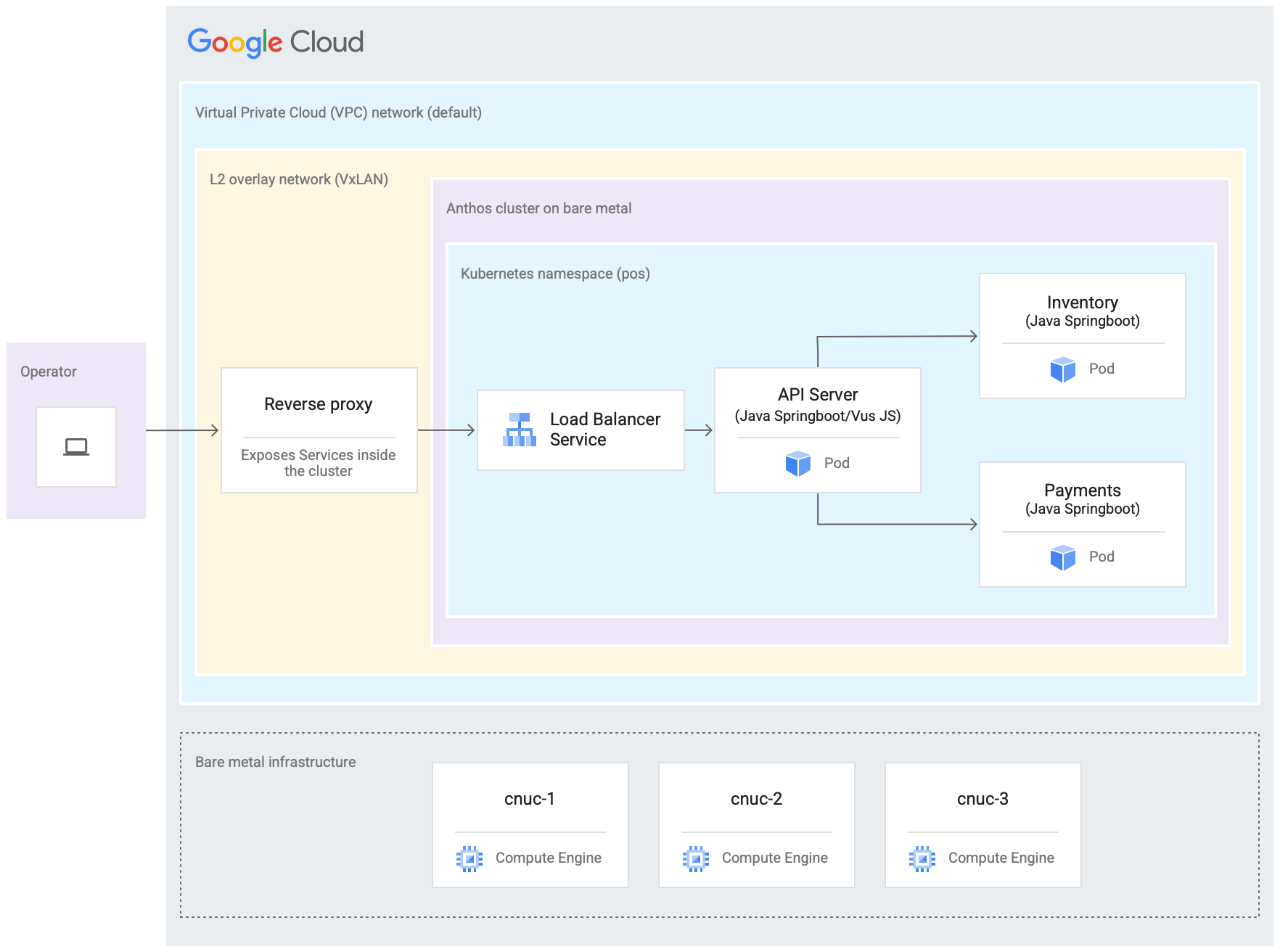
Las tres máquinas virtuales (VMs) de Compute Engine del diagrama anterior representan el hardware físico (o nodos) en una ubicación de perímetro típica. Este hardware se conectaría junto con switches de red para formar la infraestructura de bare metal. En nuestro entorno emulado en Google Cloud, estas VMs están conectadas entre sí a través de la red predeterminada de nube privada virtual (VPC) en el proyecto de Google Cloud .
En una instalación típica de clústeres de equipos físicos, puedes configurar tus propios balanceadores de cargas. Sin embargo, para este instructivo, no configuras un balanceador de cargas externo. En su lugar, usa el balanceador de cargas en paquetes de MetalLB. El balanceador de cargas de MetalLB empaquetado requiere conectividad de red de capa 2 entre los nodos. Por lo tanto, la conectividad de capa 2 entre las VMs de Compute Engine se habilita creando una red de superposición VxLAN sobre la red de nube privada virtual (VPC) predeterminada.
Dentro del rectángulo etiquetado como "L2 overlay network (VxLAN)", se muestran los componentes de software que se ejecutan dentro de las tres VMs de Compute Engine. Este rectángulo de VxLAN incluye la implementación del clúster, que contiene un espacio de nombres de Kubernetes dentro del clúster. Todos los componentes dentro de este espacio de nombres de Kubernetes conforman la aplicación de punto de venta que se implementa en el clúster. La aplicación de punto de venta tiene tres microservicios: servidor de la API, inventario y pagos. Todos estos componentes juntos representan una "aplicación" que se muestra en el diagrama de arquitectura de lanzamiento de Edge anterior.
No se puede acceder directamente al balanceador de cargas de MetalLB empaquetado del clúster desde fuera de las VMs. En el diagrama, se muestra un proxy inverso de NGINX que se configura para ejecutarse dentro de las VMs y enrutar el tráfico que entra a las VMs de Compute Engine al balanceador de cargas. Esta es solo una solución alternativa para los fines de este instructivo, en el que los nodos perimetrales se emulan con VMs de Compute Engine de Google Cloud. En una ubicación perimetral real, esto se puede hacer con la configuración de red adecuada.
Objetivos
- Usar VMs de Compute Engine para emular una infraestructura de equipos físicos que se ejecuta en una ubicación perimetral
- Usar Google Distributed Cloud para crear un clúster en la infraestructura perimetral emulada
- Conecta y registra el clúster con Google Cloud.
- Implementar una carga de trabajo de aplicación de punto de venta de muestra en el clúster
- Usa la consola de Google Cloud para verificar y supervisar la aplicación de punto de venta que opera en la ubicación perimetral.
- Usa el Sincronizador de configuración para actualizar la aplicación de punto de venta que se ejecuta en el clúster.
Antes de comenzar
En la consola de Google Cloud , en la página del selector de proyectos, selecciona o crea un proyecto de Google Cloud .
Asegúrate de que la facturación esté habilitada para tu proyecto de Cloud. Obtén información sobre cómo verificar si la facturación está habilitada en un proyecto.
Instala y, luego, inicializa Google Cloud CLI.
Bifurca y clona el repositorio anthos-samples
Todas las secuencias de comandos que se usan en este instructivo se almacenan en el repositorio
anthos-samples. La estructura de carpetas en
/anthos-bm-edge-deployment/acm-config-sink
se organiza según lo que espera el Sincronizador de configuración.
Clona este repositorio en tu propia cuenta de GitHub antes de continuar con los
siguientes pasos.
Si aún no tienes una cuenta de GitHub, crea una.
Crea un token de acceso personal para usarlo en la configuración del Sincronizador de configuración. Esto es necesario para que los componentes del Sincronizador de configuración del clúster se autentiquen con tu cuenta de GitHub cuando intenten sincronizar cambios nuevos.
- Selecciona solo el permiso
public_repo. - Guarda el token de acceso que creaste en un lugar seguro para usarlo más adelante.
- Selecciona solo el permiso
Bifurca el repositorio
anthos-samplesen tu propia cuenta de GitHub:- Ve al repositorio anthos-samples.
- Haz clic en el ícono Fork ubicado en la esquina superior derecha de la página.
- Haz clic en la cuenta de usuario de GitHub en la que deseas bifurcar el repositorio. Se
te redireccionará automáticamente a la página con la versión bifurcada del
repositorio
anthos-samples.
Abre una terminal en tu entorno local.
Clona el repositorio bifurcado mediante la ejecución del siguiente comando, en el que GITHUB_USERNAME es el nombre de usuario de tu cuenta de GitHub:
git clone https://github.com/GITHUB_USERNAME/anthos-samples
cd anthos-samples/anthos-bm-edge-deployment
Configura el entorno de la estación de trabajo
Para completar la implementación perimetral que se describe en este documento, necesitas una estación de trabajo con acceso a Internet y las siguientes herramientas instaladas:
- Docker
- Herramienta de interfaz de línea de comandos de Envsubst (por lo general, preinstalada en Linux y otros SO similares a Unix)
Ejecuta todos los comandos del instructivo en la estación de trabajo que configures en esta sección.
En tu estación de trabajo, inicializa las variables de entorno en una instancia de shell nueva:
export PROJECT_ID="PROJECT_ID"
export REGION="us-central1"
export ZONE="us-central1-a"

# port on the admin Compute Engine instance you use to set up an nginx proxy
# this allows to reach the workloads inside the cluster via the VM IP
export PROXY_PORT="8082"

# should be a multiple of 3 since N/3 clusters are created with each having 3 nodes
export GCE_COUNT="3"

# url to the fork of: https://github.com/GoogleCloudPlatform/anthos-samples
export ROOT_REPO_URL="https://github.com/GITHUB_USERNAME/anthos-samples"

# this is the username used to authenticate to your fork of this repository
export SCM_TOKEN_USER="GITHUB_USERNAME"

# access token created in the earlier step
export SCM_TOKEN_TOKEN="ACCESS_TOKEN"
Reemplaza los siguientes valores:
- PROJECT_ID: Es el ID del proyecto de Google Cloud .
- GITHUB_USERNAME: es tu nombre de usuario de GitHub.
- ACCESS_TOKEN: el token de acceso personal que creaste para tu repositorio de GitHub.
Mantén los valores predeterminados para las otras variables de entorno. Se explican en las siguientes secciones.
En tu estación de trabajo, inicializa Google Cloud CLI:
gcloud config set project "${PROJECT_ID}" gcloud services enable compute.googleapis.com gcloud config set compute/region "${REGION}" gcloud config set compute/zone "${ZONE}"En tu estación de trabajo, crea la cuenta de servicio de Google Cloud para las instancias de Compute Engine. Esta secuencia de comandos crea el archivo de claves JSON para la cuenta de servicio nueva en
<REPO_ROOT>/anthos-bm-edge-deployment/build-artifacts/consumer-edge-gsa.json. También configura el llavero de claves y la clave de Cloud Key Management Service para la encriptación de claves privadas SSH../scripts/create-primary-gsa.shLa siguiente muestra es solo una parte de la secuencia de comandos. Para ver la secuencia de comandos completa, haz clic en Ver en GitHub.
Aprovisiona las instancias de Compute Engine
En esta sección, crearás las VMs de Compute Engine en las que se instalará solo el software de Google Distributed Cloud. También verificarás la conectividad a estas VMs antes de continuar con la sección de instalación.
En tu estación de trabajo, crea claves SSH que se usen para la comunicación entre las instancias de Compute Engine:
ssh-keygen -f ./build-artifacts/consumer-edge-machineEncripta la clave privada SSH con Cloud Key Management Service:
gcloud kms encrypt \
    --key gdc-ssh-key \
    --keyring gdc-ce-keyring \
    --location global \
    --plaintext-file build-artifacts/consumer-edge-machine \
    --ciphertext-file build-artifacts/consumer-edge-machine.encrypted
Genera el archivo de configuración del entorno
.envrcy establécelo como fuente. Después de crear, inspecciona el archivo.envrcpara asegurarte de que las variables de entorno se hayan reemplazado por los valores correctos.envsubst < templates/envrc-template.sh > .envrc source .envrcEl siguiente es un ejemplo de un archivo
.envrcque se genera reemplazando las variables de entorno en el archivotemplates/envrc-template.sh. Observa que se destacan las líneas que se actualizaron:Crea instancias de Compute Engine:
./scripts/cloud/create-cloud-gce-baseline.sh -c "$GCE_COUNT" | \
    tee ./build-artifacts/gce-info
Instala un clúster de equipos físicos con Ansible
La secuencia de comandos que se usa en esta guía crea clústeres en grupos de tres
instancias de Compute Engine. La cantidad de clústeres creados se controla con
la variable de entorno GCE_COUNT. Por ejemplo, puedes establecer la variable de entorno
GCE_COUNT en 6 para crear dos clústeres con 3 instancias de VM cada uno.
De forma predeterminada, la variable de entorno GCE_COUNT se establece en 3. Por lo tanto, en esta
guía, se creará un clúster con instancias de Compute Engine de 3. Las instancias se nombran con un prefijo cnuc- seguido de un número. La primera instancia de VM
de cada clúster actúa como la estación de trabajo de administrador desde la que se activa
la instalación. Al clúster también se le asigna el mismo nombre que la VM de la estación de trabajo de administrador (por ejemplo, cnuc-1, cnuc-4, cnuc-7).
La guía de Ansible realiza las siguientes acciones:
- Configura las instancias de Compute Engine con las herramientas necesarias, como
docker,bmctl,gcloudynomos. - Instala un clúster de equipos físicos en las instancias de Compute Engine configuradas.
- Crea un clúster independiente llamado
cnuc-1. - Registra el clúster
cnuc-1en Google Cloud. - Instala el Sincronizador de configuración en el clúster
cnuc-1. - Configura el Sincronizador de configuración para que se sincronice con los parámetros de configuración del clúster ubicados
en
anthos-bm-edge-deployment/acm-config-sinken tu repositorio bifurcado. - Genera el
Login tokenpara el clúster.
Completa los siguientes pasos para configurar y, luego, iniciar el proceso de instalación:
En tu estación de trabajo, crea la imagen de Docker que se usará para la instalación. Esta imagen tiene todas las herramientas necesarias para el proceso de instalación, como Ansible, Python y Google Cloud CLI.
gcloud builds submit --config docker-build/cloudbuild.yaml docker-build/Cuando la compilación se ejecuta de forma correcta, produce un resultado como el siguiente:
...
latest: digest: sha256:99ded20d221a0b2bcd8edf3372c8b1f85d6c1737988b240dd28ea1291f8b151a size: 4498
DONE
----------------------------------------------------------------------------------------------------------------------------------------------------------------------------------
ID                                    CREATE_TIME                DURATION  SOURCE                                                                                         IMAGES                                                  STATUS
2238baa2-1f41-440e-a157-c65900b7666b  2022-08-17T19:28:57+00:00  6M53S     gs://my_project_cloudbuild/source/1660764535.808019-69238d8c870044f0b4b2bde77a16111d.tgz  gcr.io/my_project/consumer-edge-install (+1 more)  SUCCESS
Genera el archivo de inventario de Ansible a partir de una plantilla:
envsubst < templates/inventory-cloud-example.yaml > inventory/gcp.yamlEjecuta la secuencia de comandos de instalación que inicia un contenedor de Docker a partir de la imagen compilada antes. La secuencia de comandos usa Docker de forma interna para generar el contenedor con una activación de volumen en el directorio de trabajo actual. Cuando se complete correctamente esta secuencia de comandos, debes estar dentro del contenedor de Docker que se creó. Activarás la instalación de Ansible desde este contenedor.
./install.shCuando la secuencia de comandos se ejecuta de forma correcta, produce un resultado como el siguiente:
...
Check the values above and if correct, do you want to proceed? (y/N): y
Starting the installation
Pulling docker install image...

==============================
Starting the docker container. You will need to run the following 2 commands (cut-copy-paste)
==============================
1: ./scripts/health-check.sh
2: ansible-playbook all-full-install.yaml -i inventory
3: Type 'exit' to exit the Docker shell after installation
==============================
Thank you for using the quick helper script!
(you are now inside the Docker shell)
Desde el contenedor de Docker, verifica el acceso a las instancias de Compute Engine:
./scripts/health-check.shCuando la secuencia de comandos se ejecuta de forma correcta, produce un resultado como el siguiente:
...
cnuc-2 | SUCCESS => {"ansible_facts": {"discovered_interpreter_python": "/usr/bin/python3"},"changed": false,"ping": "pong"}
cnuc-3 | SUCCESS => {"ansible_facts": {"discovered_interpreter_python": "/usr/bin/python3"},"changed": false,"ping": "pong"}
cnuc-1 | SUCCESS => {"ansible_facts": {"discovered_interpreter_python": "/usr/bin/python3"},"changed": false,"ping": "pong"}
Desde el contenedor de Docker, ejecuta el playbook de Ansible para instalar un clúster de equipos físicos en instancias de Compute Engine:
Cuando se complete, verás el
Login Tokendel clúster impreso en la pantalla.ansible-playbook all-full-install.yaml -i inventory | tee ./build-artifacts/ansible-run.logCuando la instalación se ejecuta de forma correcta, produce un resultado como el siguiente:
...
TASK [abm-login-token : Display login token] **************************************************************************
ok: [cnuc-1] => {
    "msg": "eyJhbGciOiJSUzI1NiIsImtpZCI6Imk2X3duZ3BzckQyWmszb09sZHFMN0FoWU9mV1kzOWNGZzMyb0x2WlMyalkifQ.eymljZS1hY2NvdW
iZXJuZXRlcy5pby9zZXJ2aWNlYWNjb3VudC9zZWNyZXQubmFtZSI6ImVkZ2Etc2EtdG9rZW4tc2R4MmQiLCJrdWJlcm5ldGVzLmlvL3NlcnZpY2VhY2Nvd
4CwanGlof6s-fbu8"
}
skipping: [cnuc-2]
skipping: [cnuc-3]

PLAY RECAP ***********************************************************************************************************
cnuc-1                     : ok=205  changed=156  unreachable=0    failed=0    skipped=48   rescued=0    ignored=12
cnuc-2                     : ok=128  changed=99   unreachable=0    failed=0    skipped=108  rescued=0    ignored=2
cnuc-3                     : ok=128  changed=99   unreachable=0    failed=0    skipped=108  rescued=0    ignored=2
Accede al clúster en la consola de Google Cloud
Después de que se ejecute el playbook de Ansible, se instalará un clúster independiente dentro de las VMs de Compute Engine. Este clúster también está registrado en Google Cloudcon el agente de Connect. Sin embargo, para ver detalles sobre este clúster, debes acceder a él desde la consola de Google Cloud .
Para acceder al clúster, completa los siguientes pasos:
Copia el token del resultado de la guía de Ansible de la sección anterior.
En la consola de Google Cloud , ve a la página Clústeres de Kubernetes y usa el token copiado para acceder al clúster
cnuc-1.Ir a la página Clústeres de Kubernetes
- En la lista de clústeres, haz clic en Acciones junto al clúster
cnuc-1y, luego, en Acceder. - Selecciona Token y pega el token copiado.
- Haz clic en Login.
- En la lista de clústeres, haz clic en Acciones junto al clúster
- En la consola de Google Cloud , ve a la página Configuración en la sección Funciones.
En la pestaña Paquetes, consulta la columna Estado de sincronización en la tabla del clúster.
Verifica que el estado sea Sincronizado. Un estado Sincronizado indica que
el Sincronizador de configuración
sincronizó correctamente tus archivos de configuración de GitHub con el clúster
implementado, cnuc-1.
Configura un proxy para el tráfico externo
El clúster instalado en los pasos anteriores usa un balanceador de cargas en paquetes llamado
MetalLB. Solo se puede acceder a este servicio de balanceador de cargas a través de una dirección IP de nube privada virtual (VPC). Para enrutar
el tráfico que llega a través de su IP externa al balanceador de cargas en paquetes, configura un
servicio de proxy inverso en el host de administrador (cnuc-1). Este servicio de proxy inverso
te permite acceder al servidor de la API de la aplicación de punto de venta a través de la
IP externa del host de administrador (cnuc-1).
Las secuencias de comandos de instalación de los pasos anteriores instalaron NGINX en los hosts de administrador junto con un archivo de configuración de muestra. Actualiza este archivo para usar la dirección IP del servicio de balanceador de cargas y reinicia NGINX.
En tu estación de trabajo, usa SSH para acceder a la estación de trabajo de administrador:
ssh -F ./build-artifacts/ssh-config abm-admin@cnuc-1Desde la estación de trabajo de administrador, configura el proxy inverso de NGINX para enrutar el tráfico al servicio del balanceador de cargas del servidor de la API. Obtén la dirección IP del servicio de Kubernetes de balanceador de cargas:
ABM_INTERNAL_IP=$(kubectl get services api-server-lb -n pos | awk '{print $4}' | tail -n 1)Actualiza el archivo de configuración de la plantilla con la dirección IP recuperada:
sudo sh -c "sed 's/<K8_LB_IP>/${ABM_INTERNAL_IP}/g' \
    /etc/nginx/nginx.conf.template > /etc/nginx/nginx.conf"
Reinicia NGINX para asegurarte de que se aplique la configuración nueva:
sudo systemctl restart nginxVerifica que el estado del servidor de NGINX sea "active (running)":
sudo systemctl status nginxCuando NGINX se ejecuta de forma correcta, produce un resultado como el siguiente ejemplo:
● nginx.service - A high performance web server and a reverse proxy server
    Loaded: loaded (/lib/systemd/system/nginx.service; enabled; vendor preset: enabled)
    Active: active (running) since Fri 2021-09-17 02:41:01 UTC; 2s ago
    Docs: man:nginx(8)
    Process: 92571 ExecStartPre=/usr/sbin/nginx -t -q -g daemon on; master_process on; (code=exited, status=0/SUCCESS)
    Process: 92572 ExecStart=/usr/sbin/nginx -g daemon on; master_process on; (code=exited, status=0/SUCCESS)
Main PID: 92573 (nginx)
    Tasks: 17 (limit: 72331)
    Memory: 13.2M
    CGroup: /system.slice/nginx.service
            ├─92573 nginx: master process /usr/sbin/nginx -g daemon on; master_process on;
            ├─92574 nginx: worker process
            ├─92575 nginx: worker process
            ├─92577 nginx: ....
            ...
            ...
Sal de la sesión SSH a la instancia de administrador.
exitSal de la sesión de shell al contenedor de Docker. Cuando salgas de la instancia de administrador, seguirás dentro del contenedor de Docker que se usó para la instalación:
exit
Accede a la aplicación de punto de venta
Con la configuración del proxy externo, puedes acceder a la aplicación que se ejecuta dentro del clúster. Para acceder a la aplicación de punto de venta de muestra, completa los siguientes pasos.
En tu estación de trabajo, obtén la dirección IP externa de la instancia de Compute Engine de administrador y accede a la IU de la aplicación de punto de venta:
EXTERNAL_IP=$(gcloud compute instances list \
    --project ${PROJECT_ID} \
    --filter="name:cnuc-1" \
    --format="get(networkInterfaces[0].accessConfigs[0].natIP)")
echo "Point the browser to: ${EXTERNAL_IP}:${PROXY_PORT}"
Cuando las secuencias de comandos se ejecutan de forma correcta, producen resultados como los siguientes:
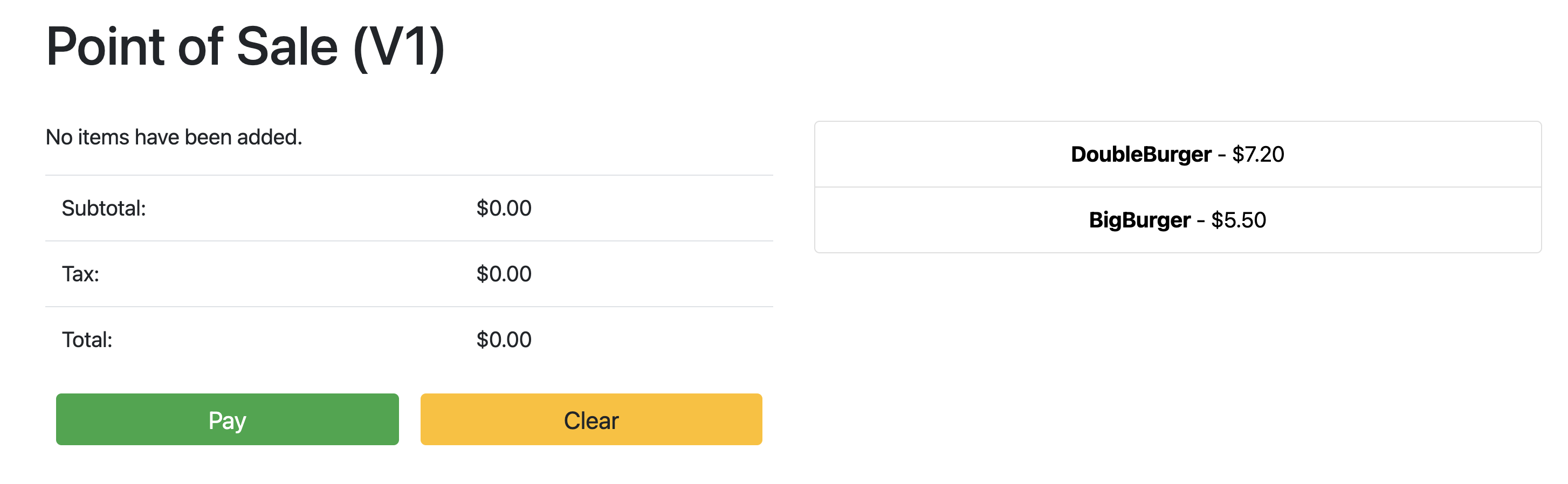
Point the browser to: 34.134.194.84:8082Abre tu navegador web y navega a la dirección IP que se muestra en el resultado del comando anterior. Puedes acceder a la aplicación de punto de venta de muestra y probarla, como se muestra en la siguiente captura de pantalla de ejemplo:
Usa el Sincronizador de configuración para actualizar el servidor de la API
La aplicación de ejemplo se puede actualizar a una versión más reciente actualizando los
archivos de configuración en el repositorio raíz. El Sincronizador de configuración detecta
las actualizaciones y realiza los cambios en tu clúster de forma automática. En este ejemplo,
el repositorio raíz es el repositorio anthos-samples que clonaste al
comienzo de esta guía. Para ver cómo la aplicación de punto de venta de muestra puede pasar
por una implementación de actualización a una versión más reciente, completa los siguientes pasos.
En tu estación de trabajo, actualiza el campo
imagepara cambiar la versión del servidor de la API dev1av2. La configuración YAML de la implementación está en el archivo enanthos-bm-edge-deployment/acm-config-sink/namespaces/pos/api-server.yaml.Agrega, confirma y envía los cambios a tu repositorio bifurcado:
git add acm-config-sink/namespaces/pos/api-server.yaml
git commit -m "chore: updated api-server version to v2"
git push
En la consola de Google Cloud , ve a la página Sincronizador de configuración para verificar el estado de las especificaciones de configuración. Verifica que el estado sea Sincronizado.
En la consola de Google Cloud , ve a la página Cargas de trabajo de Kubernetes Engine para verificar que la Implementación esté actualizada.
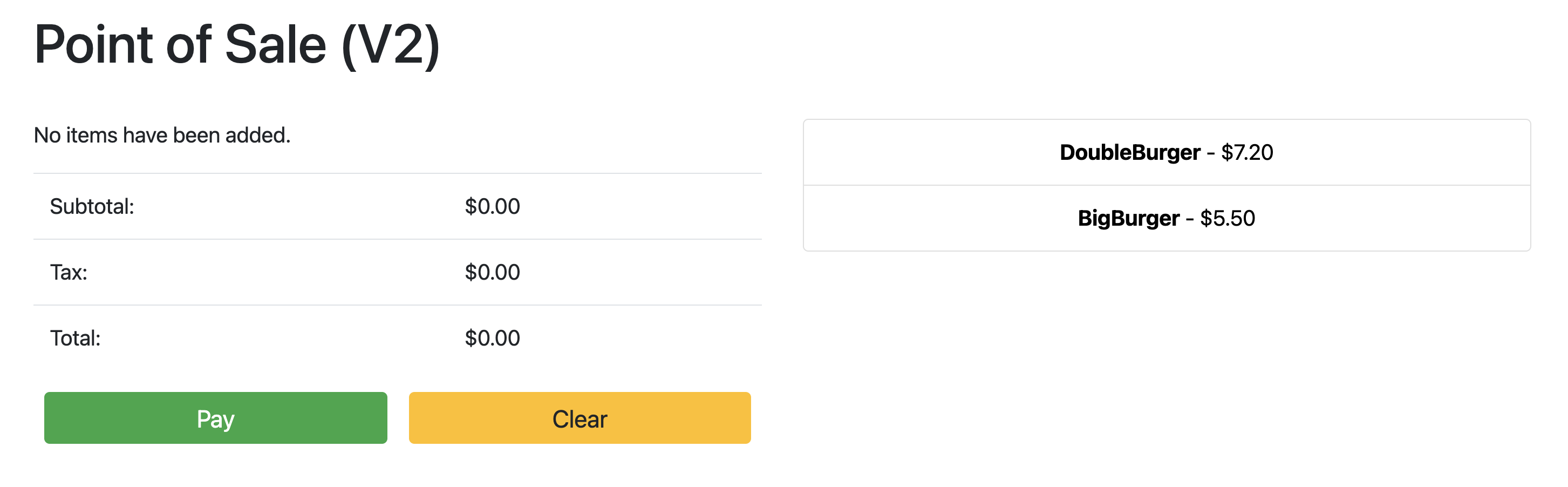
Cuando el estado de Implementación sea Correcto, apunta el navegador a la dirección IP de la sección anterior para ver la aplicación de punto de venta. Ten en cuenta que la versión del título muestra "V2", lo que indica que se implementó el cambio en la aplicación, como se muestra en la siguiente captura de pantalla de ejemplo:
Es posible que debas realizar una actualización forzada de la pestaña del navegador para ver los cambios.
Realiza una limpieza
Para evitar cargos innecesarios de Google Cloud , borra los recursos que se usaron para esta guía cuando termines. Puedes borrar estos recursos de forma manual o borrar el proyecto de Google Cloud , lo que también elimina todos los recursos. Además, también puedes limpiar los cambios realizados en tu estación de trabajo local:
Estación de trabajo local
Los siguientes archivos deben actualizarse para borrar los cambios que realizaron las secuencias de comandos de instalación.
- Quita las direcciones IP de la VM de Compute Engine que se agregan al archivo
/etc/hosts. - Quita la configuración SSH para
cnuc-*en el archivo~/.ssh/config. - Quita las huellas digitales de la VM de Compute Engine del archivo
~/.ssh/known_hosts.
Borrar proyecto
Si creaste un proyecto dedicado para este procedimiento, borra el proyecto de Google Cloud
de la consola de Google Cloud .
Manual
Si usaste un proyecto existente para este procedimiento, haz lo siguiente:
- Cancela el registro de todos los clústeres de Kubernetes que tengan un nombre con el prefijo
cnuc-. - Borra todas las VM de Compute Engine con un nombre con el prefijo
cnuc-. - Borra el bucket de Cloud Storage con un nombre con el prefijo
abm-edge-boot. - Borra las reglas de firewall
allow-pod-ingressyallow-pod-egress. - Borra el secreto de Secret Manager
install-pub-key.
Próximos pasos
Puedes expandir esta guía si agregas otra ubicación perimetral. Si configuras la
variable de entorno GCE_COUNT como 6 y vuelves a ejecutar los mismos pasos de
las secciones anteriores, se crean tres instancias nuevas de Compute Engine
(cnuc-4, cnuc-5 y cnuc-6) y un nuevo clúster independiente llamado cnuc-4.
También puedes intentar actualizar las opciones de configuración de los clústeres en tu repositorio bifurcado para aplicar de forma selectiva diferentes versiones de la aplicación de punto de venta a los dos clústeres, cnuc-1 y cnuc-4, mediante ClusterSelectors.
Para obtener detalles sobre los pasos individuales de esta guía, las secuencias de comandos involucradas, consulta el repositorio de anthos-samples.