


本文說明遇到權限錯誤訊息時,如何要求缺少的權限。
如果沒有權限修改機構的存取權相關政策,請使用錯誤訊息中的內容,向管理員傳送存取權要求。您無法自行解決權限錯誤。
您可以透過下列方式要求存取權:
要求必要權限。這項解決方法適用於所有類型的權限錯誤。
針對 Privileged Access Manager 授權要求授權。只有在權限錯誤是由允許政策所致,且您擁有具備必要權限的 Privileged Access Manager 授權時,這項解決方法才有效。
要求具備必要權限的角色。只有在權限錯誤是由允許政策所造成時,這項解決方法才有效。
如果您使用 Google Cloud 控制台,且具備授予角色所需的權限,則可直接從錯誤訊息授予自己角色,不必提出要求。詳情請參閱「在Google Cloud 控制台中自行授予角色」。
要求必要權限
如要要求必要權限,請按照下列步驟操作:
控制台
在缺少的權限清單中,按一下「要求權限」。
在「要求存取權」面板中,選擇通知管理員的方式:
gcloud
複製錯誤訊息中的 error_info_id (如有) 和缺少權限的清單,然後使用您慣用的要求管理系統,要求管理員授予這些權限。
REST
複製錯誤訊息中的 error_info_id (如有) 和缺少權限的清單,然後使用您慣用的要求管理系統,要求管理員授予這些權限。
要求授予 Privileged Access Manager 授權
Privileged Access Manager 權限定義了一組您可以隨時要求的 IAM 角色。如果要求成功,您會暫時獲得要求的角色。
只有在權限錯誤是由允許政策所致,且您具備 Privileged Access Manager 授權和必要權限時,才能使用這個解決方法。
如要要求授予現有權限,請執行下列步驟:
控制台
如果遇到錯誤訊息,請找出「要求臨時存取權」 部分。這個部分會列出所有包含具備必要權限角色的 Privileged Access Manager 授權。
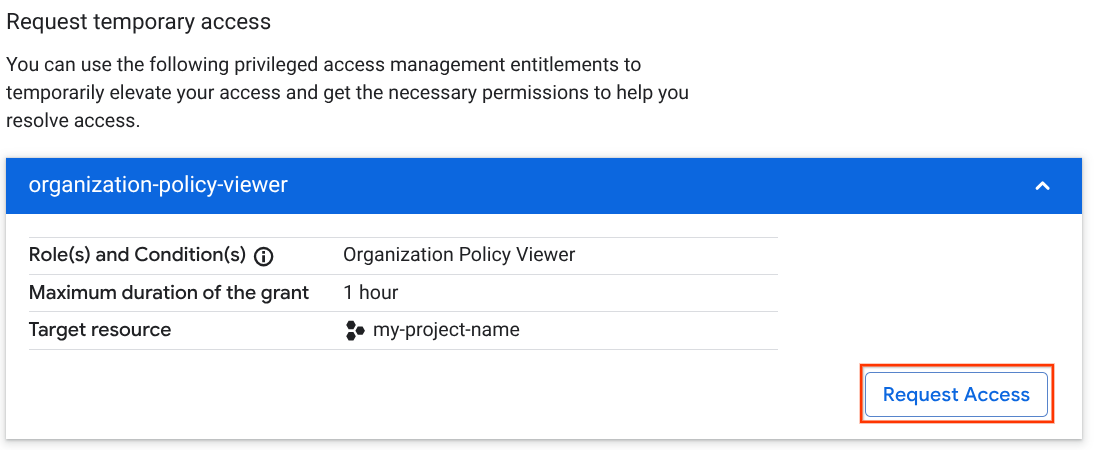
如果沒有傳回「要求臨時存取權」部分,表示沒有任何權利包含必要權限。在這種情況下,您可以請管理員建立新的授權。
查看可用的權利清單,然後選取要申請授予的權利。
按一下授權,然後點選「要求存取權」。
在「要求授權」面板中,輸入授權要求詳細資料:
授權的必要時間長度,最長可達授權設定的時間長度上限。
如有需要,請提供授權理由。
選用:要通知授權要求的電子郵件地址。系統會自動通知與核准者相關聯的 Google 身分。不過,您可能想通知不同的電子郵件地址組合,特別是使用員工身分聯盟時。
按一下「要求授予權限」。
如要查看授權記錄 (包括核准狀態),請前往Google Cloud 控制台的「Privileged Access Manager」頁面,然後依序點選「Grants」>「My grants」。
gcloud
REST
要求角色
如果權限錯誤是由允許政策所致,您可以要求管理員授予您具備必要權限的角色,藉此解決錯誤。
如果錯誤是由其他政策類型所致,或不確定是哪種政策類型導致錯誤,請改為要求必要權限。
控制台
在「要求特定角色」部分,查看建議角色清單,然後選擇要要求的角色。點選角色即可查看更多詳細資料。只有在權限錯誤是由允許政策所導致時,才會顯示這個部分。
按一下所選角色,然後點選「要求角色」。
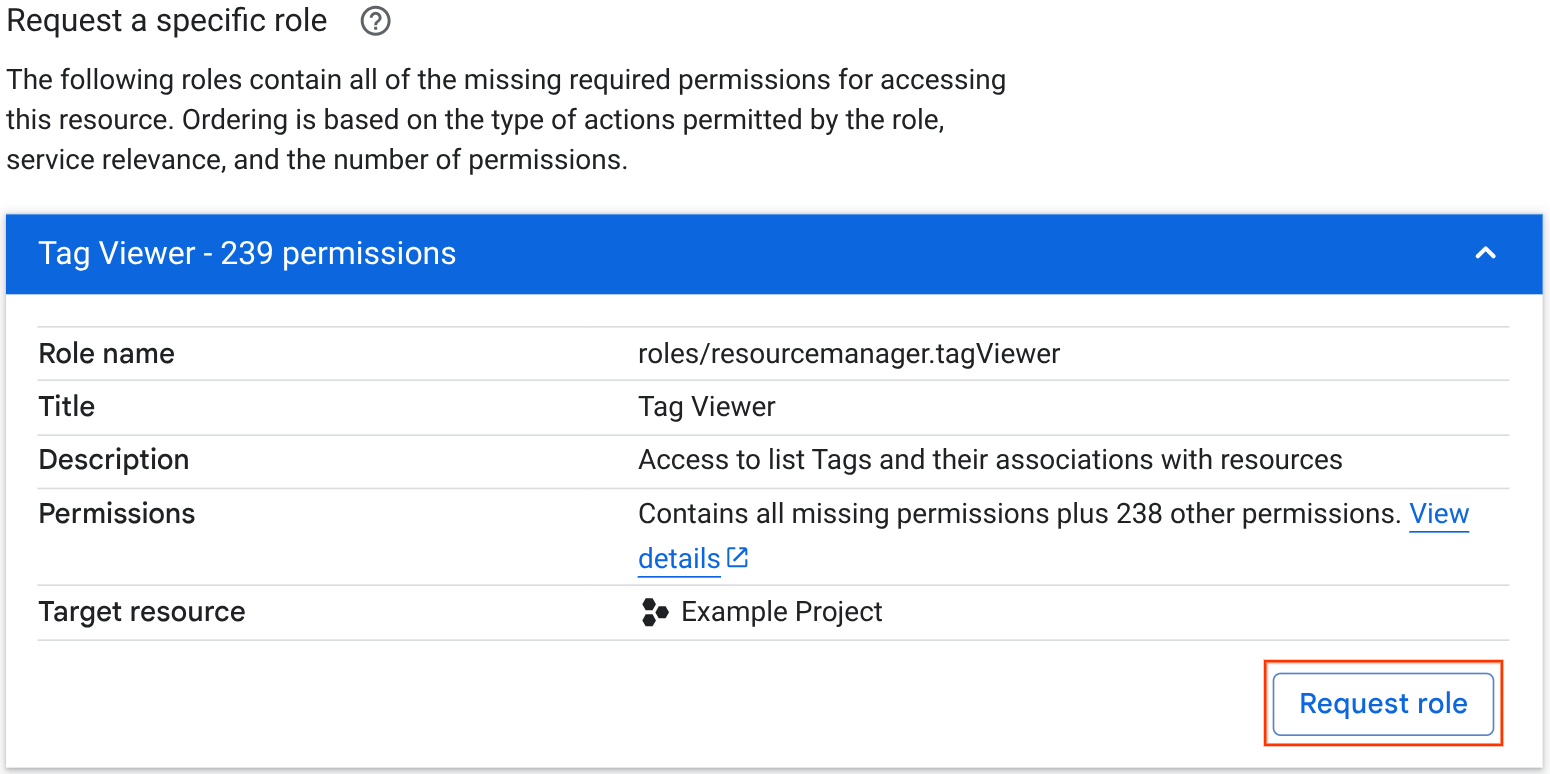
在「要求存取權」面板中,選擇通知管理員的方式:
如果貴機構支援重要聯絡人,並允許系統自動產生存取要求電子郵件,您可以將這類郵件傳送給貴機構的技術重要聯絡人。如要傳送這封電子郵件,請按照下列步驟操作:
- 選取「傳送自動產生的電子郵件」。
- 新增您想加入的任何要求相關資訊。
- 按一下 [傳送要求]。
如要複製存取要求並貼入偏好的要求管理系統,請按照下列步驟操作:
- 如果貴機構支援重要聯絡人,並允許自動產生電子郵件,但您想手動傳送通知,請選取「手動通知」。
- 新增您想加入的任何要求相關資訊。
- 按一下「複製訊息」。
- 請將要求貼入你偏好的要求管理系統。
管理員會收到您的存取要求,以及您提供的任何額外背景資訊。
gcloud
找出包含缺少的權限的 IAM 角色。
如要查看包含特定權限的所有角色,請在 IAM 角色和權限索引中搜尋該權限,然後按一下權限名稱。
如果沒有符合您用途的預先定義角色,可以改為建立自訂角色。
使用偏好的要求管理系統,要求管理員授予您該角色。
REST
找出包含缺少的權限的 IAM 角色。
如要查看包含特定權限的所有角色,請在 IAM 角色和權限索引中搜尋該權限,然後按一下權限名稱。
如果沒有符合您用途的預先定義角色,可以改為建立自訂角色。
使用偏好的要求管理系統,要求管理員授予您該角色。
在 Google Cloud 控制台中自行授予角色
如果在 Google Cloud 控制台中遇到權限錯誤,且您具備授予角色的必要權限,可以直接透過權限錯誤訊息授予自己角色:
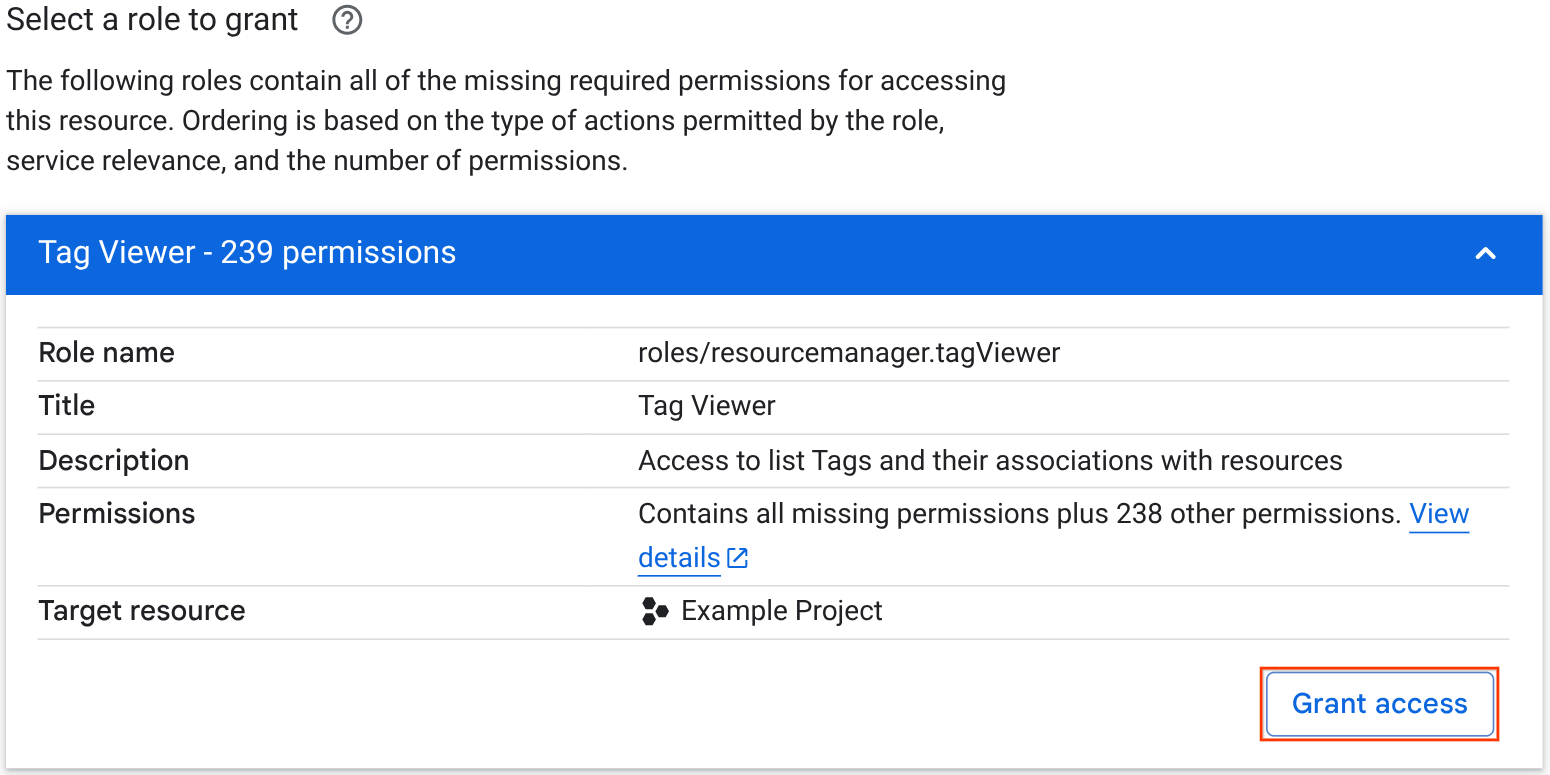
在「選取要授予的角色」部分,查看建議角色清單,然後選擇要申請的角色。點選角色即可查看更多詳細資料。
如要授予所選角色,請按一下該角色,然後點選「授予存取權」。
後續步驟
- 如果您具備管理員權限,且需要解決使用者存取要求,請參閱「解決權限錯誤」。