


Agent Search menawarkan dua model harga untuk penelusuran kustom: model berbasis penggunaan umum dan model harga yang dapat dikonfigurasi.
Halaman ini menjelaskan model harga dan cara mengaktifkan model harga yang dapat dikonfigurasi.
Model penetapan harga
Agent Search untuk penelusuran kustom mendukung dua model harga:
Umum: Model bayar sesuai penggunaan berbasis konsumsi (default).
Dapat dikonfigurasi: Model harga campuran yang memungkinkan Anda memisahkan kemampuan dan membuat paket langganan yang lebih sesuai dengan kasus penggunaan spesifik Anda. Dengan model harga ini, Anda hanya membayar fitur yang Anda butuhkan. Aplikasi ini menawarkan dua langganan dan add-on opsional. Setelah mengaktifkan model harga ini di tingkat project, Anda dapat memilih harga yang dapat dikonfigurasi untuk aplikasi dan penyimpanan data Anda.
Komponen harga yang dapat dikonfigurasi
Model harga yang dapat dikonfigurasi menawarkan dua langganan dan add-on fitur yang berbeda.
Paket langganan
Paket langganan memiliki dua langganan:
- Penyimpanan untuk indeks Anda, diukur dalam GiB, untuk data terstruktur, tidak terstruktur, dan situs.
- Kueri penelusuran untuk penelusuran kata kunci standar dan kemampuan pemfilteran, diukur dalam QPM (kueri per menit).
Perhitungan penggunaan
Ukuran penyimpanan data yang berlaku harga yang dapat dikonfigurasi dijumlahkan dan dibandingkan dengan batas langganan penyimpanan. Jika penggunaan per jam lebih tinggi daripada batas yang ditetapkan, bagian kelebihan penggunaan akan ditagih sesuai dengan model penetapan harga umum.
Demikian pula, unit kueri per menit (QPM) aplikasi yang menerapkan harga yang dapat dikonfigurasi akan dijumlahkan dan dibandingkan dengan nilai minimum langganan QPM. Jika penggunaan per menit lebih tinggi daripada nilai minimum yang ditetapkan, bagian kelebihan penggunaan akan dikenai biaya sesuai dengan model penetapan harga umum.
Saat nilai minimum diubah, penggunaan dibandingkan dengan nilai minimum baru untuk penggunaan di luar batas.
Add-on fitur
Anda dapat mengaktifkan fitur canggih dengan menggunakan add-on.
Add-on penyimpanan
Untuk add-on sematan semantik, penagihan terjadi saat dokumen diimpor ke penyimpanan data.
Add-on |
Deskripsi |
|---|---|
| Penyematan semantik | Memungkinkan pembuatan dan pemeliharaan embedding vektor untuk dokumen Anda, yang diperlukan sebelum Anda dapat menggunakan add-on kueri semantik dalam kueri penelusuran Anda. |
Add-on permintaan penelusuran
Penagihan untuk add-on ini terjadi saat fitur ini diterapkan ke panggilan API
search.
Add-on |
Deskripsi |
|---|---|
| Kueri semantik | Mengaktifkan kemampuan penelusuran semantik untuk menangani kueri yang lebih panjang dan kompleks menggunakan embedding. Add-on sematan semantik di tingkat penyimpanan data adalah prasyarat. Diterapkan secara default saat prasyarat terpenuhi, kecuali jika dinonaktifkan pada permintaan. |
| KPI & personalisasi | Memungkinkan pemeringkatan ulang dan personalisasi berbasis peristiwa pengguna untuk mengoptimalkan KPI khusus bisnis Anda. Anda akan ditagih jika kualitas data telah memenuhi tingkat personalisasi dan pipeline pelatihan sudah siap. |
| Ringkasan AI | Mengaktifkan fitur generatif, seperti ringkasan generatif dan pertanyaan lanjutan. Add-on kueri semantik adalah prasyarat. |
Tentang mengontrol add-on yang berlaku untuk permintaan penelusuran
Karena add-on permintaan penelusuran diterapkan secara default jika berlaku, Anda akan dikenai biaya untuk add-on tersebut berdasarkan harga yang dapat dikonfigurasi, kecuali jika Anda menonaktifkannya.
Ada dua cara untuk menonaktifkannya:
Jika Anda menggunakan widget untuk menghosting aplikasi, Anda dapat menonaktifkan add-on di tingkat widget, menggunakan setelan UI untuk widget. Untuk informasi umum tentang widget, lihat Menambahkan widget penelusuran ke halaman web dan untuk informasi tentang cara mengonfigurasi setelan widget, lihat Mengonfigurasi hasil untuk widget penelusuran.
Di tingkat per-permintaan, dengan menetapkan
disableSemanticAddOn,disableKpiPersonalizationAddOn, dandisableGenerativeAnswerAddOnsaat Anda membuat permintaan penelusuran menggunakan metodeengines.servingConfigs.search.
Untuk mengetahui petunjuk tentang cara menonaktifkan add-on, lihat Mengelola harga yang dapat dikonfigurasi untuk add-on kueri penelusuran.
Detail harga
Untuk mengetahui informasi selengkapnya tentang harga, termasuk contohnya, lihat Harga Konfigurasi Penelusuran Agen.
Mengaktifkan harga yang dapat dikonfigurasi untuk project
Bagian ini menjelaskan cara mengonfigurasi model harga di tingkat project. Untuk menggunakan harga yang dapat dikonfigurasi untuk aplikasi individual atau penyimpanan data, Anda harus mengaktifkannya terlebih dahulu untuk project.
Konsol
Untuk mengaktifkan harga yang dapat dikonfigurasi menggunakan konsol Google Cloud , ikuti langkah-langkah berikut:
Di konsol Google Cloud , buka halaman Penagihan.
Di halaman Penagihan, pilih Harga yang Dapat Dikonfigurasi.
Di bagian Project-wide Configurable Pricing, masukkan QPM Subscription Threshold, dengan nilai minimum 1.000 QPM/bulan.
Di bagian Harga yang Dapat Dikonfigurasi di Seluruh Project, masukkan Nilai Minimum Langganan Penyimpanan, dengan nilai minimum 50 GiB/bulan.
Klik Simpan setelan project.
Mengaktifkan harga yang dapat dikonfigurasi untuk aplikasi
Bagian ini menjelaskan cara mengonfigurasi model harga di tingkat aplikasi. Untuk menggunakan harga yang dapat dikonfigurasi untuk setiap aplikasi, Anda harus mengaktifkannya untuk project terlebih dahulu. Jika Anda tidak menyiapkan harga yang dapat dikonfigurasi untuk aplikasi, aplikasi akan menggunakan model harga umum, bukan tercakup oleh biaya langganan.
Konsol
Untuk mengaktifkan harga yang dapat dikonfigurasi untuk aplikasi menggunakan konsol Google Cloud , ikuti langkah-langkah berikut:
Di konsol Google Cloud , buka halaman Apps.
Di halaman Aplikasi, klik aplikasi yang ingin Anda ubah.
Di menu utama, klik Penagihan, lalu pilih Harga yang Dapat Dikonfigurasi.
Klik Simpan.
Mengaktifkan harga yang dapat dikonfigurasi untuk penyimpanan data
Bagian ini menjelaskan cara mengonfigurasi model harga di tingkat penyimpanan data. Untuk menggunakan harga yang dapat dikonfigurasi untuk penyimpanan data individual, Anda harus mengaktifkannya untuk project terlebih dahulu. Jika Anda tidak menyiapkan harga yang dapat dikonfigurasi untuk penyimpanan data, penyimpanan data akan menggunakan model harga umum dan tidak tercakup dalam biaya langganan.
Konsol
Untuk mengaktifkan harga yang dapat dikonfigurasi untuk penyimpanan data menggunakan konsol Google Cloud , ikuti langkah-langkah berikut:
Di konsol Google Cloud , buka halaman Penyimpanan data.
Di halaman Data Stores, klik penyimpanan data yang ingin Anda ubah.
Jika penyimpanan data terhubung ke aplikasi apa pun, pastikan aplikasi tersebut mengaktifkan harga yang dapat dikonfigurasi.
Aplikasi dengan harga umum tidak dapat terhubung ke penyimpanan data dengan harga yang dapat dikonfigurasi.
Klik Penagihan, lalu pilih Harga yang Dapat Dikonfigurasi.
Opsional: Pilih Add-on Semantik (embedding). Ini adalah prasyarat untuk penayangan penelusuran untuk kueri semantik dan Mode AI.
Klik Simpan.
Mengelola harga yang dapat dikonfigurasi untuk add-on kueri penelusuran
Tidak ada peran atau izin khusus yang diperlukan untuk tugas ini.
Konsol, hanya widget
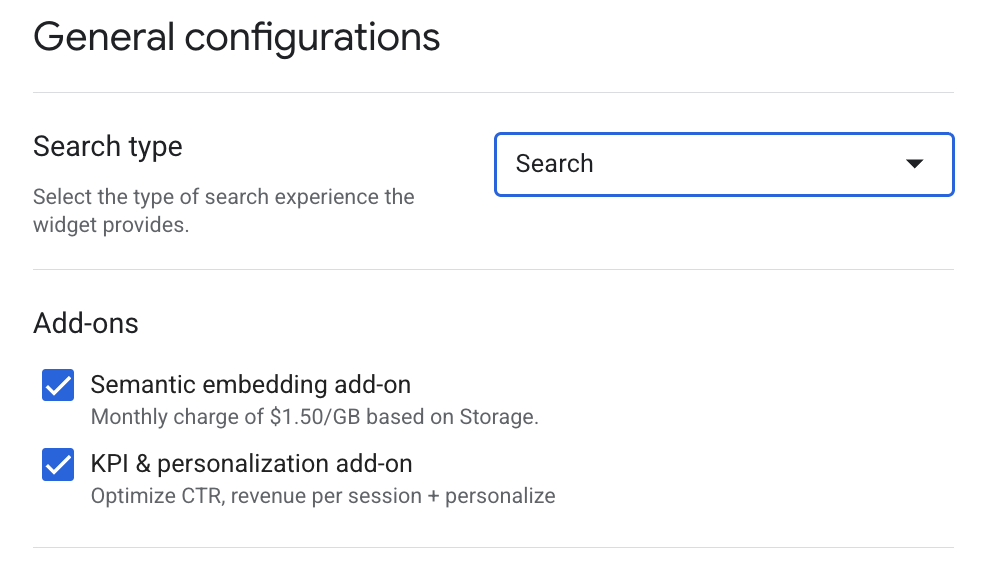
Jika Anda menggunakan widget untuk menghosting aplikasi dan ingin menghemat uang dengan membatasi add-on yang digunakan oleh widget, lakukan hal berikut:
Di konsol Google Cloud , buka halaman AI Applications.
Di halaman Aplikasi, klik aplikasi yang ingin Anda ubah.
Klik Configurations.
Untuk menghindari add-on ringkasan AI, tetapkan Jenis penelusuran ke Penelusuran.
Di tab UI, pilih add-on yang Anda inginkan. Untuk aplikasi jenis penelusuran Penelusuran, add-on kueri semantik dapat dinonaktifkan. Add-on kueri semantik selalu aktif untuk jenis penelusuran Penelusuran dengan jawaban dan Penelusuran dengan pertanyaan lanjutan.
Klik Save and publish.
REST, per permintaan penelusuran
Jika Anda menonaktifkan add-on pada permintaan penelusuran, Agent Search tidak akan menerapkannya pada permintaan tersebut dan Anda tidak akan dikenai biaya untuk add-on tersebut. Jika Anda menghilangkan konfigurasi atau membiarkan kolom tidak disetel, add-on yang sesuai akan diterapkan secara default jika berlaku.
Untuk menonaktifkan add-on permintaan penelusuran untuk permintaan penelusuran, lakukan hal berikut:
Untuk setiap kueri, gunakan perintah dengan sintaksis seperti berikut:
curl -X POST -H "Authorization: Bearer $(gcloud auth print-access-token)" \
  -H "Content-Type: application/json" \
  "https://discoveryengine.googleapis.com/v1/projects/PROJECT_ID/locations/global/collections/default_collection/engines/APP_ID/servingConfigs/default_search:search" \
  -d '{
        "query": "QUERY",
        "searchAddonSpec": {
          "disableSemanticAddOn": BOOL_DISABLE_SEMANTIC,
          "disableKpiPersonalizationAddOn": BOOL_DISABLE_KPI,
          "disableGenerativeAnswerAddOn": BOOL_DISABLE_GEN_ANSWER
        }
      }'
Ganti kode berikut:
PROJECT_ID: ID Google Cloud project Anda.APP_ID: ID aplikasi Agent Search yang ingin Anda kueri.QUERY: teks kueri yang akan ditelusuri.
Untuk menonaktifkan add-on, tambahkan ke objek
searchAddonSpec:BOOL_DISABLE_SEMANTIC: Untuk menonaktifkan add-on Semantik, tetapkandisableSemanticAddOnketrue.BOOL_DISABLE_KPI: Untuk menonaktifkan add-on KPI & personalisasi, tetapkandisableKpiPersonalizationAddOnketrue.BOOL_DISABLE_GEN_ANSWER: Untuk menonaktifkan add-on jawaban generatif (ringkasan AI), tetapkandisableGenerativeAnswerAddOnketrue.
Untuk mengetahui informasi selengkapnya tentang cara mengirimkan permintaan penelusuran, lihat Mendapatkan hasil penelusuran.
Mengubah nilai minimum langganan
Jika telah mengaktifkan harga yang dapat dikonfigurasi untuk project, Anda dapat menyesuaikan nilai minimum langganan sesuai kebutuhan. Nilai minimum yang lebih tinggi akan segera berlaku, sedangkan nilai minimum yang lebih rendah akan berlaku pada awal siklus penagihan berikutnya.
Untuk mengubah nilai minimum langganan, lakukan hal berikut:
Tunggu beberapa minggu setelah mengaktifkan agar data penggunaan terakumulasi.
Jika Anda merasa bahwa nilai minimum Anda mungkin ditetapkan terlalu tinggi, pastikan untuk memeriksa konsumsi sebelum akhir siklus penagihan bulanan berikutnya.
Di konsol Google Cloud , buka halaman Penagihan.
Di halaman Penagihan, klik Penggunaan dan tinjau data penggunaan.
Klik Langganan, lalu naikkan atau turunkan nilai untuk batas di seluruh project sesuai kebutuhan.
Klik Simpan setelan project.
Setelah mengubah nilai minimum langganan, Anda harus menunggu hingga dua jam sebelum membuat perubahan lain. Permintaan untuk mengubah nilai minimum dalam waktu dua jam mungkin gagal.
Jika Anda menurunkan nilai minimum, Anda tidak akan melihat nilai yang lebih rendah di halaman Langganan hingga awal siklus penagihan berikutnya.
Mengubah model penetapan harga menjadi harga umum
Anda dapat mengubah setiap aplikasi dan penyimpanan data untuk menggunakan harga umum, bukan harga yang dapat dikonfigurasi. Atau, Anda dapat menonaktifkan harga yang dapat dikonfigurasi untuk seluruh project.
Sebelum dapat mengubah model harga untuk aplikasi, Anda harus memastikan bahwa penyimpanan data yang terhubung ke aplikasi tersebut menggunakan harga umum. Hal ini karena aplikasi yang menggunakan harga umum tidak dapat terhubung ke penyimpanan data yang menggunakan harga yang dapat dikonfigurasi.
Sebelum dapat mereset project ke model harga umum, Anda harus memastikan bahwa semua aplikasi dan penyimpanan data dalam project menggunakan model harga umum.
Mengaktifkan harga umum untuk penyimpanan data
Bagian ini menjelaskan cara menetapkan model harga untuk penyimpanan data ke umum, yang merupakan model default.
Konsol
Untuk mengaktifkan harga umum untuk penyimpanan data menggunakan konsol Google Cloud , ikuti langkah-langkah berikut:
Di konsol Google Cloud , buka halaman Penyimpanan data.
Di halaman Data Stores, klik penyimpanan data yang ingin Anda ubah.
Klik Penagihan, lalu pilih Harga Umum.
Klik Simpan.
Mengaktifkan harga umum untuk aplikasi
Bagian ini menjelaskan cara menyetel model harga untuk aplikasi ke umum, yang merupakan model default.
Konsol
Untuk mengaktifkan harga umum aplikasi menggunakan konsol Google Cloud , ikuti langkah-langkah berikut:
Di konsol Google Cloud , buka halaman Apps.
Jika ada penyimpanan data yang terhubung ke aplikasi menggunakan harga yang dapat dikonfigurasi, aktifkan harga umum untuk penyimpanan data tersebut.
Aplikasi dengan harga umum tidak dapat terhubung ke penyimpanan data dengan harga yang dapat dikonfigurasi.
Di halaman Aplikasi, klik aplikasi yang ingin Anda ubah.
Di menu utama, klik Penagihan, lalu pilih Harga Umum.
Klik Simpan.
Menonaktifkan harga yang dapat dikonfigurasi untuk project
Sebelum dapat menonaktifkan harga yang dapat dikonfigurasi untuk project, Anda harus memastikan bahwa semua aplikasi dan penyimpanan data dalam project menggunakan harga umum. Lihat Mengaktifkan harga umum untuk penyimpanan data dan Mengaktifkan harga umum untuk aplikasi.
Konsol
Untuk menonaktifkan harga yang dapat dikonfigurasi untuk project, ikuti langkah-langkah berikut:
Di konsol Google Cloud , buka halaman Penagihan.
Di halaman Penagihan, pilih Harga Umum.
Klik Simpan setelan project.