


Par défaut, Agent Search chiffre le contenu client au repos. Agent Search gère le chiffrement sans intervention de votre part. Cette option est appelée chiffrement par défaut de Google.
Si vous souhaitez contrôler vos clés de chiffrement, vous pouvez utiliser des clés de chiffrement gérées par le client (CMEK) dans Cloud KMS avec des services bénéficiant d'une intégration des CMEK, y compris Agent Search. L'utilisation de clés Cloud KMS vous permet de contrôler leur niveau de protection, leur emplacement, leur calendrier de rotation, leurs autorisations d'utilisation et d'accès, ainsi que leurs limites cryptographiques. Cloud KMS vous permet également de suivre l'utilisation des clés, de consulter les journaux d'audit et de contrôler les cycles de vie des clés. Au lieu de laisser Google posséder et gérer les clés de chiffrement de clés (KEK) symétriques qui protègent vos données, c'est vous qui vous chargez de cette tâche dans Cloud KMS.
Une fois que vous avez configuré vos ressources avec des CMEK, l'accès à vos ressources Agent Search est semblable à celui du chiffrement par défaut de Google. Pour en savoir plus sur les options de chiffrement, consultez Clés de chiffrement gérées par le client (CMEK).
Lorsqu'une clé CMEK est enregistrée, Agent Search appelle régulièrement Cloud KMS pour conserver une instance de vos données isolée de manière logique. Cela se produit même si la configuration CMEK n'est pas définie par défaut et qu'aucune application ni aucun connecteur de données ne l'utilise. L'utilisation provient de la configuration et de l'exécution de l'instance, et non du volume de données ou du nombre d'utilisateurs qui y accèdent. Consultez les tarifs de Cloud Key Management Service.
Pour désactiver complètement l'utilisation de Cloud KMS, vous devez annuler l'enregistrement de votre clé Cloud KMS, désactiver la clé ou révoquer ses autorisations. La désactivation de l'API Agent Search ne supprime pas votre CmekConfig ni vos données. Vous continuerez à être facturé pour l'utilisation de CMEK.
Limites de Cloud KMS dans Agent Search
Les limites suivantes s'appliquent aux clés CMEK (Cloud KMS) dans Agent Search :
- Les clés déjà appliquées à une application ou à un connecteur de données ne peuvent pas être modifiées, mais les versions de clé peuvent être permutées.
- La protection CMEK avec Agent Search n'est pas intégrée à la recherche Cloud Asset Inventory.
- Vous devez utiliser des applications et des datastores multirégionaux aux États-Unis ou dans l'UE (et non des applications et des datastores mondiaux). Pour en savoir plus sur les emplacements multirégionaux et la résidence des données, y compris les limites associées à l'utilisation d'emplacements non mondiaux, consultez Emplacements.
Si vous devez enregistrer plusieurs clés pour un projet, contactez votre équipe de compte Google pour demander une augmentation de quota pour les configurations CMEK, en expliquant pourquoi vous avez besoin de plusieurs clés.
Les limites suivantes s'appliquent à EKM ou HSM avec CMEK :
Votre quota EKM et HSM pour les appels de chiffrement et de déchiffrement doit disposer d'une marge d'au moins 1 000 QPM. Pour savoir comment vérifier vos quotas, consultez Vérifier vos quotas Cloud KMS.
Si vous utilisez EKM, la clé doit être accessible pendant plus de 90% de toute période de plus de 30 secondes. Si la clé n'est pas accessible pendant cette durée, cela peut avoir un impact négatif sur l'indexation et la fraîcheur des résultats de recherche.
En cas de problèmes de facturation, de dépassement de quota persistant ou d'indisponibilité persistante pendant plus de 12 heures, le service désactive automatiquement la ressource CmekConfig associée à la clé EKM ou HSM.
- Les applications ou les connecteurs de données créés avant l'enregistrement d'une clé dans le projet ne peuvent pas être protégés par cette clé.
- Vous ne pouvez pas ajuster les modèles de recherche pour les applications et les connecteurs de données protégés par des clés.
- Pour les applications comportant plusieurs connecteurs de données, si l'un d'eux utilise une configuration CMEK, tous les autres connecteurs de données doivent également utiliser la même configuration CMEK.
Pour Agent Search, l'édition Enterprise est requise. Pour en savoir plus sur l'édition Enterprise, consultez À propos des fonctionnalités avancées.
Les connecteurs propriétaires ne sont pas compatibles avec les CMEK, à l'exception des connecteurs d'applications et de données "importation unique" et "périodique" pour BigQuery et Cloud Storage.
Les applications de recherche et les connecteurs de données de santé, ainsi que les connecteurs tiers, sont compatibles avec les CMEK. Pour obtenir des informations générales sur les applications de santé et les connecteurs de données, consultez Créer une application de recherche ou un connecteur de données de santé. Pour savoir comment rendre les connecteurs tiers compatibles avec les CMEK, consultez À propos des clés à région unique pour les connecteurs tiers.
Les clés ne s'appliquent pas aux API RAG suivantes, car elles ne stockent pas de contenu au repos : check grounding, grounded generation et ranking.
- Vous pouvez utiliser Terraform pour configurer CMEK pour Agent Search. Consultez google_discovery_engine_cmek_config.
À propos des clés à région unique pour les connecteurs tiers
Si vous utilisez des connecteurs tiers et que vous souhaitez utiliser vos propres clés pour protéger les données connectées, vous devez créer trois clés à région unique supplémentaires en plus de la clé multirégionale. Les commandes permettant de créer des clés sont indiquées dans la procédure suivante, Enregistrer votre clé Cloud KMS.
Les clés uniques doivent être créées pour les régions suivantes :
| Multirégional | Emplacements régionaux | ||
|---|---|---|---|
eu |
europe-west1 |
europe-west4 |
europe-north1 |
us |
us-east1 |
us-central1 |
us-west1 |
Avant de commencer
Assurez-vous de remplir les conditions préalables suivantes :
Créez une clé Cloud KMS symétrique multirégionale. Consultez Créer un trousseau de clés et Créer une clé dans la documentation Cloud KMS.
Définissez la période de rotation sur Jamais (rotation manuelle).
Pour Emplacement, sélectionnez Multirégional, puis europe ou us dans le menu déroulant.
Le rôle IAM Chiffreur/Déchiffreur de CryptoKeys (
roles/cloudkms.cryptoKeyEncrypterDecrypter) sur la clé a été accordé à l'agent de service Discovery Engine. Le compte de l'agent de service possède une adresse e-mail au format suivant :service-PROJECT_NUMBER@gcp-sa-discoveryengine.iam.gserviceaccount.com. Pour obtenir des instructions générales sur l'ajout d'un rôle à un agent de service, consultez Attribuer ou révoquer un rôle unique.Le rôle IAM "Chiffreur/Déchiffreur de CryptoKeys" (
roles/cloudkms.cryptoKeyEncrypterDecrypter) sur la clé a été attribué à l'agent de service Cloud Storage. Si ce rôle n'est pas attribué, l'importation de données pour les applications et les connecteurs de données protégés par CMEK échouera, car Discovery Engine ne pourra pas créer le bucket et le répertoire temporaires protégés par CMEK requis pour l'importation.Ne créez pas d'applications ni de connecteurs de données que vous souhaitez gérer avec votre clé tant que vous n'avez pas suivi les instructions d'enregistrement de la clé sur cette page.
- Les fonctionnalités de l'édition Enterprise sont activées pour l'application. Consultez Activer ou désactiver l'édition Enterprise.
Enregistrer votre clé Cloud KMS
Pour chiffrer des données à l'aide de CMEK, vous devez enregistrer votre clé multirégionale. Si vos données nécessitent des clés à région unique (par exemple, lorsque vous utilisez des connecteurs tiers), vous devez également enregistrer vos clés à région unique.
Avant de commencer
Assurez-vous que :
- La région n'est pas déjà protégée par une clé. La procédure ci-dessous échoue si une clé est déjà enregistrée pour la région via la commande REST. Pour déterminer si une clé est active dans la recherche d'agents pour un emplacement, consultez Afficher les clés Cloud KMS.
- Vous disposez du rôle Administrateur Discovery Engine (
roles/discoveryengine.admin).
Procédure
REST
Pour enregistrer votre propre clé pour la recherche par agent, procédez comme suit :
Appelez la méthode
UpdateCmekConfigavec la clé que vous souhaitez enregistrer.curl -X PATCH \ -H "Authorization: Bearer $(gcloud auth print-access-token)" \ -H "Content-Type: application/json" \ -d '{"kmsKey":"projects/KMS_PROJECT_ID/locations/KMS_LOCATION/keyRings/KEY_RING/cryptoKeys/KEY_NAME"}' \ "https://LOCATION-discoveryengine.googleapis.com/v1/projects/PROJECT_ID/locations/LOCATION/cmekConfigs/CMEK_CONFIG_ID?set_default=SET_DEFAULT"Remplacez les éléments suivants :
KMS_PROJECT_ID: ID du projet contenant la clé. Le numéro de projet ne fonctionnera pas.KMS_LOCATION: emplacement multirégional de votre clé :usoueurope.KEY_RING: nom du trousseau de clés qui contient la clé.KEY_NAME: nom de la clé.PROJECT_ID: ID du projet contenant l'application ou le connecteur de données.LOCATION: emplacement multirégional de votre application ou de votre connecteur de données :usoueu.CMEK_CONFIG_ID: définissez un identifiant unique pour la ressource CmekConfig, par exempledefault_cmek_config.SET_DEFAULT: défini surtruepour utiliser la clé comme clé par défaut pour les applications et les connecteurs de données ultérieurs créés dans la multirégion.
-
Vérifiez que votre clé est prête à être utilisée avant de créer des applications ou des connecteurs de données. Une clé enregistrée ne peut pas protéger les ressources tant qu'elle n'est pas prête. L'enregistrement d'une clé prend généralement quelques minutes. Consultez Vérifier que votre clé Cloud KMS est prête à être utilisée.
Pour suivre l'opération d'enregistrement, vous pouvez enregistrer la valeur
namerenvoyée par la méthode et suivre les instructions de la section Obtenir des informations sur une opération de longue durée.Une fois la clé prête, les nouvelles applications et les nouveaux connecteurs de données de cette région multirégionale sont protégés par la clé. Pour obtenir des informations générales sur la création d'applications, consultez À propos des applications et des datastores.
-
Créez l'application. Pour obtenir des liens vers les instructions de création de différentes applications, consultez À propos des applications et des datastores.
Console
Procédure
Pour enregistrer votre propre clé pour Agent Search, procédez comme suit :
Dans la console Google Cloud , accédez à la page Applications d'IA.
Cliquez sur Paramètres, puis sélectionnez l'onglet CMEK.
Cliquez sur Ajouter une clé pour l'emplacement us ou eu.
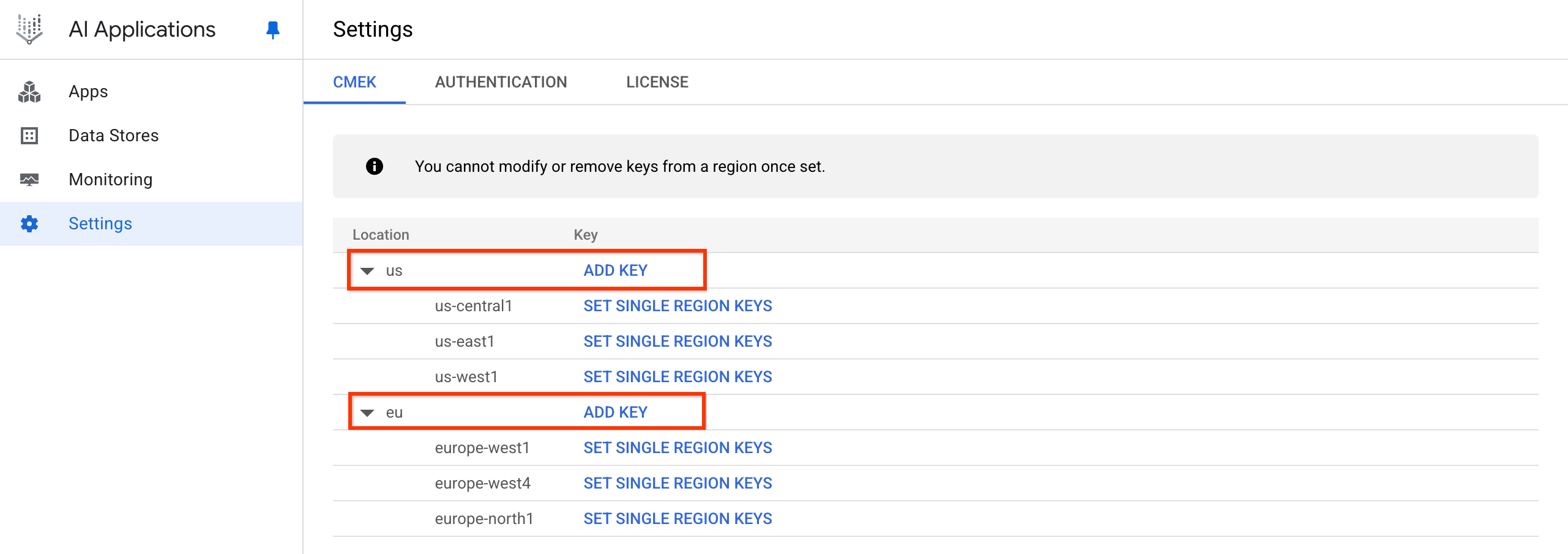
Cliquez sur "Ajouter une clé". Cliquez sur le menu déroulant Sélectionner une clé Cloud KMS, puis sélectionnez la clé.
Si la clé se trouve dans un autre projet, cliquez sur Changer de projet, cliquez sur le nom de votre projet, saisissez le nom de la clé que vous avez créée, puis sélectionnez-la.
Si vous connaissez le nom de ressource de la clé, cliquez sur Saisir manuellement, collez le nom de ressource de la clé, puis cliquez sur Enregistrer.
Cliquez sur OK > Enregistrer.
-
Vérifiez que votre clé est prête à être utilisée avant de créer des applications ou des connecteurs de données. Une clé enregistrée ne peut pas protéger les ressources tant qu'elle n'est pas prête. Consultez Vérifier que votre clé Cloud KMS est prête à être utilisée.
-
Créez l'application. Pour obtenir des liens vers les instructions de création de différentes applications, consultez À propos des applications et des datastores.
Cette opération enregistre votre clé en créant une ressource CmekResource appelée default_cmek_config.
Il peut s'écouler plusieurs heures avant que les données ingérées n'apparaissent dans les résultats de recherche.
Afficher les clés Cloud KMS
Pour afficher une clé enregistrée pour la recherche par agent, effectuez l'une des opérations suivantes :
Si vous disposez du nom de ressource CmekConfig, appelez la méthode
GetCmekConfig:curl -X GET \ -H "Authorization: Bearer $(gcloud auth print-access-token)" \ "https://LOCATION-discoveryengine.googleapis.com/v1/projects/PROJECT_ID/locations/LOCATION/cmekConfigs/CMEK_CONFIG_ID"Remplacez les éléments suivants :
LOCATION: emplacement multirégional de votre application ou de votre connecteur de données :usoueu.PROJECT_ID: ID du projet contenant les données.CMEK_CONFIG_ID: ID de la ressource CmekConfig. Si vous avez enregistré votre clé à l'aide de la console, l'ID estdefault_cmek_config.
Voici un exemple d'appel et de réponse curl :
$ curl -X GET
-H "Authorization: Bearer $(gcloud auth print-access-token)"
"https://us-discoveryengine.googleapis.com/v1/projects/my-ai-app-project-123/locations/us/cmekConfigs/default_cmek_config"

{
  "name":
  "projects/my-ai-app-project-123/locations/us/cmekConfigs/default_cmek_config",
  "kmsKey": "projects/key-project-456/locations/us/keyRings/my-key-ring/cryptoKeys/my-key",
  "kmsKeyVersion": "projects/key-project-456/locations/us/keyRings/my-key-ring/cryptoKeys/my-key/cryptoKeyVersions/2",
  "state": "ACTIVE",
  "isDefault": true,
  "lastRotationTimestampMicros": "1788220800000000"
}
Si vous ne disposez pas du nom de la ressource CmekConfig, appelez la méthode
ListCmekConfigs:curl -X GET \ -H "Authorization: Bearer $(gcloud auth print-access-token)" \ "https://LOCATION-discoveryengine.googleapis.com/v1/projects/PROJECT_ID/locations/LOCATION/cmekConfigs"Remplacez les éléments suivants :
LOCATION: emplacement multirégional de votre application ou de votre connecteur de données :usoueu.PROJECT_ID: ID du projet contenant les données.
Voici un exemple d'appel et de réponse curl :
$ curl -X GET
-H "Authorization: Bearer $(gcloud auth print-access-token)"
"https://us-discoveryengine.googleapis.com/v1/projects/my-ai-app-project-123/locations/us/cmekConfigs"

{
  "cmek_configs": [
    {
      "name":
      "projects/my-ai-app-project-123/locations/us/cmekConfigs/default_cmek_config",
      "kmsKey": "projects/key-project-456/locations/us/keyRings/my-key-ring/cryptoKeys/my-key",
      "kmsKeyVersion": "projects/key-project-456/locations/us/keyRings/my-key-ring/cryptoKeys/my-key/cryptoKeyVersions/2",
      "state": "ACTIVE",
      "isDefault": true,
      "lastRotationTimestampMicros": "1788220800000000"
    }
  ]
}
Vérifier que votre clé Cloud KMS est prête à être utilisée
Après avoir enregistré une clé, vous devez vérifier qu'elle est prête à l'emploi avant de pouvoir protéger des ressources :
Affichez vos clés Cloud KMS enregistrées. Consultez Afficher les clés Cloud KMS.
Examinez le résultat de la commande. La ressource CmekConfig est prête à être utilisée si toutes les valeurs suivantes figurent dans le résultat :
"state": "ACTIVE""isDefault": true
Si la valeur est
"isDefault": true, la clé est automatiquement appliquée pour protéger les nouvelles applications et les nouveaux connecteurs de données.
Vous pouvez également vérifier qu'une configuration CMEK par défaut est définie (c'est-à-dire "isDefault": true) à l'aide de la console Google Cloud :
Dans la console Google Cloud , accédez à la page Applications d'IA.
Cliquez sur Paramètres, puis sélectionnez l'onglet CMEK.
Vérifiez que l'état de la configuration de votre établissement indique votre clé enregistrée.
Annuler l'enregistrement de votre clé Cloud KMS
Pour annuler l'enregistrement de votre clé dans Agent Search, procédez comme suit :
Appelez la méthode
DeleteCmekConfigavec le nom de la ressource CmekConfig dont vous souhaitez annuler l'enregistrement.curl -X DELETE \ -H "Authorization: Bearer $(gcloud auth print-access-token)" \ "https://LOCATION-discoveryengine.googleapis.com/v1/projects/PROJECT_ID/locations/LOCATION/cmekConfigs/CMEK_CONFIG_ID"Remplacez les éléments suivants :
LOCATION: emplacement multirégional de votre application ou de votre connecteur de données :usoueu.PROJECT_ID: ID de votre projet contenant l'application ou le connecteur de données.CMEK_CONFIG_ID: ID de la ressource CmekConfig. Si vous avez enregistré votre clé à l'aide de la console, l'ID estdefault_cmek_config.
Voici un exemple d'appel et de réponse curl :
$ curl -X DELETE
-H "Authorization: Bearer $(gcloud auth print-access-token)"
"https://us-discoveryengine.googleapis.com/v1/projects/my-ai-app-project-123/locations/us/cmekConfigs/default_cmek_config"

{
 "name": "projects/my-ai-app-project-123/locations/us/operations/delete-cmek-config-56789",
 "metadata": {
  "@type": "type.googleapis.com/google.cloud.discoveryengine.v1.DeleteCmekConfigMetadata"
 }
}
Facultatif : Enregistrez la valeur
namerenvoyée par la méthode et suivez les instructions de la section Obtenir des détails sur une opération de longue durée pour savoir quand l'opération est terminée.La suppression d'une ressource CmekConfig est une opération de longue durée qui peut prendre jusqu'à quelques jours. En effet, les ressources chiffrées sous-jacentes sont entièrement déprovisionnées avant la suppression de la ressource CmekConfig.
Vérifier qu'une application ou un connecteur de données est protégé par une clé
Les applications et les connecteurs de données créés après l'enregistrement de votre clé sont protégés par celle-ci. Si vous souhaitez vérifier qu'une application ou un connecteur de données spécifique est protégé par votre clé, procédez comme suit :
Valider à l'aide de la console Google Cloud
Pour vérifier si un connecteur de données est protégé par une clé :
Dans la console Google Cloud , accédez à la page Applications d'IA.
Cliquez sur Datastores, puis sélectionnez votre connecteur de données.
Vérifiez que le champ Clé KMS affiche votre clé enregistrée.
Vérifier à l'aide de la CLI / l'API
Pour valider un data store :
curl -X GET \
-H "Authorization: Bearer $(gcloud auth print-access-token)" \
-H "Content-Type: application/json" \
-H "x-goog-user-project: PROJECT_ID" \
"https://LOCATION-discoveryengine.googleapis.com/v1/projects/PROJECT_ID/locations/LOCATION/collections/default_collection/dataStores/DATA_STORE_ID"
Remplacez les éléments suivants :
LOCATION: emplacement multirégional de votre projet :usoueu.PROJECT_ID: ID de votre projet contenant l'application ou le connecteur de données.DATA_STORE_ID: ID du data store associé à votre application ou à votre connecteur de données.
Voici un exemple d'appel curl :
curl -X GET
-H "Authorization: Bearer $(gcloud auth print-access-token)"
-H "Content-Type: application/json"
-H "x-goog-user-project: my-ai-app-project-123"
"https://us-discoveryengine.googleapis.com/v1/projects/my-ai-app-project-123/locations/us/collections/default_collection/dataStores/my-data-store-1"
Pour valider une application :
curl -X GET \
-H "Authorization: Bearer $(gcloud auth print-access-token)" \
-H "Content-Type: application/json" \
-H "x-goog-user-project: PROJECT_ID" \
"https://LOCATION-discoveryengine.googleapis.com/v1/projects/PROJECT_ID/locations/LOCATION/collections/default_collection/engines/ENGINE_ID"
Remplacez les éléments suivants :
LOCATION: emplacement multirégional de votre projet :usoueu.PROJECT_ID: ID du projet contenant l'application.ENGINE_ID: ID de votre application.
Voici un exemple d'appel curl :
curl -X GET
-H "Authorization: Bearer $(gcloud auth print-access-token)"
-H "Content-Type: application/json"
-H "x-goog-user-project: my-ai-app-project-123"
"https://us-discoveryengine.googleapis.com/v1/projects/my-ai-app-project-123/locations/us/collections/default_collection/engines/my-app"
Examinez le résultat de la commande : si le champ
cmekConfigfigure dans le résultat et que le champkmsKeyaffiche la clé que vous avez enregistrée, l'application ou le connecteur de données est protégé par la clé.Voici un exemple de réponse pour un data store :
{
 "name": "projects/969795412903/locations/us/collections/default_collection/dataStores/my-data-store-1",
 "displayName": "my-data-store-1",
 "industryVertical": "GENERIC",
 "createTime": "2023-09-05T21:20:21.520552Z",
 "solutionTypes": [
   "SOLUTION_TYPE_SEARCH"
 ],
 "defaultSchemaId": "default_schema",
 "cmekConfig": {
   "name": "projects/969795412903/locations/us/collections/default_collection/dataStores/my-data-store-1/cmekConfigs/default_cmek_config",
   "kmsKey": "projects/my-ai-app-project-123/locations/us/keyRings/my-key-ring/cryptoKeys/my-key"
 }
}
Voici un exemple de réponse pour une application :
{
  "name": "projects/969795412903/locations/us/collections/default_collection/engines/my-app",
  "displayName": "my-app",
  "dataStoreIds": [
    "my-data-store-1"
  ],
  "solutionType": "SOLUTION_TYPE_SEARCH",
  "searchEngineConfig": {
    "searchTier": "SEARCH_TIER_STANDARD"
  },
  "industryVertical": "GENERIC",
  "appType": "APP_TYPE_INTRANET",
  "cmekConfig": {
   "name": "projects/969795412903/locations/us/collections/default_collection/dataStores/my-data-store-1/cmekConfigs/default_cmek_config",
   "kmsKey": "projects/my-ai-app-project-123/locations/us/keyRings/my-key-ring/cryptoKeys/my-key"
 }
}
Autres données protégées par la clé Cloud KMS
En plus des données des applications et des connecteurs de données, vos clés peuvent protéger d'autres types d'informations de base appartenant à l'application et détenues par Agent Search, comme les données de session générées lors d'une recherche avec suivi. Ce type d'informations de base est protégé par CMEK si les applications et les connecteurs de données sont protégés par CMEK.
Bien que vous ne puissiez pas exécuter de commande spécifique pour vérifier que les sessions sont protégées, vous pouvez vérifier si l'application est protégée. Exécutez la commande Vérifier qu'une application ou un connecteur de données est protégé par une clé pour que l'application puisse voir la clé dans la ressource cmekConfig. Vous saurez alors que les données de session sont protégées.
Effectuer une rotation des clés Cloud KMS
Vous ne pouvez pas modifier la clé qui protège une application ou un connecteur de données existant, mais vous pouvez effectuer une rotation de cette clé vers une nouvelle version. Lorsque vous définissez une nouvelle version d'une clé enregistrée comme version principale, Agent Search détecte le changement et rechiffre automatiquement vos données avec la nouvelle version de la clé. Vous n'avez pas besoin d'appeler une méthode Agent Search pour démarrer une rotation.
Pour obtenir des informations générales sur la rotation des clés, consultez Rotation des clés dans le guide Cloud KMS.
Important : Ne faites pas pivoter les clés sur les applications ou les connecteurs de données associés aux recommandations ou aux applications nécessitant des analyses. Ne faites pas non plus pivoter les clés à région unique utilisées pour les connecteurs tiers. Consultez les limites de Cloud KMS dans la recherche par agent.
Pour effectuer une rotation des clés :
Créez une version de clé et définissez-la comme version principale. Pour obtenir des instructions, consultez Effectuer la rotation d'une clé dans le guide Cloud KMS.
Laissez la version de clé précédente activée. Le rechiffrement démarre automatiquement après que l'agent de recherche a détecté la nouvelle version principale.
Vérifiez qu'Agent Search a détecté la nouvelle version de la clé. Pour afficher votre CmekConfig, consultez Afficher les clés Cloud KMS. Vérifiez les champs suivants dans le résultat :
kmsKeyVersionaffiche la nouvelle version de la clé.stateestACTIVE.lastRotationTimestampMicrosindique quand la rotation a commencé.
Laissez la version de clé précédente activée pendant au moins 30 jours après que
kmsKeyVersionaffiche la nouvelle version de clé.Désactivez la version précédente de la clé et assurez-vous que tout fonctionne comme avant. Consultez Activer et désactiver des versions de clé dans le guide Cloud KMS.
Lorsque vous êtes certain qu'aucun problème n'a été causé par la désactivation de la version précédente de la clé, détruisez-la. Consultez Détruire et restaurer des versions de clé dans le guide Cloud KMS.
Si une clé Cloud KMS est désactivée ou révoquée
Si une clé est désactivée ou si les autorisations associées sont révoquées, l'application ou le connecteur de données cessent d'ingérer et de diffuser des données dans un délai de 15 minutes. Vous pouvez réactiver votre clé dans un délai de 30 jours pour reprendre les opérations avant l'expiration de la configuration CMEK et la suppression définitive de toutes les données associées. Toutefois, la réactivation d'une clé ou la restauration des autorisations prend beaucoup de temps. Il peut s'écouler jusqu'à 24 heures avant que l'application ou le connecteur de données ne puissent à nouveau diffuser des données.
Par conséquent, ne désactivez une clé que si cela est nécessaire. Désactiver et activer une clé sur une application ou un connecteur de données est une opération qui prend du temps. Par exemple, si vous activez et désactivez une clé à plusieurs reprises, l'application ou le connecteur de données mettront beaucoup de temps à atteindre un état protégé. La désactivation d'une clé et sa réactivation immédiate peuvent entraîner plusieurs jours d'indisponibilité, car la clé est d'abord désactivée de l'application ou du connecteur de données, puis réactivée.
Dépannage : erreur "Projets de clé KMS introuvables"
Symptôme : Lorsque vous essayez de créer une application ou un connecteur de données à l'aide d'une clé KMS, une erreur semblable à la suivante s'affiche :
KMS key projects/[...] not found for location: [...] and project number: [...]
Problème : Ce message d'erreur peut être trompeur. Cela ne signifie pas nécessairement que la clé n'existe pas. Il peut indiquer que la clé KMS n'a pas été enregistrée pour être utilisée avec la recherche par agent à l'emplacement spécifié.
Solution : pour résoudre ce problème, enregistrez votre clé en suivant les étapes décrites dans Enregistrer votre clé Cloud KMS. Une fois l'enregistrement terminé, vous pouvez créer des applications ou des connecteurs de données protégés par cette clé.