


Pour une recherche sur site Web structurée, non structurée et avancée, les réponses génératives incluent les fonctionnalités LLM avancées suivantes :
Résumés de recherche à l'aide de la méthode search
Rechercher des réponses à l'aide de la méthode answer
Effectuer une recherche avec des questions complémentaires à l'aide de la méthode answer ou converse
Cette page explique comment activer ou désactiver les réponses génératives pour une application.
Avant de commencer
Si vous activez les réponses génératives, sachez que cela peut entraîner des coûts supplémentaires. Voir les tarifs
Lorsque vous désactivez les réponses génératives pour une application, assurez-vous qu'elle n'a pas besoin de ces fonctionnalités. Par exemple, si vous avez déployé un widget de recherche qui utilise la recherche avec questions complémentaires, Google vous recommande de modifier le type de recherche en "single-turn without summarization" (tour unique sans résumé) avant de désactiver les réponses génératives. Une fois les réponses génératives désactivées, toutes les fonctionnalités qui nécessitent des fonctionnalités LLM avancées cessent de fonctionner dans votre application au bout de quelques minutes.
Activer ou désactiver les réponses génératives
Pour activer ou désactiver les réponses génératives :
Dans la console Google Cloud , accédez à la page Applications d'IA.
Cliquez sur l'application dans le champ Nom.
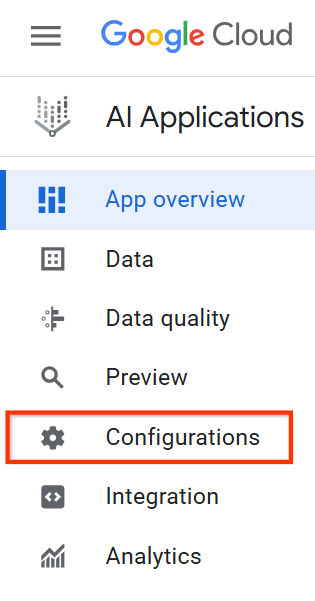
Dans le menu de navigation, cliquez sur Configurations.
Cliquez sur l'onglet Paramètres de réponse.
Dans le volet Réponses génératives, cliquez sur le bouton bascule pour activer ou désactiver la fonctionnalité.
Cliquez sur Enregistrer. Vos modifications sont prises en compte en quelques minutes.