


בדף הזה מוסבר איך לשתף תיקיות Notebook בין משתמשים ואיך לבטל את השיתוף.
שיתוף תיקיות Notebook הוא אחד מהפיצ'רים הבודדים ששונים בין Gemini Notebook Enterprise לבין מוצרי Gemini Notebook האחרים.
עם מי אפשר לשתף תיקיות Notebook?
אתם יכולים לשתף את תיקיות ה-Notebook שלכם עם אנשים אחרים אם הם עומדים בקריטריונים הבאים:
הם משתמשים באותו פרויקט.
הוקצה להם התפקיד "משתמש ב-Cloud NotebookLM". מידע נוסף זמין במאמר הקצאת תפקידים ב-Gemini Notebook Enterprise למשתמשים.
הם באותו מאגר של כוח עבודה.
יש להם רישיון ל-Gemini Notebook Enterprise או ל-Gemini Enterprise.
הרשאות השיתוף
יש שתי רמות של הרשאות שיתוף:
צפייה: משתמשים עם הרשאת צפייה יכולים לבצע פעולות ב-notebook, אבל הגישה שלהם מוגבלת. לדוגמה, משתמשים עם הרשאת צפייה לא יכולים להעלות מקורות או להוסיף הערות.
עריכה: למשתמשים עם הרשאת עריכה יש את אותן הרשאות כמו לבעלי ה-Notebook, חוץ מהפעולות הבאות: בעלי הרשאת עריכה לא יכולים:
- מחיקת תיקיות Notebook
- איך משתפים תיקיות Notebook
- ביטול הגישה לתיקיות Notebook
אם למשתמש מוקצות שתי ההרשאות, הוא מקבל את ההרשאה הגבוהה יותר. לדוגמה, אם משתמש שייך לקבוצה אחת עם הרשאות עריכה ולקבוצה אחרת עם הרשאות צפייה, הוא יכול לערוך את ה-Notebook.
השלמה אוטומטית של כתובות אימייל של משתמשים ושמות של קבוצות
תכונת ההשלמה האוטומטית בשדה הוספת אנשים וקבוצות היא תכונה נוחה שמפחיתה את הסיכוי לטעויות בהזנת כתובות אימייל ושמות של קבוצות.
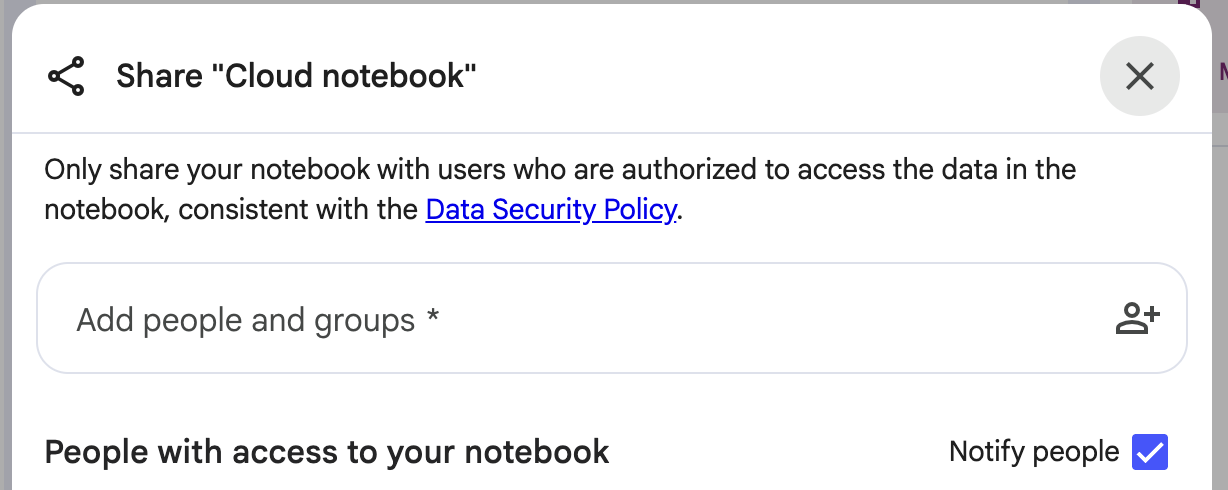
אם הגדרתם את Gemini Notebook Enterprise עם אימות של Cloud Identity, ההשלמה האוטומטית זמינה באופן אוטומטי. (Cloud Identity תואם לGoogle Identity בתפריט הנפתח Identity settings).
עם זאת, אם אתם משתמשים באיחוד שירותי אימות הזהות של כוח העבודה, אתם צריכים להגדיר את איחוד שירותי אימות הזהות של כוח העבודה כך שישתמש במאפיינים מורחבים עם System for Cross-domain Identity Management (SCIM). סביר להניח שכבר עשיתם את זה כשהגדרתם את Gemini Notebook Enterprise, כמו שמוסבר במאמר הגדרת Gemini Notebook Enterprise.
מגבלות שקשורות לשיתוף תיקיות Notebook
חשוב לשים לב למגבלות הבאות שקשורות לשיתוף תיקיות Notebook ב-Gemini Notebook Enterprise:
אם ה-Notebook שלכם משולב עם Gemini Enterprise והוספתם מקורות מתוצאות החיפוש הפנים-ארגוני של Gemini Enterprise, אתם לא יכולים לשתף את ה-Notebook האלה.
אם תיקיית Notebook כבר משותפת, אי אפשר להוסיף לה מקורות מ-Gemini Enterprise.
איך משתפים תיקיית Notebook עם אנשים ספציפיים
כדי לשתף תיקיית Notebook עם אנשים באמצעות כתובות האימייל שלהם:
לוחצים על ios_share שיתוף.
מזינים כתובות אימייל מופרדות בפסיקים ולוחצים על .
זה שינוי אופציונלי. אם אתם לא רוצים שהאנשים שהוספתם יקבלו אימייל שמודיע להם ששיתפתם את ה-Notebook, בטלו את הסימון של התיבה שליחת הודעה לאנשים.
מגדירים את ההרשאות לצפייה או עריכה.
לוחצים על שליחה.
אחרי שמשתפים את התיקייה עם מישהו, היא מופיעה בראש הרשימה בדף התיקיות שלי שלו.
שיתוף תיקיית Notebook עם קבוצה
אתם יכולים לשתף תיקיית Notebook עם אחרים באמצעות קבוצת הפצה באימייל, כמו קבוצה ב-Google או קבוצה ב-Microsoft Entra ID.
כדי לשתף תיקיית Notebook עם קבוצה:
לוחצים על ios_share שיתוף.
בשדה Add people and groups, מקלידים את שם הקבוצה שאיתה רוצים לשתף את ה-Notebook (לדוגמה,
my-google-group@example.com) ולוחצים על .מגדירים את ההרשאה לצפייה או לעריכה.
לוחצים על שיתוף.
אחרי שמשתפים את ה-Notebook עם קבוצה, כל חבר בקבוצה מקבל אימייל עם הודעה על כך שהזמנתם אותו לערוך את ה-Notebook או לצפות בו. ההודעה כוללת קישור ל-Notebook. ה-Notebook לא יופיע בדף תיקיות ה-Notebook שלי של חבר הקבוצה עד שהוא ילחץ על הקישור ל-Notebook באימייל.
ביטול הגישה ל-Notebook
אם שיתפתם תיקיית Notebook עם מישהו ואתם לא רוצים יותר שתהיה לו גישה אליה, אתם יכולים לבטל את השיתוף.
כדי לבטל את הגישה ל-Notebook:
לוחצים על ios_share שיתוף.
לוחצים על ביטול הגישה לצד כתובת האימייל של המשתמש.
לוחצים על שליחה.