


工作流程執行作業是工作流程的例項,由觸發條件執行。您可以在工作流程畫布的「Runs」(執行) 分頁中,監控及管理工作流程的執行記錄。監控工作流程執行作業有助於追蹤自動化工作、偵錯失敗的執行作業,以及查看工作流程版本的效能。
事前準備
使用這項功能前,請確認 Gemini Enterprise 管理員已在應用程式的功能管理設定中,啟用「Workflow Builder」功能切換鈕。詳情請參閱「管理網頁應用程式功能」一文。
查看所有工作流程的執行作業
如要查看網頁應用程式的所有工作流程執行作業,請按照下列步驟操作:
應用程式
- 在瀏覽器中開啟 Gemini Enterprise 網頁應用程式。
- 在網頁應用程式導覽選單中,按一下「代理」
 。
。 - 系統會顯示「代理庫」頁面,其中列出網頁應用程式中所有可用的預建代理和工作流程。
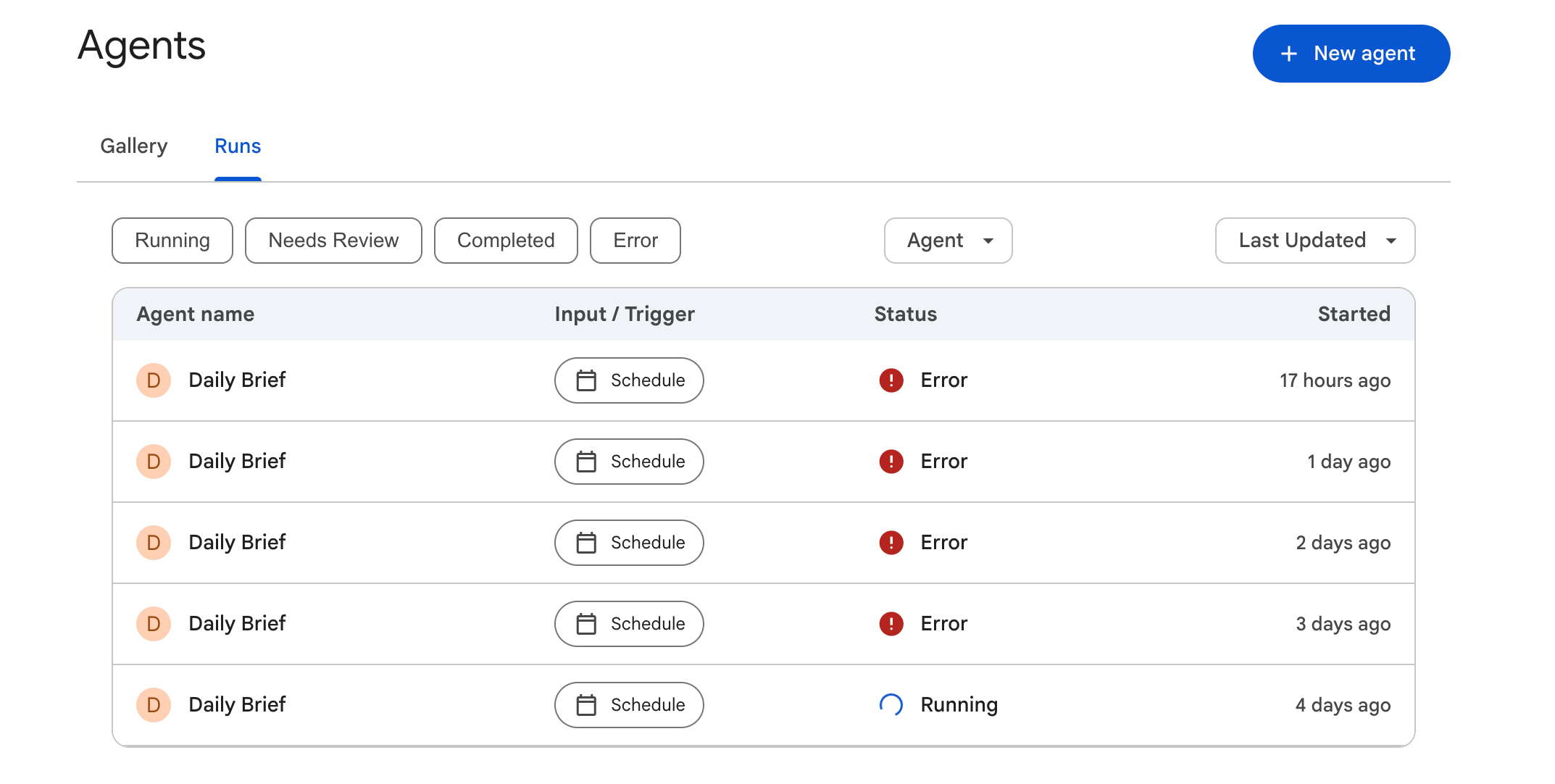
按一下「執行」,即可查看網頁應用程式的所有工作流程執行作業。
「Runs」分頁會顯示網頁應用程式的所有工作流程執行作業清單,如下圖所示。
查看特定工作流程的執行作業
如要查看工作流程的執行記錄,請按照下列步驟操作:
應用程式
- 在瀏覽器中開啟 Gemini Enterprise 網頁應用程式。
- 在網頁應用程式導覽選單中,按一下「代理」。
- 系統會顯示「代理庫」頁面,其中列出網頁應用程式中所有可用的預建代理和工作流程。
- 前往「你的代理」部分,然後點選工作流程,即可查看執行記錄。
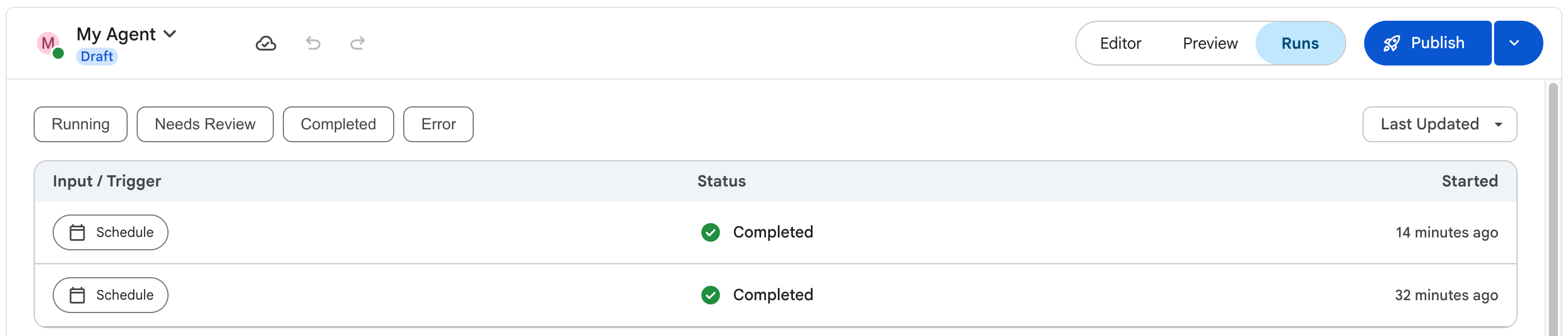
按一下「執行」分頁標籤。
「執行」分頁會顯示所有執行的清單,包括在「預覽」分頁中執行的模擬,以及由觸發條件啟動的自動執行。從清單中選取個別執行作業,即可查看該特定執行的精細詳細資料,包括工作流程版本詳細資料。
依狀態篩選執行作業
應用程式
在「執行」分頁中,使用執行清單頂端的篩選器晶片,依狀態篩選。可用的篩選器包括:
- 執行中:正在進行的執行作業。
- 需要審查:在人機迴圈步驟暫停,等待審查的執行作業。
- 已完成:順利完成的執行作業。
- 錯誤:發生錯誤的執行作業。
- 日期:依日期範圍篩選執行作業。
如要套用篩選器,請按一下篩選器方塊。如要移除篩選器,請再次點選該方塊。
瞭解執行作業詳細資料
下表列出並說明「執行」分頁中顯示的資訊。
| 欄位 | 說明 |
|---|---|
| 輸入內容/觸發條件 | 啟動執行作業的觸發條件。 |
| 狀態 | 執行作業的目前狀態,例如 Completed、Running 或 Error。 |
| 已開始 | 執行開始的日期和時間。 |