


Bagikan agen chat yang telah Anda buat dan luncurkan menggunakan Workflow Builder kepada pengguna lain di organisasi Anda. Bergantung pada konfigurasi kontrol fitur aplikasi web Anda, Anda mungkin memerlukan administrator aplikasi Gemini Enterprise untuk meninjau dan menyetujui pembagian agen chat.
Membagikan agen chat
Untuk membagikan agen chat, lakukan hal berikut:
Aplikasi
Buka aplikasi Gemini Enterprise Anda dan buka halaman Galeri Agen.
Halaman Galeri Agen akan muncul dan menampilkan semua agen bawaan dan agen kustom.
Di bagian Agen Anda, temukan agen chat yang ingin Anda bagikan.
Klik Menu tindakan, lalu pilih Bagikan.
Di dialog berbagi, masukkan alamat email pengguna yang ingin Anda ajak berbagi agen. Anda juga dapat mengklik Salin link untuk membuat link yang dapat dibagikan.
Klik Selesai.
Agen chat akan dibagikan kepada pengguna dalam daftar akses Anda.
Kontrol peninjauan administrator
Secara default, pemilik agen dapat membagikan agen mereka kepada pengguna mana pun di organisasi mereka tanpa persetujuan dari administrator aplikasi. Namun, administrator aplikasi dapat mengubah konfigurasi kontrol fitur aplikasi untuk mewajibkan peninjauan dan persetujuan administrator untuk berbagi agen di aplikasi.
Pembagian agen mengikuti proses dua langkah saat peninjauan administrator diaktifkan:
- Pemilik agen membagikan agen kepada satu atau beberapa pengguna.
- Administrator aplikasi meninjau permintaan berbagi dan menyetujui atau menolaknya.
Meninjau permintaan berbagi
Administrator aplikasi bertanggung jawab untuk meninjau dan mengelola permintaan berbagi agen.
Konsol
Untuk meninjau permintaan berbagi sebagai administrator aplikasi, lakukan hal berikut:
Di Google Cloud konsol, buka halaman Gemini Enterprise > Apps.
Klik nama aplikasi yang berisi agen.
Di menu navigasi aplikasi, klik Agen.
Temukan agen dengan tindakan Tinjau permintaan berbagi di kolom Izin pengguna.
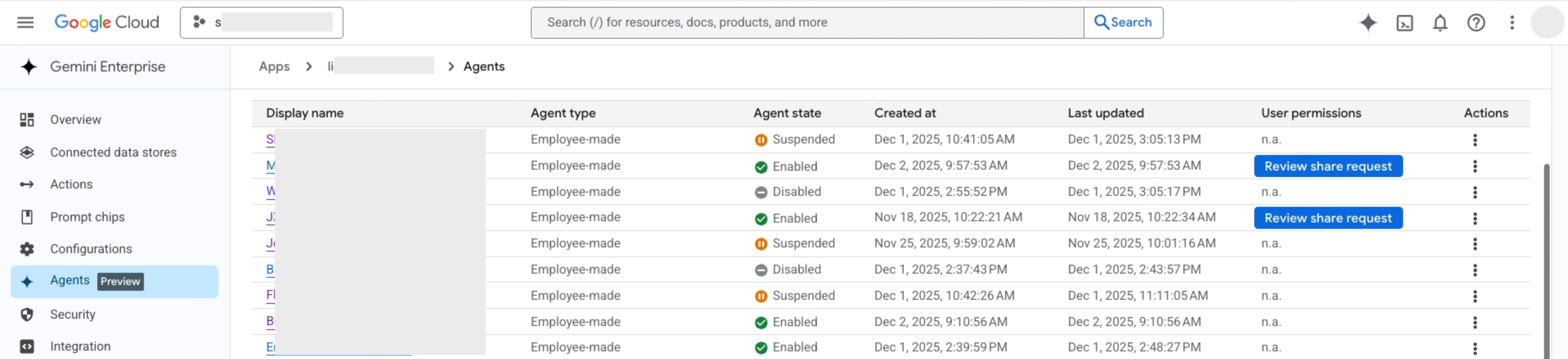
Klik Tinjau permintaan berbagi.
Di panel Permintaan berbagi:
- Tinjau daftar akses di bagian Diminta untuk dibagikan kepada pengguna berikut.
- Opsional: Ubah daftar akses untuk menambahkan atau menghapus akun pengguna, grup Google, atau kumpulan identitas Workforce Identity Federation (WIF).
Untuk menyetujui permintaan dan memberikan akses, klik Setujui dan aktifkan.
Untuk menolak permintaan, klik Tolak.
Batas berbagi
Saat membagikan agen chat, batas berikut akan berlaku:
Maksimum 1.500 akun perorangan: Gemini Enterprise mengelola akses agen menggunakan kebijakan izin Google Cloud IAM yang mendasarinya, yang menerapkan batas maksimum 1.500 anggota per kebijakan. Membagikan agen kepada lebih dari 1.500 akun pengguna perorangan akan menyebabkan operasi gagal dengan error berikut:
The number of members in the policy (1,501) is larger than the maximum allowed size 1,500.
Untuk daftar lengkap batasan sistem, lihat Kuota dan batas Workflow Builder.
Pertimbangan
- Saat Anda membagikan agen chat, pengguna dapat membuat kueri konten file yang diupload ke bagian Pengetahuan , terlepas dari akses file langsung, sementara data yang diakses melalui konektor akan terus mematuhi izin pengguna perorangan dan Daftar Kontrol Akses (ACL).
- Administrator aplikasi dapat menambahkan dan menghapus pengguna dari daftar akses kapan saja.
- Hanya administrator aplikasi yang dapat membagikan agen kepada grup Google dan kumpulan identitas Workforce Identity Federation (WIF) di organisasi Anda.
- Pemilik agen dapat menghapus pengguna mana pun dari daftar akses kapan saja (termasuk pengguna yang ditambahkan oleh admin aplikasi).
- Administrator aplikasi dapat mentransfer kepemilikan agen chat yang dibagikan kepada pengguna lain atau kepada diri mereka sendiri di Google Cloud konsol. Untuk mengetahui informasi selengkapnya, lihat Mentransfer kepemilikan agen.
- Anda juga dapat membagikan agen chat dari kanvas pembuat agen chat.
Langkah berikutnya
- Pelajari cara menggunakan agen chat.
- Pelajari cara menjadwalkan menjalankan agen chat.
- Pelajari cara mengedit agen chat.
- Pelajari cara menghapus agen chat.
- Lihat Kuota dan batas Workflow Builder.