

Cette page explique comment configurer l'authentification et les autorisations avant de créer le data store Microsoft Teams.
Configurer l'authentification et les autorisations
Vous devez configurer l'authentification et les autorisations dans Microsoft 365, ce qui est essentiel pour permettre à Gemini Enterprise d'accéder aux données Microsoft Teams.
Enregistrement de l'application Entra pour le data store Microsoft Teams
Vous devez configurer un enregistrement d'application Microsoft Entra pour permettre un accès sécurisé à Microsoft Teams avant de créer le data store Gemini Enterprise.
Pour enregistrer Gemini Enterprise en tant qu'application OAuth 2.0 dans Microsoft Entra :
- Accédez au centre d'administration Microsoft Entra.
- Dans le menu, développez la section Entra ID, puis sélectionnez App registrations (Enregistrements d'applications).
- Sur la page App registrations (Enregistrements d'applications), sélectionnez Ajouter Nouvel enregistrement.
- Sur la page Register an application (Enregistrer une application), créez un enregistrement d'application en procédant comme suit :
- Dans la section Nom, saisissez un nom à afficher pour l'application.
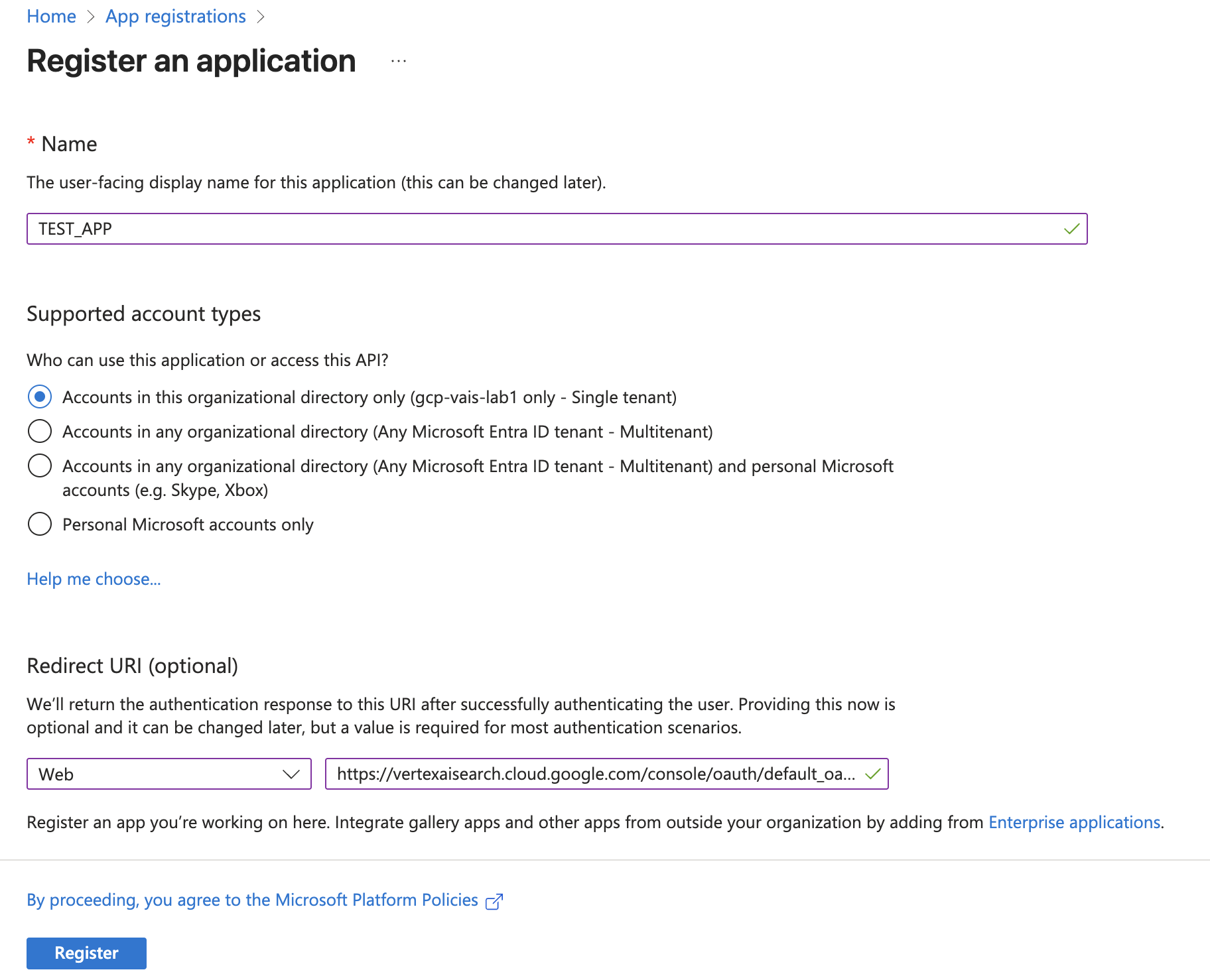
Page "Enregistrer une application" - Dans la section Supported account types (Types de comptes compatibles), sélectionnez Accounts in the organizational directory only (Comptes dans l'annuaire de l'organisation uniquement). Cette option limite l'accès aux utilisateurs du locataire Microsoft Entra de votre organisation, ce qui convient à une application d'entreprise.
- Dans la section Redirect URI (URI de redirection), sélectionnez Web, puis saisissez l'URL suivante comme URL de rappel Web (ou URL de redirection) :
https://vertexaisearch.cloud.google.com/oauth-redirect
- Cliquez sur S'inscrire. Microsoft Entra crée votre application et l'affiche sur la page Toutes les applications.
- Dans la section Nom, saisissez un nom à afficher pour l'application.
Créer une configuration OAuth 2.0
Pour créer une connexion à l'aide de la méthode d'authentification OAuth 2.0, obtenez un ID client, un code secret du client et un ID de locataire sur la page d'enregistrement de votre application Microsoft Entra en suivant ces étapes.
Obtenir l'ID client et le code secret du client
Pour obtenir l'ID client et le code secret de l'application, procédez comme suit :
- Accédez au centre d'administration Microsoft Entra.
- Dans le menu, développez la section Entra ID, puis sélectionnez App registrations (Enregistrements d'applications).
- Sur la page Enregistrements d'applications, sélectionnez Toutes les applications.
- Ouvrez l'application que vous avez créée.
- Sur la page de l'application, sélectionnez Certificats et secrets.
- Cliquez sur Ajouter Nouvelle clé secrète client.
- Pour obtenir le code secret du client, procédez comme suit dans la boîte de dialogue Ajouter un code secret du client :
- Saisissez une description pour le secret.
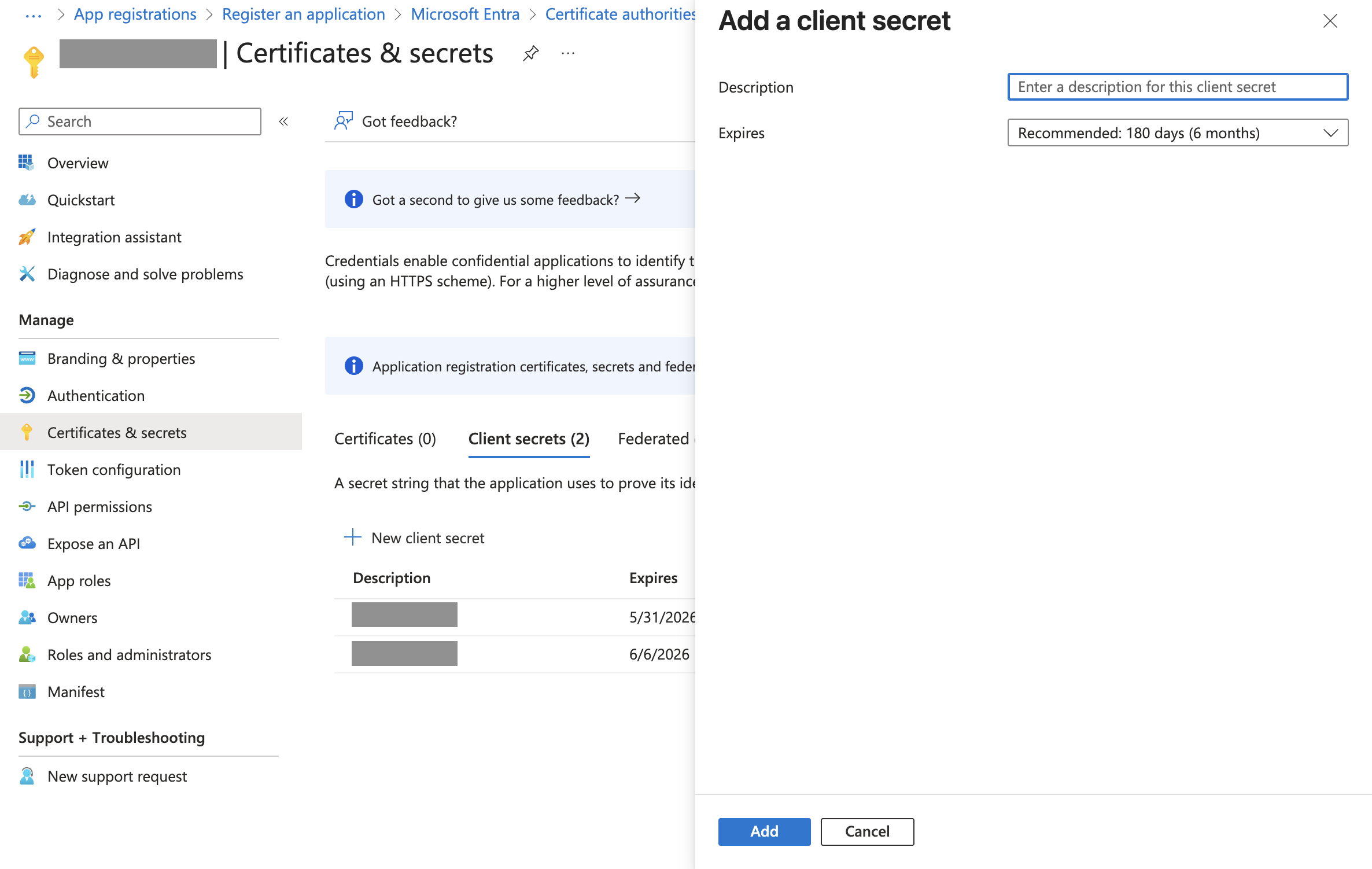
Boîte de dialogue "Ajouter un code secret du client" - Sélectionnez une durée d'expiration. Nous vous recommandons de sélectionner la valeur par défaut.
- Cliquez sur Ajouter.
- Copiez le code secret du client à partir de la colonne Valeur.
- Saisissez une description pour le secret.
- Pour obtenir l'ID client, procédez comme suit :
- Sur la page de l'application, sélectionnez Vue d'ensemble.
- Copiez l'ID (client) de l'application.
Obtenir l'ID de locataire
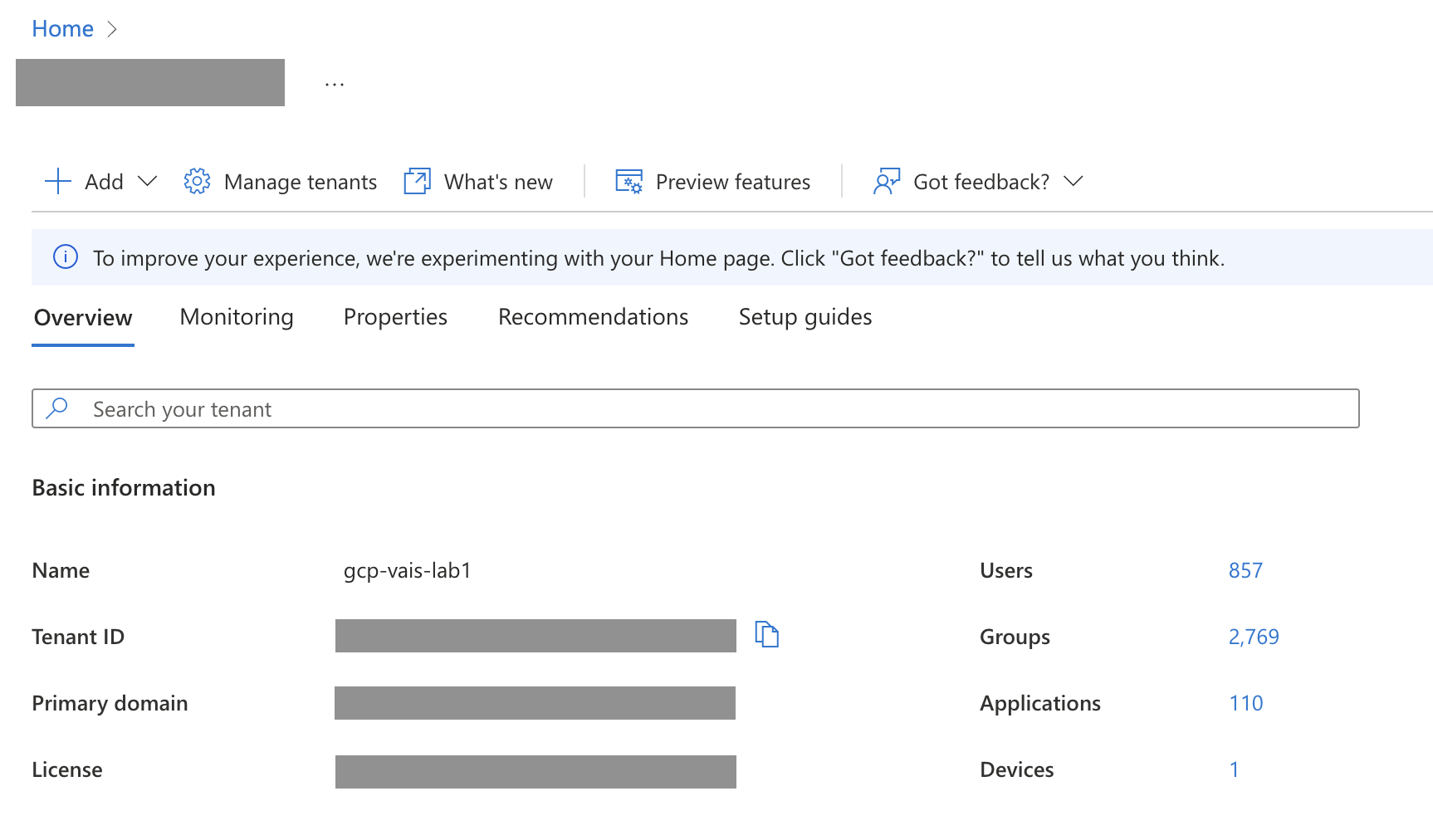
Vous trouverez votre ID de locataire dans la zone ID de locataire de la page de présentation du centre d'administration Microsoft Entra.
Configurer les autorisations Microsoft Graph
Pour configurer les autorisations Microsoft Graph requises pour l'application, procédez comme suit :
- Accédez au centre d'administration Microsoft Entra.
- Dans le menu de navigation, développez la section Entra ID, puis sélectionnez Enregistrements d'applications.
- Sur la page Enregistrements d'applications, sélectionnez Toutes les applications.
- Ouvrez l'application que vous avez créée.
- Sur la page de l'application, sélectionnez Autorisations des API.
- Cliquez sur Ajouter une autorisation.
- Sur la page Demander des autorisations d'API, sélectionnez Microsoft Graph, puis Autorisations déléguées.
Recherchez et sélectionnez les autorisations suivantes pour votre mode de connexion. Assurez-vous qu'un administrateur accorde son consentement pour toutes les autorisations déléguées listées dans le tableau suivant. Une fois le consentement accordé, la colonne État affiche Accordé avec une coche verte (✓).
Mode de connexion Autorisation Type d'autorisation Objectif Recherche unifiée Chat.ReadDélégué Permet à l'application de lire toutes les discussions. Chat.ReadBasicDélégué Permet à l'application de lire les propriétés de base des discussions. ChatMessage.ReadDélégué Permet à l'application de lire tous les messages des discussions privées et de groupe. Channel.ReadBasic.AllDélégué Permet à l'application de lire les noms et les descriptions des chaînes. ChannelMessage.Read.AllDélégué Permet à l'application de lire les messages des chaînes utilisateur. Team.ReadBasic.AllDélégué Permet à l'application de lire les noms et les descriptions des équipes. User.ReadDélégué Permet à l'application de se connecter et de lire le profil utilisateur. Recherche et actions fédérées Chat.ReadDélégué Permet à l'application de lire toutes les discussions. Chat.ReadBasicDélégué Permet à l'application de lire les propriétés de base des discussions. ChatMessage.ReadDélégué Permet à l'application de lire tous les messages des discussions privées et de groupe. Channel.ReadBasic.AllDélégué Permet à l'application de lire les noms et les descriptions des chaînes. ChannelMessage.Read.AllDélégué Permet à l'application de lire les messages des chaînes utilisateur. Team.ReadBasic.AllDélégué Permet à l'application de lire les noms et les descriptions des équipes. User.ReadDélégué Permet à l'application de se connecter et de lire le profil utilisateur. ChannelMessage.SendDélégué Autorise l'application à envoyer des messages dans n'importe quel canal. ChatMessage.SendDélégué Permet à l'application d'envoyer des messages de chat. Cliquez sur Ajouter des autorisations.
Accorder le consentement administrateur pour les autorisations
Pour accorder l'autorisation de l'administrateur pour les autorisations, procédez comme suit :
- Connectez-vous au Centre d'administration Microsoft Entra en tant qu'administrateur général ou d'application.
- Dans le menu de navigation, développez la section Entra ID, puis sélectionnez Enregistrements d'applications.
- Sur la page Enregistrements d'applications, sélectionnez Toutes les applications.
- Ouvrez l'application que vous avez créée.
- Sur la page de l'application, sélectionnez Autorisations des API.
Cliquez sur le bouton Accorder le consentement administrateur pour.

Accorder le consentement de l'administrateur Dans la boîte de dialogue, sélectionnez Oui pour confirmer l'action de consentement.