

Auf dieser Seite wird beschrieben, wie Sie ServiceNow mit Gemini Enterprise verbinden.
Nachdem Sie Ihre Datenquelle eingerichtet und Daten zum ersten Mal importiert haben, synchronisiert der Datenspeicher Daten aus dieser Quelle mit der Häufigkeit, die Sie bei der Einrichtung ausgewählt haben.
Voraussetzungen
Bevor Sie die Verbindung einrichten, benötigen Sie Folgendes:
- ServiceNow-Instanz: Erstellen Sie eine ServiceNow-Instanz. Folgen Sie dazu der Anleitung in der ServiceNow-Entwicklerdokumentation.
Google Cloud -Projekt: Richten Sie ein Google Cloud Projekt mit einem Administratorkonto ein, das Konfigurationen auf Organisationsebene verwalten kann, damit die Organisation einen Personalpool einrichten kann.
Personalpool: Ihre Organisation muss für die Verwaltung eines Personalpools eingerichtet sein.
ServiceNow einrichten
ServiceNow bietet zwei primäre Websites:
ServiceNow-Hauptwebsite: Die Website für Ihre ServiceNow-Instanz.
- Zur Verwaltung von Nutzern, Gruppen und Systemverwaltungsaufgaben.
- URL: die URL für Ihre ServiceNow-Instanz.
- Melden Sie sich mit Ihren Administratoranmeldedaten an.
-
- Konfiguriert die Wissensdatenbank, richtet Workflows ein und entwickelt benutzerdefinierte Anwendungen.
- URL:
https://developer.service-now.com. - Melden Sie sich mit Ihrer ServiceNow-ID an.
So erstellen Sie einen OAuth-Endpunkt:
- Melden Sie sich mit einer Administratorrolle in der Hauptinstanz von ServiceNow an.
Gehen Sie zu All (Alle) > System OAuth (System-OAuth) > Application registry (Anwendungsregistrierung).
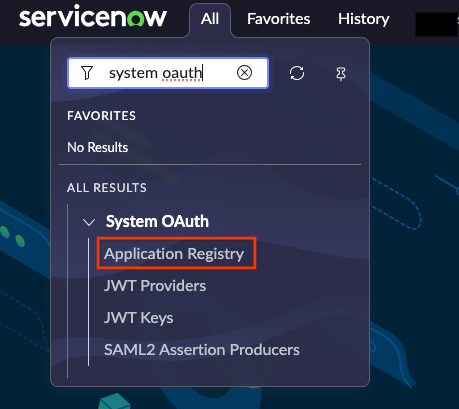
Anwendungsregistrierung auswählen Klicken Sie auf New (Neu).
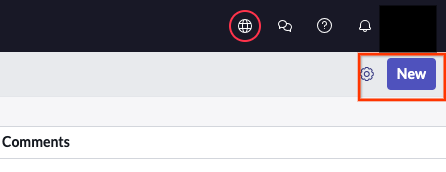
Auf den Button „New“ (Neu) klicken Klicken Sie auf Create an OAuth API endpoint for external clients (OAuth-API-Endpunkt für externe Clients erstellen).
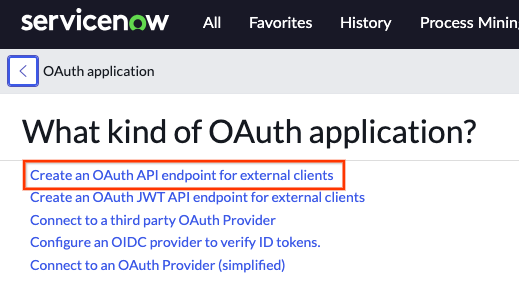
Option zum Erstellen eines OAuth-API-Endpunkts für externe Clients auswählen Füllen Sie die Pflichtfelder aus:
- Name: Geben Sie einen eindeutigen Namen ein.
- Redirect URL (Weiterleitungs-URL): Geben Sie die Weiterleitungs-URL ein:
https://vertexaisearch.cloud.google.com/console/oauth/servicenow_oauth.html
Klicken Sie auf Submit (Senden), um die Anmeldedaten zu erstellen.

Weiterleitungs-URL eingeben Klicken Sie nach dem Einreichen auf den Namen, um die Client-ID (Client ID) aufzurufen.

Client-ID aufrufen Das Secret ist maskiert. Klicken Sie daneben auf das Schloss-Symbol, um die Maskierung des Clientschlüssels aufzuheben und ihn anzuzeigen.
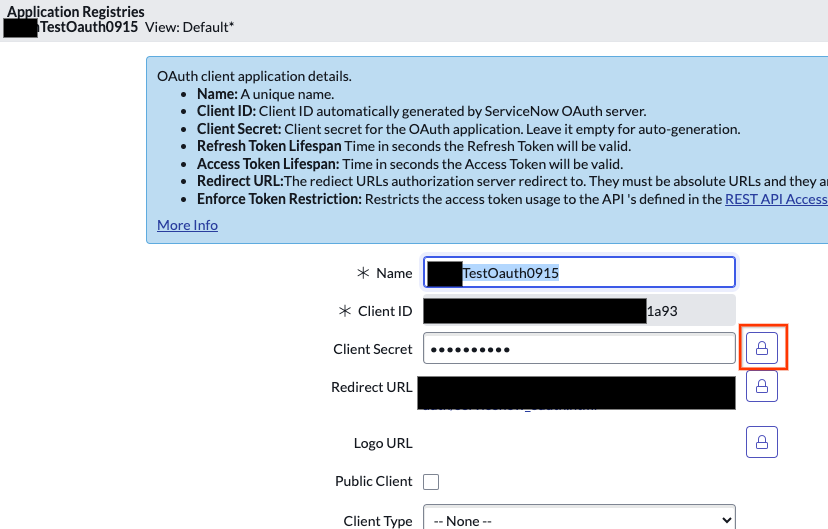
Auf das Schloss-Symbol klicken Speichern Sie die Client-ID (Client ID) und den Clientschlüssel (Client secret) für die spätere Verwendung.
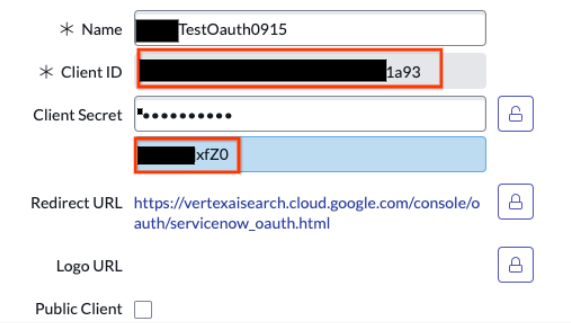
Client-ID und Clientschlüssel kopieren
So rufen Sie Anmeldedaten für die ServiceNow-Instanz ab:
Rufen Sie developer.service-now.com auf und klicken Sie auf Manage instance password (Instanzpasswort verwalten).
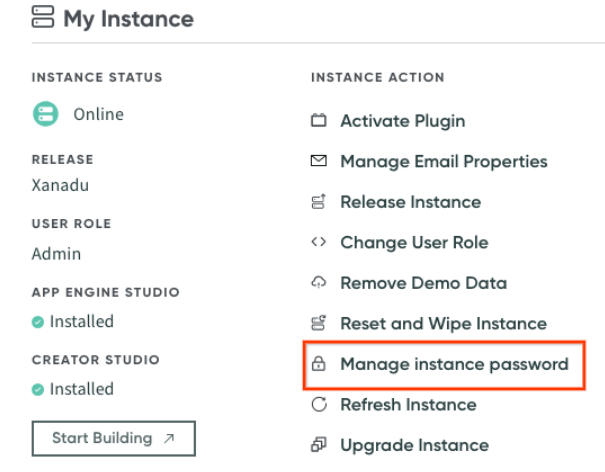
Auf den Button „Manage instance password“ (Instanzpasswort verwalten) klicken Bewahren Sie eine Kopie der Instanz-URL, des Nutzernamens und des Passworts auf, um sie bei Bedarf zu verwenden.
In dieser Phase sind alle fünf Informationen verfügbar, die zum Einrichten eines ServiceNow-Datenspeichers erforderlich sind. Wenn es keine Bedenken hinsichtlich der Verwendung der Administratorrolle zum Abrufen von Daten gibt, fahren Sie mit dem Erstellen eines Datenspeichers fort.
Administratorrollen und ‑berechtigungen einrichten
Erhöhen Sie die Administratorrolle auf security_admin, um Nutzer und Rollen zu verwalten.
Klicken Sie auf Ihr Profilsymbol und wählen Sie dann Elevate role (Rolle erhöhen) aus.
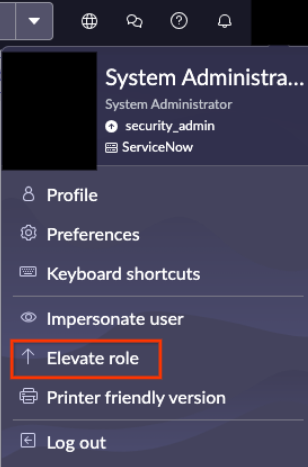
Auf den Button „Elevate role“ (Rolle erhöhen) klicken Wählen Sie
security_adminaus und klicken Sie dann auf Update (Aktualisieren). Mit der Rollesecurity_adminkönnen Rollen erstellt und Nutzer verwaltet werden.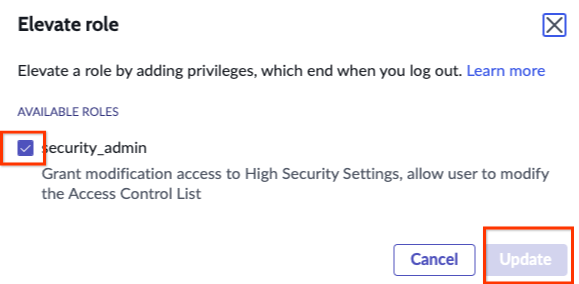
Rolle security_adminauswählen und auf den Button „Update“ (Aktualisieren) klicken
Nutzerrollen und -berechtigungen einrichten
Wenn Sie einen ServiceNow-Datenspeicher in Gemini Enterprise erstellen möchten, müssen Sie Nutzern die entsprechenden Rollen und Berechtigungen gewähren. Bevor Sie beginnen, sollten Sie unbedingt wissen, wie der Connector den Zugriff auf die Vorfallsentität handhabt. Weitere Informationen finden Sie unter Vorfälle: Sichtbarkeit und Zugriffssteuerung.
Wählen Sie eine der folgenden Optionen aus, um Nutzern die Rollen und Berechtigungen zu gewähren, die sie zum Einrichten eines Datenspeichers in Google Cloudbenötigen. Jede Option bietet den erforderlichen Zugriff auf Ihre Instanz.
Benutzerdefinierte Rolle mit ACL-Regeln erstellen (empfohlen)
Benutzerdefinierte Rolle mit Entitätsadministratoren verwenden
Vorfälle: Sichtbarkeit und Zugriffssteuerung
Um die Sicherheit zu erhöhen und unbeabsichtigte Datenpannen zu verhindern, verwendet der ServiceNow-Connector eine restriktive Zugriffssteuerung für die Vorfallsentität. So wird dafür gesorgt, dass Endnutzer nur Vorfälle sehen können, zu denen sie eine direkte Verbindung haben.
Im Rahmen dieses restriktiven Ansatzes werden keine allgemeinen, rollenbasierten Berechtigungen für die Sichtbarkeit von Vorfällen berücksichtigt. Standardmäßige ServiceNow-Rollen wie itil und sn_incident_read, die einem Nutzer möglicherweise die Möglichkeit geben, alle Vorfälle in der ServiceNow-Benutzeroberfläche zu sehen, gewähren in Gemini Enterprise nicht dasselbe Zugriffsniveau.
Nutzer mit einer der folgenden Rollen haben globale Sichtbarkeit für Vorfälle und können sich alle Vorfälle ansehen:
adminincident_managerchange_manager
Alle anderen Nutzer können sich einen Vorfall nur ansehen, wenn sie ihn geöffnet, wieder geöffnet, behoben oder geschlossen haben. Außerdem können sie sich einen Vorfall ansehen, wenn sie:
- Teil der Zuweisungsgruppe für den Vorfall sind
- Als Aufrufer mit dem Vorfall in Verbindung stehen
- Eine zuständige Person sind
- In einer Beobachtungsliste stehen
- In einer Liste mit Arbeitsnotizen stehen
- In einer zusätzlichen Liste mit zuständigen Personen stehen
So wird verhindert, dass ein Nutzer von Gemini Enterprise einen Vorfall findet, auf den er keinen Zugriff hat. Aufgrund der zusätzlichen Einschränkungen im Vergleich zu den allgemeineren ServiceNow-Berechtigungen kann es gelegentlich vorkommen, dass ein Nutzer einen Vorfall, auf den er in ServiceNow Zugriff hat, in Gemini Enterprise nicht findet.
Benutzerdefinierte Rolle mit ACL-Regeln erstellen (empfohlen)
Erstellen Sie eine benutzerdefinierte Rolle mit den erforderlichen Mindestberechtigungen.
Klicken Sie auf All (Alle) > User administration (Nutzerverwaltung) > Roles (Rollen).
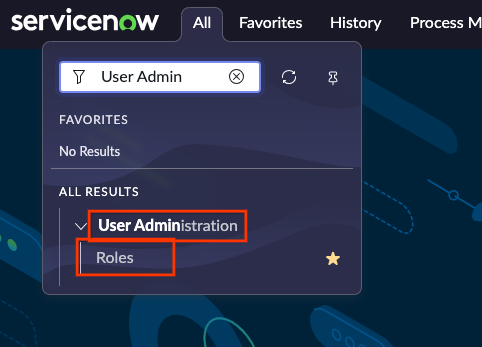
Rollen auswählen Klicken Sie auf New (Neu).
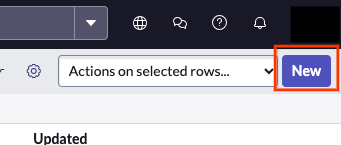
Auf den Button „New“ (Neu) klicken Geben Sie einen Namen ein und klicken Sie auf Submit (Senden).
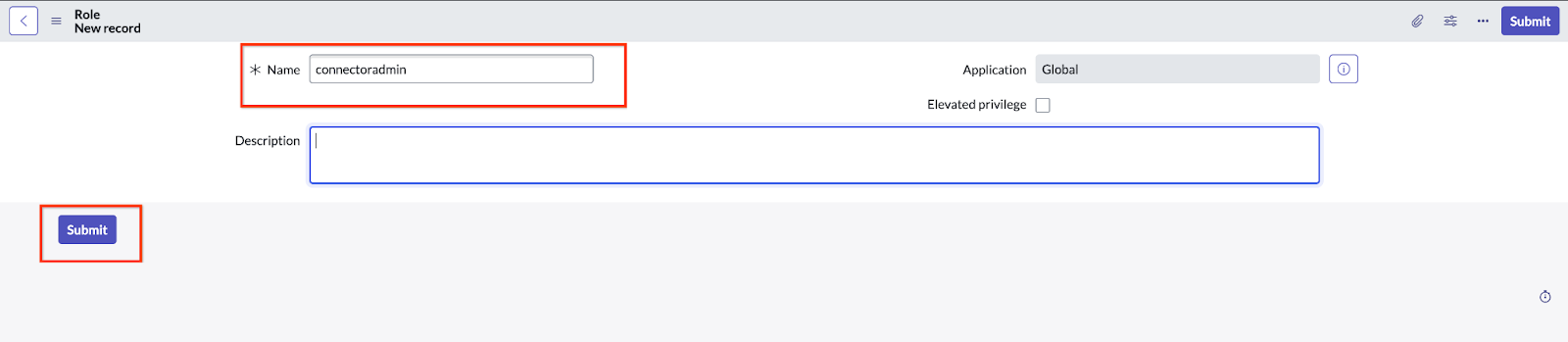
Namen auswählen und auf „Submit“ (Senden) klicken Rufen Sie System security (Systemsicherheit) > Access control (ACL) (Zugriffssteuerung (ACL)) auf.
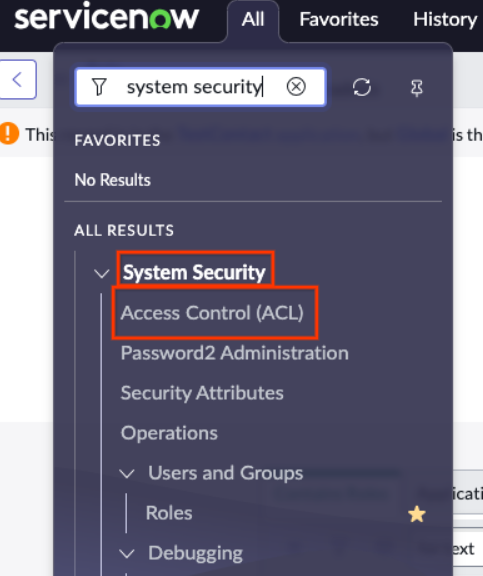
„Access control (ACL)“ (Zugriffssteuerung (ACL)) auswählen Klicken Sie auf New (Neu), um eine neue ACL-Regel zu erstellen.
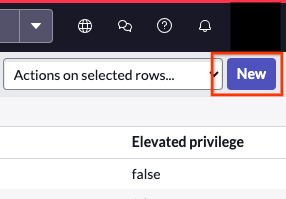
Auf den Button „New“ (Neu) klicken Wiederholen Sie die folgenden beiden Schritte, bis Sie Zugriff auf alle erforderlichen Tabellen gewährt haben.
sys_user_roleist ein Beispiel dafür, wie der Tabellenzugriff gewährt wird.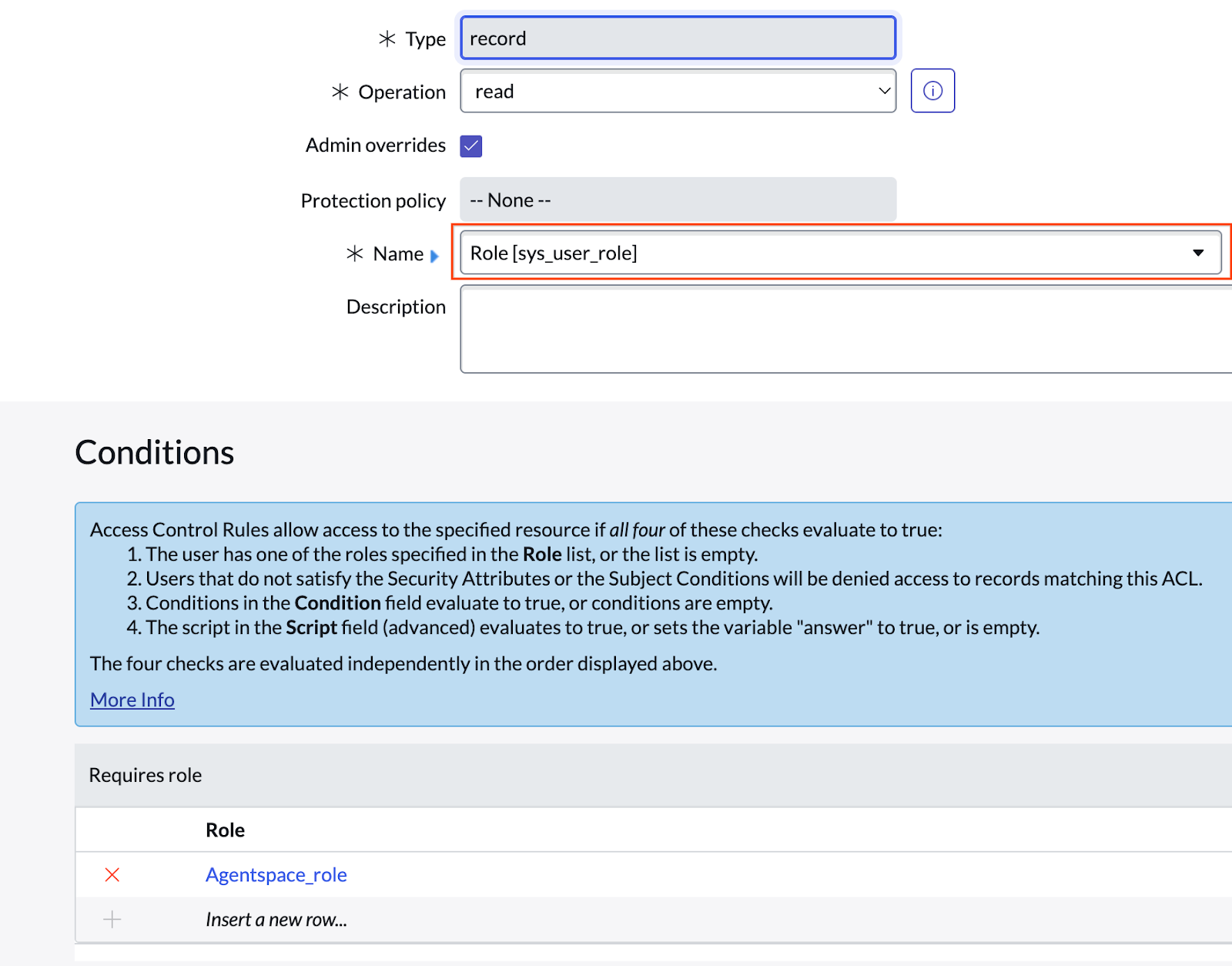
sys_user_roleauswählenKlicken Sie auf Submit (Senden) und wählen Sie die Rolle aus.
Erforderliche Tabellen
Der Connector benötigt Zugriff auf diese Tabellen, damit jede Entität ausgeführt werden kann.
| Tabellenname | Beschreibung |
|---|---|
incident |
Vorfälle in den Suchergebnissen anzeigen |
sc_cat_item |
Katalogelemente in Suchergebnissen anzeigen |
sc_cat_item_user_criteria_mtom |
Nutzer anzeigen, die aufgrund von Nutzerkriterien auf Katalogelemente zugreifen können |
sc_cat_item_user_criteria_no_mtom |
Nutzer anzeigen, die aufgrund von Nutzerkriterien nicht auf Katalogelemente zugreifen können |
sc_cat_item_user_mtom |
Nutzer anzeigen, die auf Katalogelemente zugreifen können |
sc_cat_item_user_no_mtom |
Nutzer anzeigen, die nicht auf Katalogelemente zugreifen können |
kb_knowledge |
Die Liste der Wissensartikel, die in den Suchergebnissen angezeigt werden können |
kb_knowledge_base |
Die Liste der Wissensdatenbanken, die in den Suchergebnissen angezeigt werden können |
kb_uc_can_contribute_mtom |
Anzeigen, wer basierend auf Nutzerkriterien zu Wissensdatenbanken beitragen kann |
kb_uc_can_read_mtom |
Anzeigen, wer Wissensdatenbanken basierend auf Nutzerkriterien lesen kann |
kb_uc_cannot_read_mtom |
Anzeigen, wer Wissensdatenbanken basierend auf Nutzerkriterien nicht lesen kann |
sys_user_role |
Liste der Rollen, die Nutzern zugewiesen werden können |
sys_user_has_role |
Liste der Rollen, die den Nutzern zugeordnet sind |
sys_user_group |
Liste der Nutzergruppensegmente |
sys_user_grmember |
Liste der Gruppenmitglieder für Gruppen |
sys_user |
Liste aller Nutzer |
core_company |
Liste aller Unternehmensattribute |
cmn_location |
Liste aller Standortattribute |
cmn_department |
Liste aller Abteilungsattribute |
user_criteria |
Liste der Datensätze mit Nutzerkriterien |
sp_portal |
Link-Portal-URI in den Suchergebnissen |
m2m_sp_portal_knowledge_base |
Link-Portal-URI für Wissensartikel in den Suchergebnissen |
m2m_sp_portal_catalog |
Link-Portal-URI für Katalogelemente in Suchergebnissen |
ACL-Zugriff gewähren und überprüfen
Der Connector benötigt ACL-Zugriff auf die Katalogelementfelder der Tabelle sc_cat_item.
So gewähren und überprüfen Sie den Zugriff:
Erteilen Sie expliziten Zugriff, indem Sie eine neue ACL-Regel erstellen und
sc_cat_item.*manuell in das Feld Name des Formulars eingeben.
sc_cat_item.*eingebenÜberprüfen Sie, ob die ACLs aktualisiert wurden.
Geben Sie in der Suchleiste
sys_security_acl_role_list.doein.
sys_security_acl_role_list.doeingebenSetzen Sie Role (Rolle) auf die Rolle, die Sie überprüfen möchten.
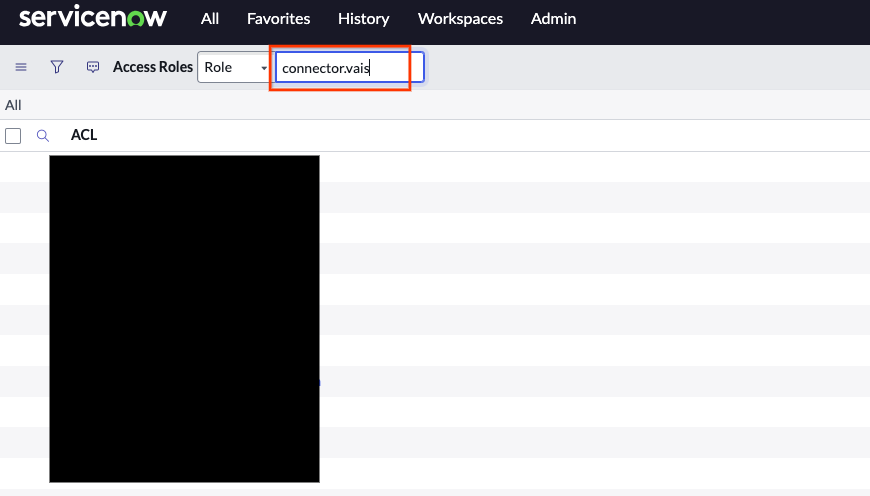
Zu bestätigende Rolle auswählen Überprüfen Sie, ob der Rolle die erforderlichen ACLs zugewiesen sind.
Benutzerdefinierte Rolle mit Entitätsadministratoren verwenden
Die Administratorrolle ist möglicherweise nicht für Teams oder Organisationen geeignet, die vermeiden möchten, zu weitreichende Berechtigungen zuzuweisen. Diese Option bietet eine Rolle mit drei spezifischen Berechtigungen, die den erforderlichen Zugriff gewähren.
Klicken Sie auf All (Alle) > System security (Systemsicherheit) > Users and groups (Nutzer und Gruppen) > Roles (Rollen).
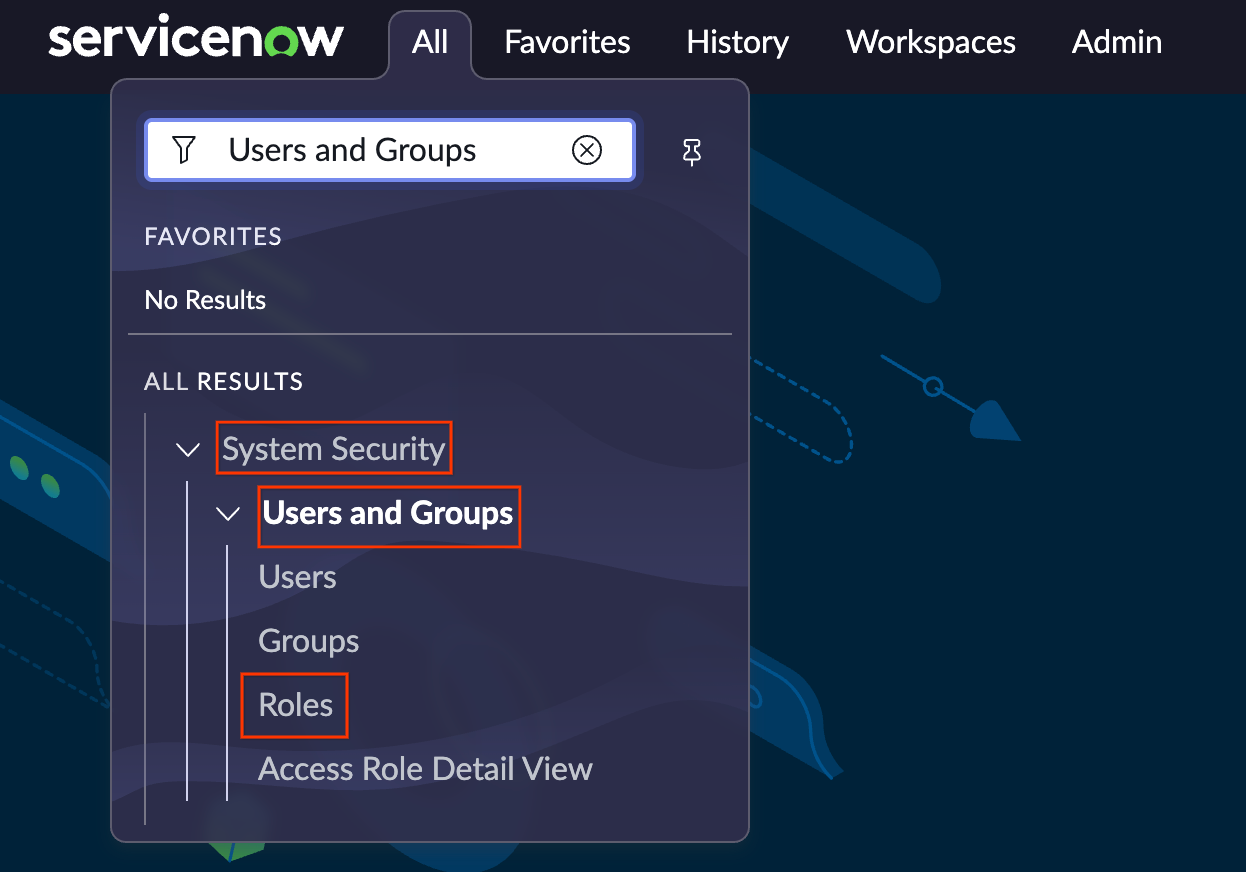
Rollen hinzufügen Wählen Sie New (Neu) aus und geben Sie einen Namen ein.
Auf den Button „New“ (Neu) klicken Klicken Sie auf Submit (Senden).
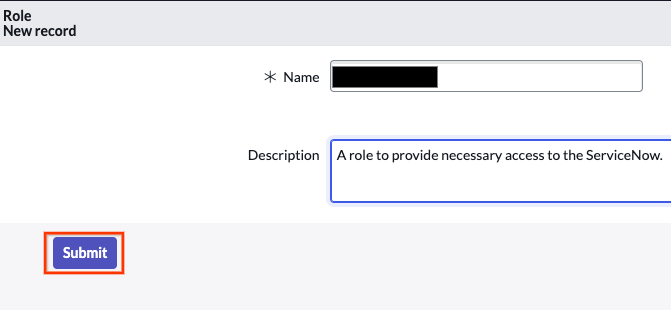
Auf den Button „Submit“ (Senden) klicken Suchen Sie in der Liste nach der erstellten Rolle.
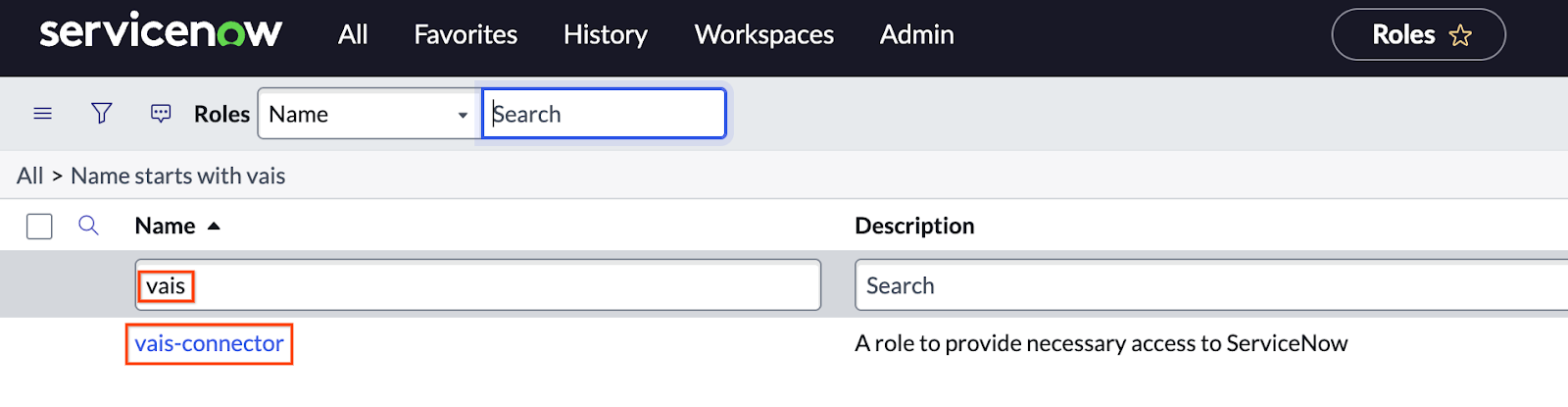
Nach dem Rollennamen suchen und auf die Rolle klicken Gehen Sie zu Contains roles (Enthält Rollen) > Edit (Bearbeiten).
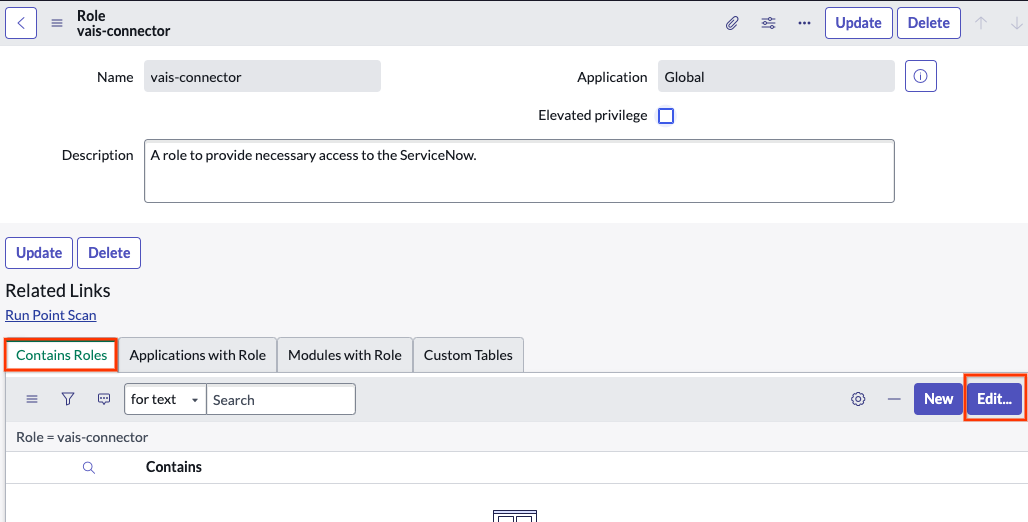
Auf den Button „Edit“ (Bearbeiten) klicken Fügen Sie der neu erstellten Rolle die folgenden Rollen hinzu und klicken Sie auf Save (Speichern).
catalog_adminknowledge_adminincident_manager
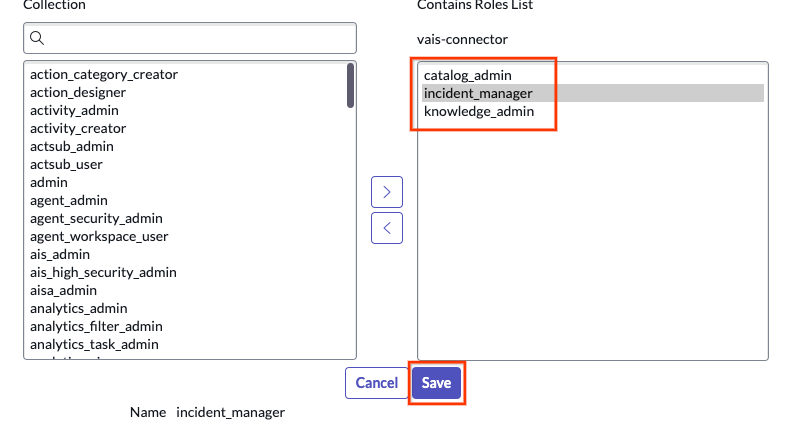
Rollen hinzufügen und auf den Button „Save“ (Speichern) klicken Bestätigen Sie die Aktualisierungen.
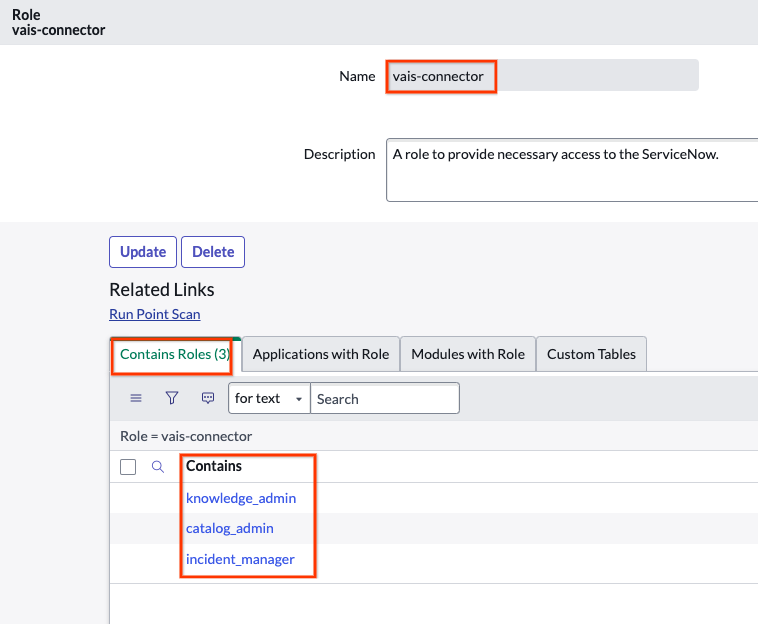
Rollen bestätigen Die folgende Abbildung zeigt die benutzerdefinierte Rolle, die drei Rollen umfasst:
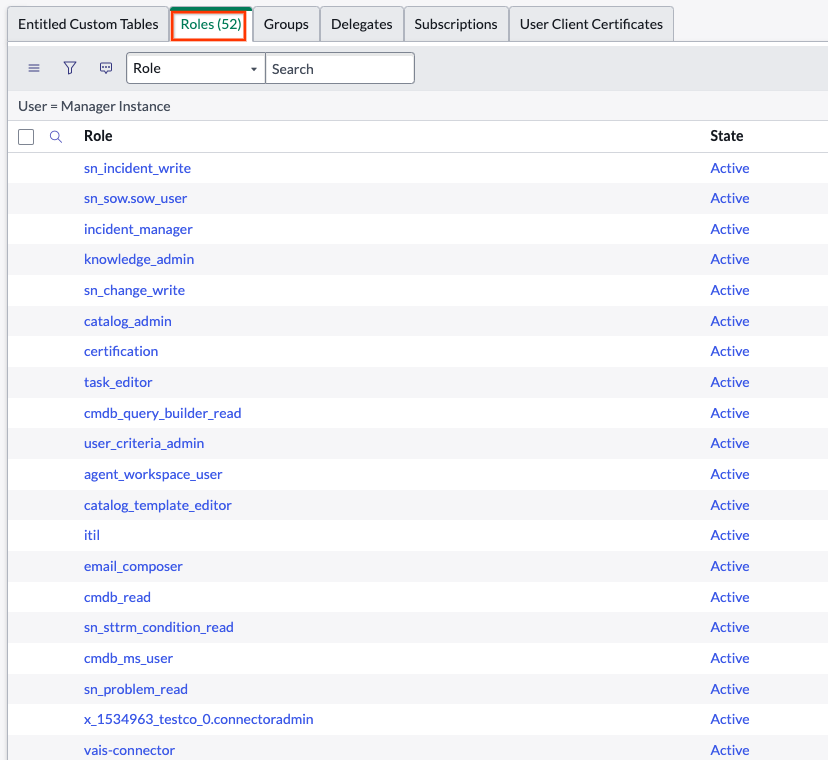
Benutzerdefinierte Rollen
Administratorrolle verwenden
Sie können eine Administratorrolle verwenden, um Daten abzurufen. Verwenden Sie die mit der Instanz konfigurierte Standardadministratorrolle oder erstellen Sie einen neuen Nutzer mit einer Administratorrolle. Gehen Sie dazu so vor:
Klicken Sie auf All (Alle) > User administration (Nutzerverwaltung) > Users (Nutzer).
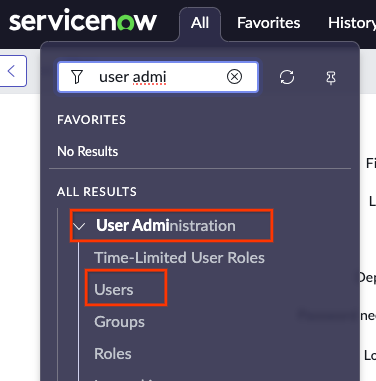
Nutzer auswählen Erstellen Sie einen neuen Nutzer mit einem Namen.
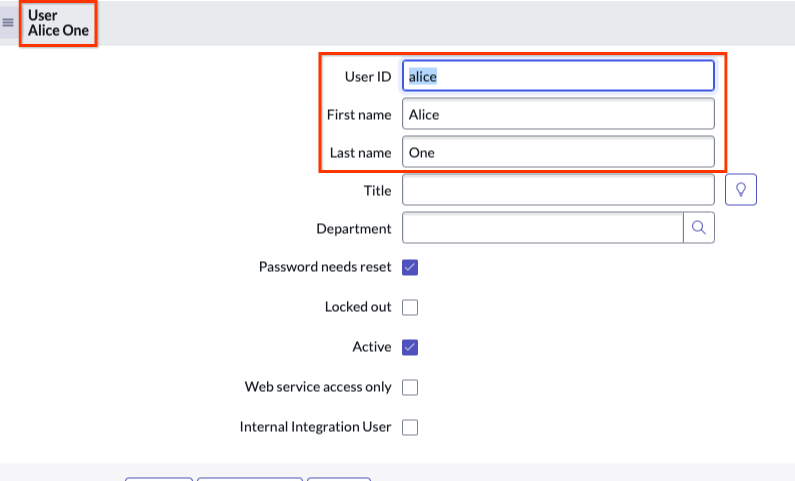
Nutzernamen auswählen Aktivieren Sie Web service access only (Nur Webdienstzugriff). Wenn Sie Web service access only (Nur Webdienstzugriff) auswählen, erstellen Sie einen nicht interaktiven Nutzer.
Interaktive Nutzer im Vergleich zu nicht interaktiven Nutzern: Interaktive Nutzer können sich mit ihrem Nutzernamen und Passwort in der ServiceNow-Benutzeroberfläche oder im Serviceportal anmelden. Sie können über eine URL, die auf eine Benutzeroberflächenseite, ein Formular oder eine Liste verweist, auf eine Instanz zugreifen. Sie können sich auch über Einmalanmeldungsmethoden wie die Digest-Authentifizierung oder SAML (Security Assertion Markup Language) verbinden. Außerdem können sie ihre Anmeldedaten verwenden, um SOAP-Verbindungen zu autorisieren, sofern die Sicherheitseinstellungen dies erlauben. Sie haben auch uneingeschränkten Zugriff auf andere API-Verbindungen wie WSDL, JSON, XML oder XSD.
Nicht interaktive Nutzer können ihre Anmeldedaten nur zum Autorisieren von API-Verbindungen wie JSON, SOAP und WSDL verwenden. Sie können sich nicht in der ServiceNow-Benutzeroberfläche anmelden und können nur über API-Protokolle auf die Instanz zugreifen.
Wählen Sie den Nutzer nach der Erstellung in der Nutzerliste aus.
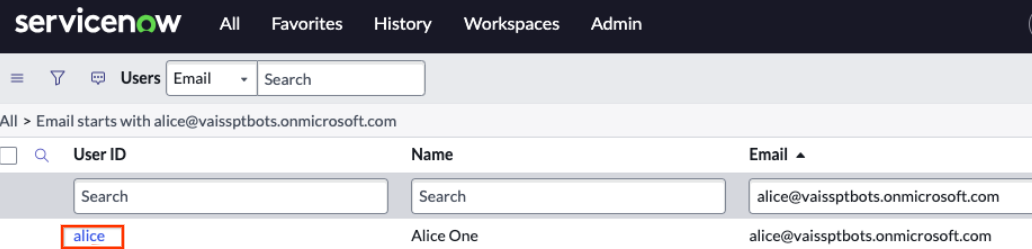
Nutzer auswählen Klicken Sie auf Roles (Rollen) > Edit (Bearbeiten).
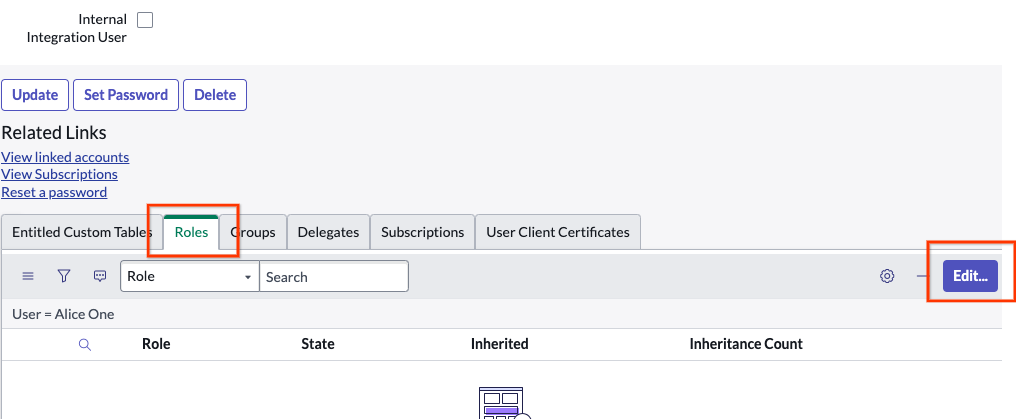
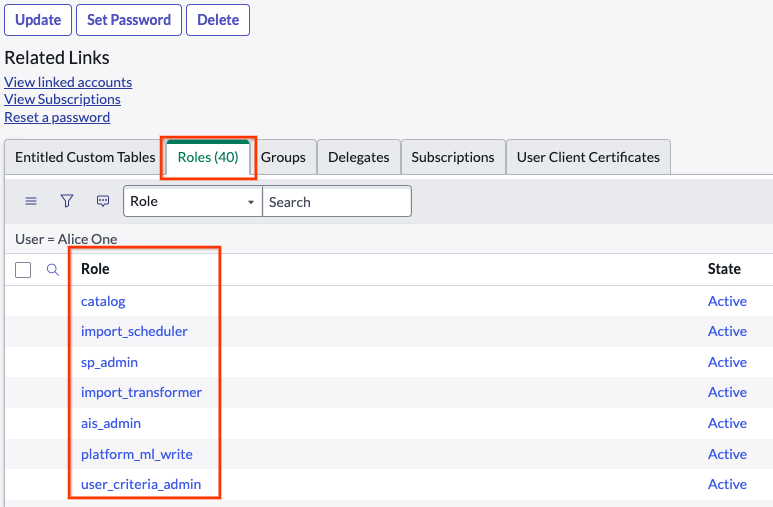
Rollen bearbeiten Fügen Sie Admin (Administrator) hinzu.
Klicken Sie auf Save (Speichern), um dem Nutzer eine Rollenliste hinzuzufügen.
Dem Nutzer eine Rollenliste hinzufügen Klicken Sie auf Set password (Passwort festlegen), lassen Sie es automatisch generieren und speichern Sie es.
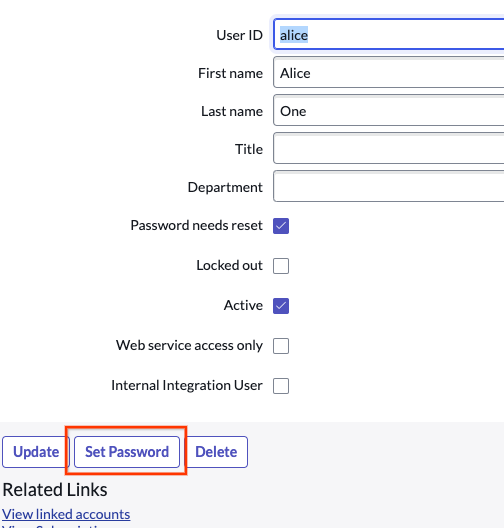
Passwort festlegen
Einem Nutzer eine Rolle zuweisen
Klicken Sie auf All (Alle) > User administration (Nutzerverwaltung) > Users (Nutzer).
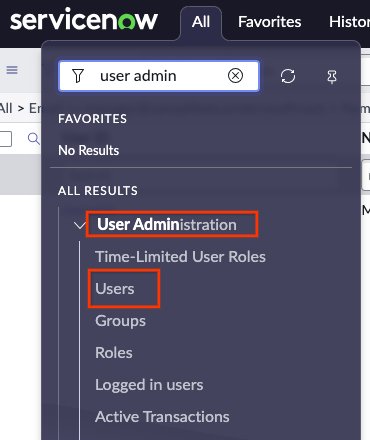
Nutzer auswählen Suchen Sie nach einem Nutzer oder erstellen Sie einen neuen.

Nutzer suchen oder einen neuen erstellen Wenn kein Nutzer verfügbar ist, gehen Sie zu System security (Systemsicherheit) > Users and groups (Nutzer und Gruppen) > Users (Nutzer).
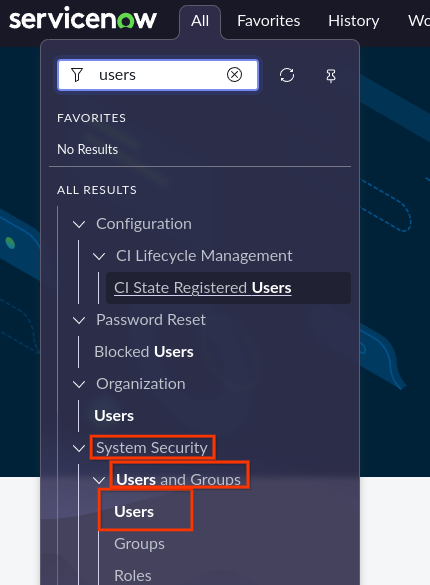
Nutzer auswählen Klicken Sie auf New (Neu).

Auf den Button „New“ (Neu) klicken Erstellen Sie ein neues Dienstkonto in der Nutzertabelle. Klicken Sie unbedingt auf Web service access only (Nur Webdienstzugriff).
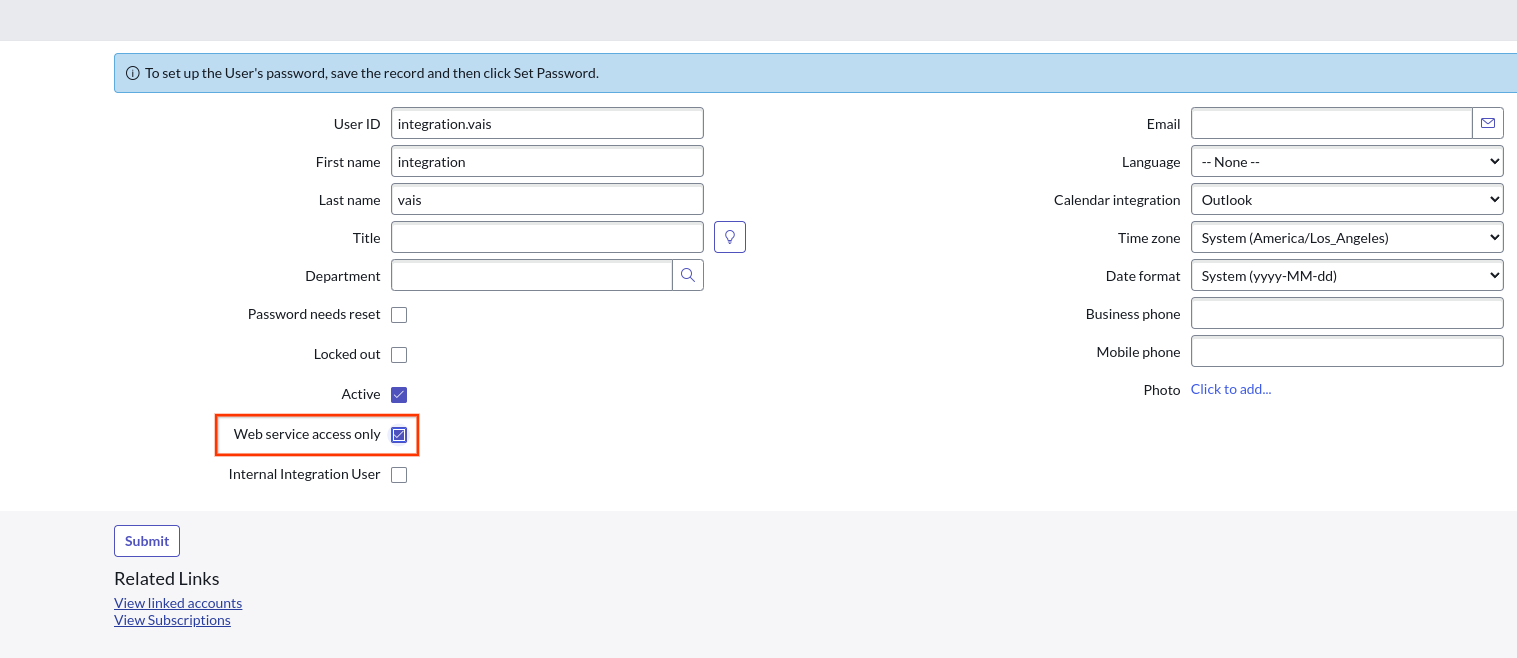
Auf die Option „Web service access only“ (Nur Webdienstzugriff) klicken Scrollen Sie zu Roles (Rollen).
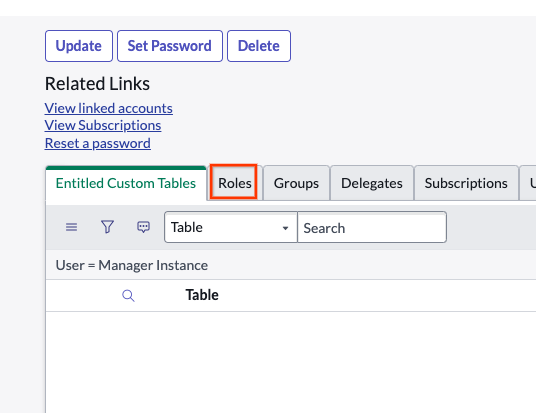
„Roles“ (Rollen) aufrufen Klicken Sie auf Edit (Bearbeiten).
Rollen bearbeiten Weisen Sie dem Nutzer die von Ihnen erstellte Rolle zu. Wählen Sie die Rolle aus, die Sie im vorherigen Schritt erstellt haben, und weisen Sie sie dem Nutzer zu. Klicken Sie auf Save (Speichern).

Rolle auswählen und zuweisen ODER
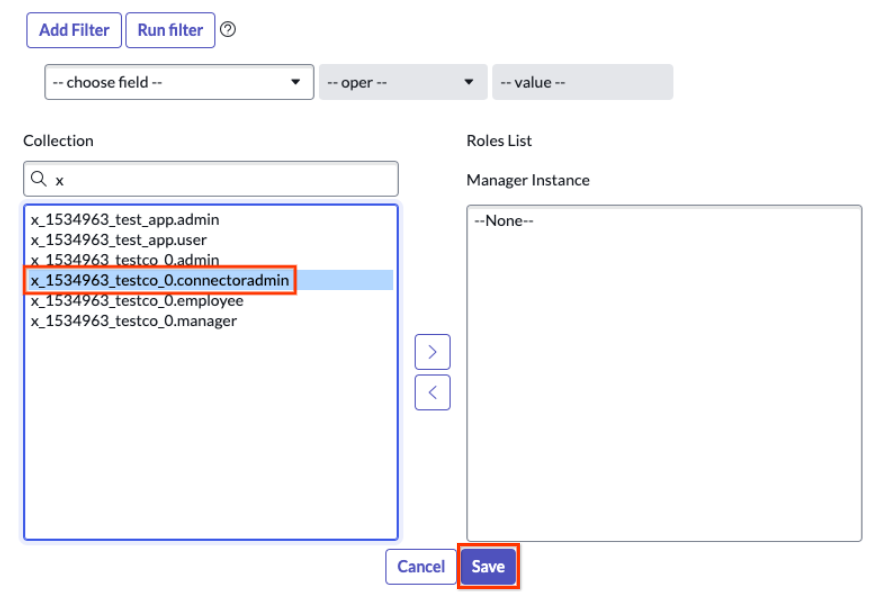
Rolle zuweisen und speichern Sehen Sie sich die benutzerdefinierte Rolle mit ACL an.
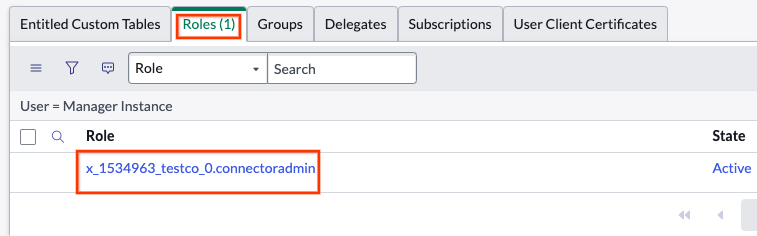
Benutzerdefinierte Rolle mit ACL Rufen Sie den Nutzernamen und das Passwort für den Nutzer ab und klicken Sie auf Set password (Passwort festlegen).
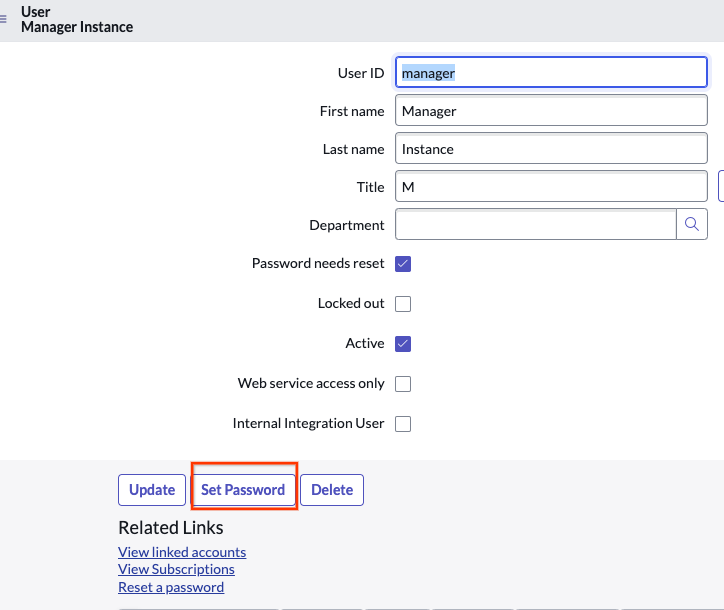
Passwort festlegen Lassen Sie das Passwort automatisch generieren und speichern Sie es für die spätere Verwendung.

Passwort automatisch generieren lassen
ServiceNow-Connector erstellen
Console
So synchronisieren Sie über die Google Cloud Console Salesforce-Daten mit Gemini Enterprise:
Rufen Sie in der Google Cloud Console die Seite Gemini Enterprise auf.
Klicken Sie im Navigationsmenü auf Datenspeicher.
Klicken Sie auf Datenspeicher erstellen.
Scrollen Sie auf der Seite Datenquelle auswählen zu ServiceNow oder suchen Sie danach, um die Drittanbieterquelle zu verbinden.
Geben Sie Ihre ServiceNow-Authentifizierungsinformationen ein.
- Instanz-URI
- Client-ID
- Clientschlüssel
- Nutzerkonto
- Passwort
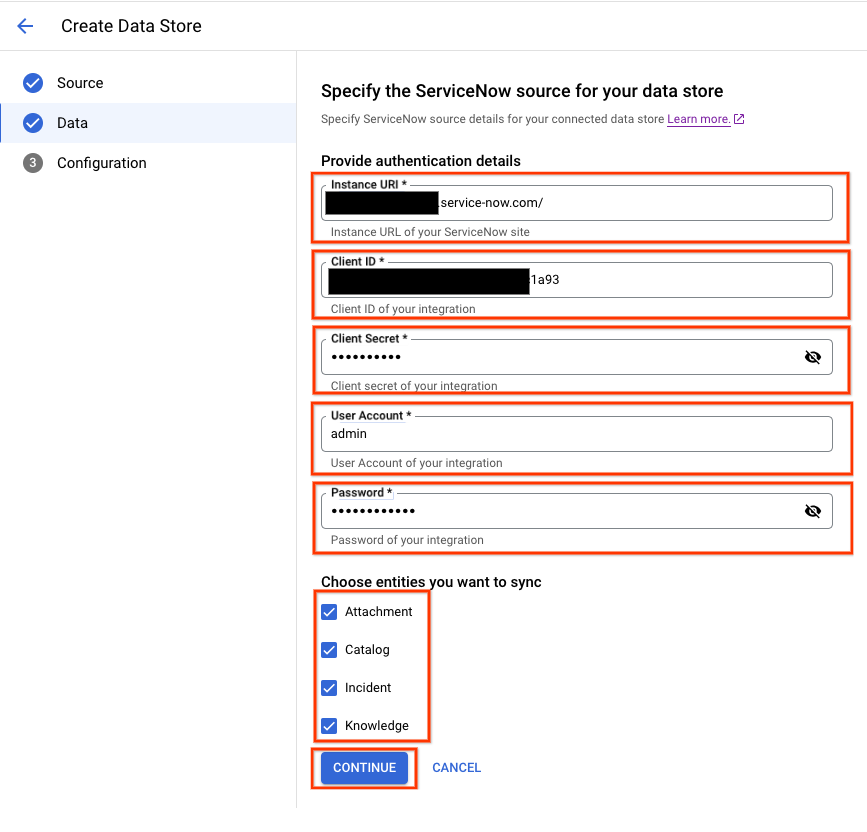
ServiceNow-Authentifizierungsinformationen Geben Sie einen eindeutigen Namen für den Datenspeicher ein und klicken Sie auf Erstellen.
Wählen Sie die zu synchronisierenden Entitäten aus:
Wissensartikel
Dienstkatalog
Vorfall
Anhang
Um Entitäten aus dem Index herauszufiltern oder dafür zu sorgen, dass sie im Index enthalten sind, klicken Sie auf Filter.

Filter zum Ein- oder Ausschließen von Entitäten angeben Klicken Sie auf Speichern.
Klicken Sie auf Weiter.
Wählen Sie für die Vollständige Synchronisierung die Synchronisierungshäufigkeit aus. Wählen Sie für die Inkrementelle Datensynchronisierung die Häufigkeit der inkrementellen Synchronisierung aus. Weitere Informationen zu Synchronisierungszeitplänen
Wenn Sie separate vollständige Synchronisierungen für Entitäts- und Identitätsdaten planen möchten, maximieren Sie das Menü unter Vollständige Synchronisierung und wählen Sie Benutzerdefinierte Optionen aus.
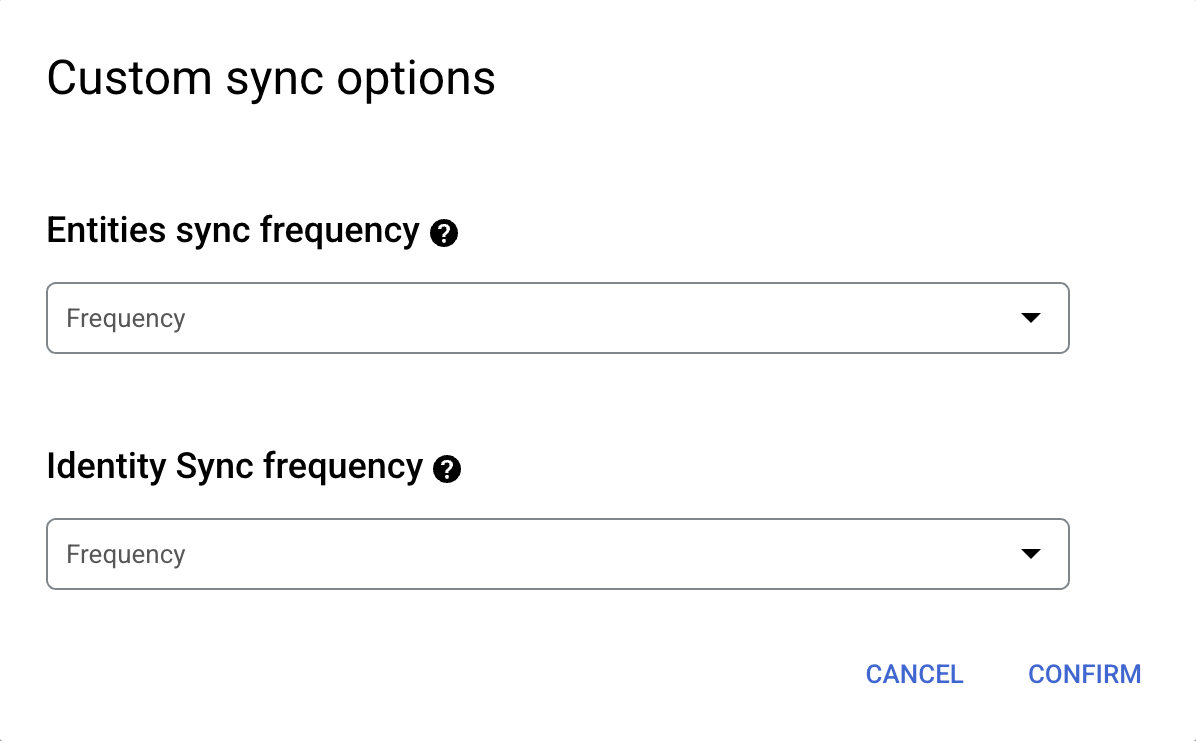
Separate Zeitpläne für die vollständige Synchronisierung von Entitäts- und Identitätsdaten festlegen Wählen Sie eine Region für den Daten-Connector aus.
Klicken Sie auf Erstellen. Gemini Enterprise erstellt den Datenspeicher und zeigt ihn auf der Seite Datenspeicher an.
Wenn Sie den Status der Datenaufnahme prüfen möchten, rufen Sie die Seite Datenspeicher auf und klicken Sie auf den Namen des Daten-Connectors. Daraufhin können Sie sich die Details auf der Seite Daten ansehen. Der Connector-Status ändert sich von Wird erstellt zu Wird ausgeführt, wenn mit der Synchronisierung von Daten begonnen wird. Wenn die Datenaufnahme abgeschlossen ist, ändert sich der Status zu Aktiv. Das bedeutet, dass die Verbindung zu Ihrer Datenquelle eingerichtet ist und auf die nächste geplante Synchronisierung wartet.
Je nach Datenmenge kann die Datenaufnahme einige Minuten bis mehrere Stunden dauern.
Echtzeitsynchronisierung aktivieren
Bei der Echtzeitsynchronisierung werden nur Dokumententitäten synchronisiert, keine Daten, die sich auf Identitätsentitäten beziehen. Die folgende Tabelle zeigt, welche Dokumentereignisse mit der Echtzeitsynchronisierung unterstützt werden.
| ServiceNow-Entitäten | Erstellen | Aktualisieren | Löschen | Berechtigungsänderungen |
|---|---|---|---|---|
| Anhänge | ||||
| Kataloge | ||||
| Vorfälle | ||||
| Wissen |
So aktivieren Sie die Echtzeitsynchronisierung für Ihren Connector:
Rufen Sie in der Google Cloud Console die Seite Gemini Enterprise auf.
Klicken Sie im Navigationsmenü auf Datenspeicher.
Klicken Sie auf den Namen des ServiceNow-Connectors, für den Sie die Echtzeitsynchronisierung aktivieren möchten.
Warten Sie auf der Seite Daten des Connectors, bis sich der Connector-Status in Aktiv ändert.
Klicken Sie im Feld Echtzeitsynchronisierung auf Ansehen/bearbeiten.
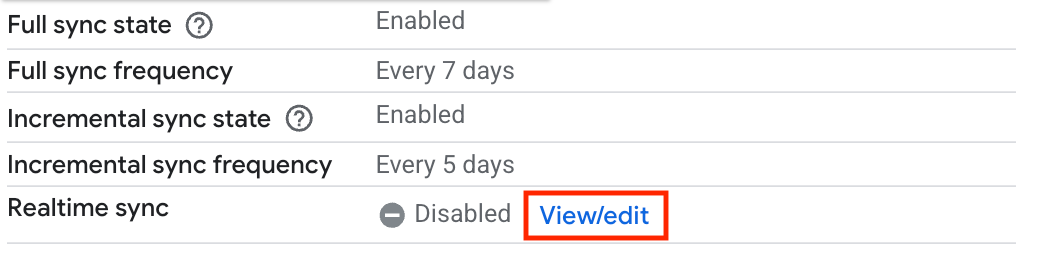
Einstellungen der Echtzeitsynchronisierung ansehen und bearbeiten Klicken Sie auf die Ein/Aus-Schaltfläche Echtzeitsynchronisierung aktivieren, um die Position „Ein“ festzulegen.
Geben Sie einen Wert für Clientschlüssel an. Dieser Wert wird verwendet, um ServiceNow-Webhook-Ereignisse zu überprüfen. Wir empfehlen, einen String mit 20 Zeichen zu verwenden.
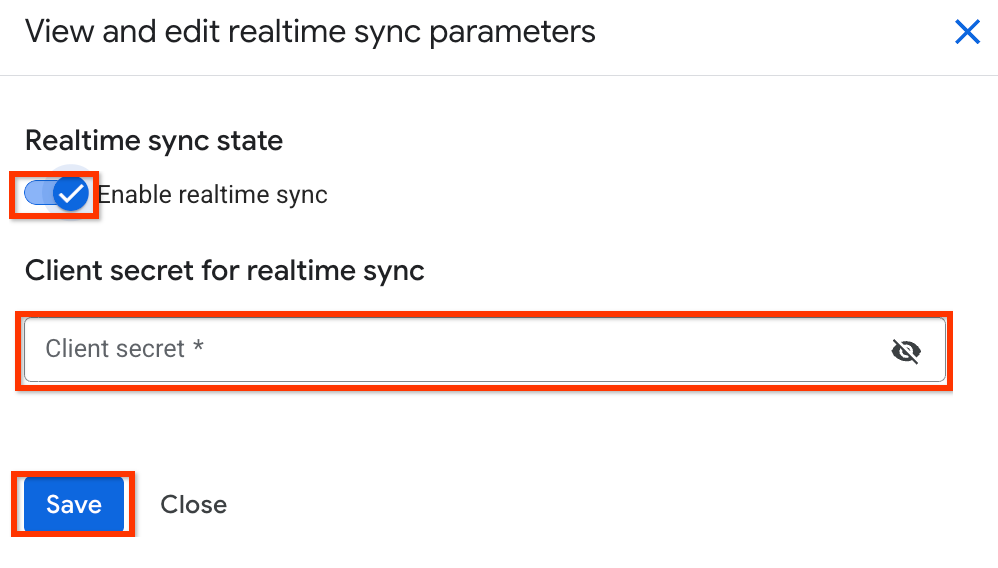
Echtzeitsynchronisierung aktivieren und Clientschlüssel angeben Klicken Sie auf Speichern.
Warten Sie, bis sich das Feld Echtzeitsynchronisierung in Wird ausgeführt ändert.
Rufen Sie Ihre ServiceNow-Instanz mit einem Konto mit einer Administratorrolle auf.
Klicken Sie auf Alle.
Geben Sie im Feld Filter
sys_properties.listein und senden Sie die Anfrage.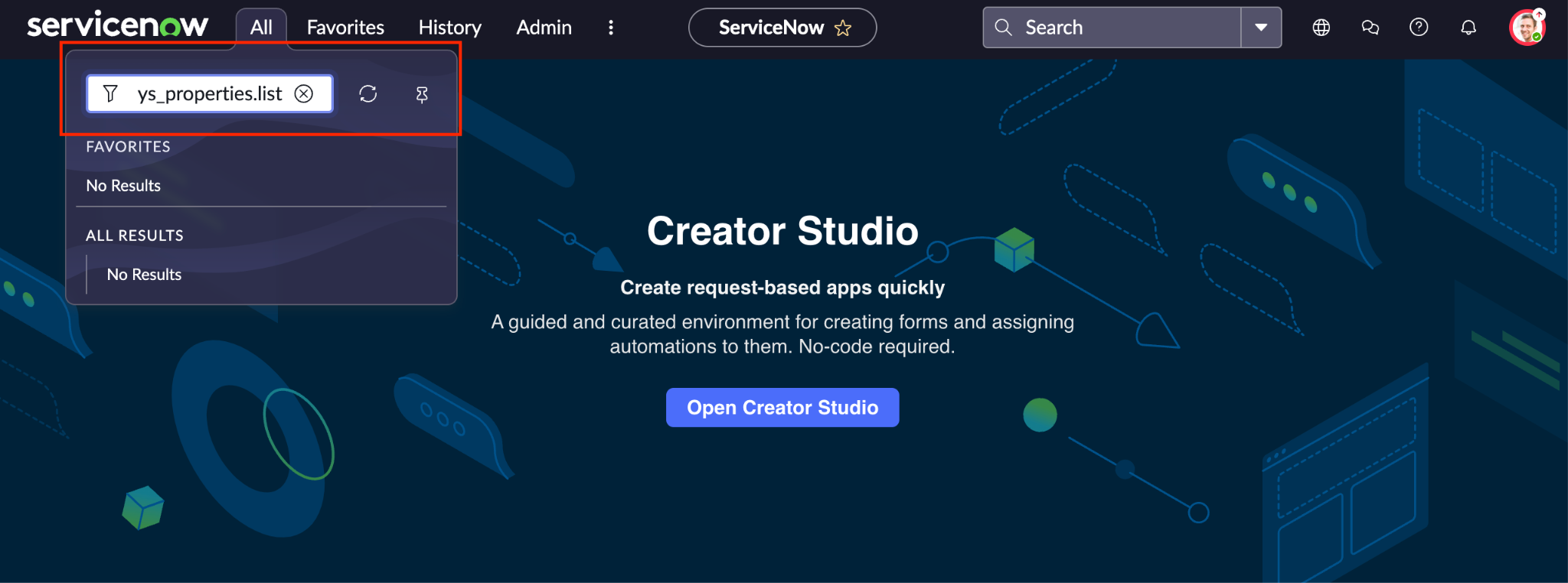
Systemeigenschaften in ServiceNow suchen Klicken Sie auf New (Neu), um eine Systemeigenschaft zu erstellen.
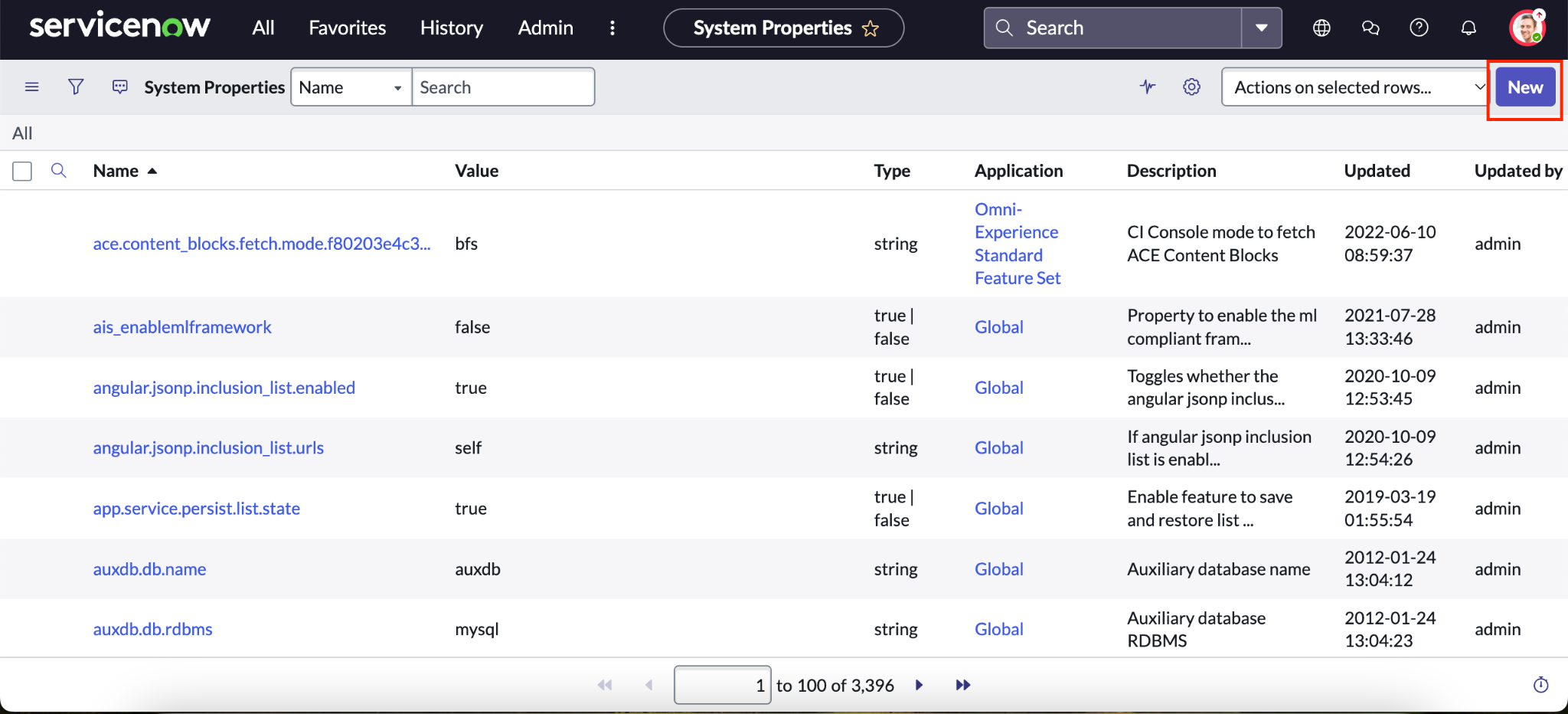
Neue Systemeigenschaft in ServiceNow erstellen Füllen Sie die Felder für die neue Systemeigenschaft aus.
Geben Sie unter Name einen aussagekräftigen Namen ein, z. B.
webhook_secret.Geben Sie für Value (Wert) den Wert ein, den Sie für das Feld Clientschlüssel in den Echtzeitsynchronisierungseinstellungen des Gemini Enterprise-Connectors verwendet haben.
Klicken Sie auf Submit (Senden).
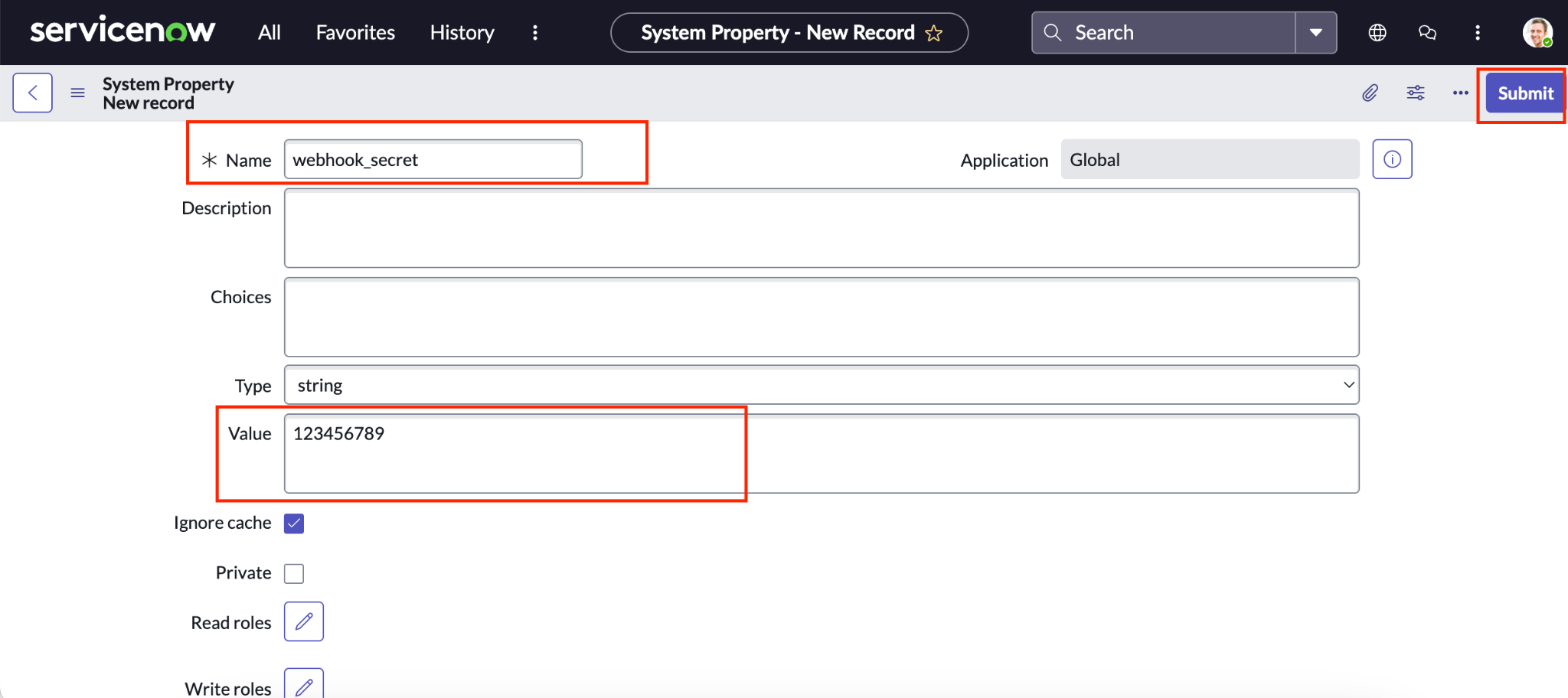
Felder für die neue Systemeigenschaft ausfüllen
Webhook für Wissensentitäten erstellen
So erstellen Sie einen Webhook für ServiceNow-Wissensentitäten:
Rufen Sie Ihre ServiceNow-Instanz mit einem Konto mit Administratorrolle auf und klicken Sie auf All (Alle) > System Definition (Systemdefinition) > Business Rules (Geschäftsregeln).
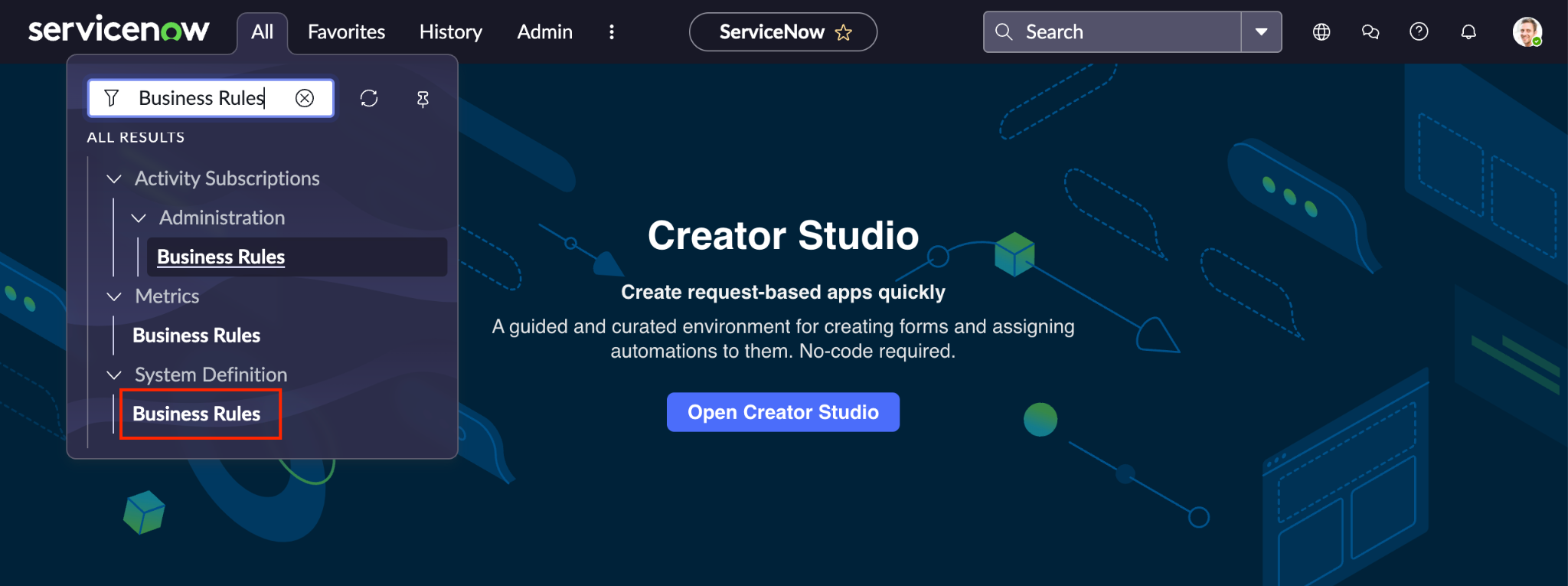
ServiceNow-Geschäftsregeln ansehen Klicken Sie auf New (Neu), um eine neue Geschäftsregel zu erstellen.
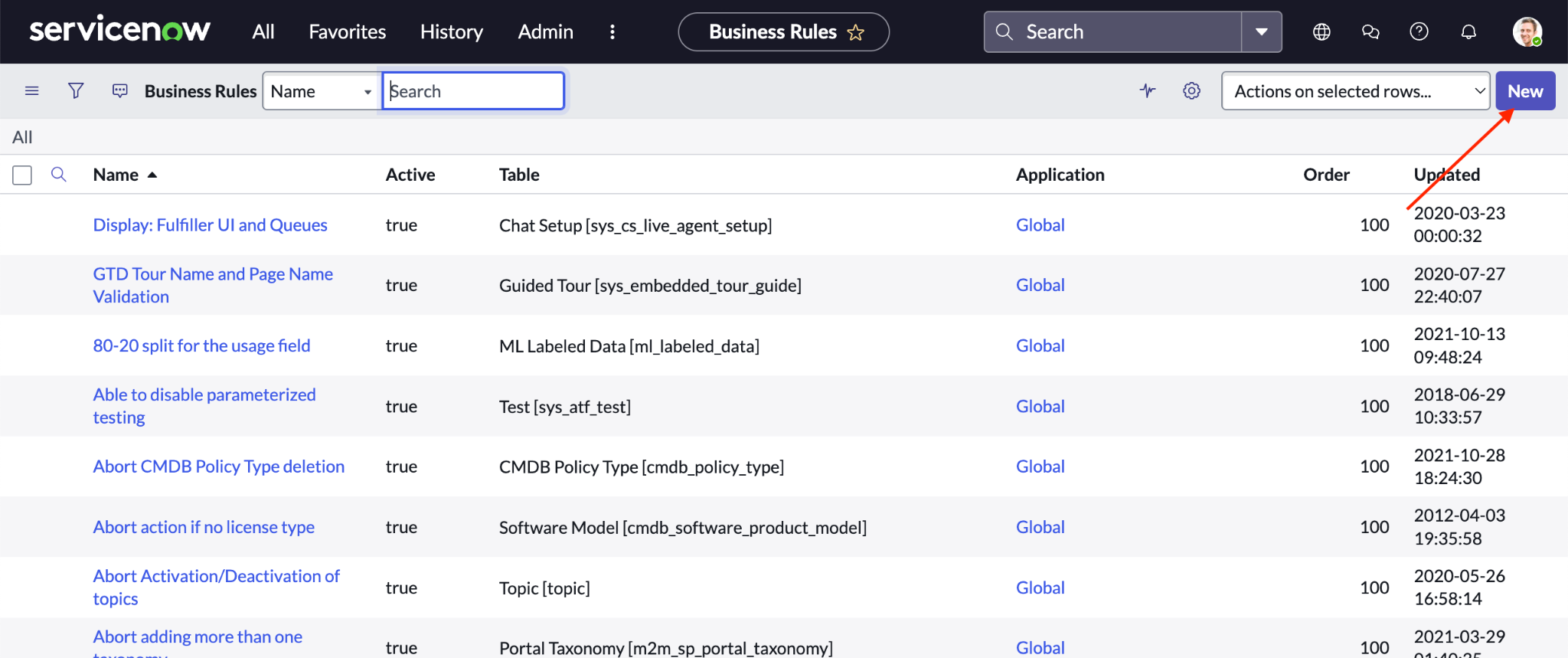
Neue ServiceNow-Geschäftsregel erstellen Füllen Sie die Felder für den Webhook aus.
Geben Sie unter Name einen aussagekräftigen Namen ein, z. B.
Knowledge webhook.Wählen Sie Advanced (Erweitert) aus.
Wählen Sie unter Table (Tabelle) die Option Knowledge [kb_knowledge] (Wissen [kb_knowledge]) aus.
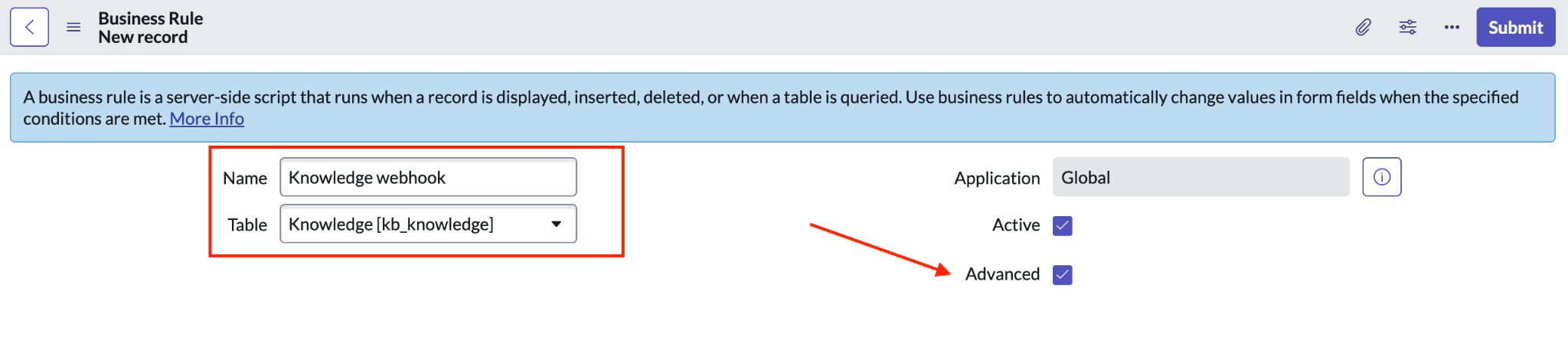
Felder für den Webhook für Wissensentitäten ausfüllen Klicken Sie auf When to run (Ausführungszeitpunkt).
Wählen Sie unter When (Wann) die Option before (vorher) aus.
Wählen Sie Insert (Einfügen), Update (Aktualisieren) und Delete (Löschen) aus.
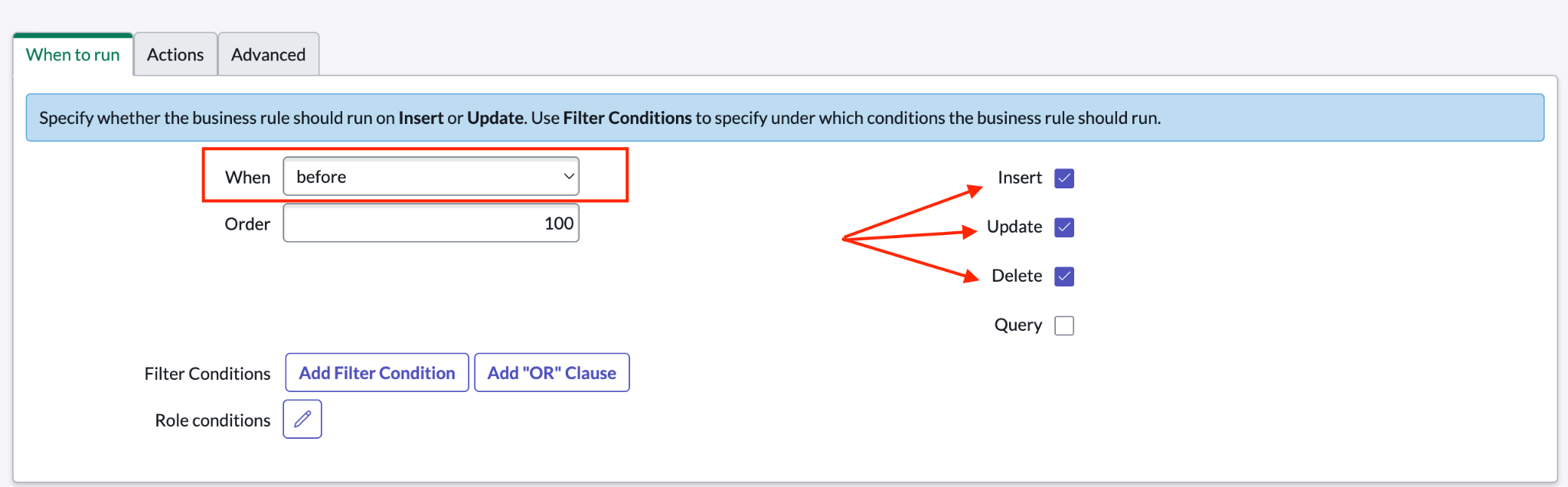
Festlegen, wann der Webhook für Wissenseinheiten ausgeführt werden soll Klicken Sie auf Advanced (Erweitert).
Fügen Sie den folgenden Code in das Feld Script ein und ersetzen Sie den Endpunktwert durch die Webhook-Benachrichtigungs-URL, die beim Aktivieren der Echtzeitsynchronisierung für den Gemini Enterprise-Connector angegeben wurde:
(function executeRule(current, previous /*null when async*/) {
  var request = new sn_ws.RESTMessageV2();
  request.setEndpoint('WEBHOOK_NOTIFICATION_URL');
  request.setHttpMethod('POST');

  var token = gs.getProperty('webhook_secret');
  var requestBody = "{\"sys_id\":\"" + current.sys_id + "\",\"entity\":\"" + "knowledge" + "\",\"operation\":\"" + current.operation() + "\"}";
  request.setRequestHeader("Accept","application/json");
  request.setRequestHeader('Content-Type','application/json');
  request.setRequestBody(requestBody);
  var signature = SncAuthentication.encode(requestBody, token, "HmacSHA256");
  request.setRequestHeader("X-Hub-Signature", 'sha256=' + signature);

  var response = request.execute();
  gs.log(response.getBody());
})(current, previous);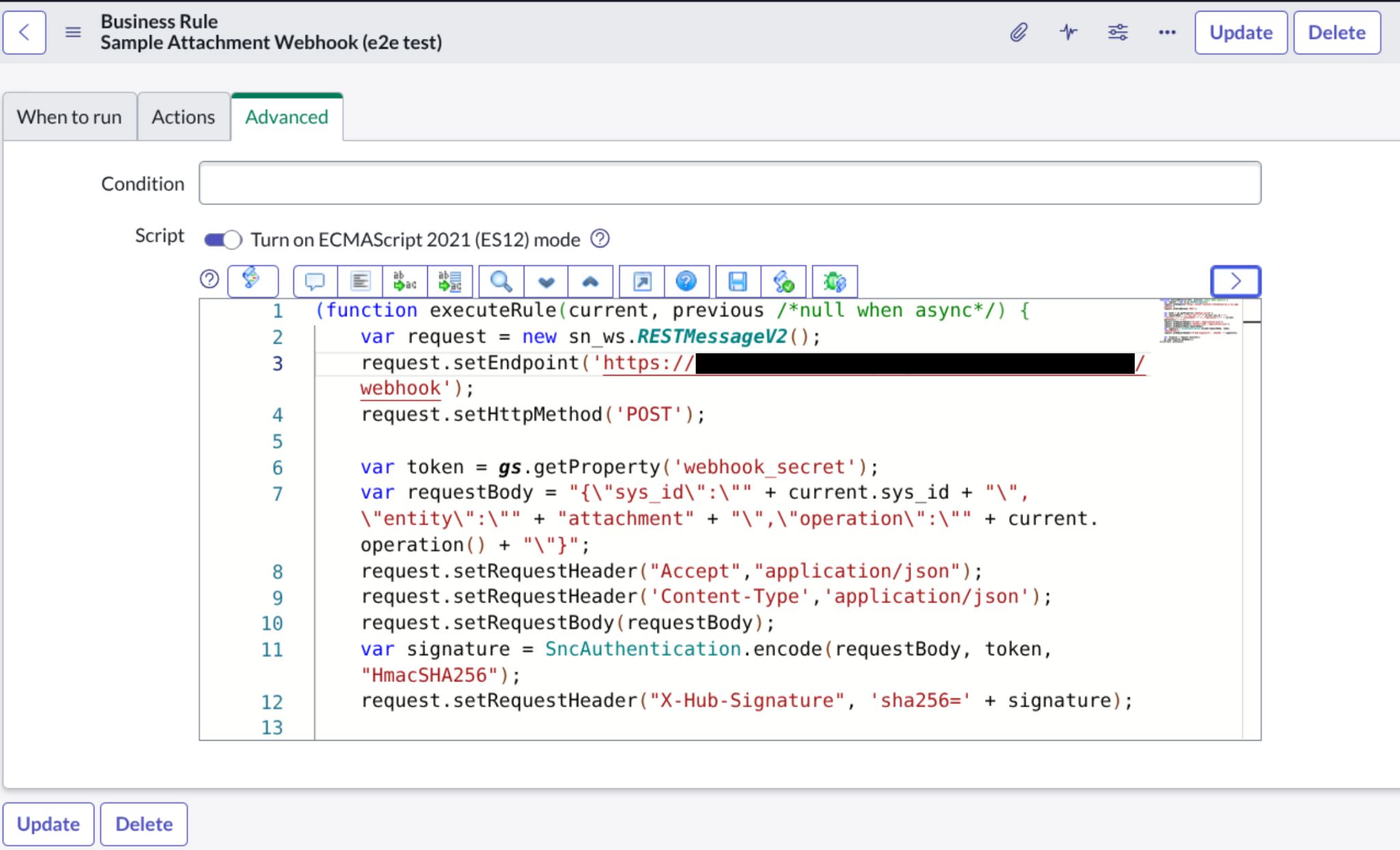
Bereitgestelltes Script eingeben Klicken Sie auf Submit (Senden).
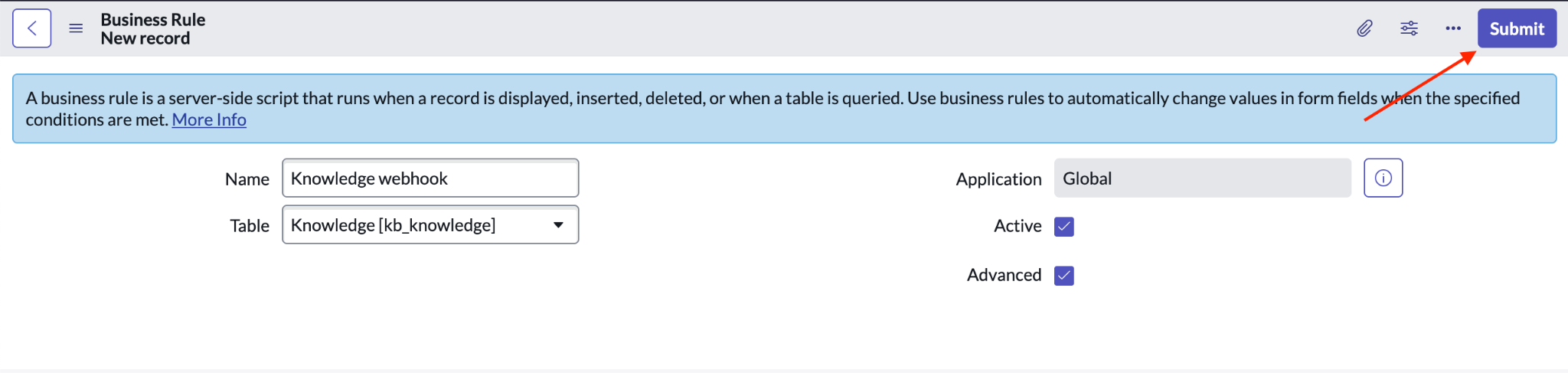
Neue Geschäftsregel einreichen
Webhook für Katalogentitäten erstellen
Wenn Sie einen Webhook für ServiceNow-Katalogentitäten erstellen möchten, folgen Sie der Anleitung unter Webhook für Wissensentitäten erstellen. Beachten Sie dabei jedoch die folgenden Unterschiede:
Wählen Sie beim Erstellen einer neuen Geschäftsregel für Table (Tabelle) die Option Catalog Item [sc_cat_item] (Katalogelement [sc_cat_item]) aus.
Fügen Sie auf dem Tab Advanced (Erweitert) als Script den folgenden Code ein und ersetzen Sie den Endpunktwert durch die Webhook-Benachrichtigungs-URL, die beim Aktivieren der Echtzeitsynchronisierung für den Gemini Enterprise-Connector angegeben wurde:
(function executeRule(current, previous /*null when async*/) {
  var request = new sn_ws.RESTMessageV2();
  request.setEndpoint('WEBHOOK_NOTIFICATION_URL');
  request.setHttpMethod('POST');

  var token = gs.getProperty('webhook_secret');
  var requestBody = "{\"sys_id\":\"" + current.sys_id + "\",\"entity\":\"" + "catalog" + "\",\"operation\":\"" + current.operation() + "\"}";
  request.setRequestHeader("Accept","application/json");
  request.setRequestHeader('Content-Type','application/json');
  request.setRequestBody(requestBody);
  var signature = SncAuthentication.encode(requestBody, token, "HmacSHA256");
  request.setRequestHeader("X-Hub-Signature", 'sha256=' + signature);

  var response = request.execute();
  gs.log(response.getBody());
})(current, previous);
Webhook für Vorfallsentitäten erstellen
Wenn Sie einen Webhook für ServiceNow-Vorfallsentitäten erstellen möchten, folgen Sie der Anleitung unter Webhook für Wissensentitäten erstellen. Beachten Sie dabei jedoch die folgenden Unterschiede:
Wählen Sie beim Erstellen einer neuen Geschäftsregel für Table (Tabelle) die Option Incident [incident] (Vorfall [incident]) aus.
Fügen Sie auf dem Tab Advanced (Erweitert) als Script den folgenden Code ein und ersetzen Sie den Endpunktwert durch die Webhook-Benachrichtigungs-URL, die beim Aktivieren der Echtzeitsynchronisierung für den Gemini Enterprise-Connector angegeben wurde:
(function executeRule(current, previous /*null when async*/) {
  var request = new sn_ws.RESTMessageV2();
  request.setEndpoint('WEBHOOK_NOTIFICATION_URL');
  request.setHttpMethod('POST');

  var token = gs.getProperty('webhook_secret');
  var requestBody = "{\"sys_id\":\"" + current.sys_id + "\",\"entity\":\"" + "incident" + "\",\"operation\":\"" + current.operation() + "\"}";
  request.setRequestHeader("Accept","application/json");
  request.setRequestHeader('Content-Type','application/json');
  request.setRequestBody(requestBody);
  var signature = SncAuthentication.encode(requestBody, token, "HmacSHA256");
  request.setRequestHeader("X-Hub-Signature", 'sha256=' + signature);

  var response = request.execute();
  gs.log(response.getBody());
})(current, previous);
Webhook für Anhangsentitäten erstellen
Wenn Sie einen Webhook für ServiceNow-Anhangsentitäten erstellen möchten, folgen Sie der Anleitung unter Webhook für Wissensentitäten erstellen. Beachten Sie dabei jedoch die folgenden Unterschiede:
Wenn Sie eine neue Geschäftsregel erstellen, wählen Sie für Table (Tabelle) die Option Attachment [sys_attachment] (Anhang [sys_attachment]) aus.
Fügen Sie auf dem Tab Advanced (Erweitert) als Script den folgenden Code ein und ersetzen Sie den Endpunktwert durch die Webhook-Benachrichtigungs-URL, die beim Aktivieren der Echtzeitsynchronisierung für den Gemini Enterprise-Connector angegeben wurde:
(function executeRule(current, previous /*null when async*/) {
  var request = new sn_ws.RESTMessageV2();
  request.setEndpoint('WEBHOOK_NOTIFICATION_URL');
  request.setHttpMethod('POST');

  var token = gs.getProperty('webhook_secret');
  var requestBody = "{\"sys_id\":\"" + current.sys_id + "\",\"entity\":\"" + "attachment" + "\",\"operation\":\"" + current.operation() + "\"}";
    request.setRequestHeader("Accept","application/json");
    request.setRequestHeader('Content-Type','application/json');
    request.setRequestBody(requestBody);
    var signature = SncAuthentication.encode(requestBody, token, "HmacSHA256");
    request.setRequestHeader("X-Hub-Signature", 'sha256=' + signature);

    var response = request.execute();
    gs.log(response.getBody());
})(current, previous);
Personalpool konfigurieren
Mit dem Personalpool können Sie Nutzer externer Identitätsanbieter wie Azure oder Okta in der Google Cloud Console verwalten und authentifizieren. So konfigurieren Sie Ihren Personalpool und aktivieren die Web-App für einen nahtlosen Nutzerzugriff:
Erstellen Sie in Google Cloud einen Personalpool auf Organisationsebene, indem Sie der entsprechenden Einrichtungsanleitung folgen:
Konfigurieren Sie den Personalpool in Gemini Enterprise > den Einstellungen für die Region, in der Sie Ihre App erstellen.
Weitere Informationen
Wenn Sie Ihren Datenspeicher an eine App anhängen möchten, erstellen Sie eine App und wählen Sie Ihren Datenspeicher aus. Folgen Sie dazu der Anleitung unter App erstellen.
Unter Suchergebnisse in der Vorschau ansehen finden Sie eine Vorschau der Suchergebnisse nach der Erstellung der App und des Datenspeichers.
Informationen zum Aktivieren von Benachrichtigungen für den Datenspeicher finden Sie unter Benachrichtigungen für Drittanbieter-Datenspeicher konfigurieren.