

Auf dieser Seite wird beschrieben, wie Sie den Status, die Aktivitäts-Logs und die Synchronisierungsaktivitäten eines Datenspeichers eines Drittanbieters aufrufen und Benachrichtigungen für den Datenspeicher konfigurieren.
Details und Status von Datenspeichern ansehen
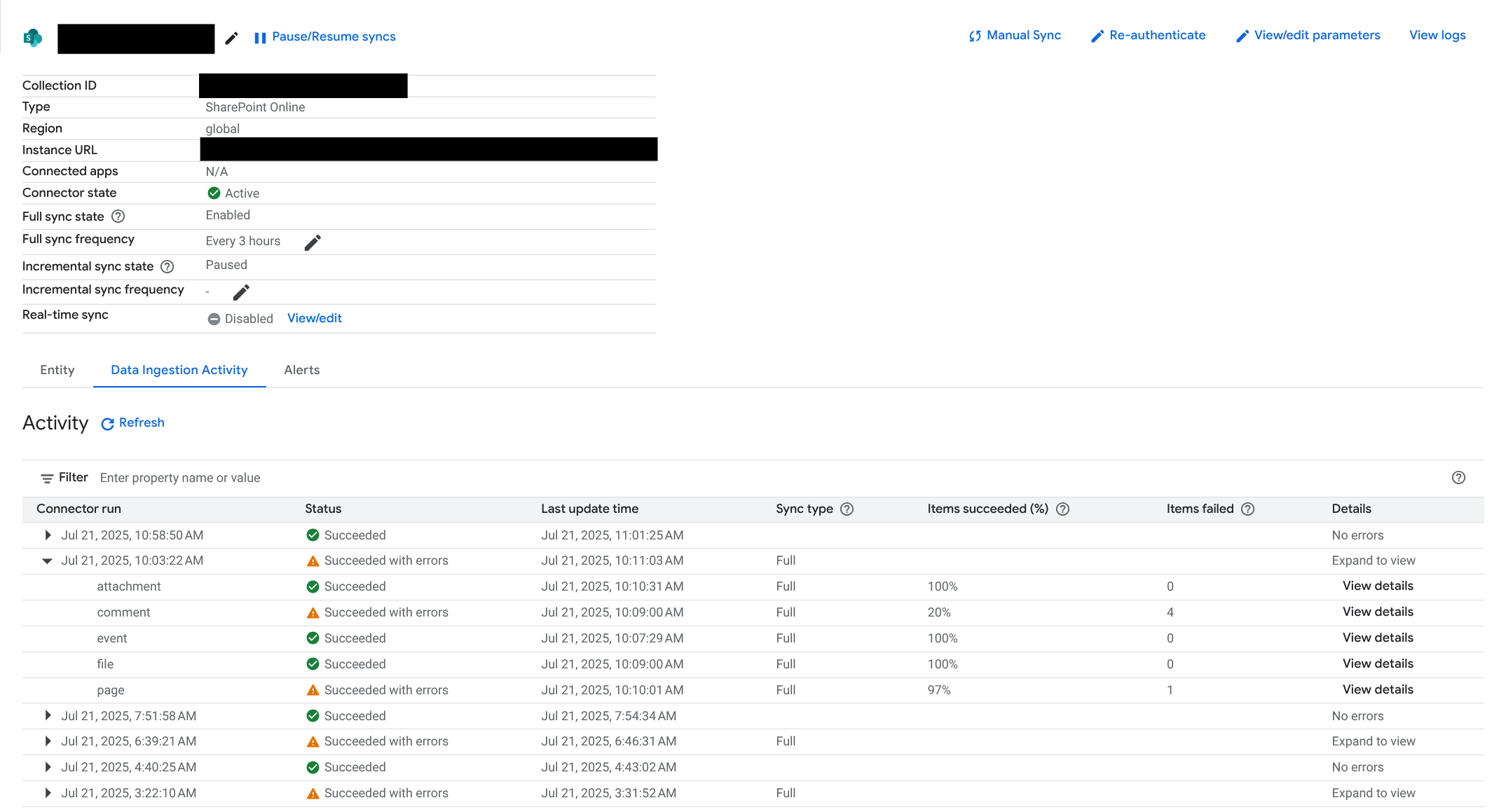
Nachdem Sie Ihre Drittanbieterdatenquelle durch Erstellen eines Datenspeichers mit Gemini Enterprise verbunden haben, können Sie den Status des Datenspeichers feststellen, indem Sie die Seite Datenspeicher aufrufen und auf den Namen des Datenspeichers klicken.
Datenspeicherstatus ansehen
Im Feld Connector-Status wird der Status des Datenspeichers angezeigt. Informationen zu möglichen Datenspeicherstatus finden Sie in der folgenden Tabelle.
| Status | Beschreibung |
|---|---|
| Wird erstellt | Der Datenspeicher wird erstellt. |
| Wird erstellt (mit Fehlern) | Der Datenspeicher wird erstellt, aber es sind Fehler aufgetreten. |
| Initialisierung fehlgeschlagen | Der Datenspeicher konnte nicht erstellt werden. |
| [Maßnahme erforderlich] | Nutzeraktionen, die abgeschlossen werden müssen, bevor der Datenspeicher mit der Synchronisierung von Daten beginnen kann. |
| Wird aktualisiert | Der Datenspeicher wird aktualisiert. |
| Fehler während Einrichtung | Bei der Einrichtung des Datenspeichers sind Fehler aufgetreten. |
| Fehler während Synchronisierung | Bei der Synchronisierung des Datenspeichers sind Fehler aufgetreten. |
| Autorisierungsprobleme | Beim Datenspeicher sind Autorisierungsfehler aufgetreten. |
| Kontingentprobleme | Beim Datenspeicher sind kontingentbezogene Fehler aufgetreten. |
| Fehlgeschlagen | Die Ausführung der Datensynchronisierung ist fehlgeschlagen. |
| Wird ausgeführt | Die Datensynchronisierung wird ausgeführt. |
| Wird ausgeführt (mit Fehlern) | Die Datensynchronisierung wird ausgeführt, aber es sind Fehler aufgetreten (möglicherweise auch schwerwiegende Fehler). |
| Warnung | Bei der letzten Synchronisierung des Datenspeichers sind schwerwiegende Fehler aufgetreten. |
| Aktiv | Der Datenspeicher wurde erstellt und wartet auf die nächste Synchronisierung. Bei der letzten Synchronisierung sind keine schwerwiegenden Fehler aufgetreten. |
| Pausiert | Die Datensynchronisierung pausiert. |
| Pausiert (mit Fehlern) | Die Datensynchronisierung pausiert und es sind Fehler aufgetreten. |
Datenspeicher-Synchronisierungsaktivitäten aufrufen
Auf dem Tab Datenaufnahmeaktivität wird die letzte Synchronisierungsaktivität des Datenspeichers angezeigt. Jede Synchronisierung ist mit den folgenden Feldern aufgeführt:
Connector-Ausführung: Datum und Uhrzeit der Synchronisierung.
Status: der Status der Synchronisierung.
Letzte Aktualisierung: Datum und Uhrzeit der letzten Änderung der Synchronisierung.
Synchronisierungstyp: Der Typ der Synchronisierung (Vollständig oder Inkrementell).
Erfolgreiche Elemente (%): Der Prozentsatz der Entitäten, die erfolgreich synchronisiert wurden.
Fehlgeschlagene Elemente: Anzahl der Elemente, die nicht synchronisiert werden konnten.
Details: Weitere Informationen zur Synchronisierung. Wenn weitere Details verfügbar sind, können Sie auf das Feld klicken, um es zu maximieren. Die Details werden dann angezeigt.
Informationen zu den möglichen Werten im Feld Status für eine Synchronisierung finden Sie in der folgenden Tabelle.
| Status | Beschreibung |
|---|---|
| Wird ausgeführt | Die Datensynchronisierung läuft. Mindestens eine Entität wird noch synchronisiert. |
| Ausgeführt mit Fehlern | Die Datensynchronisierung läuft. Mindestens eine Entität wird noch synchronisiert. Die Synchronisierung einiger Entitäten ist fehlgeschlagen oder es sind nicht schwerwiegende Fehler aufgetreten. |
| Erfolgreich | Die Datensynchronisierung wurde erfolgreich abgeschlossen. Alle Entitäten wurden synchronisiert. |
| Erfolgreich mit Fehlern | Die Datensynchronisierung ist abgeschlossen, aber einige Synchronisierungen für Entitäten sind fehlgeschlagen oder es sind nicht schwerwiegende Fehler aufgetreten. |
| Fehlgeschlagen | Es konnte keine Entität synchronisiert werden. |
| Abgebrochen | Die Datensynchronisierung wurde geplant, aber die Synchronisierung wurde für alle Entitäten abgebrochen. |
| Überzogen | Die Datensynchronisierung läuft, dauert aber länger als erwartet und ist zum Zeitpunkt der nächsten geplanten Synchronisierung noch nicht abgeschlossen. |
Sie können für jede Synchronisierung die Zeile in der Tabelle maximieren, indem Sie unter Connector-Ausführung auf das Datum und die Uhrzeit klicken. Hier sehen Sie die Details zu den einzelnen Entitätstypen, die in der Synchronisierung enthalten sind. Weitere Informationen finden Sie in der folgenden Tabelle:
| Feld | Beschreibung |
|---|---|
| Status |
|
| Letzte Aktualisierung | Das Datum und die Uhrzeit der letzten Änderung der Synchronisierung dieser Entität. |
| Synchronisierungstyp | Der Synchronisierungstyp (Vollständig oder Inkrementell). |
| Erfolgreiche Elemente (%) | Der Prozentsatz der erfolgreich indexierten Elemente (Dokumente). Dieser kann sich im Laufe der Synchronisierung ändern. |
| Fehlgeschlagene Elemente | Die Anzahl der Elemente (Dokumente), die nicht indexiert werden konnten. |
| Details/Details ansehen | Über diesen Button wird eine Seitenleiste geöffnet, in der ein Link zum Aufrufen der Logs für diese Synchronisierung sowie weitere Details zum Fehler angezeigt werden. |
Aktivitätslogs für Datenspeicher ansehen
Wenn Sie Aktivitätslogs für den Datenspeicher aufrufen möchten, klicken Sie auf der Detailseite des Datenspeichers auf Logs ansehen.
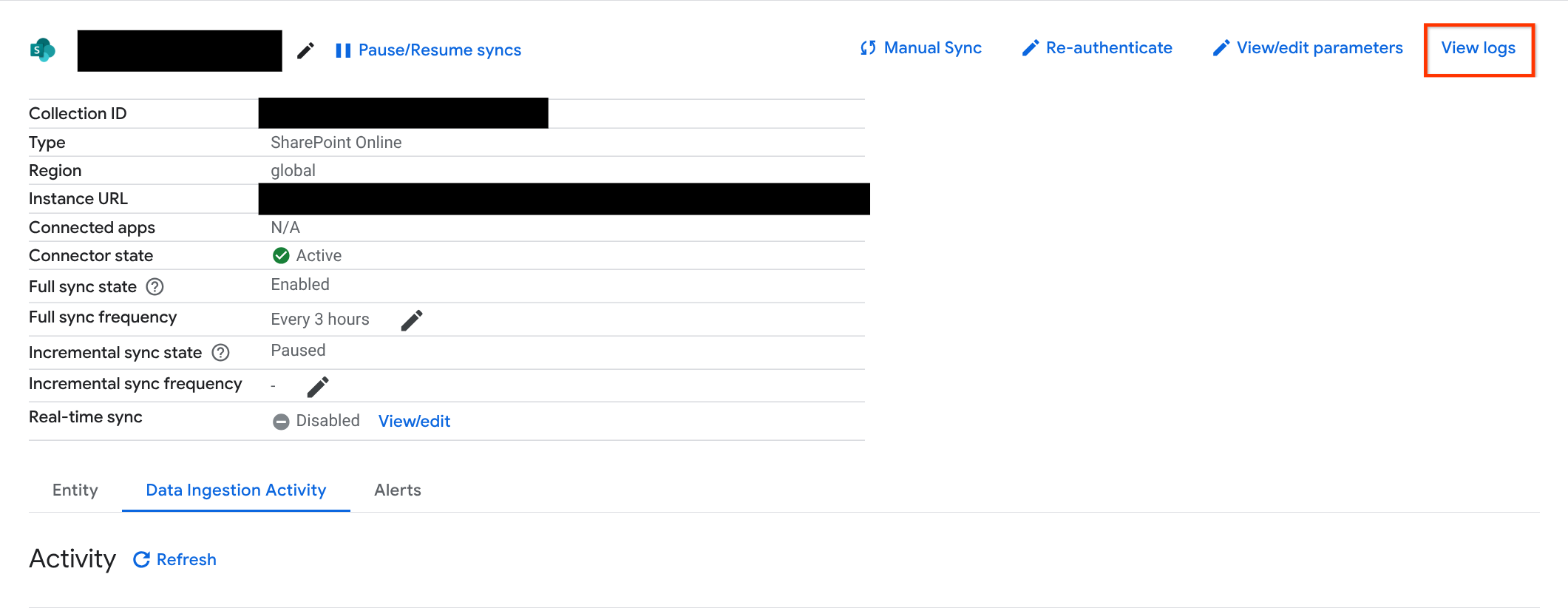
Hier sehen Sie alle Logs, die sich auf diesen Datenspeicher beziehen, und zwar für alle Synchronisierungen, einschließlich aller Synchronisierungen für Entitäten.
Benachrichtigungen für Synchronisierungsereignisse einrichten
Nachdem Sie Ihre Drittanbieterdatenquelle durch Erstellen eines Datenspeichers mit Gemini Enterprise verbunden haben, haben Sie die Möglichkeit, Benachrichtigungen für vordefinierte Aufgaben zu aktivieren. Benachrichtigungen können per E‑Mail an ausgewählte Empfänger gesendet werden.
Hinweis
Wenn Sie Benachrichtigungen für einen Datenspeicher aktivieren möchten, benötigen Sie die folgenden Berechtigungen oder Rollen:
| Berechtigungen |
|
| Vordefinierte Rolle | Discovery Engine User |
Benachrichtigungen für eine Datenquelle aktivieren
So aktivieren Sie Benachrichtigungen für eine bestimmte Datenquelle:
Rufen Sie in der Console von Google Cloud die Seite Gemini Enterprise auf.
Klicken Sie im Navigationsmenü auf Datenspeicher.
Klicken Sie auf den Namen des Datenspeichers, für den Sie die Benachrichtigungen konfigurieren möchten.
Achten Sie auf der Detailseite des Datenspeichers darauf, dass die Häufigkeit der vollständigen Synchronisierung und die Häufigkeit der inkrementellen Synchronisierung aktiviert sind.
Klicken Sie auf den Tab Benachrichtigungen und dann auf Bearbeiten.
Klicken Sie im Bereich Benachrichtigungen konfigurieren auf den Button zum Aktivieren bzw. Deaktivieren von Benachrichtigungen. Die folgenden Benachrichtigungen werden unterstützt:
Benachrichtigungstyp Beschreibung Status: Fehlgeschlagen/Abgebrochen Der Datenspeicher konnte keine Verbindung herstellen oder keine Daten aus Ihrer Datenquelle abrufen oder die Synchronisierung wurde abgebrochen. Status: Erfolgreich Der Datenspeicher wurde erfolgreich verbunden und aus Ihrer Datenquelle wurden Daten abgerufen. Fügen Sie im Abschnitt Empfänger konfigurieren die E-Mail-Adressen hinzu, an die aktivierte Benachrichtigungen gesendet werden sollen.