

Auf dieser Seite wird beschrieben, wie Sie Box mit Gemini Enterprise verbinden. Der Connector unterstützt sowohl die Datenaufnahme als auch die föderierte Suche. Sehen Sie sich den Abschnitt für die Methode an, die Sie verwenden möchten:
Box verbinden (Datenaufnahme)
So können Sie Daten aus Box mit Gemini Enterprise synchronisieren:
Nachdem Sie Ihre Datenquelle eingerichtet und Daten zum ersten Mal importiert haben, synchronisiert der Datenspeicher diese Daten anschließend in der von Ihnen bei der Einrichtung gewählten Häufigkeit.
Hinweis
Bevor Sie die Verbindung einrichten:
Sie benötigen Administratorzugriff auf die Box-Instanz, wobei die 2-Faktor-Authentifizierung aktiviert sein muss. Die Anleitungen zur Einrichtung können nur über das Administratorkonto ausgeführt werden.
Richten Sie die Zugriffssteuerung für Ihre Datenquelle ein. Informationen zum Einrichten der Zugriffssteuerung finden Sie unter Zugriffssteuerung für Datenquellen verwenden.
Eine Übersicht über die Einrichtung inklusive Screenshots finden Sie in der Box-Dokumentation unter Einrichtung mit JWT.
Box-App erstellen
- Melden Sie sich mit Ihrem Administratorkonto in der Box-Entwicklerkonsole an.
- Klicken Sie auf Plattform-App erstellen.
- Wählen Sie als App-Typ die Option Benutzerdefinierte App aus.
- Geben Sie einen Namen unter App-Name ein.
- Legen Sie die folgenden Attribute fest:
- Zweck: Einbindung
- Kategorien: KI
- Externes System: Google Cloud Gemini Enterprise
Wählen Sie Serverauthentifizierung (mit JWT) als Authentifizierungsmethode aus.
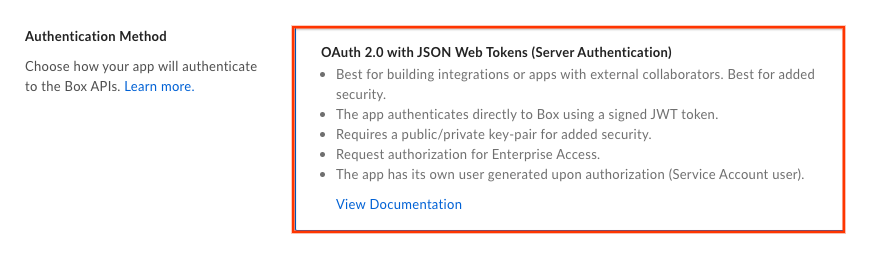
Serverauthentifizierung (mit JWT) auswählen Klicken Sie auf Anwendung erstellen.
Box-App konfigurieren
Wählen Sie in der Box-Entwicklerkonsole die Plattform-App aus und rufen Sie dann den Tab Konfiguration auf.
Wählen Sie im Abschnitt App-Zugriffsebene die Option App- und Unternehmenszugriff aus.
Wählen Sie im Abschnitt Anwendungsbereiche die folgenden Bereiche aus:
Alle in Box gespeicherten Dateien und Ordner lesen ist erforderlich, um Kommentare und Aufgaben abzurufen und Dateien in der Vorschau anzusehen. Er reicht jedoch nicht aus, um Dateien herunterzuladen.
Alle in Box gespeicherten Dateien und Ordner schreiben ist erforderlich, um Dateien herunterzuladen. Wenn Sie diese Option auswählen, wird automatisch der Zugriff Alle Dateien lesen gewährt. Obwohl dieser Bereich umfassende Möglichkeiten bietet und technisch das Erstellen und Ändern von Dateien ermöglicht, wird er ausschließlich zum Herunterladen von Dateien verwendet.
Nutzer verwalten ist erforderlich, um die Liste der Nutzer abzurufen. Dadurch können Dateien, Kommentare und Aufgaben aus einzelnen Nutzerkonten abgerufen werden.
Gruppen verwalten ist ebenfalls erforderlich, um die Liste der Gruppen und ihrer Mitglieder abzurufen. Dies ist für die Zugriffssteuerung von zentraler Bedeutung, da die Mitglieder von Elementen, die für Box-Gruppen freigegeben sind, identifiziert werden müssen.
Unternehmensattribute verwalten ist ein erforderlicher Bereich für die Funktion zur inkrementellen Synchronisierung, da er die Verwendung des Enterprise-Ereignisstreams zum Erfassen von Änderungen ermöglicht.
Wählen Sie im Abschnitt Erweiterte Funktionen die Option API-Aufrufe mit dem Header „as-user“ ausführen aus.
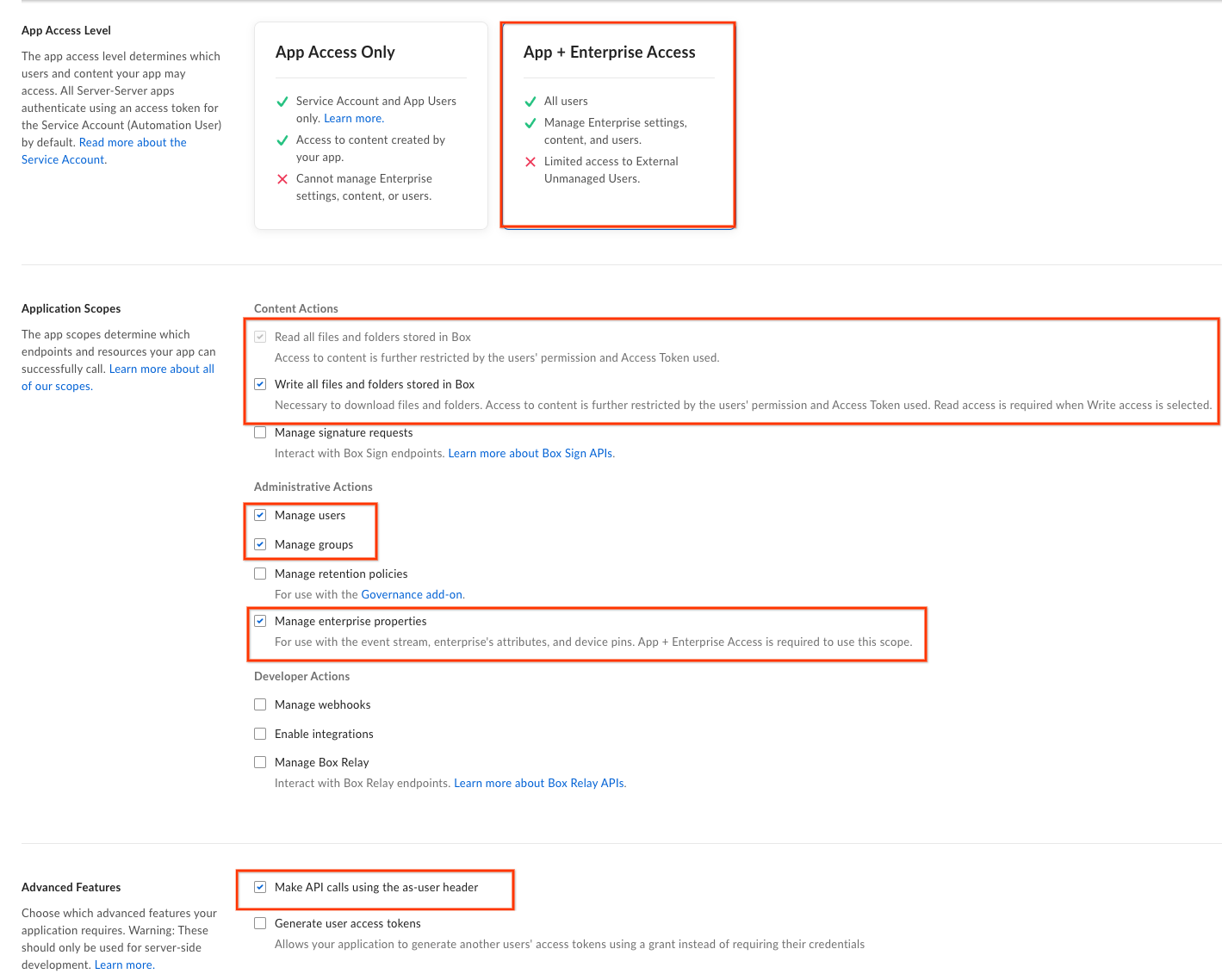
Box-App konfigurieren Klicken Sie im Bereich Öffentliche Schlüssel hinzufügen und verwalten auf Paar aus öffentlichem und privatem Schlüssel generieren.
- Der öffentliche Schlüssel wird automatisch mit einer ID in die Console hochgeladen. Diese ID wird beim Erstellen einer Verbindung verwendet.
- Sie können eine Konfigurationsdatei mit dem privaten Schlüssel und der Passphrase herunterladen. Bewahren Sie diese Datei für die spätere Verwendung auf.
Optional können Sie Ihren eigenen Schlüssel generieren. Eine Anleitung dazu finden Sie im Einrichtungsleitfaden für Box-Schlüsselpaare.
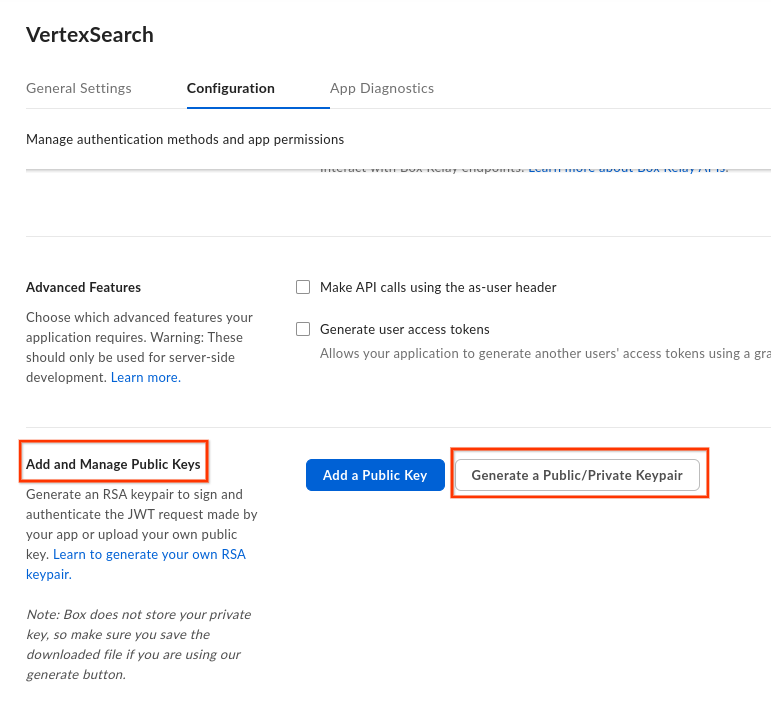
Schlüssel verwalten
Klicken Sie auf Änderungen speichern.
Box-App autorisieren
- Wählen Sie in der Box-Entwicklerkonsole die Plattform-App aus und rufen Sie dann den Tab Autorisierung auf.
- Klicken Sie auf Prüfen und senden.
Klicken Sie im Dialogfeld Übertragung zur App-Autorisierung prüfen auf Senden.
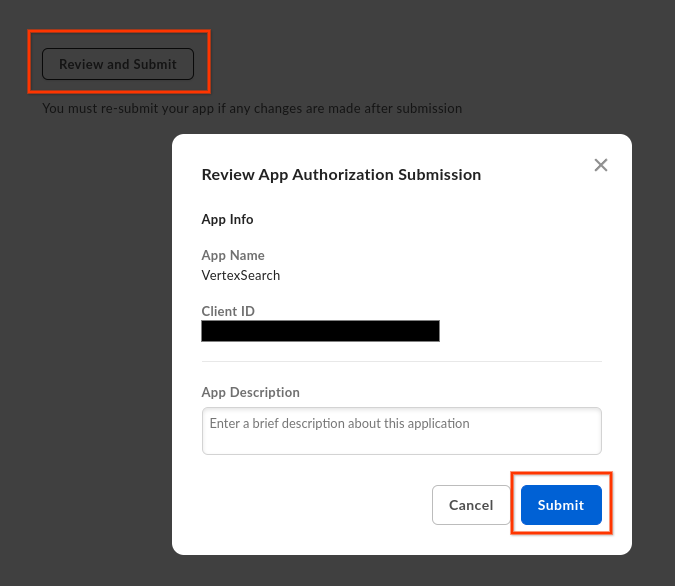
Box-App autorisieren Wenn die Autorisierungsanfrage erfolgreich gestellt wurde, wird die folgende Bestätigungsmeldung angezeigt:
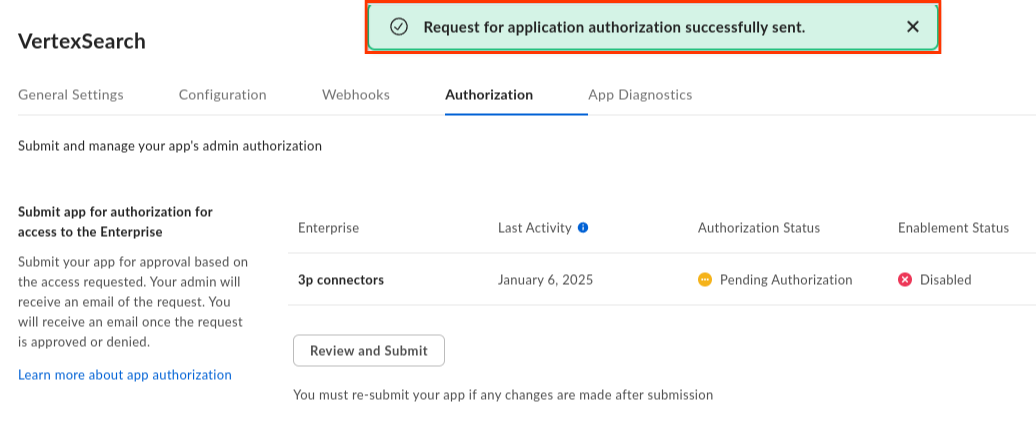
Autorisierungsanfrage wurde gesendet Melden Sie sich mit Ihrem Administratorkonto in der Box-Administratorplattform – App-Manager an.
Wählen Sie die Plattform-App aus, die Sie konfiguriert haben.
Klicken Sie in der entsprechenden Zeile auf das Dreipunkt-Menü (...).
Wählen Sie in der Drop-down-Liste App autorisieren aus.
Klicken Sie im Dialogfeld App autorisieren auf Autorisieren, um den Autorisierungsvorgang abzuschließen.
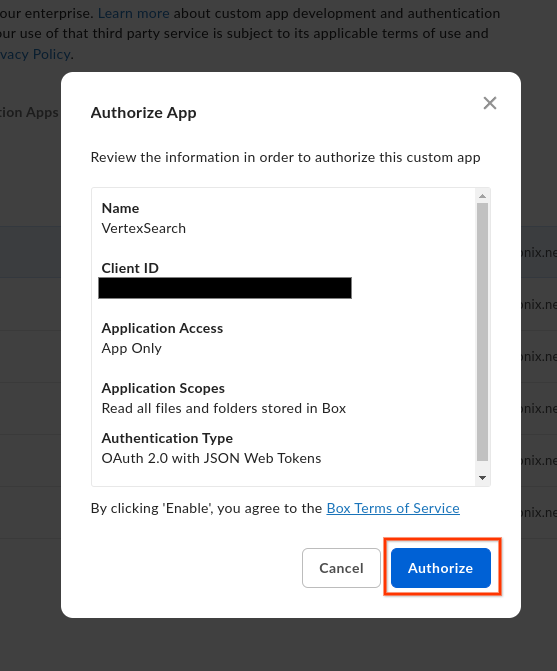
Auf „Autorisieren“ klicken
Halten Sie die folgenden Box-Authentifizierungsinformationen bereit:
Enterprise-ID: Sie finden sie im Tab Allgemeine Einstellungen.
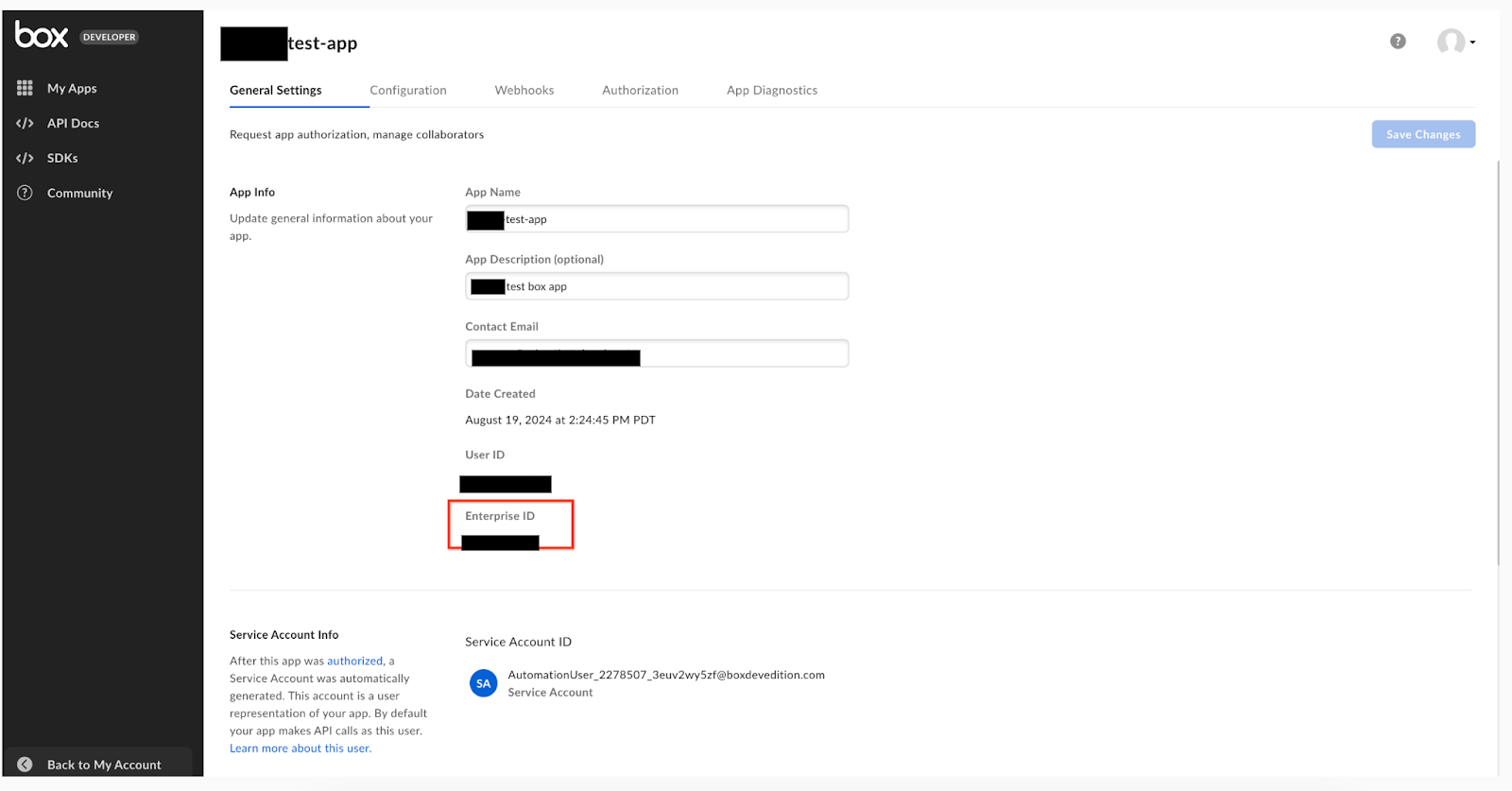
Unternehmens-ID abrufen Client-ID und Clientschlüssel: Sie finden diese im Tab Konfiguration unter OAuth 2.0-Anmeldedaten.
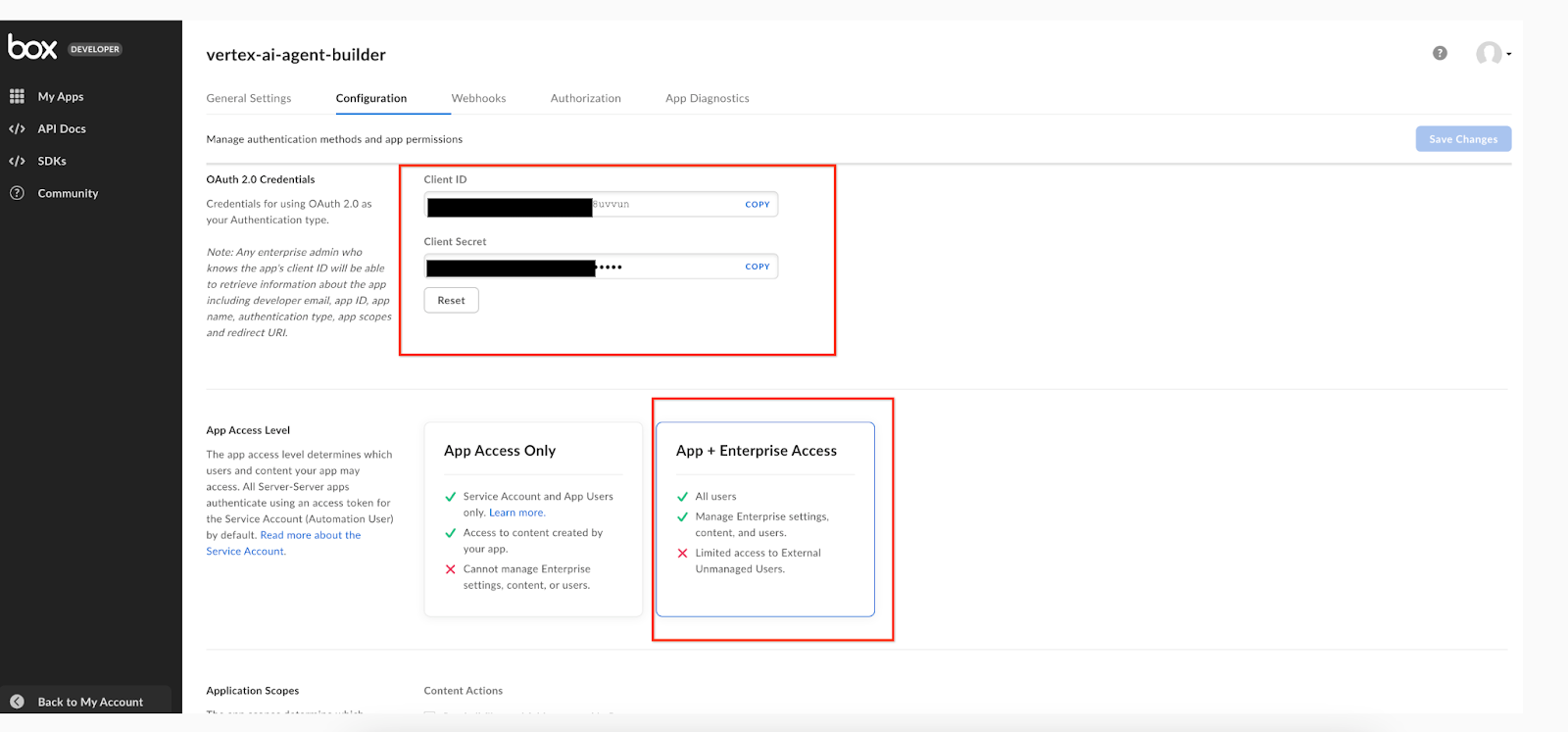
Clientkonfiguration abrufen Privater Schlüssel, Schlüssel-ID und Passphrase: Diese Parameter wurden bereits generiert und aus dem Tab Konfiguration unter Öffentliche Schlüssel hinzufügen und verwalten in eine lokale Datei heruntergeladen, als die App konfiguriert wurde.
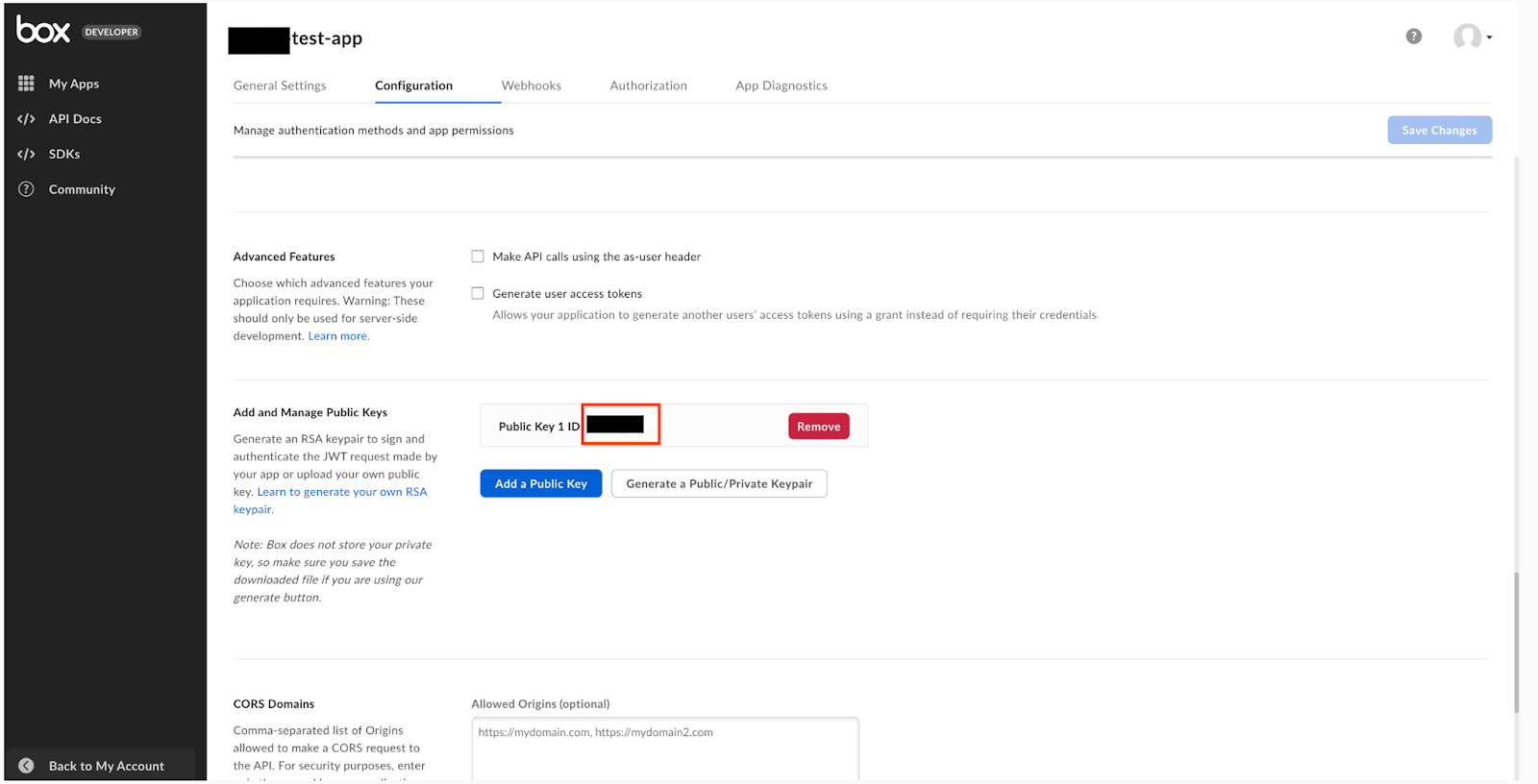
Öffentliche Schlüssel hinzufügen und verwalten
Box-Connector erstellen
Console
So synchronisieren Sie über die Console von Google Cloud Daten aus Box mit Gemini Enterprise:
Rufen Sie in der Console von Google Cloud die Seite Gemini Enterprise auf.
Klicken Sie im Navigationsmenü auf Datenspeicher.
Klicken Sie auf Datenspeicher erstellen.
Scrollen Sie auf der Seite Datenquelle auswählen zu Box oder suchen Sie danach, um die Drittanbieterquelle zu verbinden.
Geben Sie in den Authentifizierungseinstellungen Ihre Authentifizierungsdaten ein. Kopieren Sie den folgenden Wert des privaten Schlüssels und fügen Sie diesen in das Feld Privater Schlüssel ein.
-----BEGIN ENCRYPTED PRIVATE KEY-----\nMIIFLTBXBgkqhkiG9w0BBQ0wSjApBgkqhkiGK7wbIkVf2jW\n-----END ENCRYPTED PRIVATE KEY-----\nWählen Sie aus, welche Entitäten synchronisiert werden sollen, und klicken Sie auf Weiter.
Wählen Sie für Vollständige Synchronisierung die Option Synchronisierungshäufigkeit und für Inkrementelle Datensynchronisierung die Option Häufigkeit der inkrementellen Synchronisierung aus. Weitere Informationen zu Synchronisierungszeitplänen
Wenn Sie separate vollständige Synchronisierungen für Entitäts- und Identitätsdaten planen möchten, maximieren Sie das Menü unter Vollständige Synchronisierung und wählen Sie Benutzerdefinierte Optionen aus.
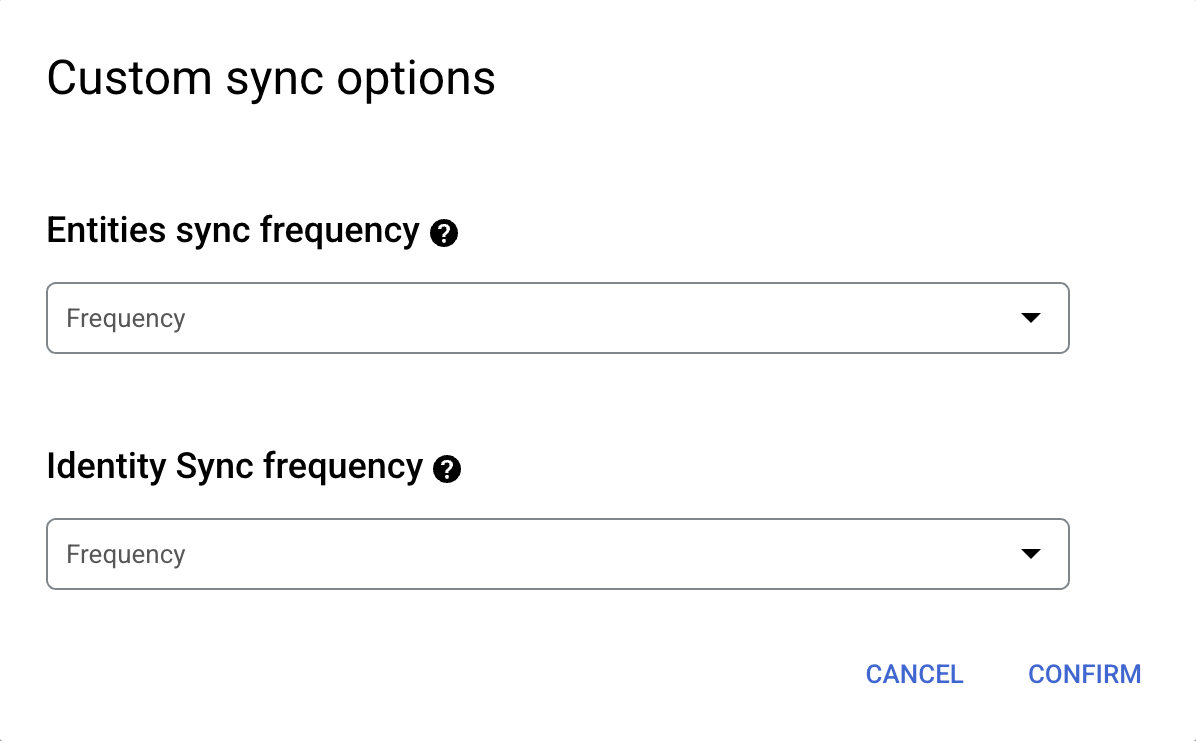
Separate Zeitpläne für die vollständige Synchronisierung von Entitäts- und Identitätsdaten festlegen Wählen Sie eine Region für Ihren Datenspeicher aus.
Geben Sie einen Namen für den Datenspeicher ein.
Klicken Sie auf Erstellen. Gemini Enterprise erstellt den Datenspeicher und zeigt ihn auf der Seite Datenspeicher an.
Wenn Sie den Status der Aufnahme prüfen möchten, rufen Sie die Seite Datenspeicher auf und klicken Sie auf den Namen des Datenspeichers, um entsprechende Details auf der Seite Daten anzeigen zu lassen. Der Connector-Status ändert sich von Wird erstellt zu Wird ausgeführt, wenn mit der Synchronisierung von Daten begonnen wird. Wenn die Datenaufnahme abgeschlossen ist, ändert sich der Status zu Aktiv. Das bedeutet, dass die Verbindung zu Ihrer Datenquelle eingerichtet ist und auf die nächste geplante Synchronisierung gewartet wird.
Je nach Datenmenge kann die Aufnahme einige Minuten oder mehrere Stunden dauern.
Nächste Schritte
Wenn Sie Ihren Datenspeicher an eine App anhängen möchten, erstellen Sie die App und wählen Sie Ihren Datenspeicher aus. Folgen Sie dazu der Anleitung unter Such-App erstellen.
Weitere Informationen zur Vorschau-Anzeige der Suchergebnisse nach Erstellung der App und des Datenspeichers finden Sie unter Suchergebnisse abrufen.
Informationen zum Aktivieren von Benachrichtigungen für den Datenspeicher finden Sie unter Benachrichtigungen für Drittanbieter-Datenspeicher konfigurieren.
Föderierte Suche mit Box verbinden
So suchen Sie mit der föderierten Suche in Ihrem Box-Konto:
Informationen zur Datenföderation
Bei der Datenföderation ruft Gemini Enterprise Informationen direkt aus den Datenquellen von Drittanbietern über APIs ab, anstatt die Daten in Gemini Enterprise zu kopieren. Mit diesem Ansatz können Sie sofort auf externe Datenquellen zugreifen, ohne auf die Aufnahme warten zu müssen.
Hinweis
Damit Sie einen Box-Datenspeicher in Gemini Enterprise erstellen können, müssen Sie eine OAuth 2.0-Anwendung in der Box-Entwicklerkonsole registrieren.
So registrieren Sie die Anwendung:
Melden Sie sich mit Ihrem Administratorkonto in der Box-Entwicklerkonsole an.
Klicken Sie auf Plattform-App erstellen.
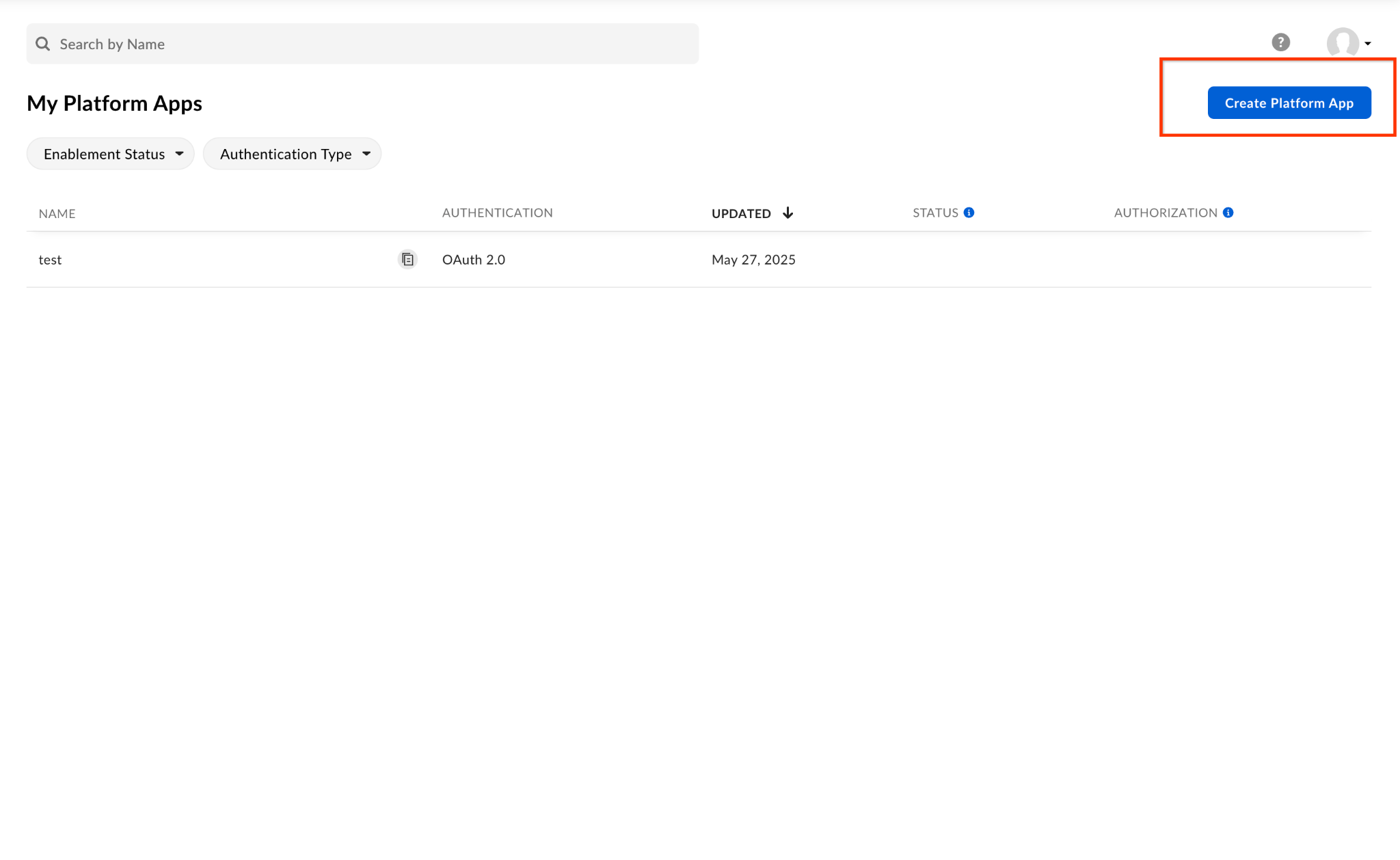
Neue Plattform-App erstellen Klicken Sie auf Benutzerdefinierte App.
Füllen Sie alle Pflichtfelder aus.
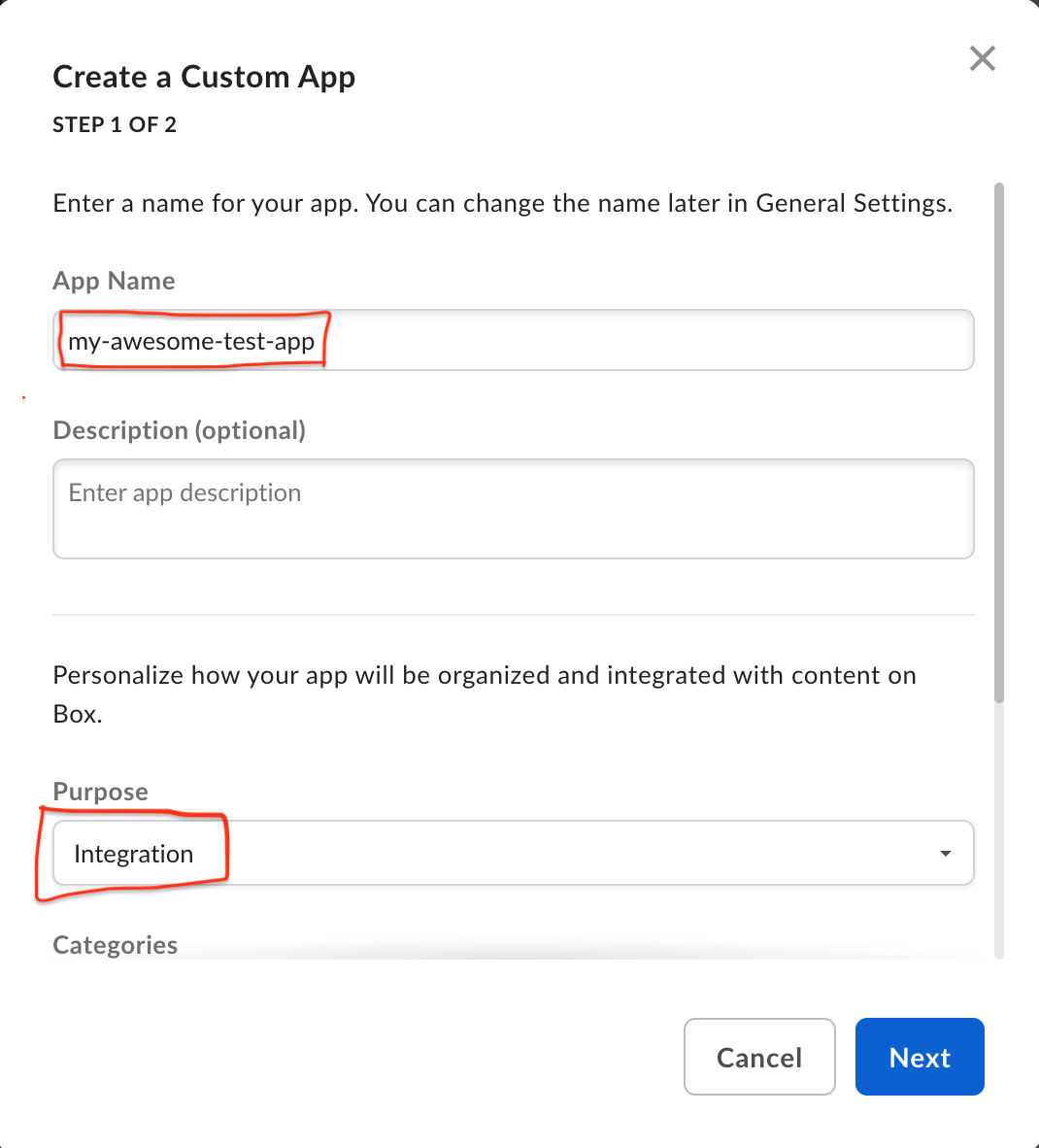
Details zu Ihrer App angeben Wählen Sie Nutzerauthentifizierung (OAuth 2.0) aus.
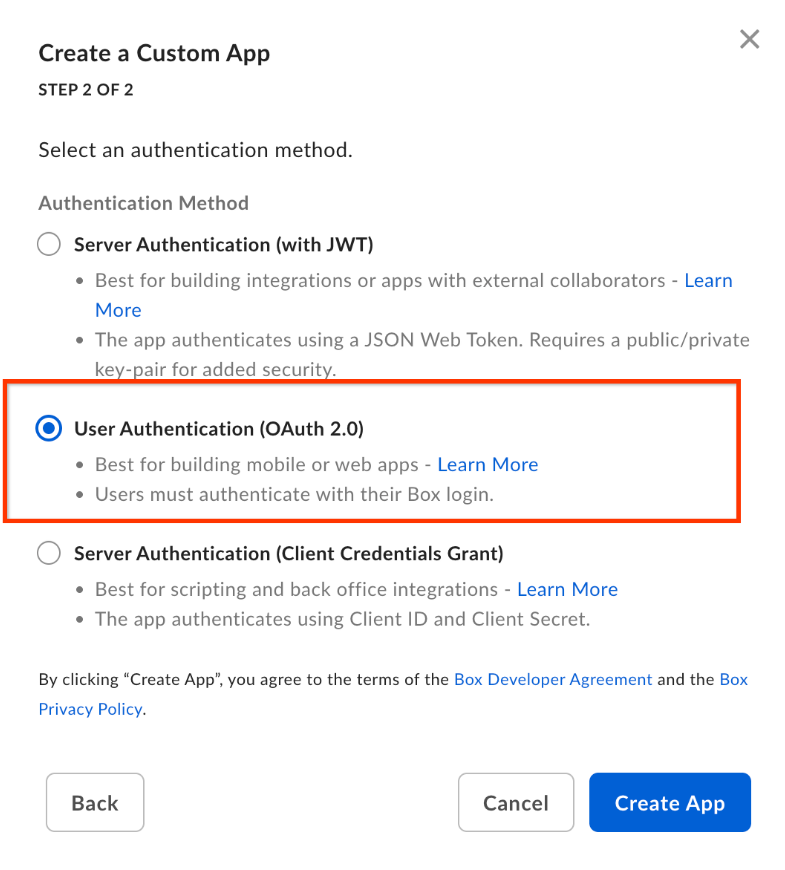
Authentifizierungsmethode auswählen Klicken Sie auf Anwendung erstellen.
Kopieren Sie die Client-ID und den Clientschlüssel. Diese Werte sind erforderlich, um einen Datenspeicher für die föderierte Suche mit Box in Gemini Enterprise zu erstellen.
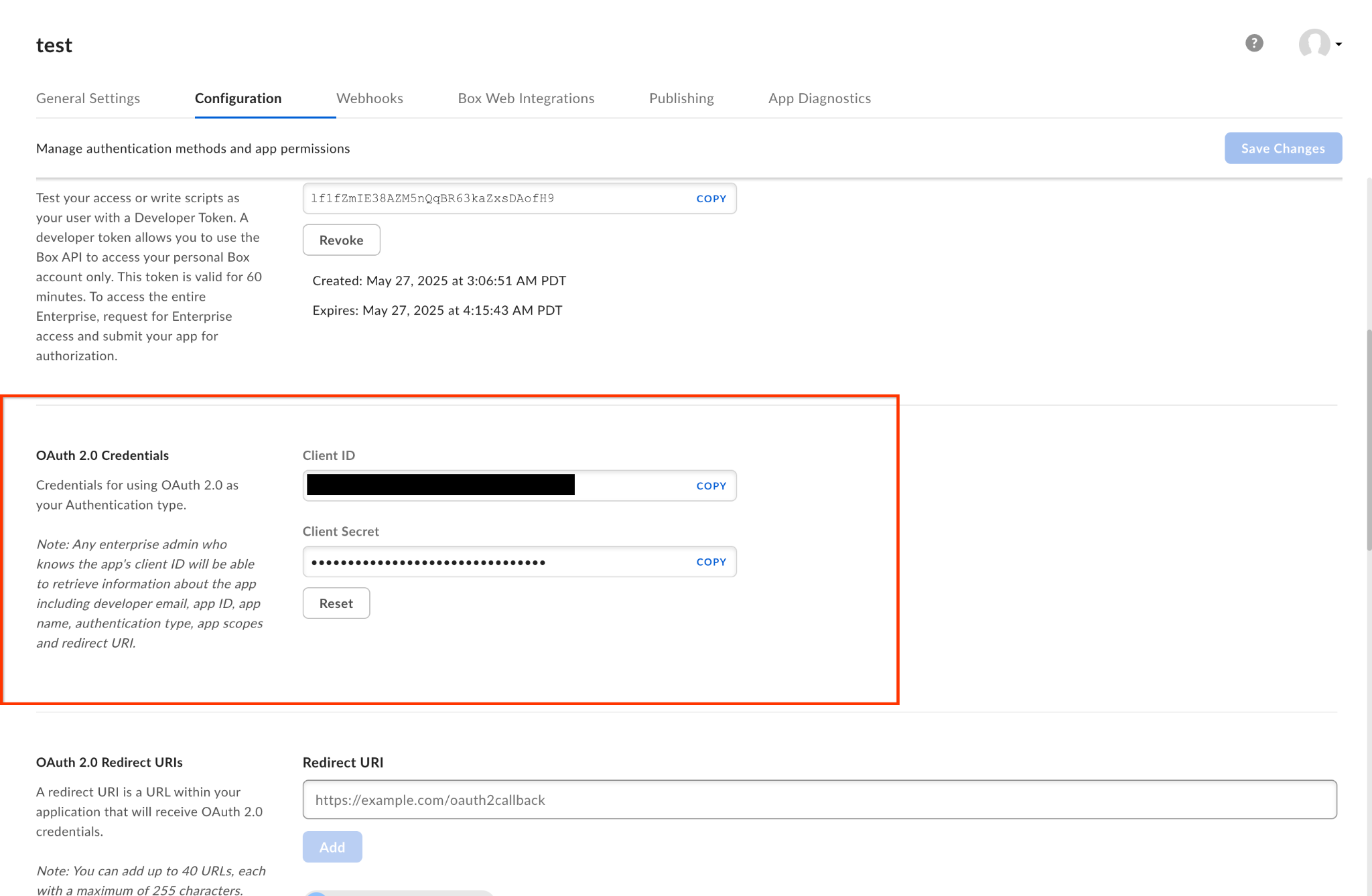
OAuth 2.0-Anmeldedaten aufzeichnen Fügen Sie im Abschnitt OAuth 2.0-Weiterleitungs-URIs die folgenden Weiterleitungs-URIs hinzu:
https://vertexaisearch.cloud.google.com/console/oauth/default_oauth.htmlhttps://vertexaisearch.cloud.google.com/oauth-redirect
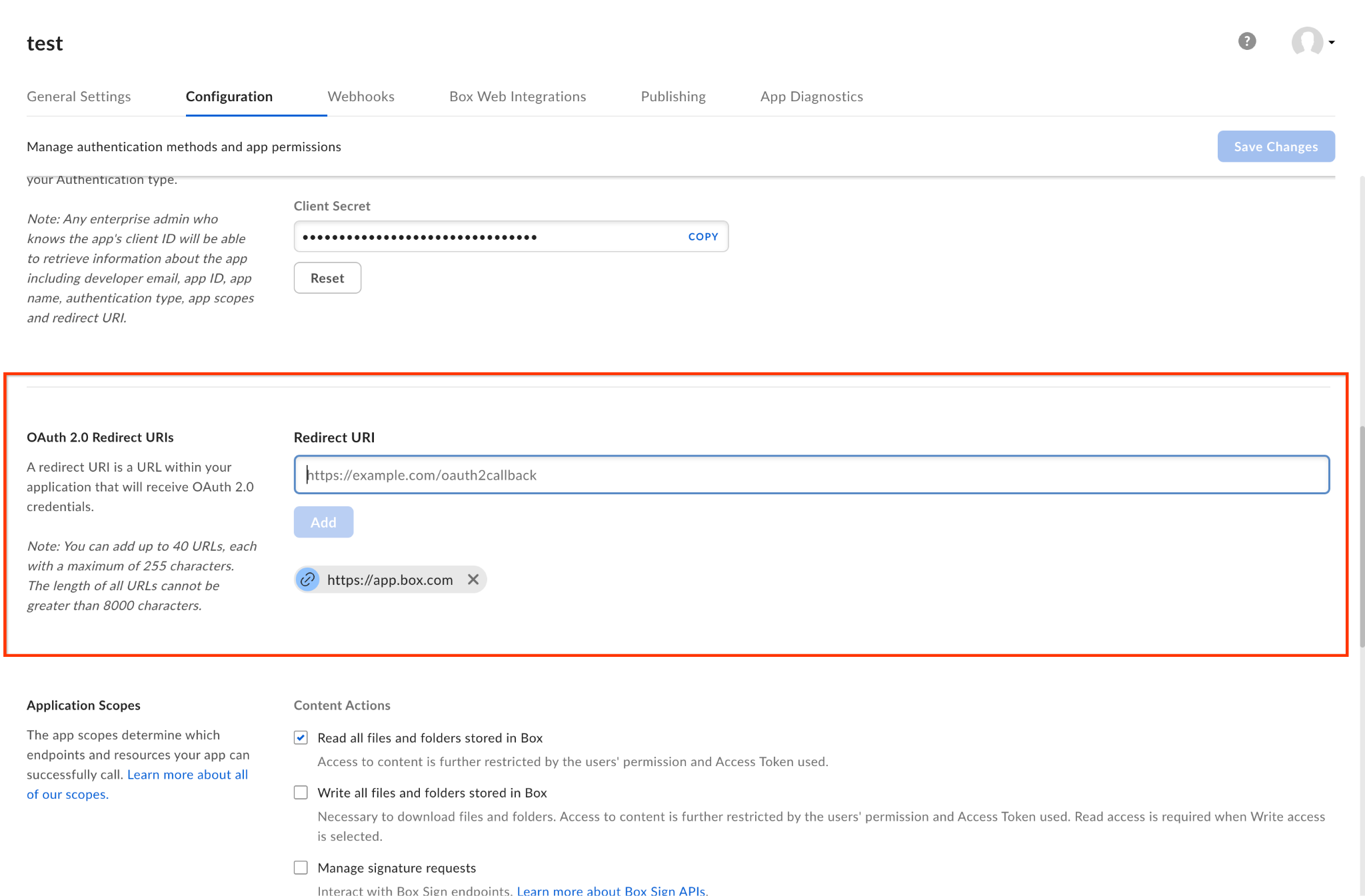
Weiterleitungs-URIs angeben Wählen Sie die folgenden Anwendungsbereiche aus:
- Alle in Box gespeicherten Dateien und Ordner lesen
- Alle in Box gespeicherten Dateien und Ordner schreiben
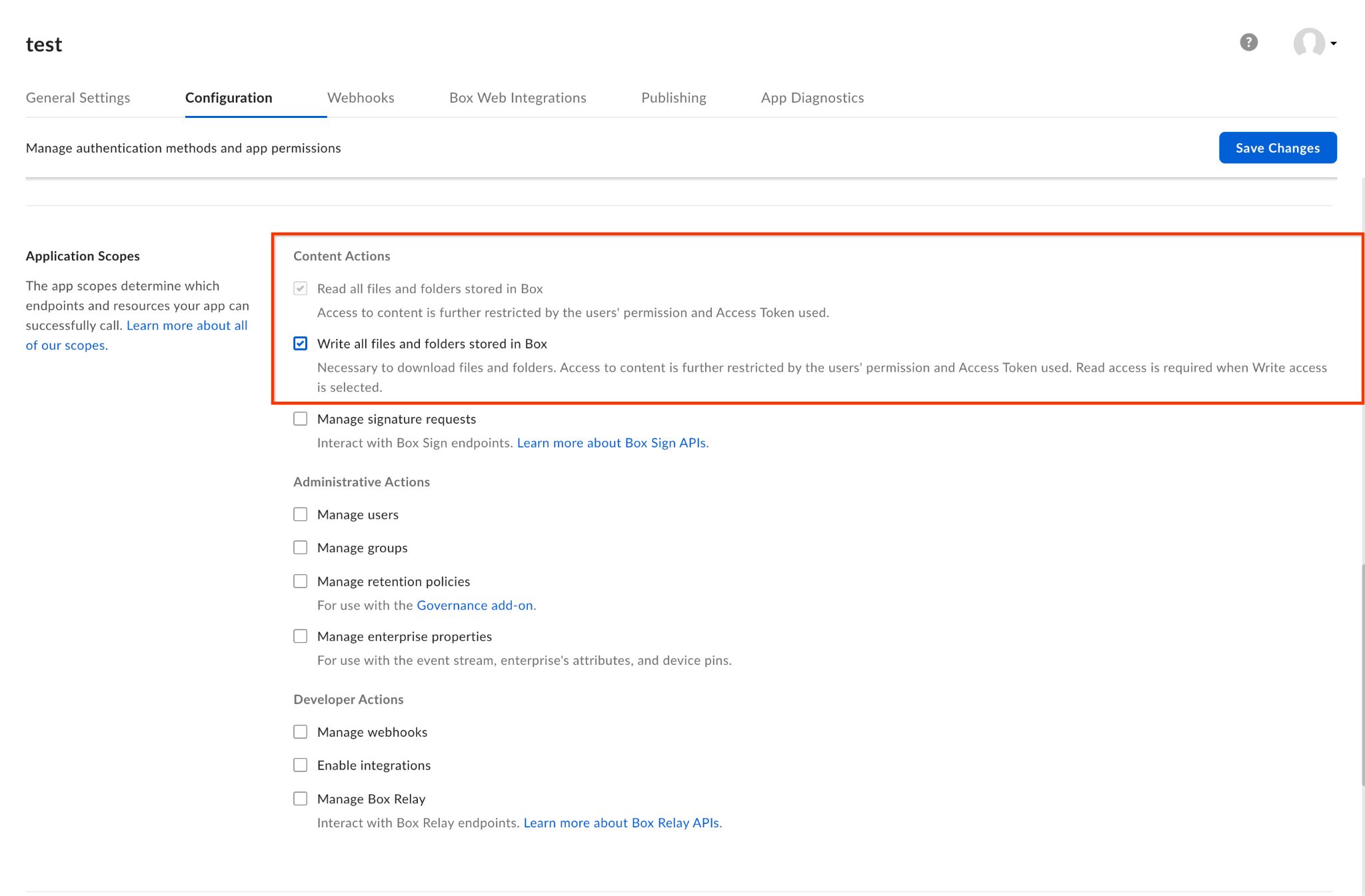
Erforderliche Bereiche auswählen Klicken Sie auf Änderungen speichern.
Connector für die föderierte Suche mit Box erstellen
Console
So führen Sie mit der Console von Google Cloud eine föderierte Suche in Box aus Gemini Enterprise durch:
Rufen Sie in der Console von Google Cloud die Seite Gemini Enterprise auf.
Klicken Sie im Navigationsmenü auf Datenspeicher.
Klicken Sie auf Datenspeicher erstellen.
Suchen Sie auf der Seite Datenquelle auswählen nach Box föderiert oder scrollen Sie zu dieser Option, um die Drittanbieterquelle zu verbinden.
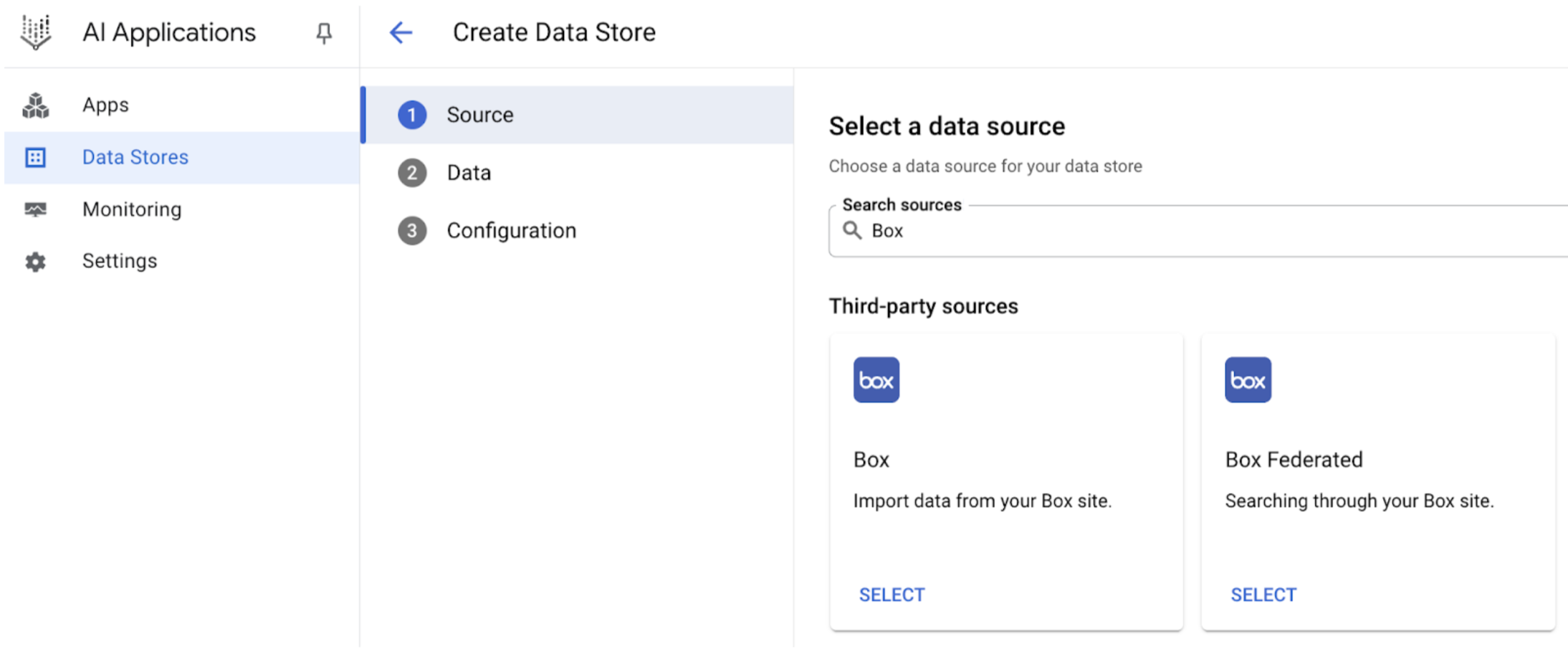
Nach „Box föderiert“ suchen Unter Authentifizierungseinstellungen:
- Geben Sie die Client-ID und den Clientschlüssel ein.
- Klicken Sie auf Authentifizieren.
Klicken Sie auf Weiter.
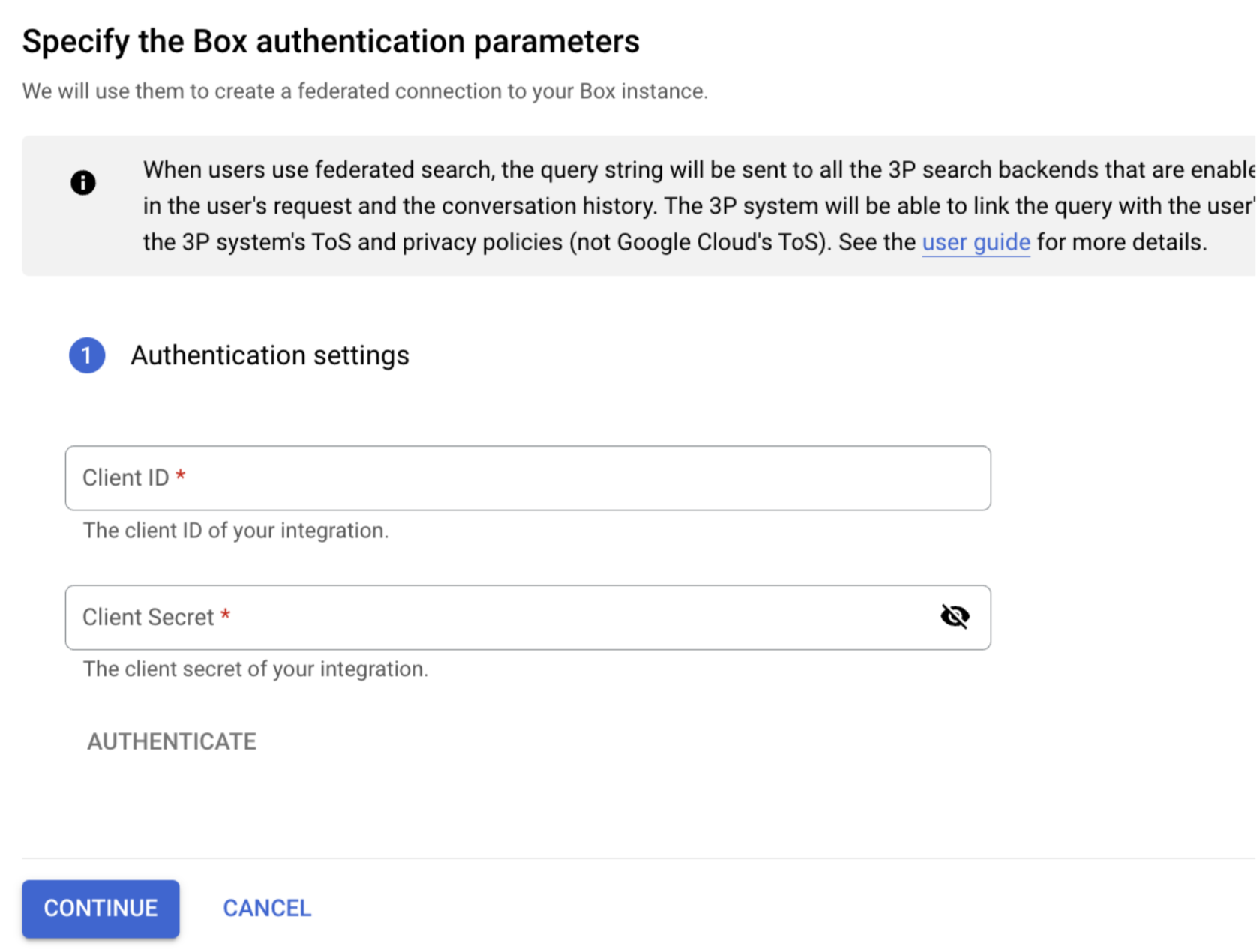
Authentifizierungsinformationen eingeben
Wählen Sie eine Region für Ihre Datenquelle aus.
Geben Sie einen Namen für Ihre Datenquelle ein.
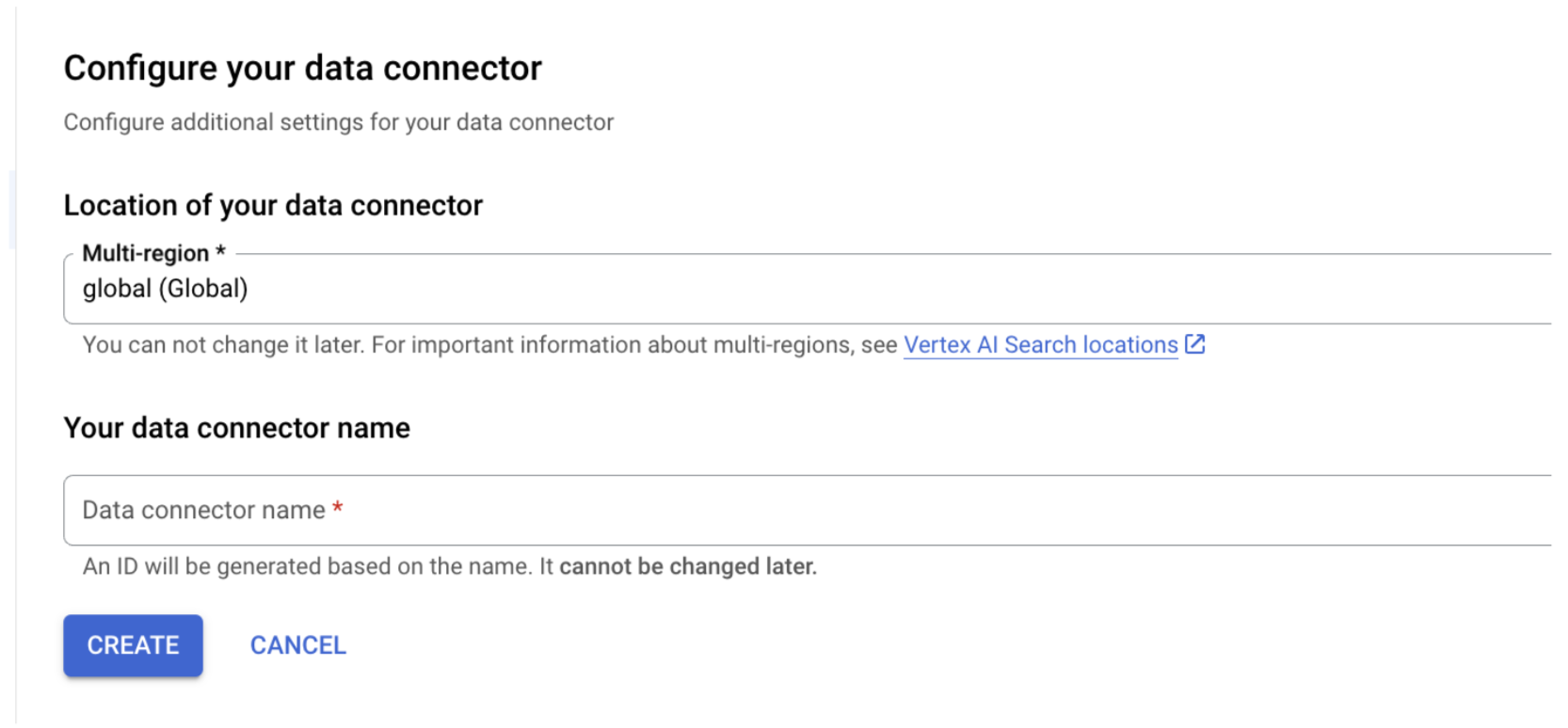
Daten-Connector konfigurieren Klicken Sie auf Erstellen. Gemini Enterprise erstellt den Datenspeicher und zeigt ihn auf der Seite Datenspeicher an.
Nachdem der Datenspeicher erstellt wurde, rufen Sie die Seite Datenspeicher auf und klicken Sie auf den Namen des Datenspeichers, um den Status zu sehen. Wenn sich der Connector-Status von Wird erstellt zu Aktiv ändert, ist der Connector für die föderierte Suche einsatzbereit.
Nutzerautorisierung
Nachdem Sie einen Datenspeicher für die föderierte Suche erstellt haben, wird er in Ihrem Quellenverwaltungsbereich als Datenquelle aufgeführt. Wenn Sie Gemini Enterprise noch nicht autorisiert haben, können Sie die Datenquelle nicht auswählen. Stattdessen wird daneben der Button Autorisieren angezeigt.
So starten Sie den Autorisierungsvorgang:
Klicken Sie auf Autorisieren. Sie werden zum Autorisierungsserver von Box weitergeleitet.
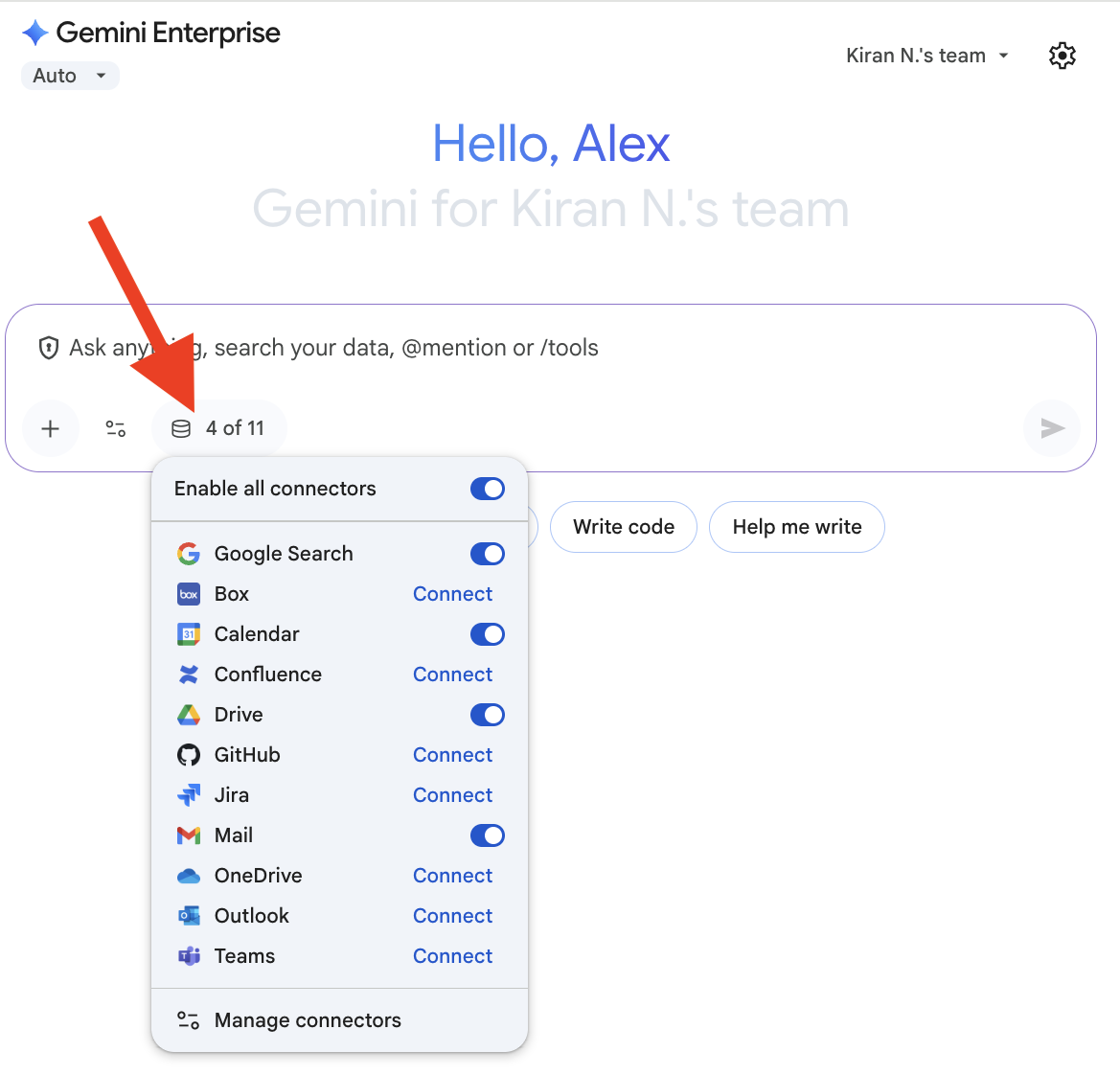
Auf „Autorisieren“ klicken Melden Sie sich in Ihrem Box-Konto an.
Klicken Sie auf Zugriff erlauben. Nachdem Sie den Zugriff gewährt haben, werden Sie zurück zu Gemini Enterprise weitergeleitet, um den Autorisierungsvorgang abzuschließen.
Gemini Enterprise ruft das
access_tokenab und verwendet es, um auf die Suche von Drittanbietern zuzugreifen.
Abfragen ausführen
Wenn Sie eine Suchanfrage eingeben, gilt Folgendes:
- Wenn die föderierte Suche in Box autorisiert ist, sendet Gemini Enterprise die Anfrage an die Box API.
- Gemini Enterprise kombiniert die Ergebnisse mit denen aus anderen Quellen und zeigt sie an.
Datenverarbeitung
Wenn Sie die föderierte Suche von Drittanbietern verwenden, wird Ihr Abfragestring an das Such-Backend des Drittanbieters gesendet. Diese Drittanbieter können Abfragen mit Ihrer Identität verknüpfen. Wenn mehrere Datenquellen für die föderierte Suche aktiviert sind, wird die Abfrage möglicherweise an alle gesendet.
Sobald die Daten im Drittanbietersystem enthalten sind, unterliegen sie den Nutzungsbedingungen und Datenschutzrichtlinien dieses Systems (nicht den Nutzungsbedingungen von Google Cloud).