


אתם יכולים להתאים אישית את חוויית השימוש ב-Gemini Enterprise ולאפשר לו ללמוד מהעבודה שלכם בצורה מאובטחת. התאמה אישית מאפשרת ל-Gemini Enterprise לצפות את הצרכים שלכם, לעזור לכם למצוא מידע ולבצע פעולות בצורה יעילה יותר.
במאמר הזה מוסבר איך פועלת ההתאמה האישית, איך אתם שומרים על שליטה בנתונים שלכם ואיך אתם יכולים לספק פרטים ספציפיים ולהפעיל מקורות נתונים להתאמה אישית.
סקירה כללית
ככל שתשתמשו ב-Gemini Enterprise, הוא יבנה זיכרון אישי על ידי הבנת הצרכים האישיים ודפוסי העבודה שלכם, וכך יוכל לספק עזרה רלוונטית יותר ומותאמת להקשר. כשאתם מקשרים את אפליקציות העבודה שלכם, כמו Microsoft Outlook ו-Microsoft OneDrive, Gemini Enterprise יכול לחלץ תובנות מהאימייל, מהיומן ומהמסמכים שלכם כדי לספק לכם סיוע מותאם להקשר.
תכונות מרכזיות שזמינות בזכות ההתאמה האישית
ההתאמה האישית הופכת את Gemini Enterprise לעוזר עבודה יעיל שמבין אתכם ואת הפרויקטים שלכם.
| תכונה | תיאור | דוגמאות |
|---|---|---|
|
הסבר על שותפי העריכה הקרובים |
Gemini Enterprise סורק אימיילים, יומנים ומסמכים מהזמן האחרון כדי למצוא קבצים ותקשורת רלוונטיים, וכך מאפשר לכם להיזכר במהירות באינטראקציות האחרונות ובעבודה המשותפת עם משתפי הפעולה. |
הנחיות לדוגמה:
|
|
מעקב אחרי פרויקטים ונושאים |
Gemini Enterprise יכול לסכם עדכונים מפעילות קשורה מהזמן האחרון בכל האפליקציות המקושרות שלכם. |
הנחיות לדוגמה:
|
|
קבלת תובנות מהמידע ומהיסטוריית הסשנים |
לא תפספסו אף פעם החלטה או פעולה לביצוע. לקבל תשובות מעוצבות לפי העדפות הקריאה שלכם ורלוונטיות למיקום שלכם. Gemini Enterprise זוכר את השיחות האחרונות שלכם ומסיק מהן את ההעדפות הסגנוניות והמיקום שלכם. |
הנחיות לדוגמה:
|
אמצעי בקרה על נתונים
הגרסה Gemini Enterprise מבוססת על פרטיות ושקיפות. השליטה במידע האישי שלכם תמיד בידיים שלכם.
פרופיל התאמה אישית למשתמש: קטע פרופיל ייעודי מאפשר לכם להגדיר במפורש את השם, התפקיד והתחום שלכם, וכך לקבל שליטה ישירה יותר על האופן שבו Gemini Enterprise מתקשר איתכם.
ניהול מקורות מקושרים: אתם יכולים לראות את כל האפליקציות המקושרות ולבטל את הקישור שלהן בכל שלב. אם המקור ינותק, זיכרון לא יאסוף ממנו יותר תובנות.
ניהול הזיכרונות השמורים: אתם יכולים לבחור אם לאפשר ל-Gemini Enterprise להתייחס בשיחות לזיכרונות ששמרתם באופן ספציפי. בכל שלב אפשר גם לבדוק ולהסיר זיכרונות ספציפיים ששמרתם, או את כל הזיכרונות.
אמצעי בקרה לאדמינים: משתמשים ב-Enterprise יכולים להשתמש באמצעי בקרה לאדמינים כדי לנהל את מקורות הנתונים שאפשר להתחבר אליהם, ולהשבית את התכונות 'זיכרון' ו'פרופילים להתאמה אישית' לכל המשתמשים. כברירת מחדל, הזיכרון מופעל כדי לספק חוויה מועילה מההתחלה.
הוספת מידע לזיכרון
בנוסף למה ש-Gemini Enterprise לומד מהאינטראקציות שלכם, אתם יכולים לבנות את הזיכרון על ידי השלמת הפרופיל, חיבור מקורות נתונים ושמירת מידע ספציפי כזיכרונות.
עריכת הפרופיל שלך
כדי להתאים אישית את התשובות של Gemini Enterprise לשאלות שלכם, אתם יכולים לספק פרטים ספציפיים על התפקיד וההעדפות שלכם. המידע הזה עוזר ל-Gemini Enterprise להבין את ההקשר שלכם ולספק תשובות רלוונטיות ומועילות יותר.
כדי לערוך את הפרופיל:
עוברים לאפליקציית Gemini Enterprise.
עוברים לתיבת הדו-שיח של הגדרות ההתאמה האישית:
אם אתם משתמשים חדשים, לחצו על אישור עכשיו כדי לאשר ל-Gemini Enterprise להתחבר לאפליקציות שלכם.
אם כבר אישרתם ל-Gemini Enterprise להתחבר לאפליקציות שלכם, לוחצים על הגדרות > התאמה אישית.
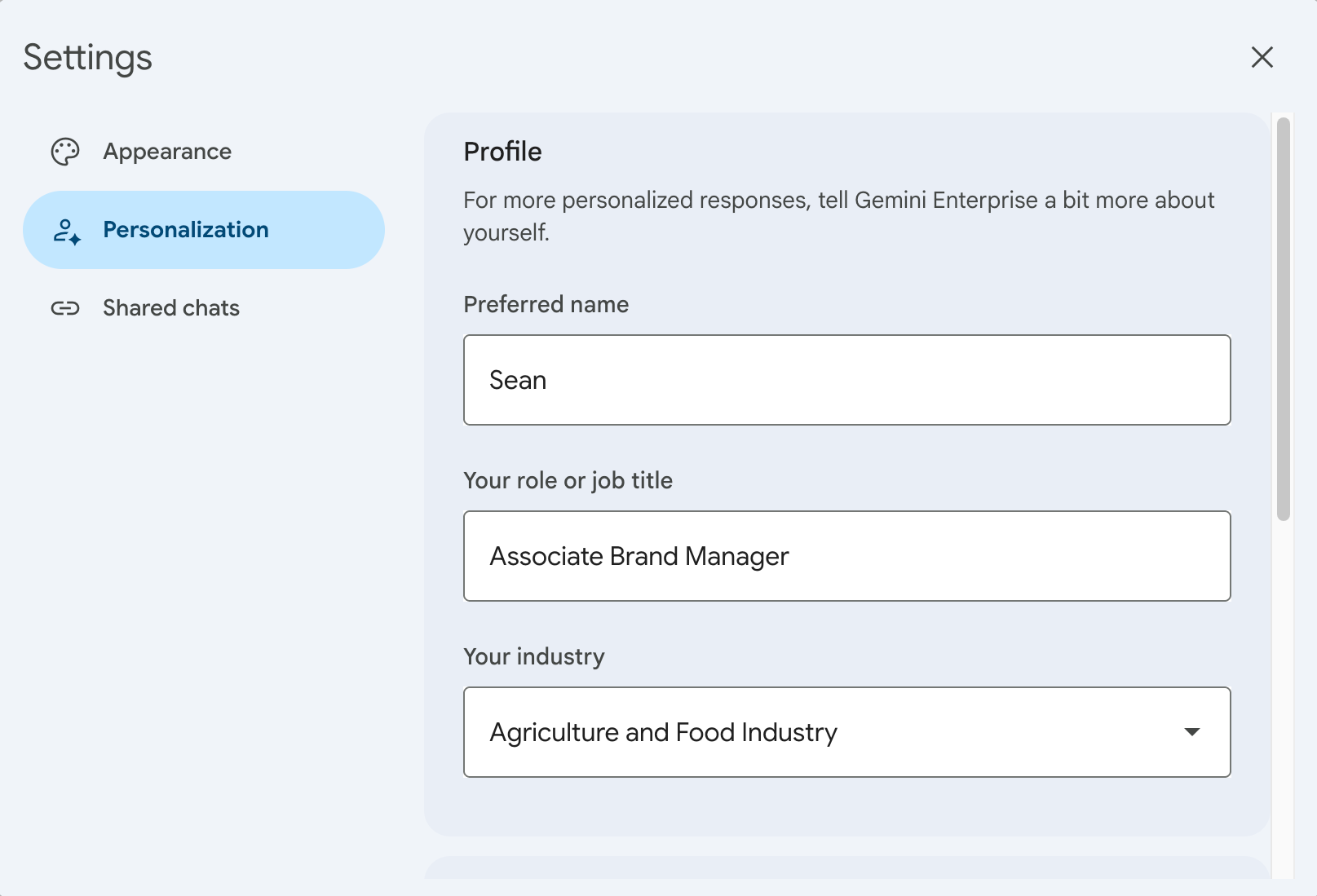
עריכת פרטי הפרופיל בקטע פרופיל, מזינים את הפרטים הבאים. המידע הזה עוזר ל-Assistant ליצור תשובות רלוונטיות יותר:
בשדה השם המועדף, מזינים את השם שרוצים ש-Assistant תשתמש בו כשהיא עונה על השאילתות שלכם.
בקטע התפקיד שלך, מזינים את התפקיד.
בקטע התחום שלך, בוחרים את התחום שבו אתם עובדים.
ההגדרות נשמרות אוטומטית.
סוגרים את תיבת הדו-שיח הגדרות.
הוספה של היסטוריית שיחות ומקורות נתונים
אתם יכולים לאפשר ל-Gemini Enterprise ללמוד מהשיחות הקודמות שלכם, כדי לקבל תשובות רלוונטיות יותר. אפשר גם לקשר מקורות נתונים ספציפיים כדי לשפר את הזיכרון.
כדי לאפשר ל-Gemini ללמוד מהיסטוריית השיחות שלכם ולחבר את מקורות הנתונים שלכם, צריך לבצע את הפעולות הבאות:
עוברים לאפליקציית Gemini Enterprise.
לוחצים על הגדרות > התאמה אישית.
בקטע זיכרון, כדי לאפשר ל-Gemini Enterprise ללמוד מהשיחות הקודמות שלכם, לוחצים על המתג היסטוריית שיחות כדי להעביר אותו למצב מופעל.
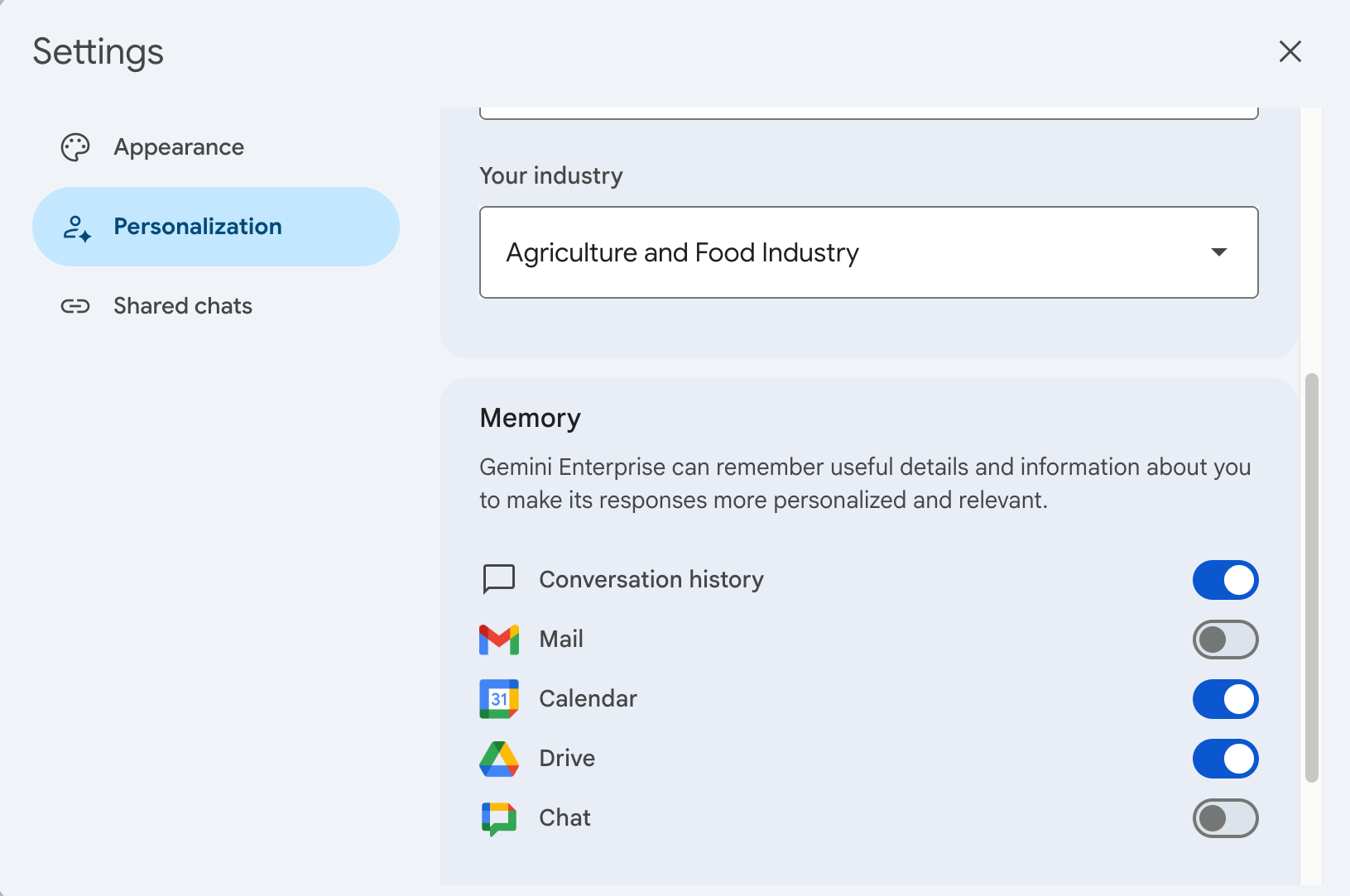
הפעלת למידה מהיסטוריית השיחות וממקורות הנתונים המקושרים כדי לקשר מקור נתונים שמופיע ברשימה, לוחצים על המתג של מקור הנתונים כדי להעביר אותו למצב מופעל.
ההגדרות נשמרות אוטומטית.
סוגרים את תיבת הדו-שיח הגדרות.
שמירת מידע כזיכרונות
כדי לשמור מידע ספציפי לעיון עתידי, אתם יכולים לבקש מ-Gemini Enterprise לזכור את המידע. Gemini Enterprise שומר את המידע הזה בזיכרון, ואתם יכולים לראות, לעדכן או למחוק אותו.
הפעלת השימוש בזיכרונות השמורים
כדי לאפשר תשובות משופרות מהעוזר הדיגיטלי באמצעות זיכרונות שמורים, צריך להגדיר את Gemini Enterprise כך שיפנה לזיכרונות שלכם בשיחות.
כדי להפעיל את השימוש בזיכרונות השמורים:
עוברים לאפליקציית Gemini Enterprise.
לוחצים על הגדרות > התאמה אישית.
בקטע הפניה לזיכרונות שמורים, לוחצים על המתג כדי להעביר אותו למצב מופעל.
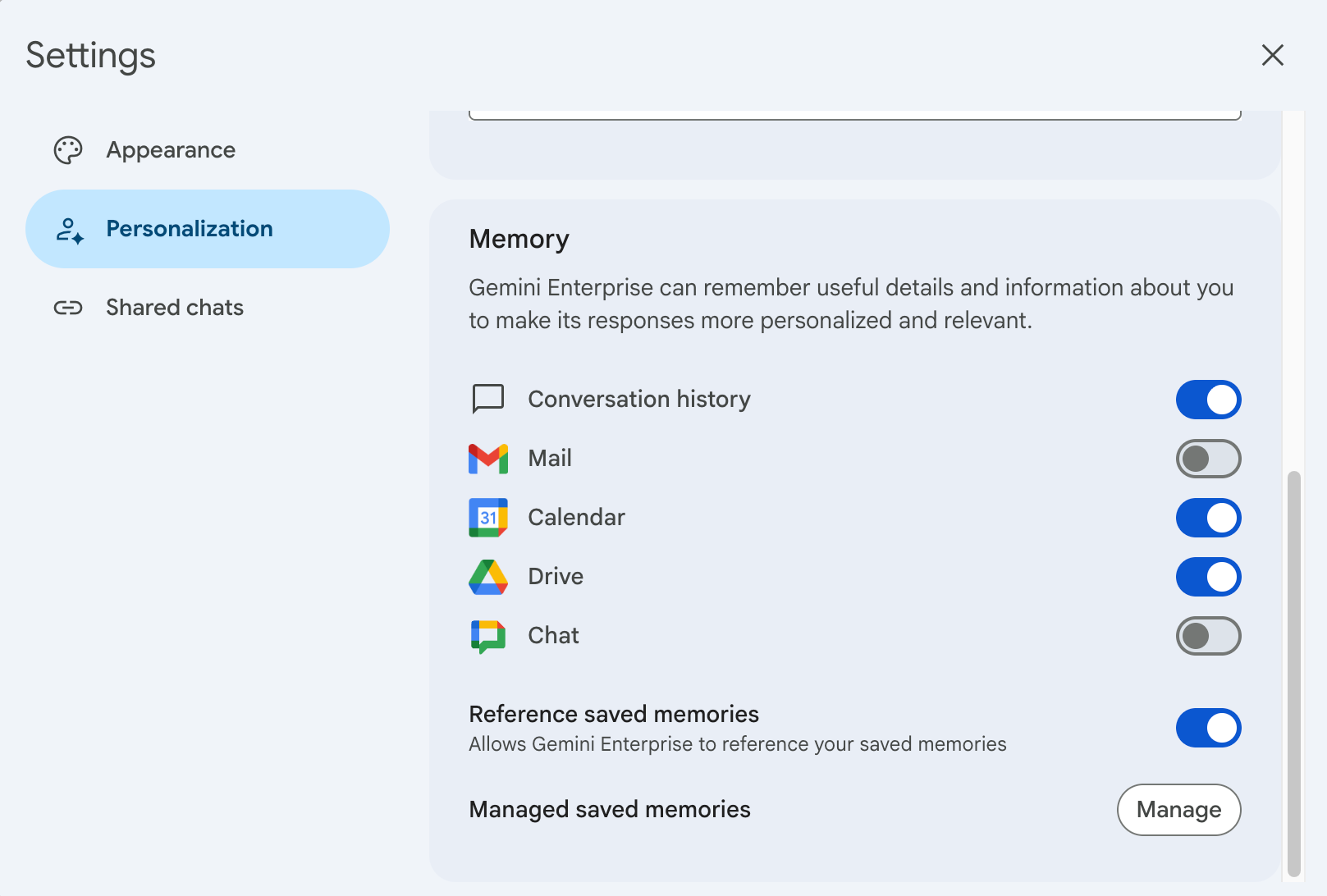
הפעלת למידה מהזיכרונות השמורים
שמירת פריט מידע כזיכרון
אתם יכולים לשמור מידע כזיכרון בשיחה עם העוזר הדיגיטלי.
בתיבת הצ'אט, מזינים הנחיה עם המילה "תזכור":
Remember that all new proposals for Project Walby should be reviewed by
@Roberto Moreno.
בתגובה להנחיה הזו, Gemini Enterprise יפיק פלט שדומה לזה:
הבנתי! אזכור את זה בשיחות הבאות.
יצרתי זיכרון חדש: כל ההצעות החדשות לפרויקט Walby צריכות להיבדק על ידי rmoreno@cymbalgroup.com.
שמרתי אותם בשבילך בזיכרונות השמורים.
צפייה בזיכרונות השמורים
כדי לראות את רשימת הזיכרונות השמורים, אפשר לשאול את העוזר הדיגיטלי או להיכנס לתיבת הדו-שיח הגדרות.
שימוש ב-Assistant
כדי לראות את הזיכרונות ששמרתם באמצעות העוזר הדיגיטלי:
מזינים הנחיה שמבקשת מהעוזר הדיגיטלי את "הזיכרונות השמורים" או את "ההעדפות השמורות":
What are my saved memories?בתגובה להנחיה הזו, Gemini Enterprise יפיק פלט שדומה לזה:
אלה הזיכרונות ששמרתי בשבילך:
- פרויקט Walby: כל ההצעות החדשות לפרויקט הזה צריכות להישלח לכתובת rmoreno@cymbalgroup.com לבדיקה.
- פיתוח מקצועי: ברבעון הזה אתם עובדים על שיפור היכולת שלכם לדבר מול קהל.
- סגנון כתיבה: סגנון כתיבה מקצועי אבל נגיש, בלי שימוש בז'רגון ובטון פעיל.
- העדפה אישית: אתם אוהבים קפה.
אם תרצה שאוסיף, אשנה או אסיר מידע כלשהו, אפשר להודיע לי.
שימוש בהגדרות
כדי לראות את הזיכרונות השמורים בתיבת הדו-שיח הגדרות:
עוברים לאפליקציית Gemini Enterprise.
לוחצים על הגדרות > התאמה אישית.
בקטע זיכרונות שמורים מנוהלים, לוחצים על ניהול.
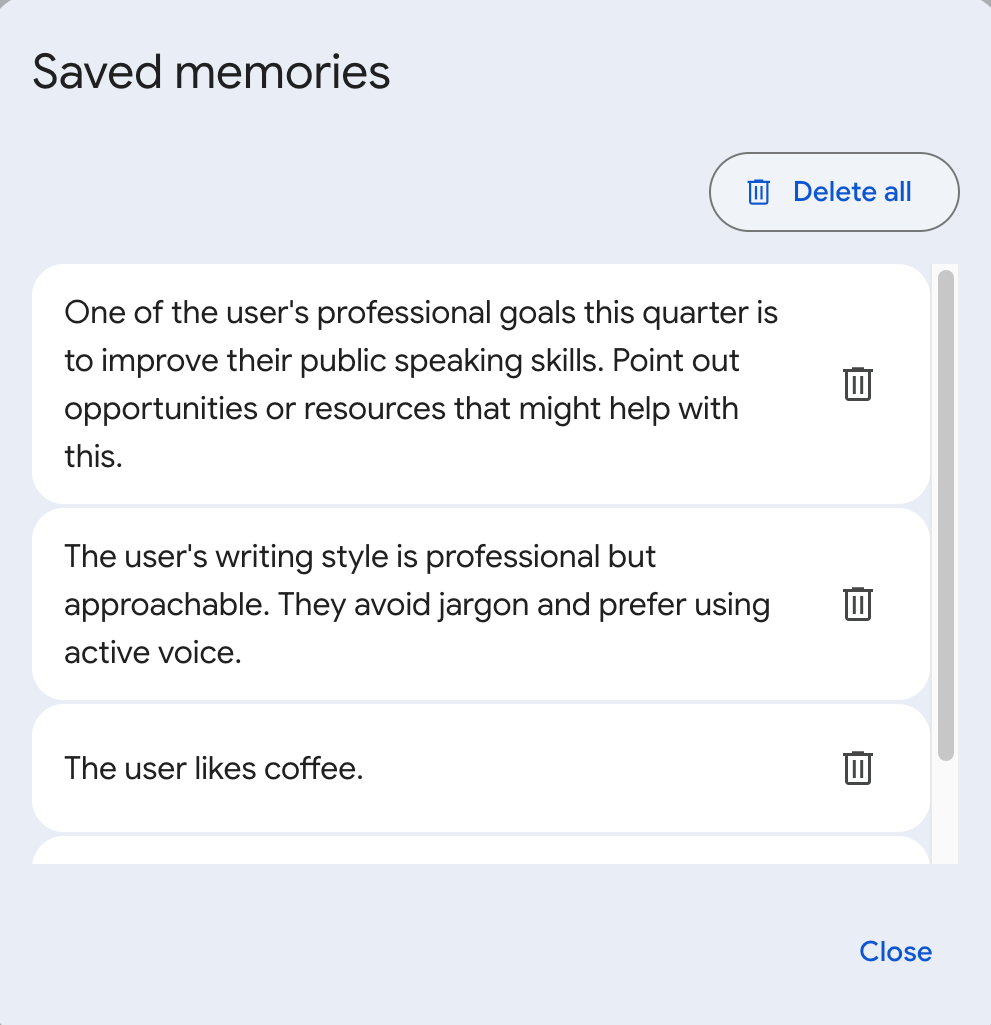
איך צופים בזיכרונות השמורים
עדכון זיכרון שמור
אתם יכולים לעדכן זיכרון שמור בשיחה עם Assistant.
בתיבת הצ'אט, כותבים את הזיכרון המעודכן:
Remember that my favorite color is green.בתגובה להנחיה הזו, Gemini Enterprise יפיק פלט שדומה לזה:
הבנתי! אזכור את זה בשיחות הבאות.
עדכנתי זיכרון קיים: הצבע האהוב עליי הוא ירוק.
הסרת מידע מהזיכרון
תכונת הזיכרון המרכזי מופעלת כברירת מחדל. אי אפשר להשבית את התכונה 'זיכרון', אבל אפשר לבטל את ההסכמה לשיתוף מידע ממקורות נתונים מקושרים, להשבית את השימוש בזיכרונות השמורים או למחוק את הזיכרונות השמורים.
הסרת היסטוריית שיחות או מקורות נתונים
כדי למנוע מ-Gemini Enterprise ללמוד מהשיחות הקודמות שלכם, או להסיר מקורות נתונים ספציפיים, משתמשים במתגים שבתיבת הדו-שיח הגדרות.
כדי להשבית את הלמידה מהשיחות הקודמות או להסיר מקור נתונים ספציפי מהזיכרון של Gemini Enterprise, פועלים לפי השלבים הבאים:
עוברים לאפליקציית Gemini Enterprise.
לוחצים על הגדרות > התאמה אישית.
בקטע זיכרון, משביתים את הלמידה מהשיחות הקודמות על ידי לחיצה על המתג היסטוריית שיחות למצב 'מושבת'.
כדי לנתק מקור נתונים שמופיע ברשימה, לוחצים על המתג של מקור הנתונים כדי להעביר אותו למצב כבוי.
ההגדרות נשמרות אוטומטית.
סוגרים את תיבת הדו-שיח הגדרות.
השבתת השימוש בזיכרונות שמורים
אתם יכולים למנוע מ-Gemini Enterprise להשתמש בזיכרונות השמורים שלכם בשיחות.
כדי להשבית את האפשרות להשתמש בזיכרונות ששמרתם:
עוברים לאפליקציית Gemini Enterprise.
לוחצים על הגדרות > התאמה אישית.
בקטע הפניה לזיכרונות שנשמרו, לוחצים על המתג כדי להעביר אותו למצב מושבת.
הסרת זיכרונות שמורים
אפשר להסיר זיכרון שמור באמצעות Assistant, או להסיר זיכרון שמור אחד או את כל הזיכרונות השמורים בתיבת הדו-שיח הגדרות.
שימוש ב-Assistant
כדי להסיר זיכרון שנשמר באמצעות Assistant, מבקשים מ-Assistant "לשכוח" או "להסיר מהזיכרון".
בתיבת הצ'אט, מזינים הנחיה כמו זו שבהמשך:
Forget my memory about Project Walby proposals.בתגובה להנחיה הזו, Gemini Enterprise יפיק פלט שדומה לזה:
הבנתי! אזכור את זה בשיחות הבאות.
מחקתי זיכרון קיים.
שימוש בהגדרות
כדי להסיר זיכרון אחד או את כל הזיכרונות השמורים בתיבת הדו-שיח הגדרות:
עוברים לאפליקציית Gemini Enterprise.
לוחצים על הגדרות > התאמה אישית.
בקטע זיכרונות שמורים מנוהלים, לוחצים על ניהול.
בתיבת הדו-שיח זיכרונות שמורים, לוחצים על הסמל לצד הזיכרון כדי למחוק אותו.
כדי למחוק את כל הזיכרונות השמורים, לוחצים על מחיקת הכול.
השבתה של ההתאמה האישית והזיכרון
אדמינים יכולים להשבית את הזיכרון ואת פרופילי ההתאמה האישית לכל המשתמשים בארגון.
כדי להשבית את הזיכרון ואת פרופילי ההתאמה האישית לכל המשתמשים:
ב-Gemini Enterprise, עוברים לדף Gemini Enterprise.
בוחרים את אפליקציית Gemini Enterprise.
לוחצים על הכרטיסייה Configurations > Feature Management (הגדרות > ניהול תכונות).
כדי להשבית את ההתאמה האישית ואת הזיכרון, לוחצים על זיכרון והתאמה אישית.
הגדרה זו מופעלת כברירת מחדל.
לוחצים על Save.
פתרון בעיות
בקטע הזה מוסבר איך לפתור בעיות נפוצות שקשורות להגדרת התאמה אישית או לקישור מקורות נתונים ל-Gemini Enterprise.
פתרון השגיאה 'הייתה שגיאה במהלך מתן הגישה'
כשמנסים להפעיל התאמה אישית או לקשר מקורות נתונים, יכול להיות שתוצג הודעת "Error during authorization". כדי לפתור את השגיאה, נסו את הפתרונות הבאים:
- פתרון חסימות של תוכנית ההגנה המתקדמת: אם אתם רשומים לתוכנית ההגנה המתקדמת של Google, יכול להיות שיהיו הגבלות על בקשות אימות של צד שלישי. הסופר-אדמין ב-Google Workspace צריך לסמן ידנית את לקוח ה-OAuth של Gemini Enterprise כ'מהימן' במסוף Google Admin בקטע אבטחה > שליטה בגישה ובנתונים > אמצעי בקרה של API > ניהול גישה לאפליקציות.
- השבתה של חסימת מודעות ותוספים לדפדפן: חסימת מודעות או תוספים אחרים שקשורים לפרטיות עשויים לחסום את תיבת הדו-שיח שנדרשת לאישור. אפשר לנסות להשבית אותם באופן זמני או לנסות לבצע את ההרשאה בחלון גלישה פרטית.
- מנקים את המטמון וקובצי ה-Cookie: בעיות במטמון של הדפדפן עלולות לגרום לכך שתהליך האימות ייכשל. מנקים את קובצי ה-Cookie ואת הקבצים במטמון בדפדפן ומנסים שוב.