


您可以要求 Google 助理在其他應用程式中執行工作,例如在 Google 日曆中安排會議,或在 Gmail 中傳送電子郵件。這樣一來,您就能有效率地處理相對輕鬆的工作,騰出時間處理其他需要更多參與的工作。
如要瞭解可用的動作,請參閱以下各節。
授權已連結的服務
您必須先授權特定連結服務使用您的帳戶,才能在助理中使用動作。
如要授權服務執行動作,請按照下列步驟操作:
在對話方塊中,按一下「管理資料」圖示 。
找到要授權的服務,然後按一下「啟用動作」。
視需要登入服務,並按照提示授權。
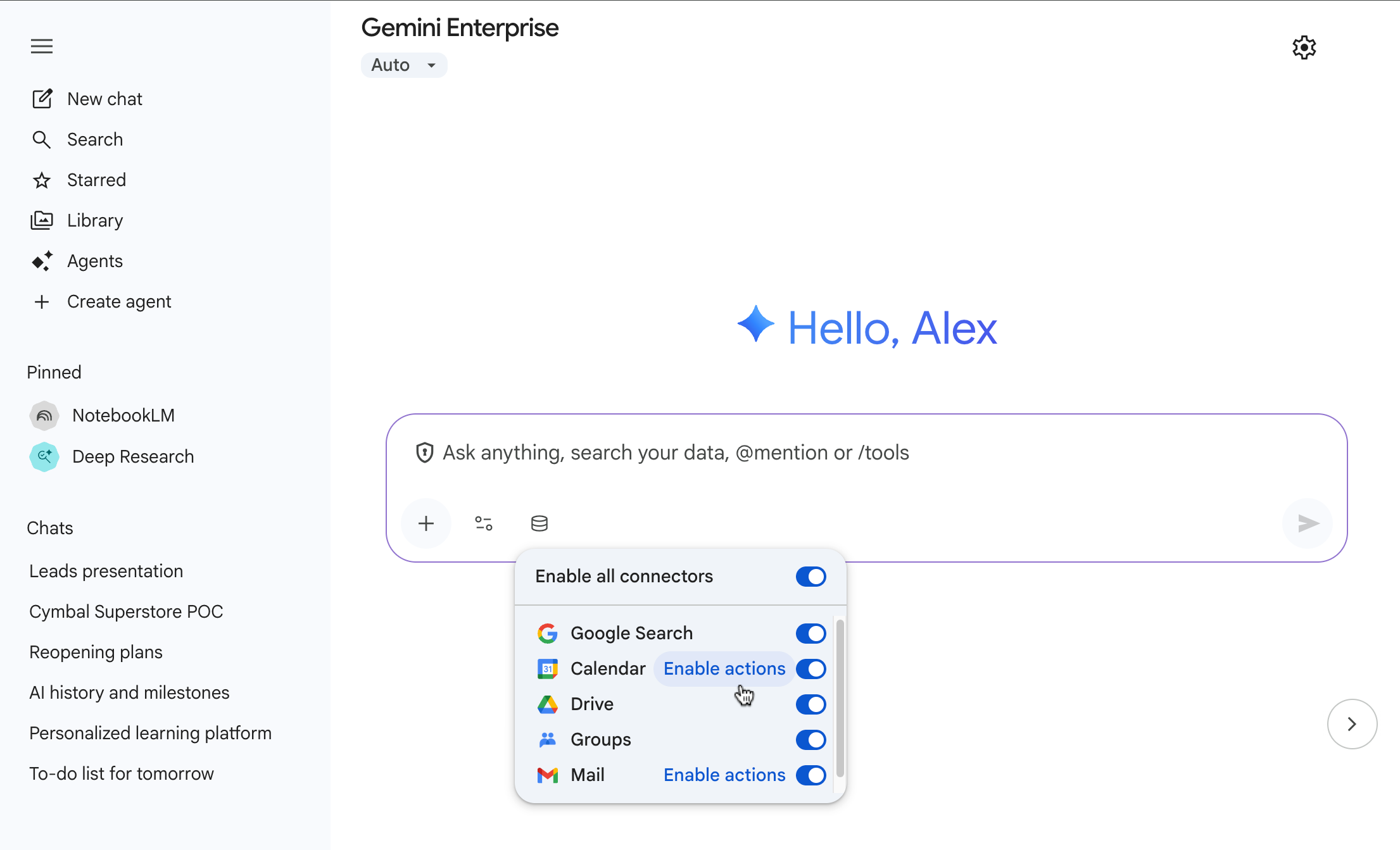
授權連結服務
授權連結服務後,你可以要求 Google 助理使用該服務代你執行操作。
在 Google 日曆中安排活動
如果管理員已設定 Google 日曆動作,你可以要求 Google 助理建立 Google 日曆活動。
如要建立事件,請按照下列步驟操作:
請助理安排活動,並提供一些基本資訊。 例如,你可以說「安排明天下午 3 點與 Amal、Charlie 和 Kim 開會」。
編輯助理建立的活動草稿。
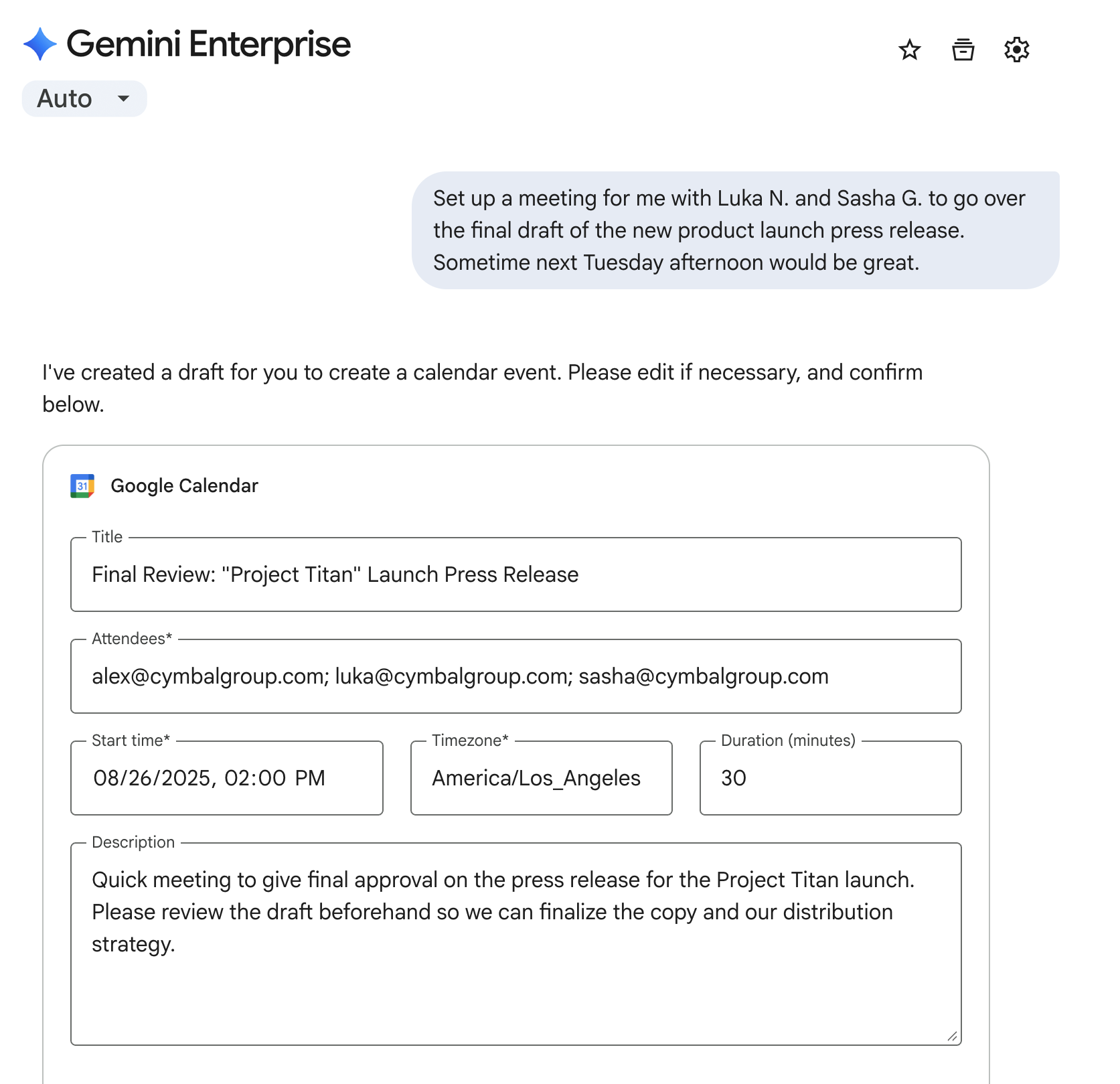
向助理提供活動詳細資料 輸入以下任一項活動資訊:
欄位 說明 與會者 所有受邀者的電子郵件地址清單。系統會自動將你納入。 標題 事件名稱。 開始時間 活動開始時間。 時間長度 活動持續時間。預設值為 30 分鐘。 時區 活動的時區。如未指定,系統會使用您自己的時區。 說明 事件的其他資訊。 如果您先前未使用過助理管理 Google 日曆,請按一下「Authorize」(授權),授予必要權限。
按一下 [傳送],助理會在 Google 日曆中建立活動,並傳送電子郵件給所選與會者。
在 Gmail 傳送電子郵件
如果管理員已設定 Gmail 動作,你可以要求助理代為傳送電子郵件。
如要建立及傳送電子郵件,請按照下列步驟操作:
要求助理傳送電子郵件,並提供一些基本資訊。例如,您可以說:「傳送電子郵件給 Ariel,詢問設計修訂版本的狀態。副本抄送給雅婷和 Tristan。」
編輯助理建立的電子郵件草稿。
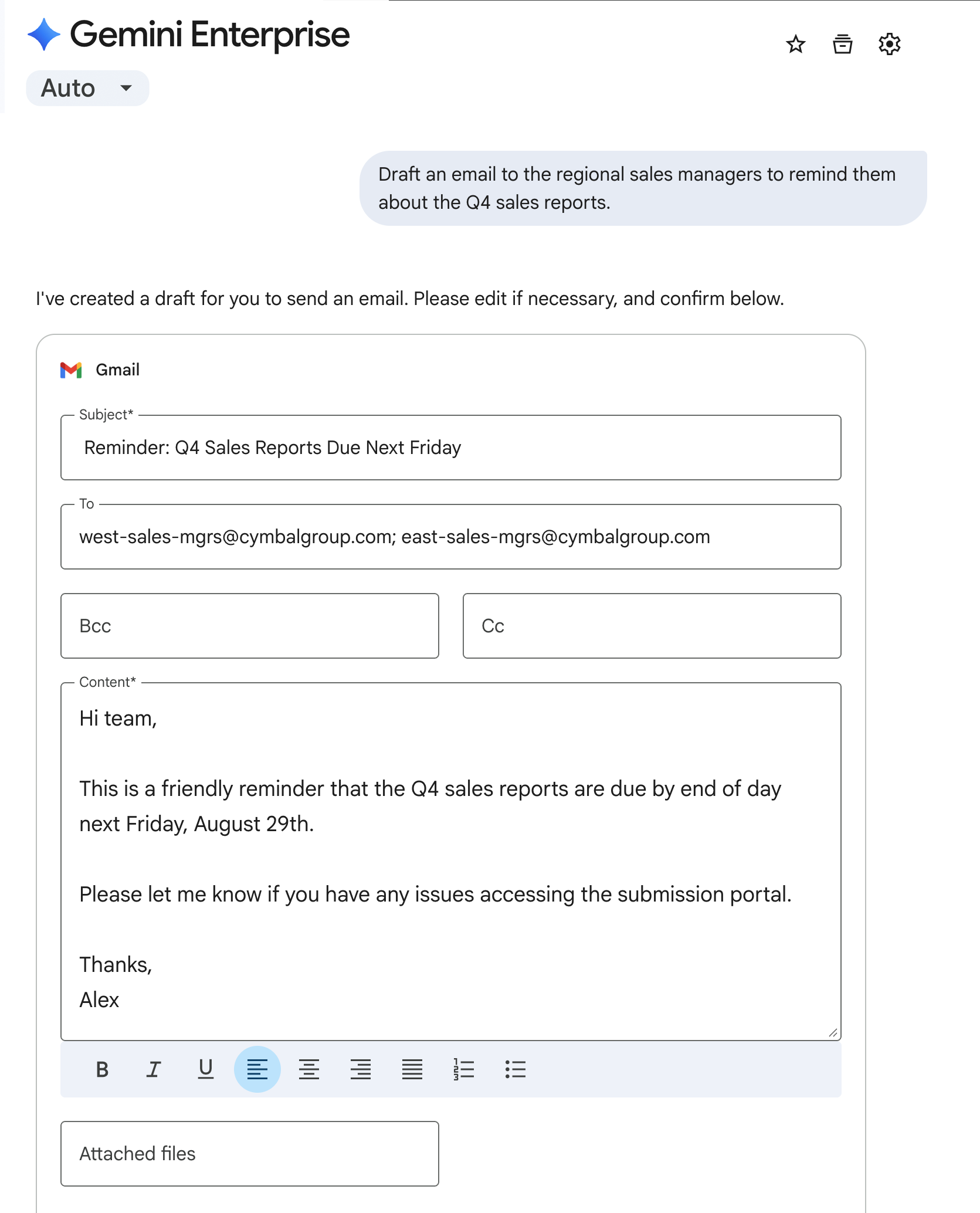
向助理提供電子郵件詳細資料 輸入以下任一項:
欄位 說明 收件者 所有應收到電子郵件的人員清單。 Subject 電子郵件的主旨行。 內容 電子郵件內文,可採用 Markdown 格式。 CC 電子郵件副本收件者清單。 密件副本 電子郵件密件副本收件者清單。 如果您先前未使用過助理管理 Gmail,請按一下「Authorize」(授權),授予必要權限。
按一下 [傳送],助理會將電子郵件傳送給所選收件者。
用量限制
在下列任一情況下,與助理對話或使用 Gemini Enterprise 功能時,Gemini Enterprise 應用程式會顯示「已達用量上限」錯誤訊息:
- 專案已達到每月支出上限。
- 專案已超出特定功能的集區配額上限,且 Gemini Enterprise 管理員未啟用超額用量。
這項錯誤只會影響達到上限的功能,您可以繼續使用其他仍有配額的功能。