


Gemini Enterprise 提供多項工具,方便您搜尋內容、為項目加上星號以便快速擷取、固定代理以便快速存取,以及管理對話記錄。
搜尋 Gemini Enterprise 內容
您可以使用主要搜尋列,在 Gemini Enterprise 工作區中尋找對話、生成的圖像和影片,以及其他個人內容。
如要在 Gemini Enterprise 中搜尋內容,請按照下列步驟操作:
- 按一下左上方的 圖示,顯示搜尋視窗。
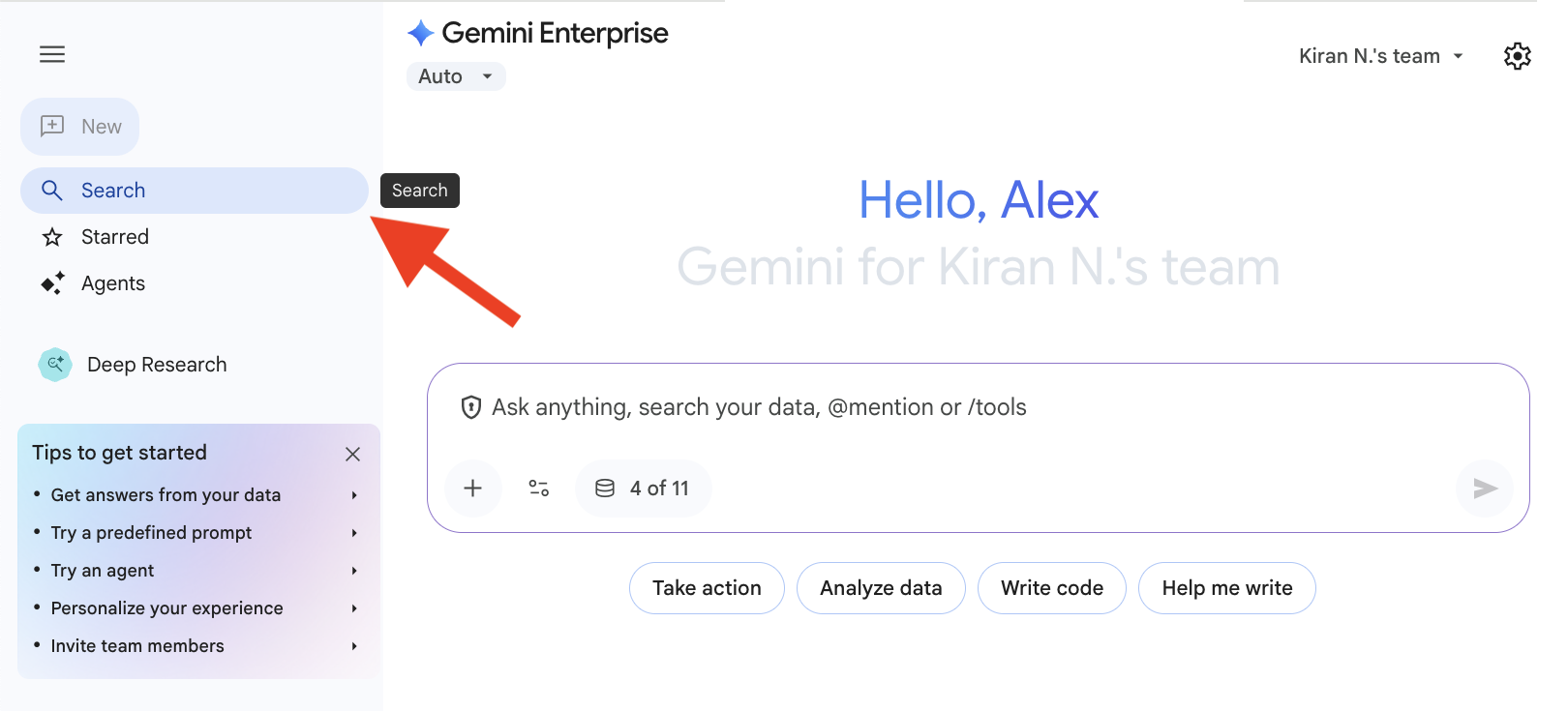
- 輸入搜尋字詞。
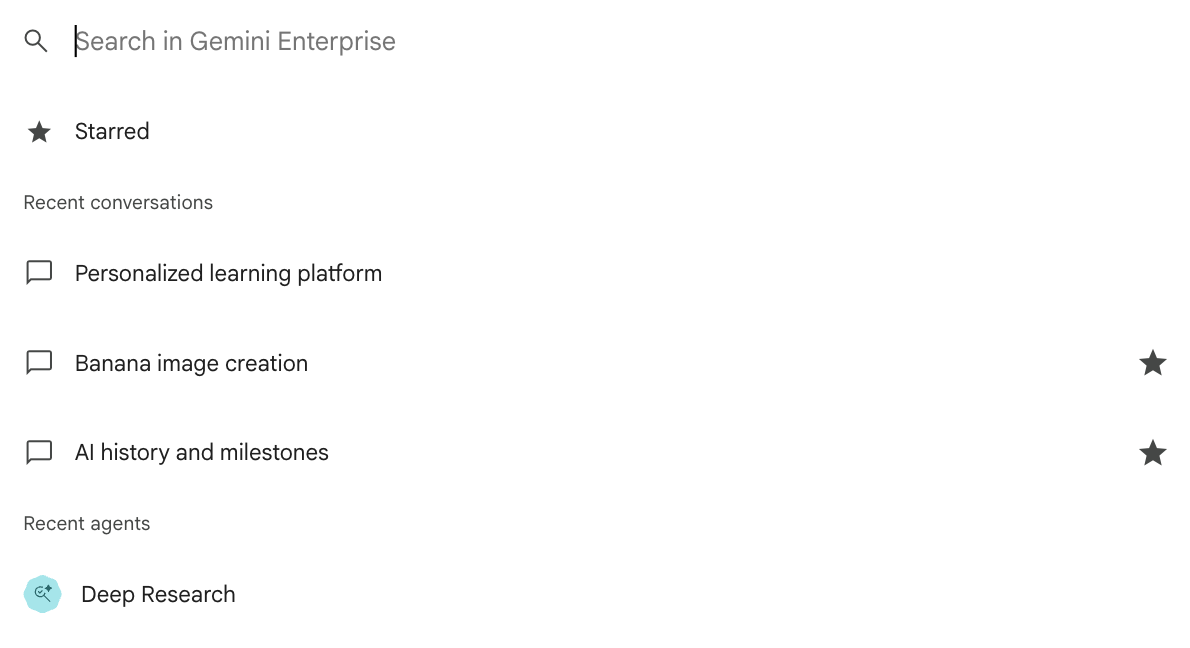
你可以搜尋下列項目:- 對話標題
- 對話中的詞組
- 檔案名稱
- 圖片或影片的說明
- 代理
為項目加上星號,方便快速擷取
您可以將重要項目 (例如即時通訊、檔案或圖片) 加上星號,方便日後尋找。
如何為項目加上星號:
- 在 Gemini Enterprise 工作區中開啟對話、檔案或圖片。
- 按一下 圖示,然後點選 「Add to starred」(新增至已加星號)。
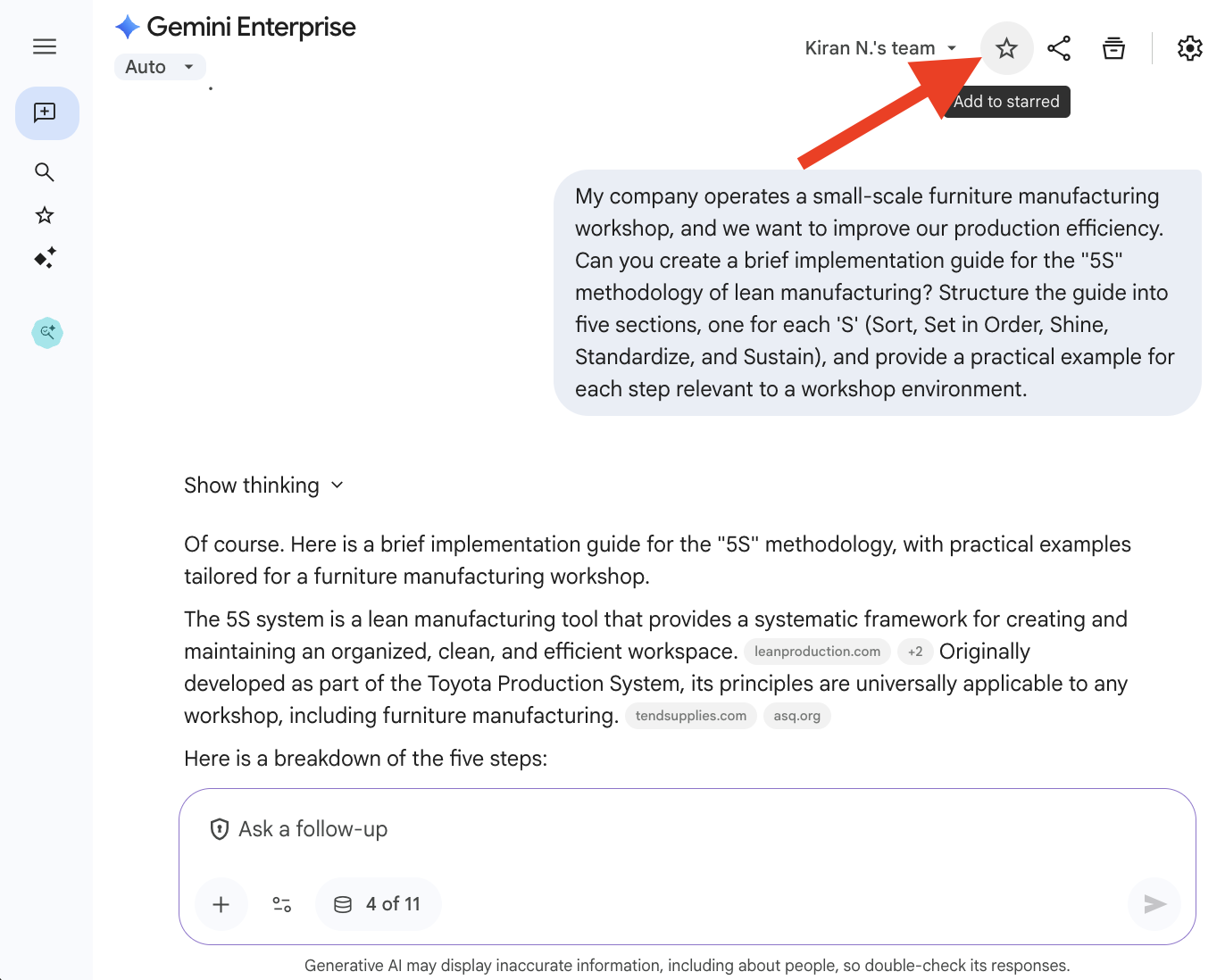
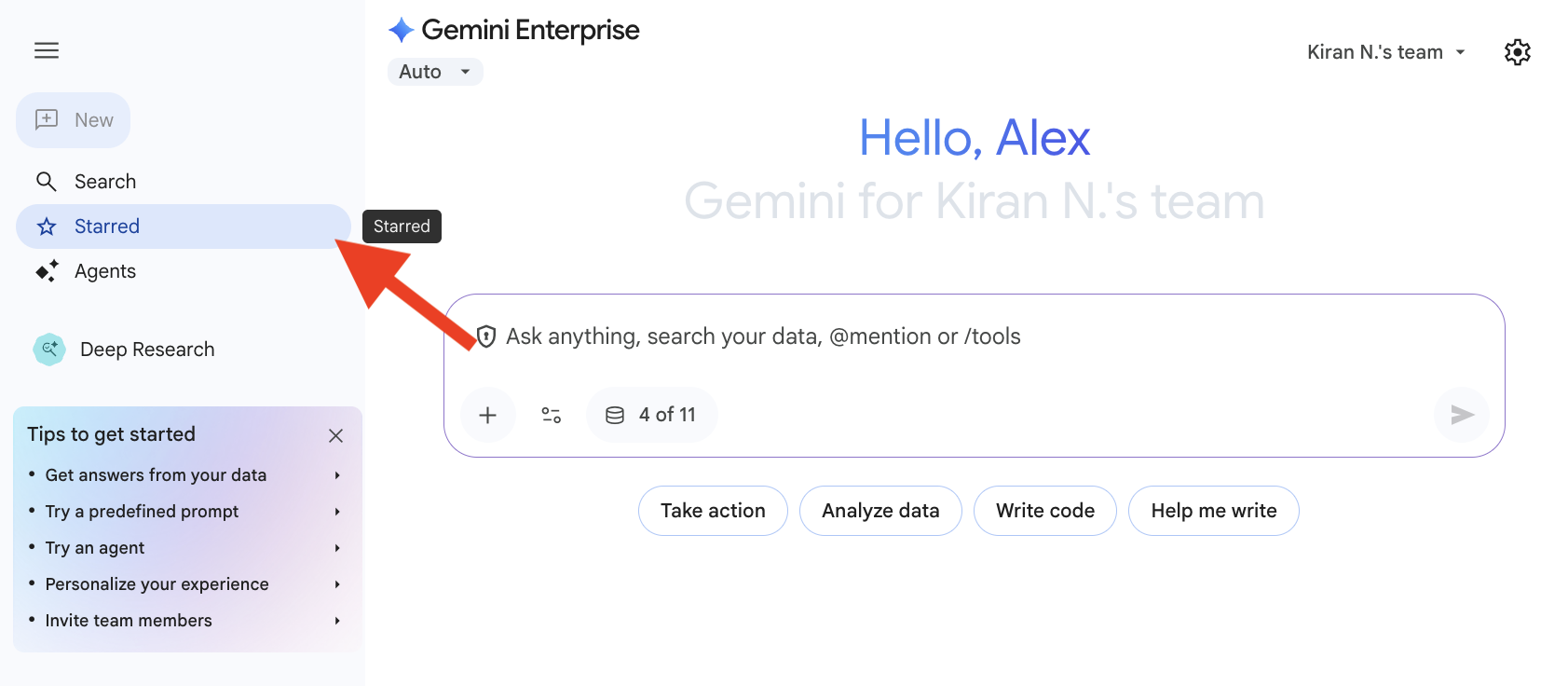
如要集中查看所有已加星號的內容,請按照下列步驟操作:
- 依序按一下 「Search」和 圖示。
固定代理,方便快速存取
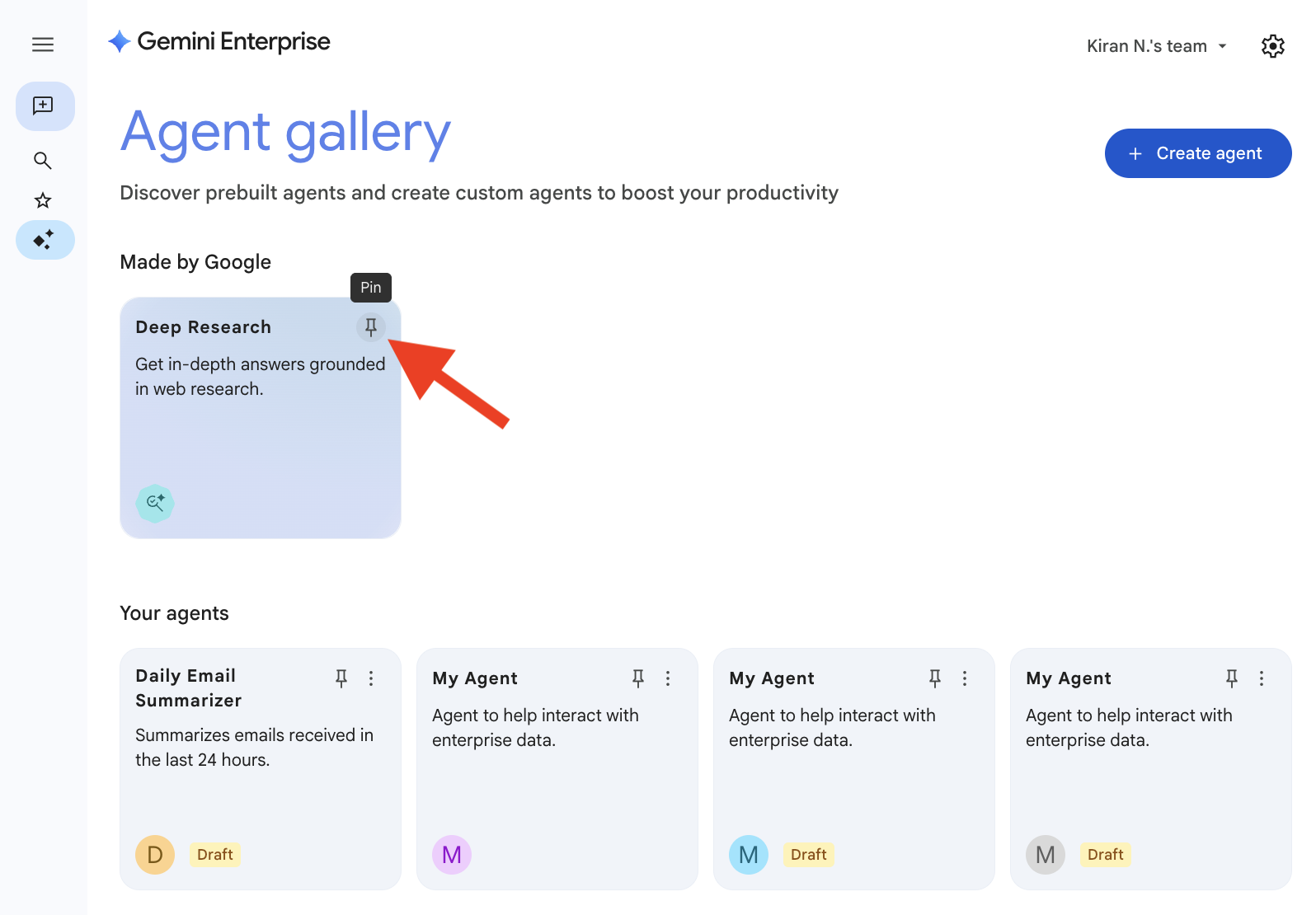
如要快速存取常用代理,可以將其釘選在側欄清單頂端。
如何固定代理:
- 前往「Agents」。
- 找出要固定的代理,然後按一下 圖示。
管理即時通訊記錄
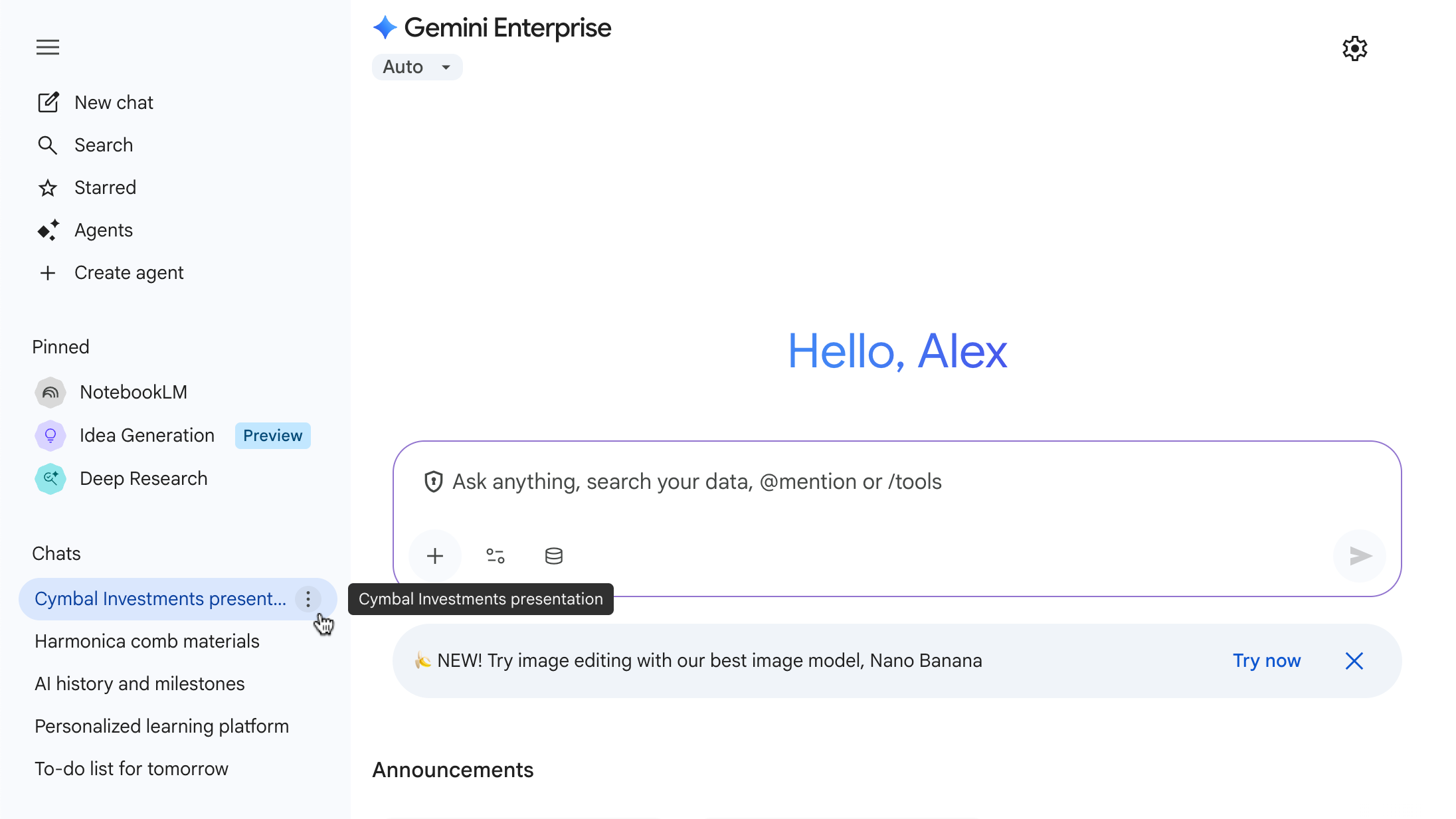
您可以查看及管理近期和已釘選的助理對話。
管理即時通訊:
- 在 Gemini Enterprise 工作區的側欄中,將滑鼠游標懸停在「對話」下方要管理的對話上。
-
按一下 圖示。
-
選擇下列任一做法:
- 分享:與貴機構的其他成員分享先前的對話。詳情請參閱「分享對話」。
- 新增至星號:將常用對話固定在側欄清單頂端。
- 重新命名:自訂即時通訊名稱,方便辨識。
- 刪除:不再需要對話時,可從「釘選」和「最新動態清單」中移除。