


使用 Workflow Builder 建立及啟動的即時通訊代理程式,可與貴機構的其他使用者共用。視網頁應用程式的功能控制項設定而定,您可能需要 Gemini Enterprise 應用程式管理員審查並核准,才能共用聊天機器人。
分享聊天機器人
如要分享即時通訊虛擬服務專員,請按照下列步驟操作:
應用程式
開啟 Gemini Enterprise 應用程式,然後前往「代理庫」頁面。
系統會顯示「代理庫」頁面,其中列出所有預先建構的代理程式和自訂代理程式。
在「你的代理」部分,找出要共用的聊天代理。
按一下 「動作」選單,然後選取「共用」。
在共用對話方塊中,輸入要與之共用代理程式的使用者電子郵件地址。你也可以按一下 複製連結,產生共用連結。
按一下「完成」。
系統會與存取清單中的使用者共用聊天機器人。
管理員審查控制項
根據預設,代理程式擁有者可以與貴機構的任何使用者共用代理程式,無須應用程式管理員核准。不過,應用程式管理員可以變更應用程式功能控制項設定,要求管理員審查並核准應用程式中的共用代理人。
啟用管理員審查後,代理共用程序分為兩個步驟:
- 代理擁有者與一或多位使用者共用代理。
- 應用程式管理員會審查共用要求,然後核准或拒絕。
查看共用要求
應用程式管理員負責審查及管理代理共用要求。
控制台
如要以應用程式管理員身分查看共用要求,請按照下列步驟操作:
前往 Google Cloud 控制台的「Gemini Enterprise > 應用程式」頁面。
按一下含有代理程式的應用程式名稱。
在應用程式導覽選單中,按一下「代理」。
在「使用者權限」欄中,找出有「查看共用要求」動作的代理商。
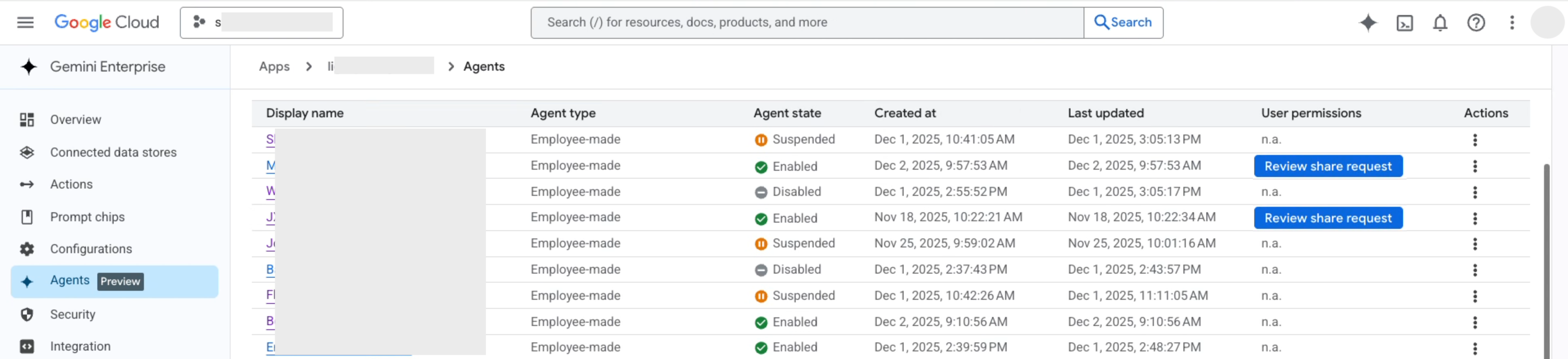
按一下「查看分享要求」。
在「共用要求」窗格中:
- 查看「已收到與下列使用者共用的要求」下方的存取清單。
- 選用:修改存取清單,新增或移除使用者帳戶、Google 群組或 Workforce Identity Federation (WIF) 身分識別集區。
如要核准要求並授予存取權,請按一下「核准並啟用」。
如要拒絕要求,請按一下「拒絕」。
共用限制
分享即時通訊虛擬服務專員時,適用下列限制:
最多 1,500 個個人帳戶:Gemini Enterprise 會使用基礎 Google Cloud IAM 允許政策管理代理程式存取權,每項政策最多可有 1,500 名成員。如果與超過 1,500 個個別使用者帳戶共用代理程式,作業會失敗並顯示下列錯誤:
The number of members in the policy (1,501) is larger than the maximum allowed size 1,500.
如需系統限制的完整清單,請參閱「Workflow Builder 配額和限制」。
注意事項
- 共用即時通訊代理程式後,使用者就能查詢上傳至「知識」部分的檔案內容,無須直接存取檔案。不過,透過連接器存取的資料仍會遵守個別使用者權限和存取控制清單 (ACL)。
- 應用程式管理員隨時可以新增及移除存取清單中的使用者。
- 只有應用程式管理員可以與貴機構的 Google 群組和員工身分聯盟 (WIF) 身分集區共用代理程式。
- 代理程式擁有者可以隨時從存取清單中移除任何使用者 (包括應用程式管理員新增的使用者)。
- 您也可以從聊天機器人建構工具畫布分享聊天機器人。
後續步驟
- 瞭解如何使用即時通訊服務專員。
- 瞭解如何排定聊天機器人代理程式的執行時間。
- 瞭解如何編輯即時通訊服務專員。
- 瞭解如何刪除即時通訊服務專員。
- 查看Workflow Builder 的配額和限制。