


Comparte los agentes de flujo de trabajo que creaste y lanzaste con Workflow Builder con otros usuarios de tu organización.
Con el uso compartido de agentes, puedes hacer lo siguiente:
- Compartir agentes activos con usuarios y grupos de tu organización
- Configurar programas de ejecución personalizados o activadores basados en eventos
- Hacer un seguimiento de las ejecuciones de vista previa y las ejecuciones automatizadas
- Duplicar agentes de flujo de trabajo compartidos para personalizar sus pasos
Según la configuración de control de funciones de tu app, es posible que necesites que un administrador revise y apruebe tu solicitud antes de que puedas compartir un agente.
Cómo compartir un agente de flujo de trabajo
Para compartir un agente de flujo de trabajo, haz lo siguiente:
App
Abre la app de Gemini Enterprise y ve a la página Galería de agentes.
Aparecerá la página Galería de agentes , en la que se muestran todos los agentes precompilados y personalizados.
En la sección Tus agentes, busca el agente que deseas compartir.
En el encabezado superior derecho del lienzo de Workflow Builder, haz clic en
 Compartir.
Ingresa las direcciones de correo electrónico de los usuarios o los Grupos de Google con los que quieres compartir el agente.
Haz clic en Listo.
Control de revisión del administrador
De forma predeterminada, los propietarios de los agentes pueden compartirlos con cualquier usuario de su organización sin la aprobación de un administrador de la app. Sin embargo, los administradores de la app pueden cambiar la configuración de control de funciones de la app para requerir la revisión y aprobación del administrador para compartir agentes en la app.
De forma predeterminada, los propietarios de los agentes no pueden compartirlos con grupos. Sin embargo, el administrador de la app de Gemini Enterprise puede elegir que los agentes se puedan compartir con Grupos de Google, con o sin la aprobación del administrador.
El proceso de uso compartido
Solo el uso compartido inicial de un agente requiere la revisión y aprobación del administrador. Las revisiones posteriores del agente no necesitan volver a aprobarse.
El uso compartido de agentes sigue un proceso de dos pasos cuando se habilita la revisión del administrador:
El propietario del agente lo comparte con uno o más usuarios o Grupos de Google.
El administrador de la app revisa la solicitud de uso compartido y la aprueba o rechaza.
Cómo revisar una solicitud de uso compartido
Los administradores de la app son responsables de revisar y administrar las solicitudes de uso compartido de agentes.
Console
Para revisar una solicitud de uso compartido como administrador de la app, haz lo siguiente:
En la Google Cloud consola de, ve a la página Gemini Enterprise > Apps.
Haz clic en el nombre de la app que contiene el agente.
En el menú de navegación de la app, haz clic en Agentes.
Busca el agente con la acción Revisar solicitud de uso compartido en la columna Permisos del usuario.
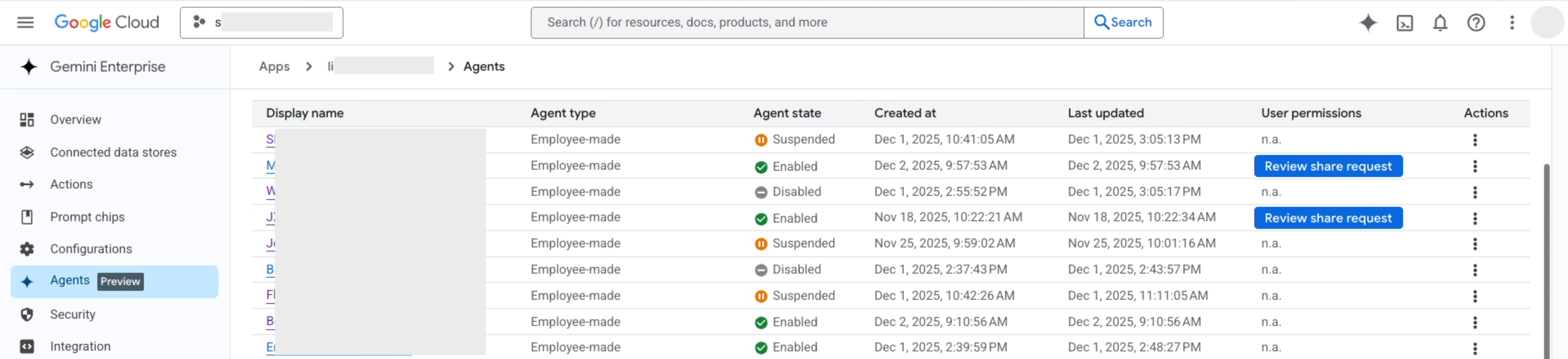
Haz clic en Revisar solicitud de uso compartido.
En el panel Solicitud de uso compartido , haz lo siguiente:
- Revisa la lista de acceso en Se solicitó compartir con los siguientes usuarios.
- Opcional: Modifica la lista de acceso para agregar o quitar cuentas de usuario, Grupos de Google o grupos de identidades de WIF.
Para aprobar la solicitud y otorgar acceso, haz clic en Aprobar y habilitar.
Para rechazar la solicitud, haz clic en Rechazar.
Cómo usar un agente compartido
Cuando el propietario de un agente comparte un agente de flujo de trabajo contigo, puedes acceder a su configuración de gráfico y obtener una vista previa. Si bien el gráfico de flujo de trabajo es de solo lectura para los usuarios compartidos, puedes ejecutar una vista previa de forma manual, configurar tus propios parámetros de configuración de activadores, ver tu propio historial de ejecuciones, o crear una copia del agente.
App
- Abre la app web de Gemini Enterprise en un navegador.
- En el menú de navegación de la app web, haz clic en
 Agentes.
 - Ve a la sección Compartidos conmigo > De tu organización.
Haz clic en el agente de flujo de trabajo compartido que deseas ver. El agente se inicia en un diseño de diseñador de solo lectura, en el que se muestra el gráfico de nodos activos. Nota: Si el agente compartido está suspendido o desactivado, el lienzo de Workflow Builder no se renderiza, pero puedes ver sus ejecuciones.
Opcional: Para realizar una ejecución de prueba manual del flujo de trabajo del agente, haz lo siguiente:
- Haz clic en Vista previa en el encabezado superior derecho del lienzo de Workflow Builder.
- Ejecuta la vista previa. Si la ejecución de vista previa falla porque un conector que usa el flujo de trabajo no está autorizado, haz clic en Habilitar conectores debajo del mensaje de error para completar el flujo de OAuth.
Cómo configurar tus propios activadores
Los activadores de un agente compartido son específicos del usuario. Puedes configurar un programa de ejecución personalizado o filtros de eventos para ejecutar un agente compartido de forma automática.
Para configurar tus propios activadores, haz lo siguiente:
App
- Abre la app web de Gemini Enterprise en un navegador.
- En el menú de navegación de la app web, haz clic en
Agentes > Galería.
- Ve a la sección Compartidos conmigo > De tu organización y haz clic en el agente de flujo de trabajo compartido para el que deseas configurar un activador.
Accede a la configuración del activador:
- Selecciona el menú Acciones > Configurar activadores.
- Como alternativa, abre el agente de flujo de trabajo en el lienzo del editor de Workflow Builder, haz clic en el título del agente y selecciona Configurar activadores.
Puedes configurar un activador con cualquiera de los siguientes modos:
- Programación: Selecciona Ejecutar según una programación y configura cuándo se ejecutará el agente por ti (como la frecuencia y la zona horaria).
- Evento: Selecciona Ejecutar en eventos de la app y configura los filtros de eventos para especificar cuándo se ejecutará el agente por ti.
Por ejemplo, para un activador de eventos de Google Drive, puedes filtrar por
campos como Propietarios (como un ID de Google como
janedoe), Nombre, tipo de MIME, Hora de modificación o Carpeta superior. Selecciona un operador (como contiene o es igual a), ingresa un valor y combina varias reglas con las condiciones Y o O.
Si el flujo de trabajo usa conectores que requieren autenticación (por ejemplo, conectores que se usan en un paso del agente en lugar del activador), habilita y autoriza los conectores en el editor del lienzo de Workflow Builder cuando se te solicite.
Haz clic en Guardar. Se guardará el activador y se ejecutará el agente de forma automática. Puedes activar el agente de forma manual para obtener una vista previa de lo que sucederá cuando el programa o el activador de eventos ejecuten este agente. Si quieres que el agente deje de ejecutarse, selecciona No ejecutar en eventos de la app o No ejecutar según una programación en la ventana Configurar activadores.
Cómo ver tus ejecuciones
Para ver tus ejecuciones, haz lo siguiente:
App
- En el menú de navegación de la app web, haz clic en
Agentes.
- Ve a la sección Compartidos conmigo > De tu organización y haz clic en el agente de flujo de trabajo compartido.
- En el lienzo de Workflow Builder, haz clic en la pestaña Ejecuciones.
- Haz clic en una ejecución específica para ver sus registros de ejecución y el seguimiento paso a paso.
Para obtener más información, consulta Ejecuciones de agentes de flujo de trabajo.
Cómo crear una copia de un agente de flujo de trabajo compartido
Los agentes compartidos son de solo lectura para los usuarios compartidos, excepto por sus configuraciones de activadores. Si quieres editar y personalizar los pasos del flujo de trabajo de un agente compartido, puedes crear una copia en tu propio espacio de trabajo.
Para crear un duplicado editable del agente compartido, haz lo siguiente:
App
- Abre la app web de Gemini Enterprise en un navegador.
- En el menú de navegación de la app web, haz clic en
Agentes > Galería.
- Ve a la sección Compartidos conmigo > De tu organización y haz clic en el agente de flujo de trabajo compartido que deseas copiar.
- En el lienzo del editor de Workflow Builder, haz clic en el título del agente y selecciona Crear una copia. La copia se agregará a tu lista de Tus agentes.
Dependencias de agentes compartidos
Si tu agente importa y hace referencia a otros agentes (subagentes) en sus pasos de flujo de trabajo, ten en cuenta lo siguiente:
- Requisitos de acceso: Cuando compartes un agente superior o cuando importas un agente a tu agente, asegúrate de que todos los usuarios de tu lista de acceso también tengan acceso a todos los subagentes importados.
- Errores de ejecución: Si un usuario ejecuta un agente sin acceso a un subagente importado, la ejecución falla con un mensaje en el que se le pide que solicite acceso al propietario.
Consideraciones
Si el propietario del agente activa una versión nueva o actualiza la versión publicada del agente de flujo de trabajo, todos los usuarios compartidos ejecutarán automáticamente la nueva versión publicada en las ejecuciones posteriores.
Si un agente está desactivado o suspendido, el lienzo de Workflow Builder no se renderiza y los usuarios compartidos no pueden ejecutar el agente, pero pueden ver sus historiales de ejecuciones anteriores y registros de sesiones en la galería Ejecuciones. Si el agente deja de compartirse, se inhabilita o se borra, los usuarios compartidos pierden todo el acceso, incluidos sus historiales de ejecuciones anteriores y registros de sesiones.
Las acciones que modifican datos externos requieren la aprobación con interacción humana (HITL), excepto los correos electrónicos o los eventos de calendario que te envías a ti mismo.
¿Qué sigue?
- Obtén información para crear un agente de flujo de trabajo.
- Obtén información para editar un agente de flujo de trabajo.
- Obtén información para administrar versiones de agentes de flujo de trabajo.
- Obtén información para supervisar las ejecuciones de agentes de flujo de trabajo.