


En este documento, se describe cómo usar el lienzo del agente de flujo de trabajo para crear un agente de flujo de trabajo con instrucciones en lenguaje natural o el editor visual.
Antes de comenzar
Antes de usar esta función, completa los siguientes pasos:
- Asegúrate de tener una app web con las fuentes de datos necesarias conectadas. Para obtener más información, consulta Crea una app, Conecta una fuente de datos de Google y Conecta una fuente de datos de terceros.
- Asegúrate de haber habilitado el botón de activación de la función Agent Designer para tu app web. Para obtener más información, consulta Administra las funciones de la app web.
Crea un agente de flujo de trabajo con instrucciones en lenguaje natural
App
Para crear un agente de flujo de trabajo con instrucciones en lenguaje natural, describe la tarea que quieres que realice el agente y Agent Designer generará un esquema de flujo de trabajo por ti. Para obtener más información, consulta Crea un agente de flujo de trabajo con lenguaje natural.
Crea un agente de flujo de trabajo con el editor visual
App
Para crear un agente de flujo de trabajo con el editor visual, haz lo siguiente:
- Abre tu app web de Gemini Enterprise en un navegador.
- En el menú de navegación de la app web, haz clic en + Crear agente > Agente de flujo de trabajo.
- Haz clic en Iniciar manualmente para abrir el editor visual.
- Se agrega un activador de programación predeterminado al lienzo. Para configurar el activador, haz clic en él en el lienzo y, luego, modifica las propiedades del activador en el panel de configuración.
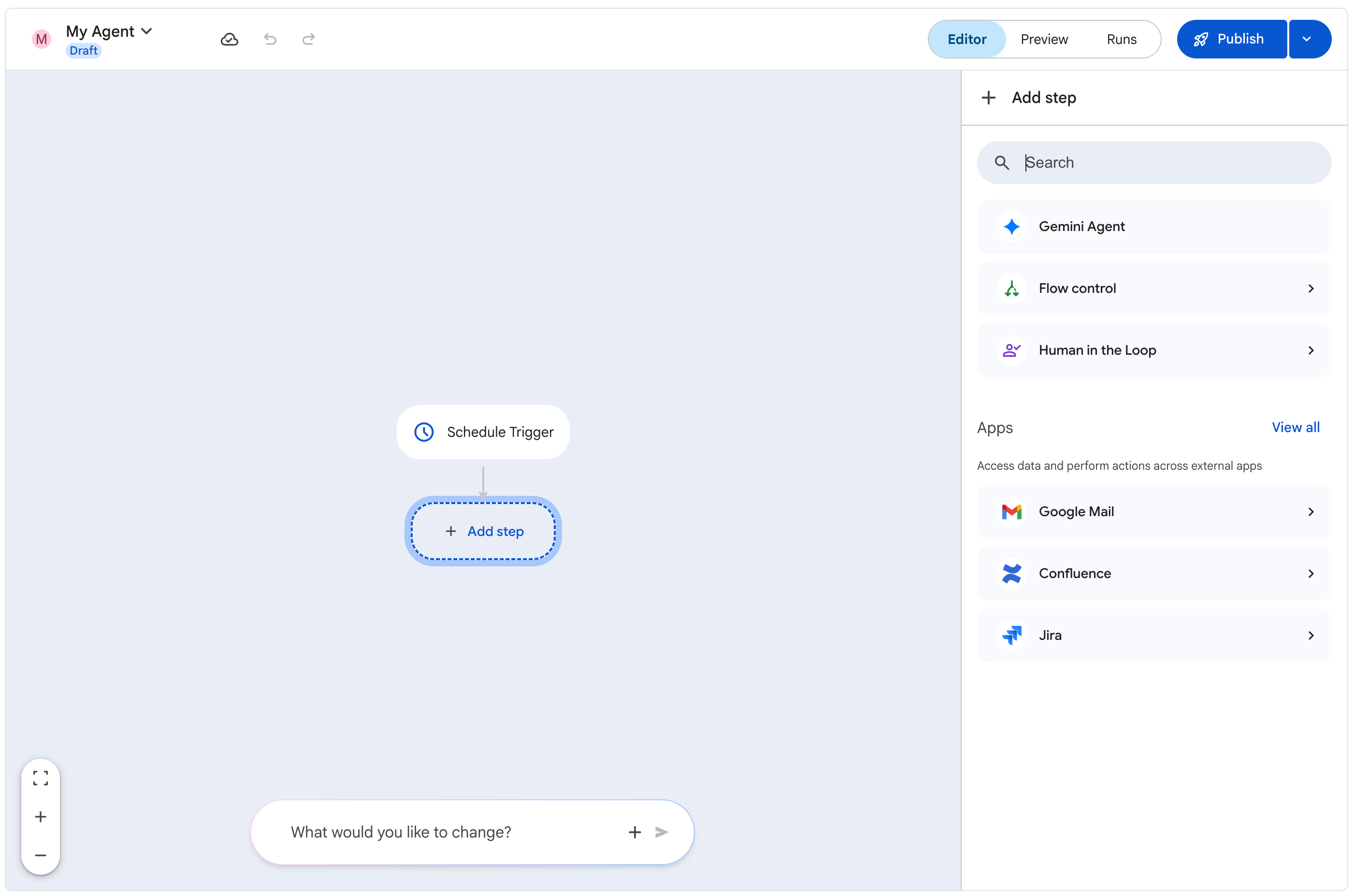
- Haz clic en + Agregar paso para agregar pasos adicionales al flujo de trabajo. Para obtener la lista de los pasos admitidos y sus configuraciones, consulta Pasos.
- Para obtener una vista previa y probar tu flujo de trabajo, cambia a la pestaña Vista previa y comienza una simulación.
Para publicar tu agente de flujo de trabajo, haz clic en Publicar.
El agente de flujo de trabajo se publica y comienza a ejecutarse según las programaciones.