


בדף הזה מוסבר איך ליצור אמצעי בקרה להצגת מודעות.
אמצעי בקרה על הצגת מודעות הם כללים שאתם מגדירים ומחילים על הגדרות הצגת מודעות ספציפיות.
אתם יכולים ליצור אמצעי בקרה להצגת תוצאות ב-AI Commerce Search במסוף Gemini Enterprise for Customer Experience. אמצעי הבקרה כולל תנאי שמפעיל אותו ופעולה שמתבצעת כשהתנאי מופעל. לאחר מכן תוכלו לצרף את אמצעי הבקרה החדש על הצגת המודעות להגדרת הצגת מודעות.
הקשר בין אמצעי הבקרה להצגת מודעות לבין ההגדרות
להגדרות של הצגת מודעות יש קשר של רבים לרבים עם אמצעי הבקרה. אפשר להוסיף כמה אמצעי בקרה להגדרת הצגה, ואפשר לשייך אמצעי בקרה אחד לכמה הגדרות הצגה.
כשיוצרים אמצעי בקרה להצגת מודעות והגדרות להצגת מודעות, בוחרים מוצר (המלצות או חיפוש) שאפשר להשתמש באמצעי הבקרה עבורו.
אפשר לשייך אמצעי בקרה להצגת מודעות רק להגדרות הצגה של מוצרים מאותו סוג המוצר. לדוגמה, אי אפשר לשייך אמצעי בקרה להצגת מודעות שנוצר להמלצות להגדרת הצגת מודעות שנוצרה לחיפוש.
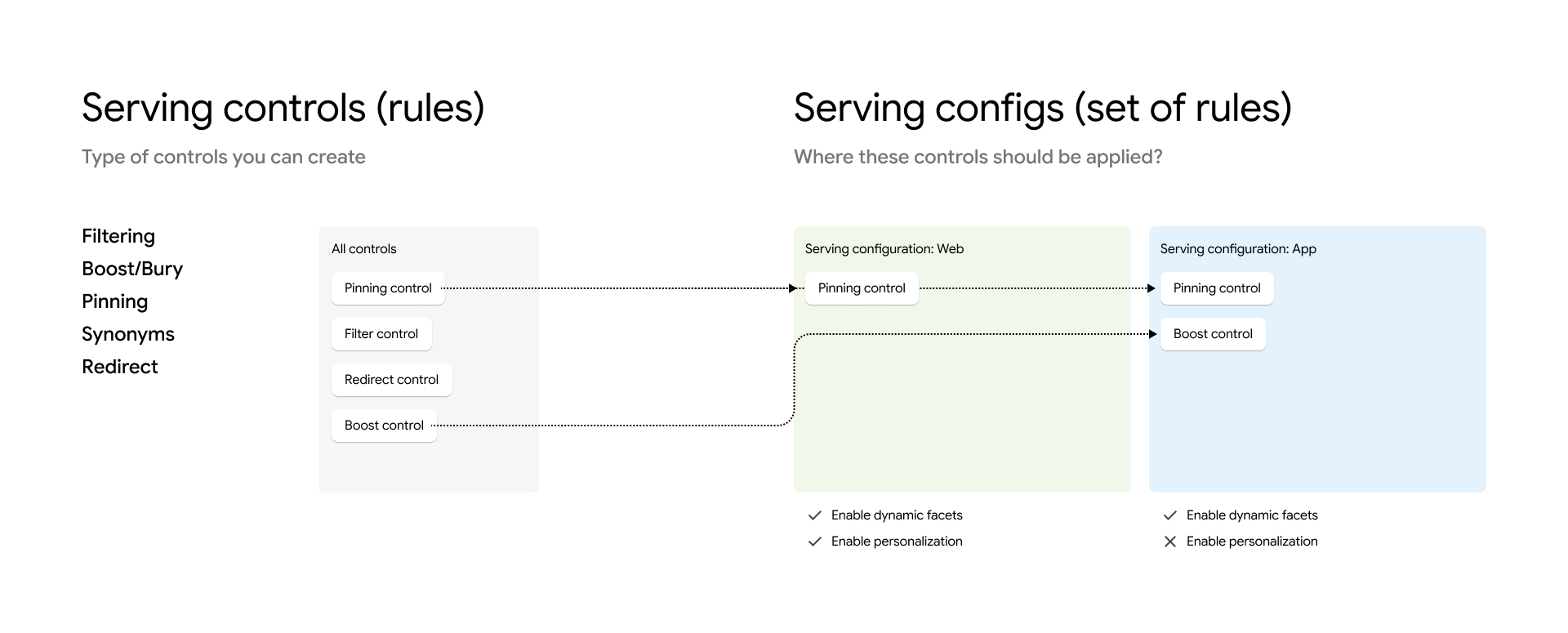
הגדרות ההצגה קובעות אילו אמצעי בקרה יחולו במהלך חיפוש או בקשת חיזוי. בזמן הצגת המודעה, המערכת מתייחסת רק לאמצעי הבקרה בהגדרת הצגת המודעות הפעילה של הבקשה. לדוגמה, נניח שיצרתם שני אמצעי בקרה: אמצעי בקרה בשם gShoe Sale שמקדם תוצאות של המותג gShoe כשמחפשים את המילה shoes, ואמצעי בקרה בשם More shoes שמרחיב שאילתות שכוללות את המונח running shoes כך שיכללו גם את המונח sport shoes. אם מצרפים רק את אמצעי הבקרה gShoe Sale להגדרת הצגה, בקשות חיפוש שמשתמשות בהגדרת ההצגה הזו יקבלו תוצאות משופרות של gShoe לשאילתות שכוללות את המונח shoes,אבל לא תהיה השפעה לאמצעי הבקרה More shoes כי הוא לא מצורף להגדרת ההצגה שבה אתם משתמשים.
מידע נוסף זמין במאמר מידע על הגדרות של הצגת מודעות.
סרטונים ומדריכים למתחילים
- מבוא לאמצעי בקרה על הצגת תוצאות: אמצעי הבקרה על הצגת תוצאות מאפשרים ליצור כללים שמתאימים אישית את האופן שבו הגדרות ההצגה מחזירות תוצאות חיפוש.
- הדגשה/הסתרה: משפיע על הדירוג והסדר של התוצאות ברשימת התוצאות שמוחזרת.
זמין לחיפוש ולהמלצות.
- סינון: מסיר מרשימת התוצאות שמוחזרת תוצאות שלא עברו את הסינון. האפשרות זמינה רק לחיפוש.
- הפניה אוטומטית: המשתמשים מופנים אוטומטית לדף ספציפי בהתאם לשאילתת החיפוש. האפשרות זמינה רק לחיפוש.
במדריך הזה מוסבר איך להשתמש בכלי לניהול הפניות האוטומטיות.
בלחיצה על תראו לי איך תקבלו הסבר מפורט על המשימה ישירות ב-Cloud Shell Editor:
- לשונית: התאמה אישית של הלשון של שאילתת החיפוש. האפשרות זמינה רק לחיפוש.
יש כמה סוגים של אמצעי בקרה לשוניים:
- מילה נרדפת: הרחבת המילים הנרדפות שנבדקות בשאילתת חיפוש.
- מילה נרדפת חד-כיוונית: מרחיבה את המילים הנרדפות שנחשבות למילים ספציפיות בכיוון אחד.
- לא לשייך: מונע שימוש בקבוצת מונחים בחיפוש כשמופיעים מונחים ספציפיים.
- התעלמות: מונעת שימוש במונח בחיפושים.
- החלפה: החלפת מונחים בשאילתת החיפוש.
- הצמדה: משפיעה על סדר התוצאות, ומציבה תוצאה במיקום ספציפי – למשל, במיקום 4. אפשר לחפש ולעיין בהם.
דוגמאות לאמצעי הבקרה האלה מופיעות במאמר מידע על אמצעי בקרה להצגת מודעות.
אפשרויות ההגדרה של אמצעי הבקרה להצגת מודעות
אפשר ליצור אמצעי בקרה ואז להוסיף אותם להגדרות של הצגת מודעות בשידור חי או להחליף אותם בהגדרות האלה.
אפשר ליצור עד 100 אמצעי בקרה להצגת מודעות ב-AI Commerce Search. אם אתם צריכים אמצעי בקרה נוספים על הצגת המודעות, אתם יכולים לבקש מכסה נוספת. כדי לעשות זאת, פועלים לפי השלבים שמפורטים במאמר בנושא הגדלת המכסות.
בכל הגדרת הצגה יכולים להיות עד 100 אמצעי בקרה להצגת מודעות מכל סוג, למעט אמצעי בקרה להפניה אוטומטית של חיפושים, שבהם המגבלה היא עד 1,000 לכל הגדרת הצגה. חשוב לזכור שהמכסה של אמצעי בקרה בהגדרת תצורה אחת של הצגת תוצאות עשויה להיות שונה מהמכסה הכוללת שמותרת לסוג מסוים של אמצעי בקרה ב-AI Commerce Search API.
אפשר ליצור אמצעי בקרה להצגת מודעות בדרכים הבאות:
בדף Controls במסוףGoogle Cloud : כאן אפשר ליצור אמצעי בקרה במהלך תהליך יצירת הגדרות ההצגה.
אפשר להשתמש במסוף המרצ'נדייז.
אפשר ליצור אמצעי בקרה להצגת מודעות בשורה באמצעות ה-method
Controls.create.
כדי להשתמש במסוף Google Cloud כדי ליצור אמצעי בקרה להצגת מודעות:
עוברים לדף Controls במסוף AI Commerce Search ב-Gemini Enterprise for Customer Experience.
כניסה לדף Controlsפועלים לפי השלבים Google Cloud במסוף שמופיעים בכל קטע של אמצעי בקרה להצגת מודעות.
סוגי אמצעי בקרה
הדרישות שונות בהתאם לסוג האמצעי. עוברים אל תהליך היצירה של סוג אמצעי הבקרה שרוצים ליצור:
- יצירת אמצעי בקרה להדגשה או להסרה של תוכן
- יצירת אמצעי בקרה של מסנן
- יצירת אמצעי בקרה להפניה אוטומטית
- יצירת אמצעי בקרה להצמדה
- יצירת אמצעי בקרה לסינונים דו-כיווניים של מילים נרדפות
- יצירת אמצעי בקרה חד-כיווני של מילים נרדפות
- יצירת אמצעי בקרה מסוג 'לא לשייך'
- יצירת אמצעי בקרה להתעלמות
- יצירת אמצעי בקרה חלופי
יצירת אמצעי בקרה להדגשה או להסתרה
סוג הבקרה הזה זמין לחיפוש ולהמלצות.
- יצירת אמצעי בקרה להדגשה או להסתרה של תוצאות חיפוש
- יצירת אמצעי בקרה להגברת החשיפה של המלצות או להפחתת החשיפה שלהן
מידע נוסף על סוג הבקרה הזה מופיע במאמר הגדרות להדגשה או להסרה של תוצאות.
יצירת אמצעי בקרה להדגשה או להסרה של תוצאות חיפוש
כדי ליצור אמצעי בקרה להדגשה או להסרה של תוצאות חיפוש:
מסוף Cloud
עוברים לדף Controls במסוף AI Commerce Search ב-Gemini Enterprise for Customer Experience.
כניסה לדף Controlsבכרטיסייה אמצעי בקרה להצגת מודעות, לוחצים על add_boxיצירת אמצעי בקרה.
החלונית Create control תיפתח.
בקטע העדפות, בשדה שם אמצעי הבקרה, מזינים שם לאמצעי הבקרה החדש.
אופציונלי: כדי לשנות את מזהה הפקד שנוצר באופן אוטומטי, לוחצים על עריכה ומזינים מזהה פקד חדש.
בקטע בחירת מוצרים, בוחרים באפשרות חיפוש.
בוחרים באפשרות הגברת החשיפה או הסתרת תוצאות כסוג אמצעי הבקרה. לוחצים על המשך.
בקטע Triggers (טריגרים), בוחרים את סוג התנהגות המשתמש שמפעיל את אמצעי הבקרה הזה.
עיון בקטגוריות: הכלל מופעל כשמשתמש מעיין בקטגוריות באתר (הפרמטר
search.request.queryריק).חיפוש: הכלל מופעל כשמשתמש מחפש באתר שלכם (
search.request.queryלא ריק). כדי להגדיר את אמצעי הבקרה הזה כך שיופעל כשמעיינים בכל קטגוריה או כשמחפשים כל שאילתה, מדלגים על השלב הבא.
אופציונלי: מגדירים קטגוריות או שאילתות ספציפיות שיכולות להפעיל את אמצעי הבקרה הזה, בהתאם לקטגוריה ספציפית שבה מתבצעת גלישה או לשאילתה ספציפית שמחפשים.
אם בחרתם באפשרות Browse categories (עיון בקטגוריות): בשדה Categories (קטגוריות), מציינים אילו קטגוריות יפעילו את אמצעי הבקרה הזה כשמשתמשים יעיינו בהן.
אם בחרתם באפשרות חיפוש: לוחצים על הלחצן הוספת שאילתה כדי להוסיף מונחי שאילתה (לדוגמה,
running shoes) לסינון. לכל מונח, בוחרים באפשרות התאמה חלקית או התאמה מלאה.
אופציונלי: לוחצים על הלחצן הוספת טווח זמן כדי להוסיף טווח זמן אחד או יותר שבהם אפשר להחיל את אמצעי הבקרה הזה.
לוחצים על המשך כדי לעבור לקטע פעולות.
מוסיפים מסננים למאפייני מוצרים בשדה הדגשת מוצר/הסתרת מוצר.
משתמשים בתחביר של ביטוי המסנן שמתועד במאמר בנושא סינון ומיון. לדוגמה, כדי לציין גרסאות אדומות וכחולות של product1 ו-product2:
(id: ANY("product1","product2")) AND
(colorFamily: ANY("Red","Blue"))
בקטע ערך ההגברה/ההסתרה, משתמשים בפס ההזזה כדי להגדיר את עוצמת ההגברה. ערכים חיוביים משפרים את התוצאות, וערכים שליליים פוגעים בהן. לוחצים על Continue.
בקטע Serving configs (הגדרות של הצגת מודעות), בוחרים את ההגדרות של הצגת המודעות שרוצים להחיל עליהן את אמצעי הבקרה.
שולחים את הגדרות הבקרה.
יכול להיות שיחלפו כמה דקות עד שכלי בקרה חדשים או מעודכנים יהיו מוכנים להצגת תנועה בזמן אמת. אפשר לבדוק אם השינויים הוחלו בדף הערכה במסוף.
אמצעי הבקרה החדש מופיע עכשיו בכרטיסייה אמצעי בקרה להצגת מודעות בדף אמצעי בקרה.
curl
שולחים בקשת Control.create עם מזהה בקרה ומופע של Control שמופיע בגוף הבקשה.
לפרטים על השדות, אפשר לעיין בControls מאמרי העזרה של ה-API וב-Controls.create מאמרי העזרה של ה-API.
אפשר להפעיל את אמצעי הבקרה להדגשה או להסרה של מוצרים כשמשתמשים מעיינים בקטגוריות באתר (search.request.query ריק), או כשמשתמשים מחפשים מוצרים באתר (search.request.query לא ריק).
בדוגמה הבאה מוצגים שדות של אמצעי בקרה שמופעל על ידי גלישה, כאשר הערך של searchSolutionUseCase מוגדר ל-SEARCH_SOLUTION_USE_CASE_BROWSE.
curl -X POST \
     -H "Authorization: Bearer $(gcloud auth application-default print-access-token)" \
     -H "Content-Type: application/json; charset=utf-8" \
     --data '{
              "displayName": "DISPLAY_NAME",
              "solutionTypes": [ "SOLUTION_TYPE_SEARCH" ],
              "searchSolutionUseCase": [
                "SEARCH_SOLUTION_USE_CASE_BROWSE"
              ],
              "rule": {
                "condition": {
                  "pageCategories": [
                      "CATEGORY_ABC",
                      "CATEGORY_XYZ"
                  ],
                  "activeTimeRange": [
                    {
                      "startTime": "START_TIMESTAMP_1",
                      "endTime": "END_TIMESTAMP_1"
                    },
                    {
                      "startTime": "START_TIMESTAMP_2",
                      "endTime": "END_TIMESTAMP_2"
                    }
                  ]
                },
                "boostAction": {
                  "boost": BOOST_NUMBER,
                  "productsFilter": "FILTER_EXPRESSION"
                }
              }
    }' \
    "https://retail.googleapis.com/v2beta/projects/PROJECT_NUMBER/locations/global/catalogs/default_catalog/controls?controlId=CONTROL_ID"
בדוגמה הבאה מוצגים שדות של אמצעי בקרה שמופעל על ידי חיפוש, כאשר הערך searchSolutionUseCase מוגדר ל-SEARCH_SOLUTION_USE_CASE_SEARCH.
curl -X POST \
     -H "Authorization: Bearer $(gcloud auth application-default print-access-token)" \
     -H "Content-Type: application/json; charset=utf-8" \
     --data '{
              "displayName": "DISPLAY_NAME",
              "solutionTypes": [ "SOLUTION_TYPE_SEARCH" ],
              "searchSolutionUseCase": [
                "SEARCH_SOLUTION_USE_CASE_SEARCH"
              ],
              "rule": {
                "condition": {
                  "queryTerms": [
                    {
                      "value": "VALUE_1",
                      "fullMatch": "FULLMATCH_BOOLEAN_1"
                    },
                    {
                      "value": "VALUE_2",
                      "fullMatch": "FULLMATCH_BOOLEAN_2"
                    }
                  ],
                  "activeTimeRange": [
                    {
                      "startTime": "START_TIMESTAMP_1",
                      "endTime": "END_TIMESTAMP_1"
                    },
                    {
                      "startTime": "START_TIMESTAMP_2",
                      "endTime": "END_TIMESTAMP_2"
                    }
                  ]
                },
                "boostAction": {
                  "boost": BOOST_NUMBER,
                  "productsFilter": "FILTER_EXPRESSION"
                }
              }
    }' \
    "https://retail.googleapis.com/v2beta/projects/PROJECT_NUMBER/locations/global/catalogs/default_catalog/controls?controlId=CONTROL_ID"
יכול להיות שיחלפו כמה דקות עד שכלי בקרה חדשים או מעודכנים יהיו מוכנים להצגת תנועה בזמן אמת. אפשר לבדוק אם השינויים הוחלו בדף הערכה במסוף.
כדי להוסיף אמצעי בקרה להגדרת הצגת מודעות, משתמשים בשיטה ServingConfig.addControl:
מידע נוסף על השיטה הזו זמין במאמרי העזרה של ה-API
ServingConfig.addControl.דוגמה לשיטה הזו מופיעה במאמר בנושא ניהול הגדרות של הצגת מודעות.
יצירת אמצעי בקרה להגברת החשיפה של המלצות או להסתרתן
כדי ליצור אמצעי בקרה להגברת ההמלצות או להסתרתן:
מסוף Cloud
עוברים לדף Controls במסוף AI Commerce Search ב-Gemini Enterprise for Customer Experience.
כניסה לדף Controlsבכרטיסייה Serving controls (אמצעי בקרה להצגת מודעות), לוחצים על add_boxCreate control (יצירת אמצעי בקרה).
החלונית Create control תיפתח.
בקטע העדפות, בשדה שם אמצעי הבקרה, מזינים שם לאמצעי הבקרה החדש.
(אופציונלי) כדי לשנות את מזהה הפקד שנוצר באופן אוטומטי, לוחצים על עריכה ומזינים מזהה פקד חדש.
בקטע בחירת מוצרים, בוחרים באפשרות המלצה.
בוחרים באפשרות הגברת החשיפה או הסתרת תוצאות כסוג אמצעי הבקרה.
לוחצים על המשך כדי לעבור לקטע פעולות.
מוסיפים מסננים למאפייני מוצרים בשדה הדגשת מוצר/הסתרת מוצר.
משתמשים בתחביר של ביטויי הסינון שמתועד במאמר בנושא סינון המלצות.
לדוגמה, כדי לציין גרסאות אדומות וכחולות של product1 ו-product2:
(id: ANY("product1","product2")) AND (colorFamily: ANY("Red","Blue"))בקטע ערך ההגברה/ההסתרה, משתמשים בפס ההזזה כדי להגדיר את עוצמת ההגברה. ערכים חיוביים משפרים את התוצאות, וערכים שליליים פוגעים בהן.
לוחצים על המשך כדי לעבור לקטע Serving configs (הגדרות להצגת מודעות).
בוחרים את הגדרות ההצגה שרוצים להחיל עליהן את אמצעי הבקרה.
שולחים את הגדרות הבקרה.
יכול להיות שיחלפו כמה דקות עד שכלי בקרה חדשים או מעודכנים יהיו מוכנים להצגת תנועה בזמן אמת. אפשר לבדוק אם השינויים הוחלו בדף Evaluate במסוף.
אמצעי הבקרה החדש מופיע בכרטיסייה אמצעי בקרה להצגת מודעות בדף אמצעי בקרה.
curl
שולחים בקשת Control.create עם מזהה בקרה ומופע של Control שמופיע בגוף הבקשה.
לפרטים על השדות, אפשר לעיין בControls מאמרי העזרה של ה-API וב-Controls.create מאמרי העזרה של ה-API.
כדי ליצור ביטוי סינון, משתמשים בתחביר של ביטוי הסינון שמתועד במאמר המלצות לסינון.
curl -X POST \
     -H "Authorization: Bearer $(gcloud auth application-default print-access-token)" \
     -H "Content-Type: application/json; charset=utf-8" \
     --data '{
              "displayName": "DISPLAY_NAME",
              "solutionTypes": [ "SOLUTION_TYPE_RECOMMENDATION" ],
                "boostAction": {
                  "boost": BOOST_NUMBER,
                  "productsFilter": "FILTER_EXPRESSION"
                }
              }
    }' \
    "https://retail.googleapis.com/v2beta/projects/PROJECT_NUMBER/locations/global/catalogs/default_catalog/controls?controlId=CONTROL_ID"
יכול להיות שיחלפו כמה דקות עד שכלי בקרה חדשים או מעודכנים יהיו מוכנים להצגת תנועה בזמן אמת. אפשר לבדוק אם השינויים הוחלו בדף הערכה במסוף.
כדי להוסיף אמצעי בקרה להגדרת הצגת מודעות, משתמשים בשיטה ServingConfig.addControl:
מידע נוסף על השיטה הזו זמין במאמרי העזרה של ה-API
ServingConfig.addControl.דוגמה לשיטה הזו מופיעה במאמר בנושא ניהול הגדרות של הצגת מודעות.
יצירת אמצעי בקרה של מסנן
מידע נוסף על סוג ההגדרה הזה מופיע במאמר הגדרות סינון.
מסוף Cloud
עוברים לדף Controls במסוף AI Commerce Search ב-Gemini Enterprise for Customer Experience.
כניסה לדף Controlsבכרטיסייה Serving controls (אמצעי בקרה להצגת מודעות), לוחצים על add_boxCreate control (יצירת אמצעי בקרה).
החלונית Create control תיפתח.
בקטע העדפות, בשדה שם אמצעי הבקרה, מזינים שם לאמצעי הבקרה החדש.
אופציונלי: כדי לשנות את מזהה הפקד שנוצר באופן אוטומטי, לוחצים על עריכה ומזינים מזהה פקד חדש.
בוחרים באפשרות אמצעי בקרה של מסננים כסוג אמצעי הבקרה.
לוחצים על 'המשך' כדי לעבור לקטע טריגרים.
בוחרים את סוג התנהגות המשתמש שמפעיל את אמצעי הבקרה הזה:
עיון בקטגוריות: הכלל מופעל כשמשתמש מעיין בקטגוריות באתר (הפרמטר
search.request.queryריק).חיפוש: הכלל מופעל כשמשתמש מחפש באתר שלכם (
search.request.queryלא ריק).
אופציונלי: מגדירים תנאי בקרה שמפעיל את הכלל על סמך הקטגוריה שבה מתבצעת הגלישה או השאילתה שמחפשים. האפשרות הזמינה תלויה בבחירה שלכם: עיון בקטגוריות או חיפוש:
אם בחרתם באפשרות Browse categories (עיון בקטגוריות): בשדה Categories (קטגוריות), מציינים אילו קטגוריות יפעילו את אמצעי הבקרה הזה כשמשתמשים יעיינו בהן.
אם בחרתם באפשרות חיפוש: לוחצים על הלחצן הוספת שאילתה כדי להוסיף מונחי שאילתה (לדוגמה,
running shoes) לסינון, ובוחרים באחת מהאפשרויות הבאות לכל מונח:- התאמה חלקית: אמצעי הבקרה הזה חל כששאילתה מכילה התאמה חלקית למונח השאילתה הזה.
- התאמה מלאה: האפשרות הזו רלוונטית רק כששאילתה מכילה התאמה מלאה למונח השאילתה הזה.
אם אחד מהמונחים האלה נכלל בשאילתה, אמצעי הבקרה מופעל.
אופציונלי: לוחצים על הלחצן הוספת טווח זמן כדי להוסיף טווח זמן אחד או יותר שבהם אפשר להחיל את אמצעי הבקרה הזה.
לוחצים על המשך כדי לעבור לקטע פעולות.
מוסיפים מסננים למאפייני מוצר בשדה Filter action.
משתמשים בתחביר של ביטוי המסנן שמתועד במאמר סינון ומיון.
לדוגמה, כדי לציין גרסאות אדומות וכחולות של product1 ו-product2:
(id: ANY("product1","product2")) AND (colorFamily: ANY("Red","Blue"))לוחצים על המשך כדי לעבור לקטע Serving configs (הגדרות להצגת מודעות).
בוחרים את הגדרות ההצגה שרוצים להחיל עליהן את אמצעי הבקרה.
שולחים את הגדרות הבקרה.
יכול להיות שיחלפו כמה דקות עד שכלי בקרה חדשים או מעודכנים יהיו מוכנים להצגת תנועה בזמן אמת. אפשר לבדוק אם השינויים הוחלו בדף Evaluate במסוף.
אמצעי הבקרה החדש מופיע בכרטיסייה אמצעי בקרה להצגת מודעות בדף אמצעי בקרה.
curl
שולחים בקשת Control.create עם מזהה בקרה ומופע של Control שמופיע בגוף הבקשה.
לפרטים על השדות, אפשר לעיין בControls מאמרי העזרה של ה-API וב-Controls.create מאמרי העזרה של ה-API.
אפשר להפעיל את אמצעי הבקרה של המסנן כשמשתמשים מעיינים בקטגוריות באתר (search.request.query ריק), או כשמשתמשים מחפשים באתר (search.request.query לא ריק).
בדוגמה הבאה מוצגים שדות של אמצעי בקרה שמופעל על ידי גלישה, כאשר הערך של searchSolutionUseCase מוגדר ל-SEARCH_SOLUTION_USE_CASE_BROWSE.
curl -X POST \
     -H "Authorization: Bearer $(gcloud auth application-default print-access-token)" \
     -H "Content-Type: application/json; charset=utf-8" \
     --data '{
              "displayName": "DISPLAY_NAME",
              "solutionTypes": [ "SOLUTION_TYPE_SEARCH" ],
              "searchSolutionUseCase": [
                "SEARCH_SOLUTION_USE_CASE_BROWSE"
              ],
              "rule": {
                "condition": {
                  "pageCategories": [
                      "CATEGORY_ABC",
                      "CATEGORY_XYZ"
                  ],
                  "activeTimeRange": [
                    {
                      "startTime": "START_TIMESTAMP_1",
                      "endTime": "END_TIMESTAMP_1"
                    },
                    {
                      "startTime": "START_TIMESTAMP_2",
                      "endTime": "END_TIMESTAMP_2"
                    }
                  ]
                },
                "filterAction": {
                  "filter": "FILTER_EXPRESSION"
                }
              }
    }' \
    "https://retail.googleapis.com/v2beta/projects/PROJECT_NUMBER/locations/global/catalogs/default_catalog/controls?controlId=CONTROL_ID"
בדוגמה הבאה מוצגים שדות של אמצעי בקרה שמופעל על ידי חיפוש, כאשר הערך searchSolutionUseCase מוגדר ל-SEARCH_SOLUTION_USE_CASE_SEARCH.
curl -X POST \
     -H "Authorization: Bearer $(gcloud auth application-default print-access-token)" \
     -H "Content-Type: application/json; charset=utf-8" \
     --data '{
              "displayName": "DISPLAY_NAME",
              "solutionTypes": [ "SOLUTION_TYPE_SEARCH" ],
              "searchSolutionUseCase": [
                "SEARCH_SOLUTION_USE_CASE_SEARCH"
              ],
              "rule": {
                "condition": {
                  "pageCategories": [
                      "CATEGORY_ABC",
                      "CATEGORY_XYZ"
                  ],
                  "activeTimeRange": [
                    {
                      "startTime": "START_TIMESTAMP_1",
                      "endTime": "END_TIMESTAMP_1"
                    },
                    {
                      "startTime": "START_TIMESTAMP_2",
                      "endTime": "END_TIMESTAMP_2"
                    }
                  ]
                },
                "filterAction": {
                  "filter": "FILTER_EXPRESSION"
                }
              }
    }' \
    "https://retail.googleapis.com/v2beta/projects/PROJECT_NUMBER/locations/global/catalogs/default_catalog/controls?controlId=CONTROL_ID"
כדי להוסיף אמצעי בקרה להגדרת הצגת מודעות, משתמשים בשיטה ServingConfig.addControl:
מידע נוסף על השיטה הזו זמין במאמרי העזרה של ה-API
ServingConfig.addControl.דוגמה לשיטה הזו מופיעה במאמר בנושא ניהול הגדרות של הצגת מודעות.
יצירת אמצעי בקרה להפניה אוטומטית
מידע נוסף על סוג הבקרה הזה זמין במאמר בנושא כלים לשליטה בהפניה אוטומטית.
מסוף Cloud
עוברים לדף Controls במסוף AI Commerce Search ב-Gemini Enterprise for Customer Experience.
כניסה לדף Controlsבכרטיסייה Serving controls (אמצעי בקרה להצגת מודעות), לוחצים על add_boxCreate control (יצירת אמצעי בקרה).
החלונית Create control תיפתח.
בקטע העדפות, בשדה שם אמצעי הבקרה, מזינים שם לאמצעי הבקרה החדש.
אופציונלי: כדי לשנות את מזהה הפקד שנוצר באופן אוטומטי, לוחצים על עריכה ומזינים מזהה פקד חדש.
בוחרים באפשרות אמצעי בקרה להפניה אוטומטית כסוג אמצעי הבקרה.
לוחצים על 'המשך' כדי לעבור לקטע טריגרים.
יוצרים לפחות טריגר אחד של מונח שאילתה או טווח תאריכים. כדי להשתמש באמצעי הבקרה להפניה אוטומטית, צריך להגדיר לפחות טריגר אחד:
בוחרים את סוג התנהגות המשתמש שמפעיל את אמצעי הבקרה הזה:
עיון בקטגוריות: הכלל מופעל כשמשתמש מעיין בקטגוריות באתר (הפרמטר
search.request.queryריק).חיפוש: הכלל מופעל כשמשתמש מחפש באתר שלכם (
search.request.queryלא ריק).
מגדירים תנאי בקרה שמפעיל את הכלל על סמך הקטגוריה שבה מתבצע העיון או השאילתה שמחפשים. האפשרות הזמינה תלויה בבחירה שלכם: עיון בקטגוריות או חיפוש:
אם בחרתם באפשרות Browse categories (עיון בקטגוריות): בשדה Categories (קטגוריות), מציינים אילו קטגוריות יפעילו את אמצעי הבקרה הזה כשמשתמשים יעיינו בהן.
אם בחרתם באפשרות חיפוש: לוחצים על הלחצן הוספת שאילתה כדי להוסיף מונחי שאילתה (לדוגמה,
running shoes) לסינון, ובוחרים באחת מהאפשרויות הבאות לכל מונח:- התאמה חלקית: אמצעי הבקרה הזה חל כששאילתה מכילה התאמה חלקית למונח השאילתה הזה.
- התאמה מלאה: האפשרות הזו רלוונטית רק כששאילתה מכילה התאמה מלאה למונח השאילתה הזה.
אם אחד מהמונחים האלה נכלל בשאילתה, אמצעי הבקרה מופעל.
לוחצים על הלחצן הוספת טווח תאריכים כדי להוסיף טווח תאריכים אחד או יותר שבהם אפשר להחיל את אמצעי הבקרה הזה.
לוחצים על המשך כדי לעבור לקטע פעולות.
מזינים את ה-URI שאליו תתבצע ההפניה כשהבקרה הזו תופעל.
לוחצים על המשך כדי לעבור לקטע Serving configs (הגדרות להצגת מודעות).
בוחרים את הגדרות ההצגה שרוצים להחיל עליהן את אמצעי הבקרה.
שולחים את הגדרות הבקרה.
יכול להיות שיחלפו כמה דקות עד שכלי בקרה חדשים או מעודכנים יהיו מוכנים להצגת תנועה בזמן אמת. אפשר לבדוק אם השינויים הוחלו בדף הערכה במסוף.
אפשר למצוא את אמצעי הבקרה החדש בכרטיסייה אמצעי בקרה להצגת מודעות בדף 'אמצעי בקרה'.
curl
שולחים בקשת Control.create עם מזהה בקרה ומופע של Control שמופיע בגוף הבקשה.
לפרטים על השדות, אפשר לעיין בControls מאמרי העזרה של ה-API וב-Controls.create מאמרי העזרה של ה-API.
הפניה אוטומטית יכולה להיות מופעלת כשמשתמשים מעיינים בקטגוריות באתר שלכם (search.request.query ריק), או כשמשתמשים מחפשים באתר שלכם (search.request.query לא ריק).
בדוגמה הבאה מוצגים שדות של אמצעי בקרה שמופעל על ידי גלישה, כאשר הערך של searchSolutionUseCase מוגדר ל-SEARCH_SOLUTION_USE_CASE_BROWSE.
curl -X POST \
     -H "Authorization: Bearer $(gcloud auth application-default print-access-token)" \
     -H "Content-Type: application/json; charset=utf-8" \
     --data '{
              "displayName": "DISPLAY_NAME",
              "solutionTypes": [ "SOLUTION_TYPE_SEARCH" ],
              "searchSolutionUseCase": [
                "SEARCH_SOLUTION_USE_CASE_BROWSE"
              ],
              "rule": {
                "condition": {
                  "queryTerms": [
                    {
                      "value": "VALUE_1",
                      "fullMatch": "FULLMATCH_BOOLEAN_1"
                    },
                    {
                      "value": "VALUE_2",
                      "fullMatch": "FULLMATCH_BOOLEAN_2"
                    }
                  ],
                  "activeTimeRange": [
                    {
                      "startTime": "START_TIMESTAMP_1",
                      "endTime": "END_TIMESTAMP_1"
                    },
                    {
                      "startTime": "START_TIMESTAMP_2",
                      "endTime": "END_TIMESTAMP_2"
                    }
                  ]
                },
                "redirectAction": {
                  "redirectUri": "REDIRECT_URI",
                }
              }
    }' \
    "https://retail.googleapis.com/v2beta/projects/PROJECT_NUMBER/locations/global/catalogs/default_catalog/controls?controlId=CONTROL_ID"
בדוגמה הבאה מוצגים שדות של אמצעי בקרה שמופעל על ידי חיפוש, כאשר הערך searchSolutionUseCase מוגדר ל-SEARCH_SOLUTION_USE_CASE_SEARCH.
curl -X POST \
     -H "Authorization: Bearer $(gcloud auth application-default print-access-token)" \
     -H "Content-Type: application/json; charset=utf-8" \
     --data '{
              "displayName": "DISPLAY_NAME",
              "solutionTypes": [ "SOLUTION_TYPE_SEARCH" ],
              "searchSolutionUseCase": [
                "SEARCH_SOLUTION_USE_CASE_SEARCH"
              ],
              "rule": {
                "condition": {
                  "queryTerms": [
                    {
                      "value": "VALUE_1",
                      "fullMatch": "FULLMATCH_BOOLEAN_1"
                    },
                    {
                      "value": "VALUE_2",
                      "fullMatch": "FULLMATCH_BOOLEAN_2"
                    }
                  ],
                  "activeTimeRange": [
                    {
                      "startTime": "START_TIMESTAMP_1",
                      "endTime": "END_TIMESTAMP_1"
                    },
                    {
                      "startTime": "START_TIMESTAMP_2",
                      "endTime": "END_TIMESTAMP_2"
                    }
                  ]
                },
                "redirectAction": {
                  "redirectUri": "REDIRECT_URI",
                }
              }
    }' \
    "https://retail.googleapis.com/v2beta/projects/PROJECT_NUMBER/locations/global/catalogs/default_catalog/controls?controlId=CONTROL_ID"
כדי להוסיף אמצעי בקרה להגדרת הצגת מודעות, משתמשים בשיטה ServingConfig.addControl:
מידע נוסף על השיטה הזו זמין במאמרי העזרה של ה-API
ServingConfig.addControl.דוגמה לשיטה הזו מופיעה במאמר בנושא ניהול הגדרות של הצגת מודעות.
יצירת אמצעי בקרה של מילים נרדפות דו-כיווניות
מידע נוסף על סוג ההגדרה הזה זמין במאמר הגדרות של מילים נרדפות דו-כיווניות.
מסוף Cloud
עוברים לדף Controls במסוף AI Commerce Search ב-Gemini Enterprise for Customer Experience.
כניסה לדף Controlsבכרטיסייה Serving controls (אמצעי בקרה להצגת מודעות), לוחצים על add_boxCreate control (יצירת אמצעי בקרה).
בשדה שם אמצעי הבקרה, מזינים שם לאמצעי הבקרה החדש.
החלונית Create control תיפתח.
תועברו לקטע העדפות.
אופציונלי: כדי לשנות את מזהה הפקד שנוצר באופן אוטומטי, לוחצים על עריכה ומזינים מזהה פקד חדש.
בוחרים באפשרות שליטה דו-כיוונית במילים נרדפות כסוג אמצעי הבקרה.
לוחצים על 'המשך' כדי לעבור לקטע טריגרים.
אופציונלי: לוחצים על הלחצן הוספת טווח זמן כדי להוסיף טווח זמן אחד או יותר שבהם אפשר להחיל את אמצעי הבקרה הזה.
לוחצים על המשך כדי לעבור לקטע פעולות.
בשדה מילים נרדפות מזינים 2 עד 100 מונחי שאילתה (לדוגמה,
shirtו-top) שצריכים להיות מילים נרדפות.אם אחד מהמונחים האלה נכלל בשאילתה, מנוע החיפוש מתייחס למונחים האחרים בשאילתה כמילים נרדפות למונח שנכלל.
לוחצים על המשך כדי לעבור לקטע Serving configs (הגדרות להצגת מודעות).
בוחרים את הגדרות ההצגה שרוצים להחיל עליהן את אמצעי הבקרה.
שולחים את הגדרות הבקרה.
יכול להיות שיחלפו כמה דקות עד שכלי בקרה חדשים או מעודכנים יהיו מוכנים להצגת תנועה בזמן אמת. אפשר לבדוק אם השינויים הוחלו בדף הערכה במסוף.
אפשר למצוא את אמצעי הבקרה החדש בכרטיסייה אמצעי בקרה להצגת מודעות בדף 'אמצעי בקרה'.
curl
שולחים בקשת Control.create עם מזהה בקרה ומופע של Control שמופיע בגוף הבקשה.
לפרטים על השדות, אפשר לעיין בControls מאמרי העזרה של ה-API וב-Controls.create מאמרי העזרה של ה-API.
curl -X POST \
     -H "Authorization: Bearer $(gcloud auth application-default print-access-token)" \
     -H "Content-Type: application/json; charset=utf-8" \
     --data '{
              "displayName": "DISPLAY_NAME",
              "solutionTypes": [ "SOLUTION_TYPE_SEARCH" ],
              "rule": {
                "condition": {
                  "activeTimeRange": [
                    {
                      "startTime": "START_TIMESTAMP_1",
                      "endTime": "END_TIMESTAMP_1"
                    },
                    {
                      "startTime": "START_TIMESTAMP_2",
                      "endTime": "END_TIMESTAMP_2"
                    }
                    ]
                },
                "twoWaySynonymAction": {
                  "synonyms": [
                    "SYNONYM_1",
                    "SYNONYM_2"
                  ]
                }
              }
    }' \
    "https://retail.googleapis.com/v2beta/projects/PROJECT_NUMBER/locations/global/catalogs/default_catalog/controls?controlId=CONTROL_ID"
כדי להוסיף אמצעי בקרה להגדרת הצגה, משתמשים ב-method ServingConfig.addControl. הוספת אמצעי בקרה להגדרות התצורה של הצגת המודעות בשורה
יצירת אמצעי בקרה של מילים נרדפות חד-כיווניות
מידע נוסף על סוג הבקרה הזה זמין במאמר אמצעי בקרה חד-כיווניים של מילים נרדפות.
מסוף Cloud
עוברים לדף Controls במסוף AI Commerce Search ב-Gemini Enterprise for Customer Experience.
כניסה לדף Controlsבכרטיסייה Serving controls (אמצעי בקרה להצגת מודעות), לוחצים על add_boxCreate control (יצירת אמצעי בקרה).
החלונית Create control תיפתח.
בקטע העדפות, בשדה שם אמצעי הבקרה, מזינים שם לאמצעי הבקרה החדש.
אופציונלי: כדי לשנות את מזהה הפקד שנוצר באופן אוטומטי, לוחצים על עריכה ומזינים מזהה פקד חדש.
בוחרים באפשרות שליטה חד-כיוונית במילים נרדפות כסוג השליטה.
לוחצים על 'המשך' כדי לעבור לקטע טריגרים.
אופציונלי: לוחצים על הלחצן הוספת טווח זמן כדי להוסיף טווח זמן אחד או יותר שבהם אפשר להחיל את אמצעי הבקרה הזה.
לוחצים על המשך כדי לעבור לקטע פעולות.
בשדה מונחי שאילתה, מזינים מונחים (לדוגמה,
shoes) שצריכים להיות משויכים להם מילים נרדפות כשמונח כלשהו מהם נכלל בשאילתה.בשדה מילים נרדפות, מזינים את המונחים שבהם רוצים להשתמש כמילים נרדפות למונחי השאילתה שציינתם (לדוגמה,
sneakersו-sandalsכמילים נרדפות חד-כיווניות למונח השאילתהshoes).לוחצים על המשך כדי לעבור לקטע Serving configs (הגדרות להצגת מודעות).
בוחרים את הגדרות ההצגה שרוצים להחיל עליהן את אמצעי הבקרה.
שולחים את הגדרות הבקרה.
יכול להיות שיחלפו כמה דקות עד שכלי בקרה חדשים או מעודכנים יהיו מוכנים להצגת תנועה בזמן אמת. אפשר לבדוק אם השינויים הוחלו בדף הערכה במסוף.
אפשר למצוא את אמצעי הבקרה החדש בכרטיסייה אמצעי בקרה להצגת מודעות בדף 'אמצעי בקרה'.
curl
שולחים בקשת Control.create עם מזהה בקרה ומופע של Control שמופיע בגוף הבקשה.
לפרטים על השדות, אפשר לעיין בControls מאמרי העזרה של ה-API וב-Controls.create מאמרי העזרה של ה-API.
curl -X POST \
     -H "Authorization: Bearer $(gcloud auth application-default print-access-token)" \
     -H "Content-Type: application/json; charset=utf-8" \
     --data '{
              "displayName": "DISPLAY_NAME",
              "solutionTypes": [ "SOLUTION_TYPE_SEARCH" ],
              "rule": {
                "condition": {
                  "activeTimeRange": [
                    {
                      "startTime": "START_TIMESTAMP_1",
                      "endTime": "END_TIMESTAMP_1"
                    },
                    {
                      "startTime": "START_TIMESTAMP_2",
                      "endTime": "END_TIMESTAMP_2"
                    }
                  ]
                },
                "oneWaySynonymAction": {
                  "synonyms": [
                    "queryTerms": [
                      "QUERY_TERM_1",
                      "QUERY_TERM_2"
                    ],
                    "synonyms": [
                      "SYNONYM_1",
                      "SYNONYM_2"
                    ]
                  ]
                }
              }
    }' \
    "https://retail.googleapis.com/v2beta/projects/PROJECT_NUMBER/locations/global/catalogs/default_catalog/controls?controlId=CONTROL_ID"
כדי להוסיף אמצעי בקרה להגדרת הצגת מודעות, משתמשים בשיטה ServingConfig.addControl:
מידע נוסף על השיטה הזו זמין במאמרי העזרה של ה-API
ServingConfig.addControl.דוגמה לשיטה הזו מופיעה במאמר בנושא ניהול הגדרות של הצגת מודעות.
יצירת אמצעי בקרה מסוג 'לא לשייך'
מידע נוסף על סוג הבקרה הזה זמין במאמר בנושא כללי בקרה של 'לא לשייך'.
מסוף Cloud
עוברים לדף Controls במסוף AI Commerce Search ב-Gemini Enterprise for Customer Experience.
כניסה לדף Controlsבכרטיסייה Serving controls (אמצעי בקרה להצגת מודעות), לוחצים על add_boxCreate control (יצירת אמצעי בקרה).
החלונית Create control תיפתח.
בקטע העדפות, בשדה שם אמצעי הבקרה, מזינים שם לאמצעי הבקרה החדש.
אופציונלי: כדי לשנות את מזהה הפקד שנוצר באופן אוטומטי, לוחצים על עריכה ומזינים מזהה פקד חדש.
בוחרים באפשרות Do not associate control (לא לשייך אמצעי בקרה) כסוג אמצעי הבקרה.
לוחצים על 'המשך' כדי לעבור לקטע טריגרים.
אופציונלי: לוחצים על הלחצן הוספת טווח זמן כדי להוסיף טווח זמן אחד או יותר שבהם אפשר להחיל את אמצעי הבקרה הזה.
לוחצים על המשך כדי לעבור לקטע פעולות.
בשדה מונחי שאילתה, מזינים מונחים (לדוגמה,
gShoe) שרוצים להבחין בינם לבין מונחים אחרים באופן מפורש.בשדה Dissociated terms (מונחים לא משויכים), מזינים את המונחים שרוצים לבטל את השיוך שלהם לתוצאות החיפוש עם מונחי השאילתה שצוינו.
לדוגמה, אפשר לבטל את השיוך של מונח השאילתה
gShoeלמונחcheap.לוחצים על המשך כדי לעבור לקטע Serving configs (הגדרות להצגת מודעות).
בוחרים את הגדרות ההצגה שרוצים להחיל עליהן את אמצעי הבקרה.
שולחים את הגדרות הבקרה.
יכול להיות שיחלפו כמה דקות עד שכלי בקרה חדשים או מעודכנים יהיו מוכנים להצגת תנועה בזמן אמת. אפשר לבדוק אם השינויים הוחלו בדף הערכה במסוף.
אפשר למצוא את אמצעי הבקרה החדש בכרטיסייה אמצעי בקרה להצגת מודעות בדף 'אמצעי בקרה'.
curl
שולחים בקשת Control.create עם מזהה בקרה ומופע של Control שמופיע בגוף הבקשה.
לפרטים על השדות, אפשר לעיין בControls מאמרי העזרה של ה-API וב-Controls.create מאמרי העזרה של ה-API.
curl -X POST \
     -H "Authorization: Bearer $(gcloud auth application-default print-access-token)" \
     -H "Content-Type: application/json; charset=utf-8" \
     --data '{
              "displayName": "DISPLAY_NAME",
              "solutionTypes": [ "SOLUTION_TYPE_SEARCH" ],
              "rule": {
                "condition": {
                  "activeTimeRange": [
                    {
                      "startTime": "START_TIMESTAMP_1",
                      "endTime": "END_TIMESTAMP_1"
                    },
                    {
                      "startTime": "START_TIMESTAMP_2",
                      "endTime": "END_TIMESTAMP_2"
                    }
                  ]
                },
                "doNotAssociateAction": {
                    "queryTerms": [
                      "QUERY_TERM_1",
                      "QUERY_TERM_2"
                    ],
                    "doNotAssociateTerms": [
                      "DISSOCIATED_TERM_1",
                      "DISSOCIATED_TERM_2"
                    ]
                  ]
                }
              }
    }' \
    "https://retail.googleapis.com/v2beta/projects/PROJECT_NUMBER/locations/global/catalogs/default_catalog/controls?controlId=CONTROL_ID"
כדי להוסיף אמצעי בקרה להגדרת הצגת מודעות, משתמשים בשיטה ServingConfig.addControl:
מידע נוסף על השיטה הזו זמין במאמרי העזרה של ה-API
ServingConfig.addControl.דוגמה לשיטה הזו מופיעה במאמר בנושא ניהול הגדרות של הצגת מודעות.
יצירת אמצעי בקרה להתעלמות
מידע נוסף על סוג ההגדרה הזה מופיע במאמר התעלמות מאמצעי בקרה.
מסוף Cloud
עוברים לדף Controls במסוף AI Commerce Search ב-Gemini Enterprise for Customer Experience.
כניסה לדף Controlsבכרטיסייה Serving controls (אמצעי בקרה להצגת מודעות), לוחצים על add_boxCreate control (יצירת אמצעי בקרה).
החלונית Create control תיפתח.
בקטע העדפות, בשדה שם אמצעי הבקרה, מזינים שם לאמצעי הבקרה החדש.
אופציונלי: כדי לשנות את מזהה הפקד שנוצר באופן אוטומטי, לוחצים על עריכה ומזינים מזהה פקד חדש.
בוחרים באפשרות Do not associate control (לא לשייך אמצעי בקרה) כסוג אמצעי הבקרה.
לוחצים על 'המשך' כדי לעבור לקטע טריגרים.
אופציונלי: לוחצים על הלחצן הוספת טווח זמן כדי להוסיף טווח זמן אחד או יותר שבהם אפשר להחיל את אמצעי הבקרה הזה.
לוחצים על המשך כדי לעבור לקטע פעולות.
בשדה Ignore terms (התעלמות ממונחים), מזינים מונחים (לדוגמה,
shoddy) שרוצים שהחיפוש יתעלם מהם כשהם מוזנים כמונחי שאילתה.לוחצים על המשך כדי לעבור לקטע Serving configs (הגדרות להצגת מודעות).
בוחרים את הגדרות ההצגה שרוצים להחיל עליהן את אמצעי הבקרה.
שולחים את הגדרות הבקרה.
יכול להיות שיחלפו כמה דקות עד שכלי בקרה חדשים או מעודכנים יהיו מוכנים להצגת תנועה בזמן אמת. אפשר לבדוק אם השינויים הוחלו בדף הערכה במסוף.
אפשר למצוא את אמצעי הבקרה החדש בכרטיסייה אמצעי בקרה להצגת מודעות בדף 'אמצעי בקרה'.
curl
שולחים בקשת Control.create עם מזהה בקרה ומופע של Control שמופיע בגוף הבקשה.
לפרטים על השדות, אפשר לעיין בControls מאמרי העזרה של ה-API וב-Controls.create מאמרי העזרה של ה-API.
curl -X POST \
     -H "Authorization: Bearer $(gcloud auth application-default print-access-token)" \
     -H "Content-Type: application/json; charset=utf-8" \
     --data '{
              "displayName": "DISPLAY_NAME",
              "solutionTypes": [ "SOLUTION_TYPE_SEARCH" ],
              "rule": {
                "condition": {
                  "activeTimeRange": [
                    {
                      "startTime": "START_TIMESTAMP_1",
                      "endTime": "END_TIMESTAMP_1"
                    },
                    {
                      "startTime": "START_TIMESTAMP_2",
                      "endTime": "END_TIMESTAMP_2"
                    }
                  ]
                },
                "ignoreAction": {
                  "ignoreTerms": [
                      "IGNORE_TERM_1",
                      "IGNORE_TERM_2"
                    ]
                  ]
                }
              }
    }' \
    "https://retail.googleapis.com/v2beta/projects/PROJECT_NUMBER/locations/global/catalogs/default_catalog/controls?controlId=CONTROL_ID"
כדי להוסיף אמצעי בקרה להגדרת הצגת מודעות, משתמשים בשיטה ServingConfig.addControl:
מידע נוסף על השיטה הזו זמין במאמרי העזרה של ה-API
ServingConfig.addControl.דוגמה לשיטה הזו מופיעה במאמר בנושא ניהול הגדרות של הצגת מודעות.
יצירת אמצעי בקרה חלופי
מידע נוסף על סוג הבקרה הזה זמין במאמר בנושא אמצעי בקרה להחלפה.
מסוף Cloud
עוברים לדף Controls במסוף AI Commerce Search ב-Gemini Enterprise for Customer Experience.
כניסה לדף Controlsבכרטיסייה Serving controls (אמצעי בקרה להצגת מודעות), לוחצים על add_boxCreate control (יצירת אמצעי בקרה).
החלונית Create control תיפתח.
בקטע העדפות, בשדה שם אמצעי הבקרה, מזינים שם לאמצעי הבקרה החדש.
אופציונלי: כדי לשנות את מזהה הפקד שנוצר באופן אוטומטי, לוחצים על עריכה ומזינים מזהה פקד חדש.
בוחרים באפשרות פקד החלפה כסוג הפקד.
לוחצים על 'המשך' כדי לעבור לקטע טריגרים.
אופציונלי: לוחצים על הלחצן הוספת טווח זמן כדי להוסיף טווח זמן אחד או יותר שבהם אפשר להחיל את אמצעי הבקרה הזה.
לוחצים על המשך כדי לעבור לקטע פעולות.
בשדה Query terms (מונחי שאילתה), מזינים את מונחי השאילתה (לדוגמה,
gShoe) שרוצים להחליף במונח החלופי.בשדה מונח להחלפה, מזינים את המונח שצריך להחליף את מונחי השאילתה שציינתם.
לדוגמה, אפשר להחליף את מונח השאילתה
gShoeבמונח ההחלפהGoogle Shoe.לוחצים על המשך כדי לעבור לקטע Serving configs (הגדרות להצגת מודעות).
בוחרים את הגדרות ההצגה שרוצים להחיל עליהן את אמצעי הבקרה.
שולחים את הגדרות הבקרה.
יכול להיות שיחלפו כמה דקות עד שכלי בקרה חדשים או מעודכנים יהיו מוכנים להצגת תנועה בזמן אמת. אפשר לבדוק אם השינויים הוחלו בדף הערכה במסוף.
אפשר למצוא את אמצעי הבקרה החדש בכרטיסייה אמצעי בקרה להצגת מודעות בדף 'אמצעי בקרה'.
curl
שולחים בקשת Control.create עם מזהה בקרה ומופע של Control שמופיע בגוף הבקשה.
לפרטים על השדות, אפשר לעיין בControls מאמרי העזרה של ה-API וב-Controls.create מאמרי העזרה של ה-API.
curl -X POST \
     -H "Authorization: Bearer $(gcloud auth application-default print-access-token)" \
     -H "Content-Type: application/json; charset=utf-8" \
     --data '{
              "displayName": "DISPLAY_NAME",
              "solutionTypes": [ "SOLUTION_TYPE_SEARCH" ],
              "rule": {
                "condition": {
                  "activeTimeRange": [
                    {
                      "startTime": "START_TIMESTAMP_1",
                      "endTime": "END_TIMESTAMP_1"
                    },
                    {
                      "startTime": "START_TIMESTAMP_2",
                      "endTime": "END_TIMESTAMP_2"
                    }
                  ]
                },
                "replacementAction": {
                    "queryTerms": [
                      "QUERY_TERM_1",
                      "QUERY_TERM_2"
                    ],
                    "replacementTerm": "REPLACEMENT_TERM"
                  }
                }
              }
    }' \
    "https://retail.googleapis.com/v2beta/projects/PROJECT_NUMBER/locations/global/catalogs/default_catalog/controls?controlId=CONTROL_ID"
כדי להוסיף אמצעי בקרה להגדרת הצגת מודעות, משתמשים בשיטה ServingConfig.addControl:
מידע נוסף על השיטה הזו זמין במאמרי העזרה של ה-API
ServingConfig.addControl.דוגמה לשיטה הזו מופיעה במאמר בנושא ניהול הגדרות של הצגת מודעות.
יצירת אמצעי בקרה להצמדה
כדי ליצור אמצעי שליטה להצמדה:
מסוף Cloud
עוברים לדף Controls במסוף AI Commerce Search ב-Gemini Enterprise for Customer Experience.
כניסה לדף Controlsבכרטיסייה Serving controls (אמצעי בקרה להצגת מודעות), לוחצים על add_boxCreate control (יצירת אמצעי בקרה).
החלונית Create control תיפתח.
בשדה שם אמצעי הבקרה בקטע העדפות, מזינים שם לאמצעי הבקרה החדש.
אופציונלי: כדי לשנות את מזהה הפקד שנוצר אוטומטית, לוחצים על עריכה ומזינים מזהה פקד חדש.
בקטע בחירת מוצרים, בוחרים באפשרות חיפוש או עיון.
בוחרים באפשרות הצמדת אמצעי בקרה בתור סוג אמצעי הבקרה. לוחצים על Continue.
בקטע Triggers (טריגרים), בוחרים את התנהגות המשתמש שמפעילה את אמצעי הבקרה הזה:
דפדוף בקטגוריות: כדי לבצע בקשות דפדוף, צריך למלא את השדה
page_categoriesולוודא שהשדהsearch.request.queryריק.חיפוש: כדי לבצע בקשות חיפוש, צריך למלא רק את
search.request.query.כברירת מחדל, כל החיפושים לפי קטגוריות והשאילתות שמחפשים מפעילים את אמצעי הבקרה הזה.
אופציונלי: מגדירים תנאי שמפעיל את הכלל על סמך חיפוש לפי קטגוריות או שאילתה מסוימת:
עיון בקטגוריות: בשדה קטגוריות, מזינים את הקטגוריות שמפעילות את אמצעי הבקרה.
חיפוש: כדי להוסיף מונחי שאילתה לסינון (לדוגמה,
running shoes), לוחצים על הוספת שאילתה. לכל מונח, בוחרים באפשרות התאמה חלקית או התאמה מלאה.
אופציונלי: לוחצים על הוספת טווח זמן או על הוספת טווח תאריכים כדי להוסיף טווח זמן אחד או יותר שבהם אפשר להחיל את אמצעי הבקרה הזה.
לוחצים על המשך כדי לעבור לקטע פעולות. בקטע הצמדת מיקום, משתמשים בפס ההזזה כדי לציין את המיקום שאליו רוצים להצמיד את המוצרים. בסרגל הערכים של ה-PIN אי אפשר להזין את הערך 0, מספרים שליליים או מספרים לא שלמים.
AI Commerce Search מאפשר להוסיף 10 סיכות למפה של כל אמצעי בקרה. המיקום יכול להיות כל ערך בין 1 ל-120 (גודל הדף המקסימלי לבקשה).
לוחצים על המשך כדי לעבור לקטע Serving configs (הגדרות להצגת מודעות). בוחרים באילו הגדרות של הצגת מודעות רוצים להשתמש, ושולחים את הגדרות השליטה.
יכול להיות שיחלפו כמה דקות עד שכלי בקרה חדשים או מעודכנים יהיו מוכנים להצגת תנועה בזמן אמת. אפשר לבדוק אם השינויים הוחלו בדף הערכה במסוף.
אמצעי הבקרה החדש מופיע בכרטיסייה אמצעי בקרה להצגת מודעות בדף אמצעי בקרה.
curl
שולחים בקשת Control.create עם מזהה בקרה ומופע של Control שמופיע בגוף הבקשה.
לפרטים על השדות, אפשר לעיין בControls מאמרי העזרה של ה-API וב-Controls.create מאמרי העזרה של ה-API.
curl -X POST \
 -H "Authorization: Bearer $(gcloud auth application-default print-access-token)" \
 -H "Content-Type: application/json; charset=utf-8" \
 -H "X-Goog-User-Project: PROJECT_NUMBER" \
 --data '{
          "displayName": "DisplayName",
          "solutionTypes": "SOLUTION_TYPE_SEARCH",
          "searchSolutionUseCase": ["SEARCH_SOLUTION_USE_CASE_SEARCH"],
     "rule": {
            "condition": {
 "queryTerms": [
                {
                  "value": "Term1",
                  "fullMatch": "boolean: true / false"
                },
                {
                  "value": "Term2",
                  "fullMatch": "boolean: true / false"
                },
             ],
             "activeTimeRange": [
               {
                 "startTime": timestamp1,
                 "endTime": timestamp2
               },
               {
                 "startTime": timestamp3,
                 "endTime": timestamp4
               }
             ]
            },
            "pinAction": {
               "pinMap" :  {
                        "pin_position1": "product_id",
                      "pin_position2": "product_id>"
                    }
            }
              }
}' \
"https://retail.googleapis.com/v2alpha/projects/PROJECT_NUMBER/locations/LOCATION/catalogs/default_catalog/controls?controlId=CONTROL_ID"
הערך pin_position צריך להיות מספר שלם בין [1,10] כולל, והערך product_id חייב להופיע בקטלוג. מספר הרכיבים המקסימלי שמותר להוסיף למפת הסיכות הוא 10 לכל אמצעי בקרה.
בשלב הבא, מצרפים את אמצעי הבקרה של ההצמדה להגדרת ההצגה:
curl -X POST \
-H "Authorization: Bearer $(gcloud auth application-default print-access-token)" \
-H "Content-Type: application/json; charset=utf-8" \
-H "X-Goog-User-Project: PROJECT_NUMBER" \
-d '{
      "controlId": "CONTROL_ID"
  }' \
'https://retail.googleapis.com/v2alpha/projects/PROJECT_NUMBER/locations/LOCATION/catalogs/default_catalog/servingConfigs/SERVING_CONFIG_ID:addControl'
במקרה כזה, CONTROL_ID צריך להיות אמצעי השליטה להצמדה id שיצרתם קודם.
כדי להוסיף אמצעי בקרה להגדרת הצגת מודעות, משתמשים בשיטה ServingConfig.addControl:
מידע נוסף על השיטה הזו זמין במאמרי העזרה של ה-API
ServingConfig.addControl.דוגמה לשיטה הזו מופיעה במאמר בנושא ניהול הגדרות של הצגת מודעות.
לבסוף, כדי לבדוק את ההגדרה, שולחים בקשת חיפוש. כדי לוודא שהבקשה תעבור בהצלחה את אמצעי הבקרה להצמדה, צריך להשתמש במונחי שאילתה (בחיפוש) או בקטגוריות של דפים (בגלישה) שתואמים למונחים או לקטגוריות שצוינו באמצעי הבקרה שיצרתם בשלבים הקודמים.
מסוף Cloud
עוברים לדף Evaluate במסוף AI Commerce Search ב-Gemini Enterprise for Customer Experience.
כניסה לדף Evaluateעוברים לכרטיסייה חיפוש.
מזינים שאילתת בדיקה בשדה שאילתת חיפוש.
לוחצים על תצוגה מקדימה של החיפוש.
בודקים את התוצאות כדי לוודא שהמוצרים שבחרתם מוצמדים.
curl
curl -s -X POST -H "Authorization: Bearer" -H "Content-Type: application/json" --data "{'query': '','visitorId': ' \ "https://retail.googleapis.com/v2/projects/PROJECT/locations/global/catalogs/CATALOG/placements/default_search:search"'}"
מגבלות לבדיקת שגיאות
כדי לבדוק אם יש שגיאות, חשוב לזכור את ההגבלות הבאות:
- אי אפשר להצמיד שני מוצרים לאותו מיקום. כלומר, אי אפשר להציג את מוצר א' ואת מוצר ב' שניהם במיקום מספר 2.
- לעומת זאת, אי אפשר להצמיד מוצר אחד ליותר ממיקום אחד. כלומר, אי אפשר להצמיד את מוצר א' למיקומים 2 ו-3 בו-זמנית עבור אותה שאילתה.
- הערך
product_idחייב להיות מוצר בקטלוג, בהנחה שלא מוחלים מסננים או מיון.