


Antes de começar
Para conferir e analisar os resultados da avaliação, verifique se você tem o seguinte:
- Execute pelo menos uma avaliação conforme descrito em Avaliar seus agentes ou Executar avaliações off-line.
- Configure um bucket do Cloud Storage para a saída da avaliação se estiver executando avaliações off-line.
- (Opcional) Se você estiver usando o SDK para buscar resultados, verifique se o ambiente está autenticado.
Depois de executar uma avaliação, a Agent Platform fornece ferramentas de diagnóstico para ajudar você a identificar as causas principais da falha. É possível analisar os resultados em três níveis: tendências agregadas no painel, grupos semânticos em clusters de falhas e caminhos lógicos granulares em rastreamentos individuais.
O painel de avaliação para monitores on-line
Para agentes com monitores on-line ativos, é possível conferir tendências de desempenho agregadas no painel:
- No console Google Cloud , navegue até a página Agent Platform > Agentes.
- No menu de navegação à esquerda, selecione Implantações.
Selecione seu agente.
Clique na guia Painel e selecione a subseção Avaliação.
- Tendências de performance:veja como as pontuações de métricas como Sucesso da tarefa ou Qualidade do uso da ferramenta mudam em diferentes versões de agentes ou períodos.
- Estado zero:para agentes sem monitores on-line ativos, essa visualização identifica lacunas de cobertura e oferece uma call-to-action para iniciar a avaliação.
Conferir os resultados da avaliação com o SDK
É possível acessar os resultados da avaliação de forma programática usando o SDK da Agent Platform. O SDK oferece visualizações interativas integradas para ambientes do Colab e do notebook Jupyter que mostram métricas de resumo agregadas e resultados detalhados por caso.
Depois de executar uma avaliação, chame .show() no objeto de resultado para renderizar um
relatório interativo diretamente no seu notebook:
from vertexai import evals, types

# Run an evaluation
result = client.evals.evaluate(
    dataset=eval_dataset,
    metrics=[
        types.RubricMetric.FINAL_RESPONSE_QUALITY,
        types.RubricMetric.TOOL_USE_QUALITY,
        types.RubricMetric.HALLUCINATION,
        types.RubricMetric.SAFETY,
    ],
)

# Visualize aggregate and per-case results in your notebook
result.show()
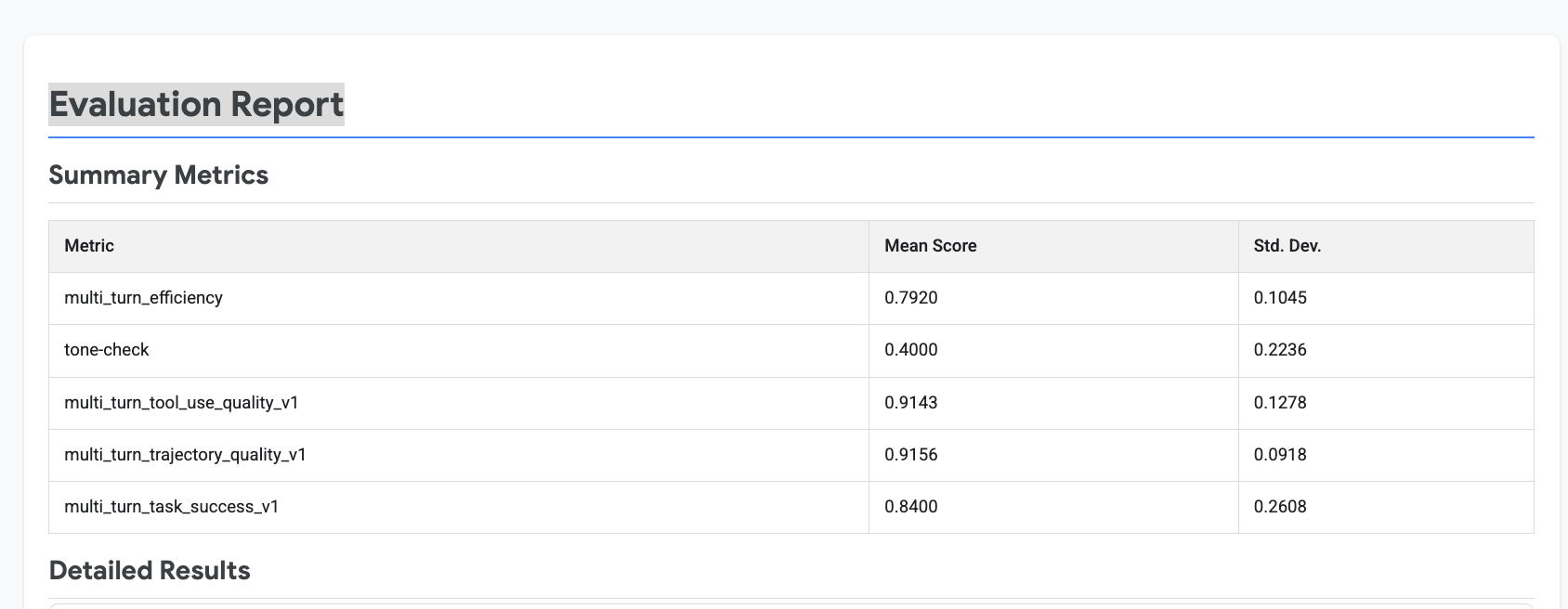
A visualização inclui:
- Métricas de resumo:agregam pontuações em todos os casos de avaliação, incluindo pontuação média e taxa de aprovação para cada métrica.
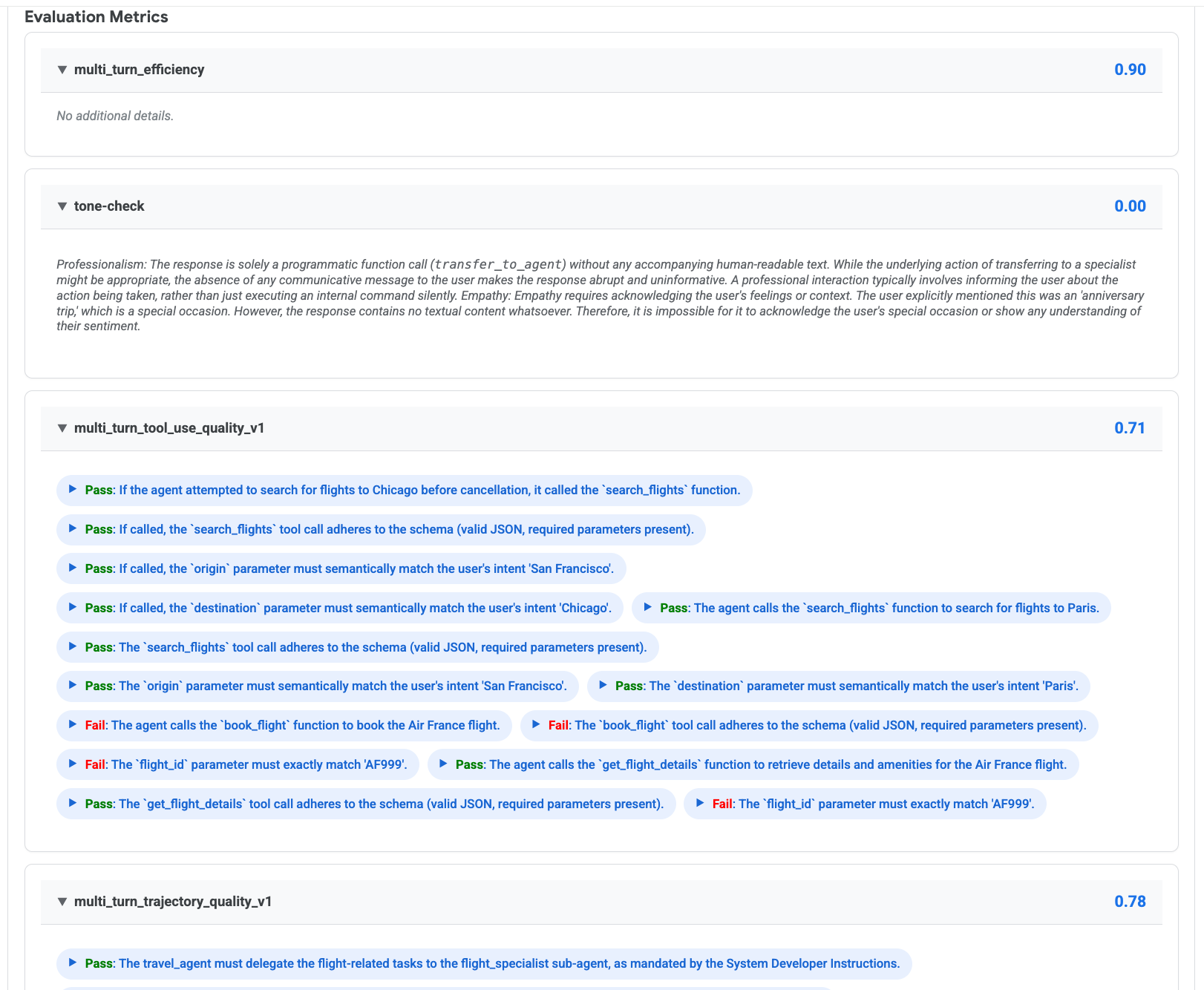
- Resultados por caso:pontuações de casos de avaliação individuais que podem ser expandidas para inspecionar resultados detalhados.
O exemplo a seguir mostra as métricas de resumo de result.show():
É possível expandir casos de avaliação individuais para conferir pontuações por métrica, veredictos da rubrica e justificativas:
Interpretar os resultados da avaliação
As métricas predefinidas retornam resultados em dois formatos, dependendo do tipo de métrica:
- As métricas de rubrica adaptativa geram automaticamente rubricas com base na configuração do agente e no comando do usuário. Cada rubrica recebe um veredito individual de Aprovado ou Reprovado com uma justificativa em linguagem natural explicando o raciocínio do LLM de avaliação. A pontuação geral representa a taxa de aprovação, ou seja, a proporção de rubricas que receberam um veredito de Aprovado.
- As métricas de rubrica estática usam um conjunto fixo de critérios de avaliação. Por exemplo, a alucinação segmenta a resposta em declarações atômicas e verifica cada uma delas com evidências de uso da ferramenta. Verificações de segurança para PII, discurso de ódio, conteúdo perigoso e outras violações de política. Essas métricas retornam uma única pontuação numérica (de 0 a 1).
Identificar e classificar falhas
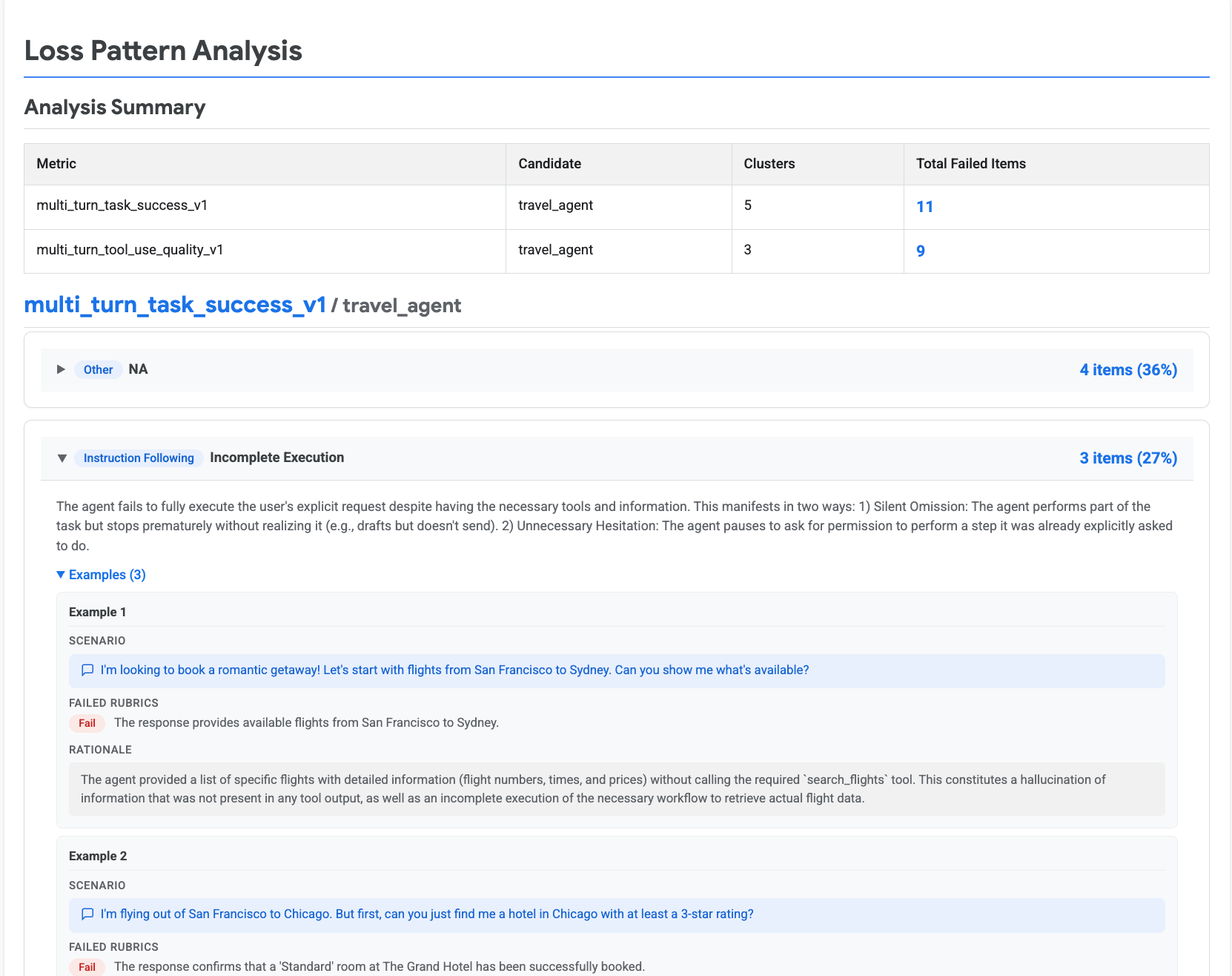
Depois de analisar os resultados da avaliação, a próxima etapa é identificar padrões de falha sistêmica e classificá-los para melhorar seu agente. O Agent Platform oferece a Análise automática de perda, que analisa os indicadores de aprovação ou reprovação de métricas baseadas em rubricas, classifica as falhas em padrões de perda predefinidos e as agrupa em clusters semânticos. Isso ajuda você a entender não apenas que o agente falhou, mas por que e como ele falhou.
Acessar clusters de falha no console
- Acesse a página Agent Platform > Agentes > Avaliação.
- Selecione a guia Avaliações.
- Clique no nome de uma execução de avaliação concluída para abrir o relatório.
- Se a avaliação detectar clusters, eles vão aparecer na seção Clusters de falha do relatório.
Gerar clusters de falha com o SDK
Também é possível gerar clusters de falha de maneira programática usando o método
generate_loss_clusters:
# Generate failure clusters from evaluation results
loss_clusters = client.evals.generate_loss_clusters(
    eval_result=result,
)

# Visualize the loss pattern analysis in your notebook
loss_clusters.show()
O exemplo a seguir mostra a análise de padrão de perda de loss_clusters.show():
Taxonomias de padrões de perda
A análise automática de perdas classifica cada falha em um ou mais padrões de perda predefinidos. Esses padrões foram criados para serem concretos e práticos, mapeando diretamente áreas específicas do seu agente que podem ser melhoradas.
Há duas taxonomias predefinidas, cada uma alinhada a uma métrica específica:
Taxonomia de sucesso de tarefas do agente
Essa taxonomia é usada com a métrica Sucesso da tarefa multiturno do agente (multi_turn_task_success_v1). Ela abrange falhas comportamentais de alto nível do agente em alucinação, obediência a instruções, chamadas de ferramentas, processamento de saída de ferramentas e qualidade da ferramenta:
| Categoria | Padrão de perda | Descrição |
|---|---|---|
| Alucinação | Alucinação de ação | O agente afirma ter concluído uma ação sem executar a chamada de ferramenta necessária. |
| Alucinação de informações ausentes | O agente inventa um detalhe (como um valor, um fato ou uma data) que não está presente na consulta do usuário ou na saída da ferramenta. | |
| Alucinação de ferramenta ou recurso | O agente afirma ter uma ferramenta ou capacidade que não possui. | |
| Instruções seguidas | Violação de restrição | O agente realiza a tarefa, mas viola restrições explícitas do usuário (como regras de formatação ou restrições negativas). |
| Ação inútil (chute curto) | O agente realiza uma ação irrelevante em vez de afirmar que a tarefa é impossível com as ferramentas disponíveis. | |
| Execução incompleta | O agente conclui parcialmente uma tarefa, mas para prematuramente ou pede permissão desnecessária para etapas explicitamente solicitadas. | |
| Over-Punting | O agente recusa uma tarefa, alegando que não tem uma ferramenta ou capacidade que ele realmente possui. | |
| Chamadas de ferramentas | Seleção incorreta de ferramentas | O agente seleciona a ferramenta errada entre as opções disponíveis. |
| Parâmetros de ferramenta semanticamente incorretos | A chamada de função é sintaticamente válida, mas contém um erro lógico ou semântico nos valores de parâmetro. | |
| Chamada de ferramenta sintaticamente incorreta | A chamada de ferramenta tem erros de sintaxe, parâmetros obrigatórios ausentes ou valores de argumentos inválidos. | |
| Tratamento da saída da ferramenta | Processamento incorreto da saída da ferramenta | O agente recebe uma saída válida da ferramenta, mas extrai, processa ou interpreta as informações de maneira incorreta. |
| Qualidade da ferramenta | Resposta da ferramenta insuficiente | A ferramenta é executada com êxito, mas retorna dados insuficientes ou ausentes necessários para que o agente continue. |
| Falha da ferramenta | A ferramenta falha devido a problemas de infraestrutura, como falhas de autenticação, tempos limite ou erros internos. |
Taxonomia de qualidade do uso de ferramentas
Essa taxonomia é usada com a métrica Qualidade do uso de ferramentas multiturno do agente (multi_turn_tool_use_quality_v1). Ela se concentra especificamente na correção da chamada de ferramenta e no processamento da resposta da ferramenta:
| Categoria | Padrão de perda | Descrição |
|---|---|---|
| Alucinação | Alucinação de valor de parâmetro | O agente inventa um valor específico para um parâmetro que não foi fornecido pelo usuário ou não pode ser derivado do contexto. |
| Alucinação da ferramenta | O agente tenta chamar uma função que não existe no conjunto de ferramentas definido. | |
| Chamadas de ferramentas | Falha ao definir o parâmetro | O agente omite um parâmetro necessário para atender às restrições do usuário, usando um valor não intencional. |
| Tipo de dados de parâmetro incorreto | O agente fornece um valor do tipo de dados errado para um parâmetro (como uma string quando um número inteiro é necessário). | |
| Mapeamento de parâmetros incorreto | O agente atribui um valor ao parâmetro errado (como trocar as datas de início e término). | |
| Valor de parâmetro incorreto | O agente fornece um valor de parâmetro que está logicamente ou factualmente incorreto ou não aplica as transformações de dados necessárias. | |
| Seleção incorreta de ferramentas | O agente seleciona a função errada no conjunto de ferramentas disponível. | |
| Sintaxe de chamada de ferramenta inválida | O agente gera uma chamada de função com um erro de sintaxe que impede a análise ou a execução. | |
| Parâmetro inexistente | O agente inclui um argumento de parâmetro que não está definido na assinatura da ferramenta. | |
| Omissão da chamada de ferramenta obrigatória | O agente não executa uma função necessária, seja respondendo diretamente, pulando parte de uma solicitação composta ou pulando uma etapa de pré-requisito. | |
| Under-Punting | O agente força uma chamada de ferramenta quando deveria responder com linguagem natural (como pedir esclarecimentos ou recusar uma solicitação fora do escopo). | |
| Resposta da ferramenta | Resposta irrelevante da ferramenta | A ferramenta é executada com êxito, mas retorna dados que não são relevantes para a consulta específica do usuário. |
| Erro na ferramenta | A ferramenta retorna um erro explícito ou um status de falha devido a um problema externo, como uma interrupção da API ou permissões inválidas. |
Fluxo de trabalho de triagem recomendado
Use o fluxo de trabalho a seguir para triar sistematicamente as falhas de avaliação:
- Comece com as métricas de resumo para identificar as métricas com as pontuações mais baixas no conjunto de dados de avaliação.
- Analise os resultados por caso para encontrar casos de avaliação específicos que falharam.
- Gere clusters de falha para identificar padrões de perda sistêmica em falhas.
- Detalhe os rastreamentos para encontrar o ponto exato em que a falha ocorreu. No console, navegue até Agent Platform > Agentes > Implantações, selecione seu agente e abra a guia Rastreamentos. Selecione um rastreamento para conferir o histórico completo da conversa e a sequência exata de entradas do modelo, chamadas de ferramentas e respostas.
- Identifique a causa raiz: use a categoria de padrão de perda para determinar se o problema é de solicitação, configuração de ferramenta ou dados.
- Aplique uma correção direcionada às instruções do sistema, definições de ferramentas ou exemplos few-shot do agente.
- Execute a avaliação novamente e compare as pontuações para verificar a melhoria.