


Use esta página para saber como ver registros, monitorar solicitações e rastrear traces distribuídos para o tráfego roteado pela implantação do Gateway de Agente.
Logging
Os registros do Gateway de Agente são gerados usando o recurso monitorado networkservices.googleapis.com/Gateway.
É possível usar esses registros para monitorar solicitações de acesso ao gateway. Isso inclui os registros criados quando o Gateway de Agente é implantado no modo de teste.
Ver registros de um gateway específico
Para conferir os registros de um gateway específico, siga estas etapas.
Consulta do console
No console do Google Cloud , acesse a página Análise de registros.
Clique no botão Mostrar consulta.
Cole o seguinte no campo de consulta.
resource.type="networkservices.googleapis.com/Gateway"
resource.labels.location="REGION"
resource.labels.gateway_name="AGENT_GATEWAY_NAME"
Substitua:
REGION: a região do gateway.AGENT_GATEWAY_NAME: o nome do gateway.
Clique em Executar consulta.
Nomes de registros da Agent Platform
Para consultar tipos específicos de entradas de registro na Análise de registros, filtre a consulta por nome do registro usando o campo logName. A tabela a seguir descreve os principais nomes de registros gerados pelo Gateway de Agente e pelas operações do lado do agente:
| Nome do registro | Descrição |
|---|---|
projects/PROJECT_ID/logs/networkservices.googleapis.com%2Fgateway_requests |
Registros de decisões de permissão e negação do gateway. |
projects/PROJECT_ID/logs/cloudaudit.googleapis.com%2Fdata_access |
Registros de auditoria do Cloud para decisões do Identity-Aware Proxy (IAP) AuthorizeUser. |
projects/PROJECT_ID/logs/aiplatform.googleapis.com%2Freasoning_engine_stderr |
Erros de inicialização e execução do lado do agente (mecanismo de raciocínio stderr). |
projects/PROJECT_ID/logs/aiplatform.googleapis.com%2Freasoning_engine_stdout |
Saída padrão do lado do agente (mecanismo de raciocínio stdout). |
Substitua PROJECT_ID pelo ID do projeto Google Cloud .
Se você usa o Model Armor para higienização de conteúdo, esses registros são emitidos separadamente. Para instruções sobre como consultar registros do Model Armor, consulte Ver registros brutos de segurança de conteúdo na Análise de registros.
O que é registrado
As entradas de registro do gateway de agente contêm informações úteis para monitorar e depurar o tráfego de e para o gateway.
| Campo | Formato do campo | Tipo de campo: obrigatório ou opcional | Descrição |
|---|---|---|---|
| severity insertID timestamp receiveTimestamp trace traceSampled logName |
LogEntry | Obrigatório | Os campos gerais, conforme descrito em uma entrada de registro. |
| httpRequest | HttpRequest | Obrigatório | Um protocolo comum para o registro de solicitações HTTP. |
| resource | Recurso monitorado | Obrigatório | O |
| jsonPayload: | objeto (formato Struct) | Obrigatório | O payload da entrada de registro, expresso como um objeto JSON. O objeto JSON contém os seguintes campos do Gateway de Agente:
|
Monitoramento
O Gateway de Agente exporta algumas métricas de Service Extensions para o Cloud Monitoring. Se você estiver delegando a autorização para Service Extensions, use essas métricas para monitorar o tráfego de e para sua extensão. Para mais detalhes, consulte Geração de registros e monitoramento de destaques do Cloud Load Balancing.
Painel de observabilidade
O Gateway de Agente oferece um painel de observabilidade que permite monitorar, auditar e depurar o tráfego roteado pelos gateways:
- Scorecards: acompanhe o número total de autorizações tentadas, falhas de autorização e solicitações por segundo.
- Gráficos: visualize as taxas de falha de autorização (%) e as solicitações por segundo ao longo do tempo.
- Registros de tráfego de saída: analise registros detalhados de consultas de saída, incluindo
negações de
403, tráfego para endpoints não registrados e tendências gerais de tráfego.
Siga estas etapas para acessar o painel de observabilidade de um gateway no console do Google Cloud :
No console Google Cloud , acesse a página Gateway de agente.
Clique no nome do gateway que você quer monitorar.
Clique na guia Observabilidade.
Requisitos de dados do painel
O painel de observabilidade do Gateway de Agente usa a Análise de Observabilidade para mostrar dados. Se o painel não estiver carregando dados, faça upgrade do bucket de registros _Default para usar a Análise de observabilidade. O painel recupera dados da _AllLogs
visualização do bucket _Default.
Usar o Cloud Trace
O Gateway de Agente se integra ao Cloud Trace para fornecer observabilidade de solicitações de ponta a ponta para cargas de trabalho de agentes. Como o Gateway de Agente serve como o ponto de controle central para agentes de IA, a ativação do rastreamento oferece visibilidade de como as solicitações viajam dos seus agentes pelo gateway e por vários Google Cloud serviços, ferramentas, agentes e servidores MCP. Ao rastrear fluxos de solicitações entre esses limites de serviço, o Trace oferece rastreamento distribuído completo para suas arquiteturas de agentes.
Com o Trace, é possível fazer o seguinte:
- Depure interações do agente com precisão: acompanhe toda a jornada de uma solicitação nas fronteiras do serviço para isolar gargalos de latência e chamadas de back-end com falha.
- Respeitar as decisões de amostragem upstream: use a amostragem com base no pai para manter a continuidade do rastreamento de ponta a ponta quando agentes ou clientes upstream iniciam o rastreamento, garantindo que as solicitações de alta prioridade sejam totalmente capturadas sem aumentar as taxas de amostragem de linha de base para o tráfego rotineiro.
- Unifique a observabilidade com padrões abertos: criado com base nos padrões OpenTelemetry e W3C TraceContext, os rastreamentos propagam o contexto de maneira integrada nos seus agentes de IA, no Gateway de Agente, nos servidores ou ferramentas MCP de destino e nas plataformas de monitoramento de terceiros.
- Acelere a análise da causa raiz: correlacione intervalos de rastreamento diretamente com registros e métricas de solicitações de gateway usando
trace_idpara resolver problemas de produção mais rápido.
Para saber mais sobre o Trace, consulte a visão geral do Cloud Trace.
Funções exigidas
Você precisa ter os seguintes papéis do Identity and Access Management (IAM) no seu projeto:
- Para configurar e atualizar uma política de rastreamento: administrador de rede do Compute
(
roles/compute.networkAdmin) ou administrador do Compute (roles/compute.admin) - Para ver traces no console Google Cloud : usuário do Cloud Trace
(
roles/cloudtrace.user)
Além disso, para permitir que o Agent Gateway grave intervalos de rastreamento no
Trace, conceda o papel de agente do Cloud Trace
(roles/cloudtrace.agent) às seguintes contas de serviço:
- Agente de serviço do Compute Engine:
service-PROJECT_NUMBER@compute-system.iam.gserviceaccount.com - Agente de serviço de segurança de rede:
service-PROJECT_NUMBER@gcp-sa-networksecurity.iam.gserviceaccount.com - Agente de serviço do Gateway de Agente:
service-PROJECT_NUMBER@gcp-sa-agentgateway.iam.gserviceaccount.com - Conta de serviço do agente ou da carga de trabalho do cliente: se o agente de IA ou a
carga de trabalho do cliente que faz a chamada iniciar o rastreamento e exportar os próprios intervalos principais para
o Trace, a conta de serviço da carga de trabalho ou a conta de serviço
personalizada anexada ao agente também precisará receber a função
roles/cloudtrace.agentno projeto. Caso contrário, apenas o intervalo filho do gateway do agente será gravado, e o intervalo pai vai ficar faltando no rastreamento.
Substitua PROJECT_NUMBER pelo número do projeto Google Cloud .
Para mais informações sobre a concessão de papéis, consulte Gerenciar o acesso a projetos, pastas e organizações.
Ativar rastreamento
Para ativar o rastreamento do Gateway de Agente, crie um arquivo YAML de política de observabilidade e importe-o usando a CLI gcloud.
Crie um arquivo de configuração chamado
tracing-policy.yaml:name: "projects/PROJECT_ID/locations/REGION/telemetryPolicies/POLICY_NAME" telemetryTarget: resources: # You can attach a policy to multiple gateways - "//networkservices.googleapis.com/projects/PROJECT_ID/locations/REGION/agentGateways/AGENT_GATEWAY_NAME" displayName: "Tracing policy for Agent Gateway traffic" tracingConfiguration: samplingRate: SAMPLING_RATE parentBasedSampling: enabled: ENABLE_PARENT_BASED_SAMPLING samplingRate: PARENT_BASED_SAMPLING_RATESubstitua:
PROJECT_ID: o ID do projeto do Google Cloud .REGION: a região do gateway (por exemplo,europe-west1).POLICY_NAME: um nome para a política de observabilidade (por exemplo,my-agw-tracing-policy).AGENT_GATEWAY_NAME: o nome do gateway.SAMPLING_RATE: a fração de solicitações a serem rastreadas. Defina como um valor de0.0a1.0. Para ambientes de produção com tráfego alto, recomendamos uma taxa de 1% (0.01) ou 0,1% (0.001) para equilibrar a capacidade de observação e os custos de ingestão.ENABLE_PARENT_BASED_SAMPLING: controla se o bit de amostra nos cabeçalhostraceparentrecebidos de chamadores upstream será respeitado. Defina comotrueoufalse.PARENT_BASED_SAMPLING_RATE: a fração de solicitações pré-amostradas a serem rastreadas. Defina como um valor de0.0a1.0. Por exemplo,1.0rastreia 100% das solicitações pré-amostradas.
Importe a política de observabilidade:
gcloud beta network-services telemetry-policies import POLICY_NAME \
   --source=tracing-policy.yaml \
   --location=REGION
Ver traces
Depois de ativar o rastreamento distribuído e enviar tráfego pelo gateway, é possível conferir os detalhes do rastreamento no console Google Cloud :
-
No console Google Cloud , acesse a página
 Explorador de traces:
Acessar o Explorador de traces
Também é possível encontrar essa página usando a barra de pesquisa.
Na barra Filtro, insira uma expressão de filtro de rastreamento (por exemplo, para filtrar por limite de latência, código de status HTTP ou URI de solicitação) ou pesquise pelo ID de rastreamento específico.
Para saber mais sobre como usar a UI do explorador de rastreamentos, consulte Encontrar e explorar rastreamentos.
Explorador de traces
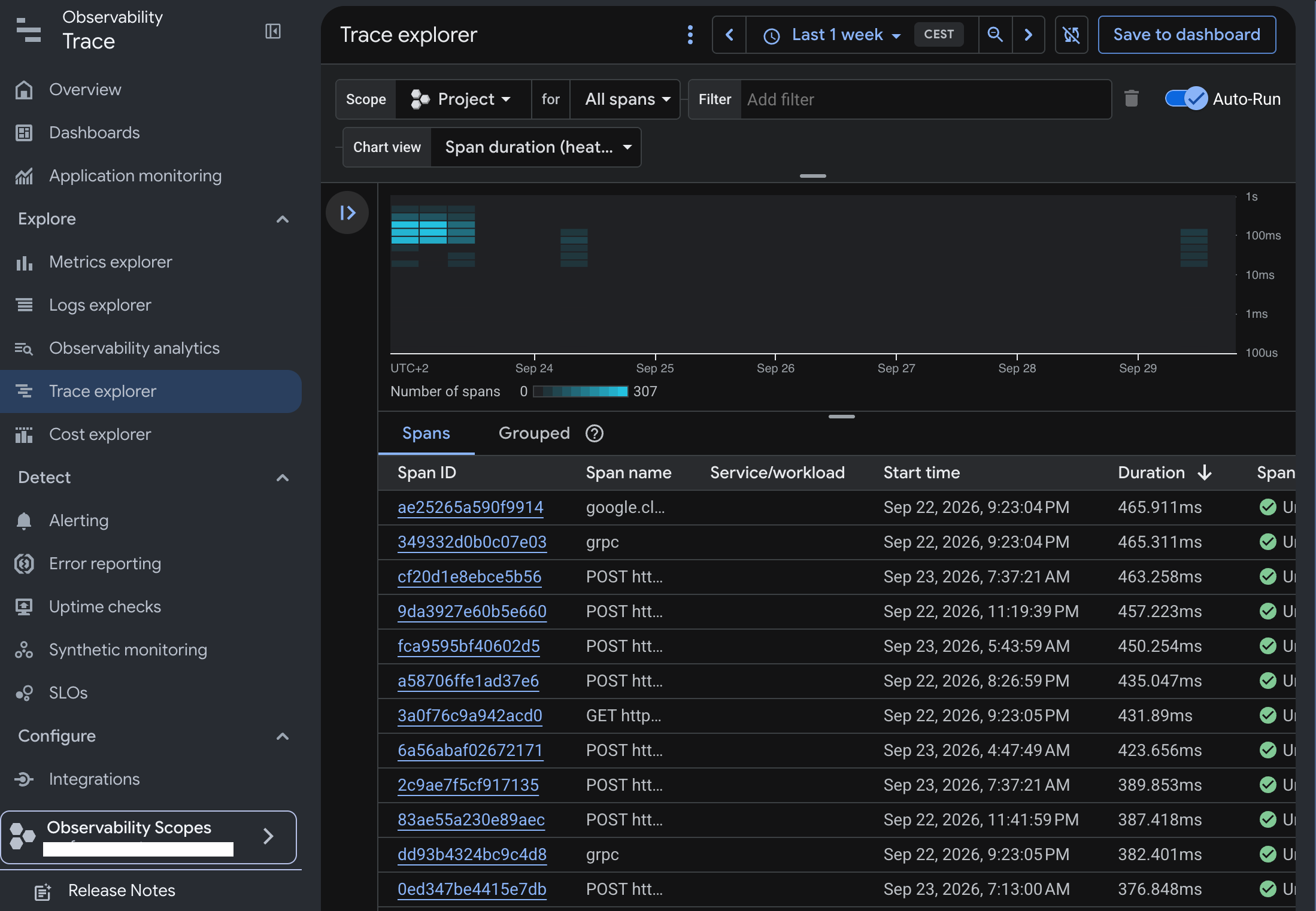
Visualização do Explorador de traces no Trace Visualização da linha do tempo de trace
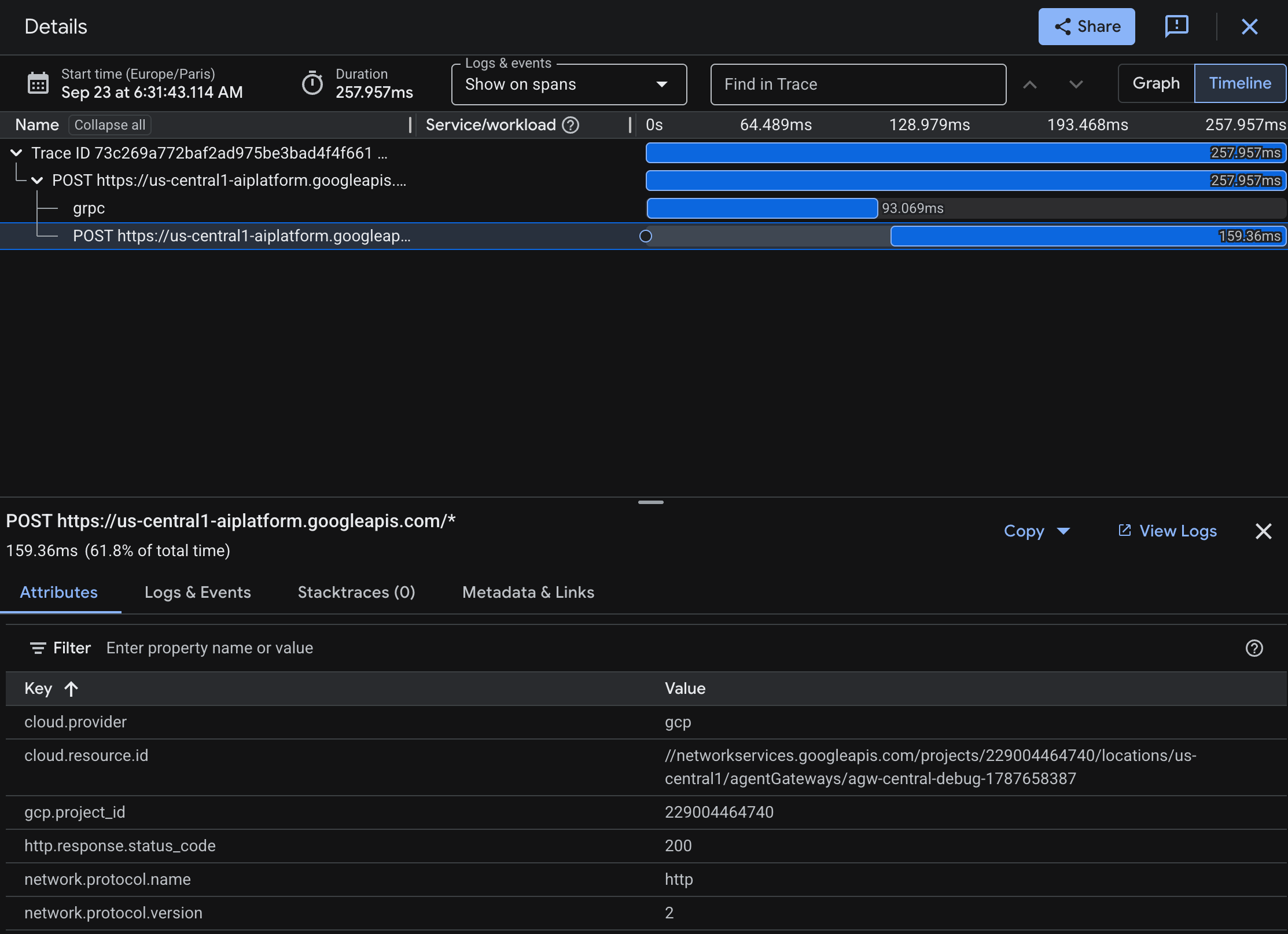
Visualização da linha do tempo no Trace Visualização do gráfico de rastreamento
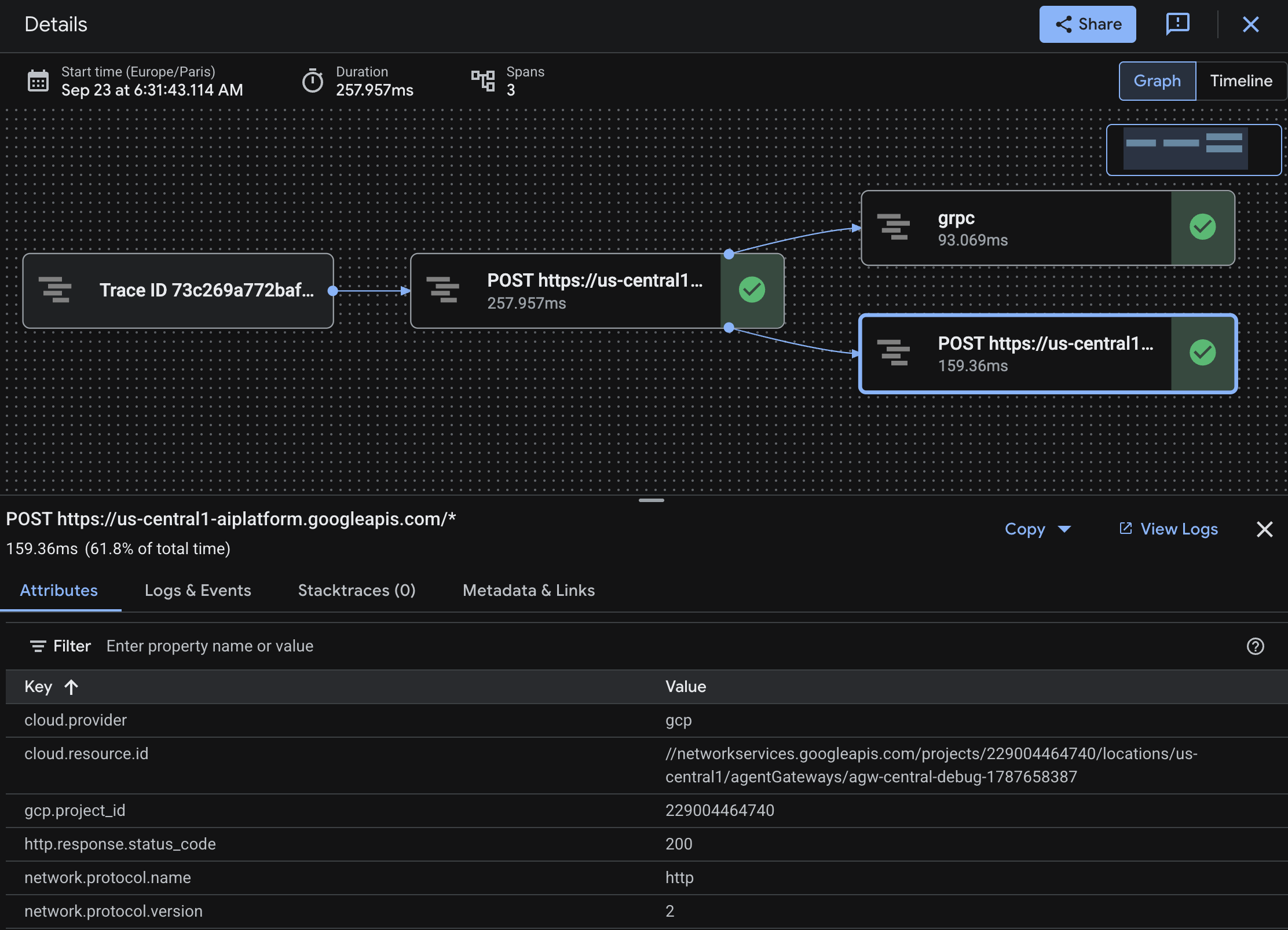
Visualização de gráfico no Trace
Correlacionar traces com registros e métricas
O Gateway de Agente oferece correlação perfeita entre rastreamentos, registros e métricas:
Correlação de registros e rastreamentos: cada entrada de registro de solicitação de gateway gravada no Cloud Logging contém um campo
tracecom o formatoprojects/PROJECT_ID/traces/TRACE_ID.- No Análise de registros, clique na entrada de registro e selecione Ver detalhes do trace para navegar diretamente até o período correspondente no Trace.
- No Trace, clique em Mostrar registros no painel Detalhes do trace para ver todos os registros de solicitação do gateway associados a essa solicitação.
Correlação de métricas: compare picos de latência observados nas métricas do Cloud Monitoring, como
networkservices.googleapis.com/agentgateway/total_latencies, com detalhamentos de intervalos de rastreamento para identificar se um pico de latência ocorreu no gateway ou na ferramenta ou servidor de destino.
Solução de problemas
Esta seção descreve problemas comuns e as respectivas soluções.
Os traces não aparecem no Cloud Trace:
Verifique se a API Cloud Trace (
cloudtrace.googleapis.com) está ativada no seu projeto:gcloud services enable cloudtrace.googleapis.com --project=PROJECT_ID
Verifique se os papéis do IAM do agente do Cloud Trace (
roles/cloudtrace.agent) necessários foram concedidos a todas as contas de serviço necessárias.Verifique se a política de observabilidade existe na região correta e se ela faz referência ao gateway do Gateway de Agente apropriado:
gcloud beta network-services telemetry-policies describe POLICY_NAME \
    --location=REGION
Verifique o
samplingRateconfigurado. Se o volume de tráfego ou a taxa de amostragem for baixa, os rastreamentos poderão não ser capturados imediatamente. Para confirmar se o rastreamento está funcionando, atualize temporariamente sua política para usar amostragem de 100% (samplingRate: 1.00). Restaure a taxa de produção quando terminar o teste.
Períodos de trace incompletos:
Se os intervalos de rastreamento aparecerem como rastreamentos raiz independentes ou desconectados em vez de intervalos filhos das solicitações do aplicativo, faça o seguinte:
- Verifique se
parentBasedSamplingestá ativado (definido comotrue) na política de observabilidade. - Verifique se a conta de serviço do agente de IA ou da carga de trabalho que está fazendo a chamada recebeu o papel de agente do Cloud Trace (
roles/cloudtrace.agent) no projeto para que os intervalos principais possam ser exportados para o Trace. - Verifique se o aplicativo usa um SDK do OpenTelemetry com a propagação de contexto de rastreamento distribuído ativada para que o cabeçalho
traceparentdo W3C seja propagado entre os limites do serviço. Para mais informações, consulte a documentação do propagador TraceContext do OpenTelemetry.
- Verifique se
A seguir
Codelab: governar cargas de trabalho de agentes com a Agent Platform
Aprenda a governar cargas de trabalho com agentes com o Gateway de Agente na Gemini Enterprise Agent Platform.
Resolver problemas do Gateway de Agente
Saiba como resolver problemas de conectividade do Gateway de Agente.