


Scopri la potenza della tecnologia di ricerca vettoriale allo stato dell'arte con la demo interattiva di Vector Search. Sfruttando set di dati reali, la demo fornisce un esempio realistico che ti aiuterà a scoprire come funziona Vector Search, a esplorare la ricerca semantica e ibrida e a vedere il riordinamento in azione. Invia una breve descrizione di un animale, una pianta, un articolo di e-commerce o un altro articolo e lascia che Vector Search faccia il resto.
Prova
Sperimenta le diverse opzioni della demo per iniziare a utilizzare Vector Search e comprendere le nozioni di base della tecnologia di ricerca vettoriale.
Per eseguire:
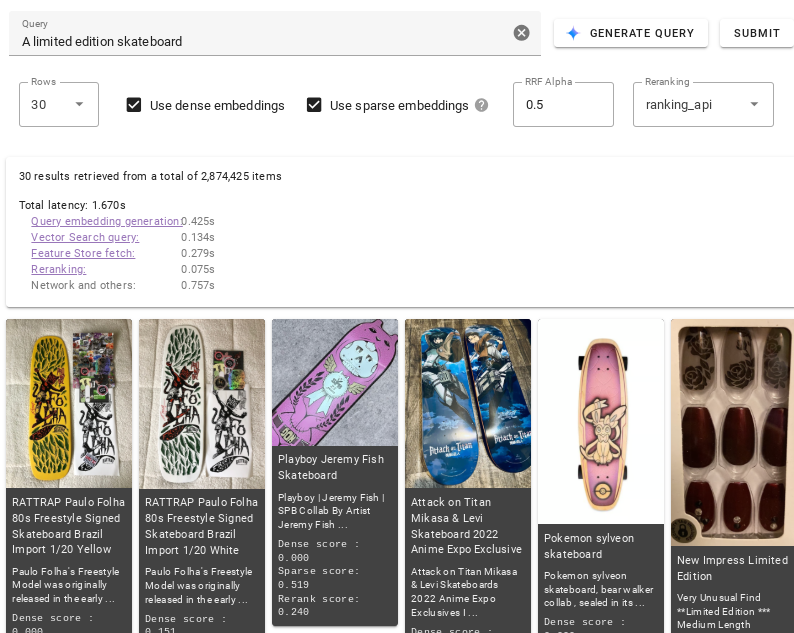
Nel campo di testo Query, descrivi gli articoli per cui vuoi eseguire una query (ad esempio,
vintage 1970s pinball machine). In alternativa, fai clic su Genera query per generare automaticamente una descrizione.Fai clic su Invia.
Per scoprire di più su cosa puoi fare nella demo, consulta Interfaccia utente.
Interfaccia utente
Questa sezione descrive le impostazioni dell'interfaccia utente che puoi utilizzare per controllare i risultati restituiti da Vector Search e il modo in cui vengono classificati.
Set di dati
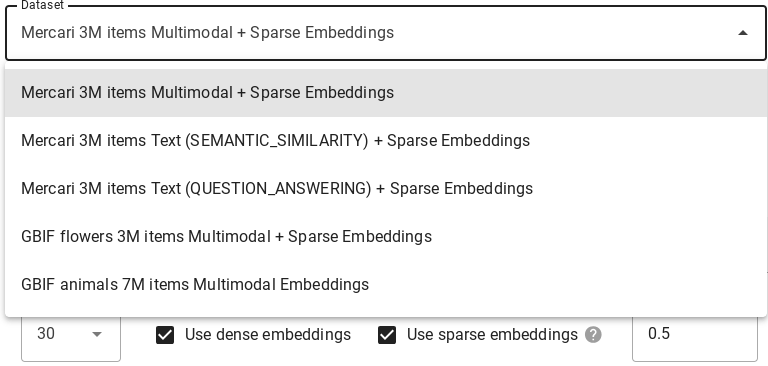
Utilizza il menu a discesa Set di dati per scegliere il set di dati su cui Vector Search eseguirà la query. Per maggiori dettagli su ciascun set di dati, consulta Set di dati.
Query
Nel campo Query, aggiungi una descrizione o una o più parole chiave per specificare gli articoli che vuoi che Vector Search trovi. In alternativa, fai clic su Genera query per generare automaticamente una descrizione.

Modifica
Sono disponibili diverse opzioni che modificano i risultati restituiti da Vector Search:

Fai clic su Righe e scegli il numero massimo di risultati di ricerca che vuoi che Vector Search restituisca.
Seleziona Utilizza embedding densi se vuoi che Vector Search restituisca risultati semanticamente simili.
Seleziona Utilizza embedding sparsi se vuoi che Vector Search restituisca risultati in base alla sintassi del testo della query. Non tutti i set di dati disponibili supportano i modelli di embedding sparsi.
Seleziona sia Utilizza embedding densi sia Utilizza embedding sparsi se vuoi che Vector Search utilizzi la ricerca ibrida. Non tutti i set di dati supportano questo modello. La ricerca ibrida combina elementi di embedding densi e sparsi, il che può migliorare la qualità dei risultati di ricerca. Per saperne di più, vai a Informazioni sulla ricerca ibrida.
Nel campo RRF Alpha, inserisci un valore compreso tra 0.0 e 1.0 per specificare l'effetto di ranking RRF.
Per riordinare i risultati di ricerca, seleziona ranking_api dal menu a discesa Riordinamento o seleziona Nessuno per disattivare il riordinamento.
Metriche
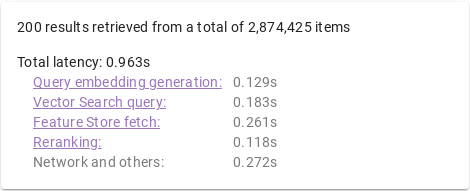
Dopo l'esecuzione di una query, vengono fornite metriche di latenza che suddividono il tempo impiegato per il completamento delle diverse fasi della ricerca.
Procedura di query
Quando viene elaborata una query, si verifica quanto segue:
Generazione di embedding di query: viene generato un embedding per il testo della query specificato.
Query di Vector Search: la query viene eseguita con l'indice di Vector Search.
Recupero di Feature Store di Gemini Enterprise Agent Platform: le funzionalità (ad esempio, nome dell'articolo, descrizione o URL dell'immagine) vengono lette da Feature Store di Gemini Enterprise Agent Platform utilizzando l'elenco degli ID articolo restituiti da Vector Search.
Riordinamento: gli articoli recuperati vengono ordinati tramite le API di ranking che utilizzano il testo della query, il nome dell'articolo e la descrizione dell'articolo per calcolare il punteggio di pertinenza.
Incorporamenti
Multimodale: ricerca semantica multimodale sulle immagini degli articoli. Per maggiori dettagli, vai a Che cos'è la ricerca multimodale: le attività di modifica delle "LLM con visione".
Testo (similarità semantica): ricerca semantica di testo sui nomi e sulle descrizioni degli articoli in base alla similarità semantica. Per saperne di più, vai a Embedding di Agent Platform per il testo: semplificazione delle LLM di base.
Testo (domande e risposte): ricerca semantica di testo sui nomi e sulle descrizioni degli articoli, con una qualità di ricerca migliorata per il tipo di attività QUESTION_ANSWERING. È adatta per i tipi di applicazioni di domande e risposte. Per informazioni sugli embedding dei tipi di attività, vai a Migliorare il caso d'uso di AI generativa con gli embedding e i tipi di attività di Agent Platform.
Sparso (ricerca ibrida): ricerca per parole chiave (basata su token) sui nomi e sulle descrizioni degli articoli, generata con l'algoritmo TF-IDF. Per saperne di più, vai a Informazioni sulla ricerca ibrida.
Set di dati
La demo interattiva include diversi set di dati su cui puoi eseguire query. I set di dati differiscono l'uno dall'altro per modello di embedding, supporto per embedding sparsi, dimensioni di embedding e numero di articoli archiviati.
| Set di dati | Modello di embedding | Modello di embedding sparso | Dimensioni di embedding | Conteggio elementi |
|---|---|---|---|---|
| Embedding multimodali + sparsi di Mercari | Embedding multimodale | TF-IDF (nome e descrizione dell'articolo) |
1408 | ~3 milioni |
| Testo di Mercari (similarità semantica) + embedding sparsi | text-embedding-005 (Tipo di attività: SEMANTIC_SIMILARITY) |
TF-IDF (nome e descrizione dell'articolo) |
768 | ~3 milioni |
| Testo di Mercari (domande e risposte) + embedding sparsi | text-embedding-005 (Tipo di attività: QUESTION_ANSWERING) |
TF-IDF (nome e descrizione dell'articolo) |
768 | ~3 milioni |
| Embedding multimodali + sparsi di fiori GBIF | Embedding multimodale | TF-IDF (nome e descrizione dell'articolo) |
1408 | ~3,3 milioni |
| Embedding multimodali di animali GBIF | Embedding multimodale | N/D | 1408 | ~7 milioni |
Passaggi successivi
Ora che hai familiarizzato con la demo, puoi approfondire l'utilizzo di Vector Search.
Guida rapida: utilizza un set di dati di esempio per creare e eseguire il deployment di un indice in 30 minuti o meno.
Prima di iniziare: scopri cosa fare per preparare gli embedding e decidi il tipo di endpoint su cui eseguire il deployment dell'indice.