


使用 Firestore Studio (標準版)
您可以在Google Cloud 控制台中執行下列動作,管理 Firestore Standard 版:
- 查看、查詢、新增、編輯及刪除資料。
- 管理索引。
查看資料
您可以在 Google Cloud 控制台中查看所有 Firestore 標準版資料。在 Firestore Standard 版資料檢視器中,按一下文件或集合,即可開啟該項目中巢狀結構的資料。
前往 Google Cloud 控制台的「Databases」(資料庫) 頁面。
從資料庫清單中選取所需資料庫。
在導覽選單中,按一下「Firestore Studio」。
開啟特定路徑
如要在特定路徑開啟文件或集合,請使用「編輯路徑」按鈕 :
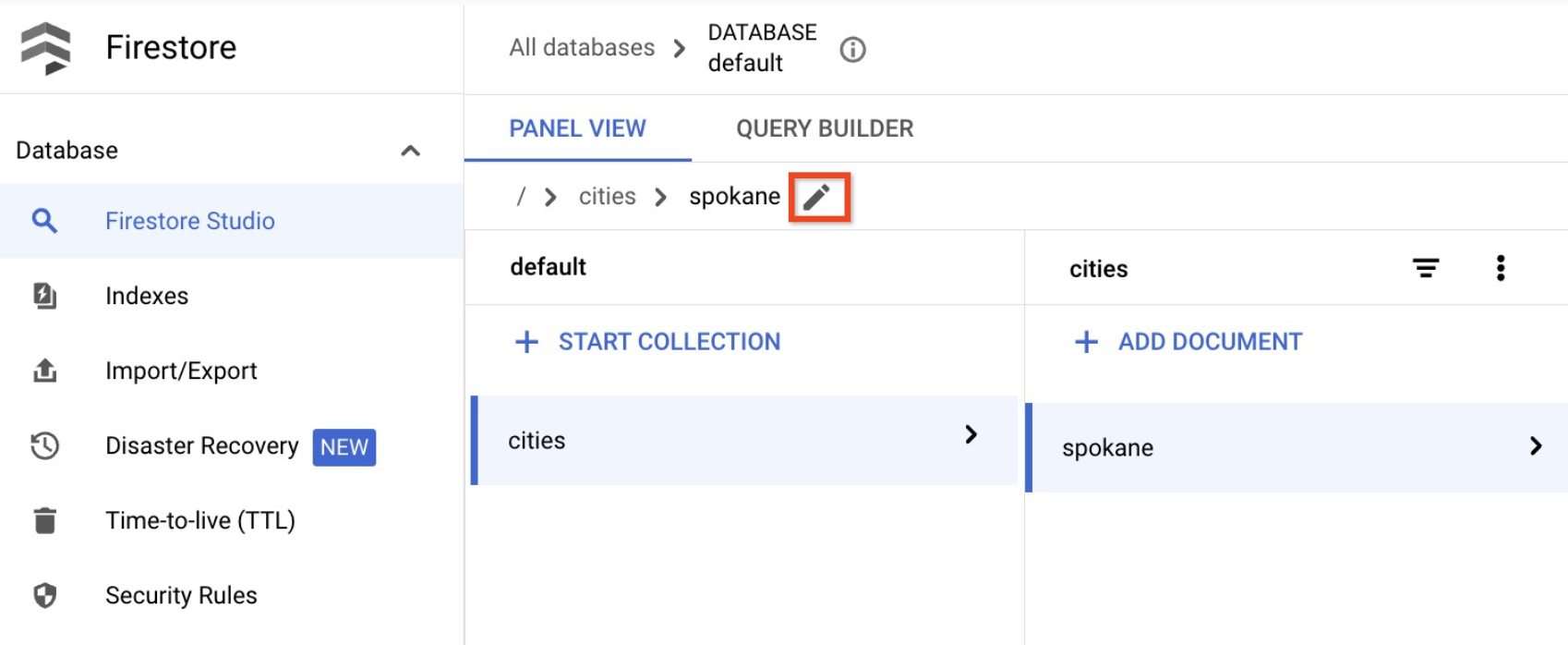
不存在的上層文件
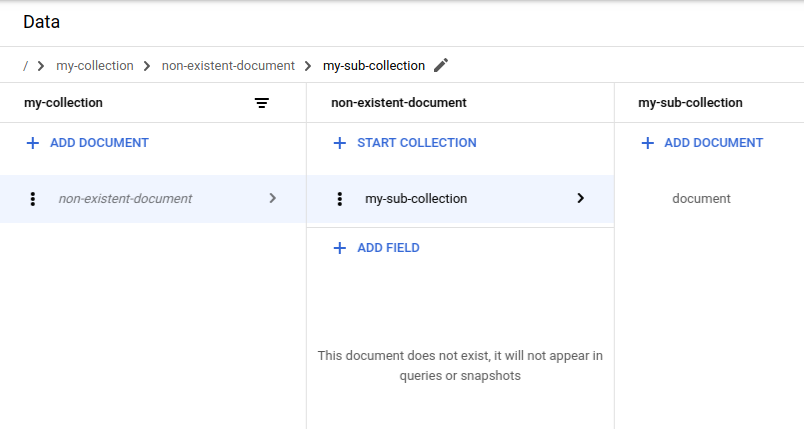
即使一或多個父項不存在,文件仍可存在。舉例來說,即使上層文件 /mycoll/mydoc 不存在,路徑 /mycoll/mydoc/mysubcoll/mysubdoc 的文件仍可存在。Firestore Standard 版資料檢視器會顯示不存在的上層文件,如下所示:
- 在集合的文件清單中,不存在的上層文件 ID 會以斜體顯示。
- 在不存在的上層文件的資訊面板中,資料檢視器會指出該文件不存在。
篩選資料
您可以根據欄位值和 ==、!-、>、>=、<、<=、in、not-in、array-contains、array-contains-any 條件,篩選集合中的文件。舉例來說,您只會看到欄位 firstname 的值等於 Sam 的文件。如要套用集合篩選器,請按照下列步驟操作:
按一下集合 ID 旁的篩選按鈕 :

在「新增篩選條件」選單中,選取文件欄位、篩選條件和排序順序。
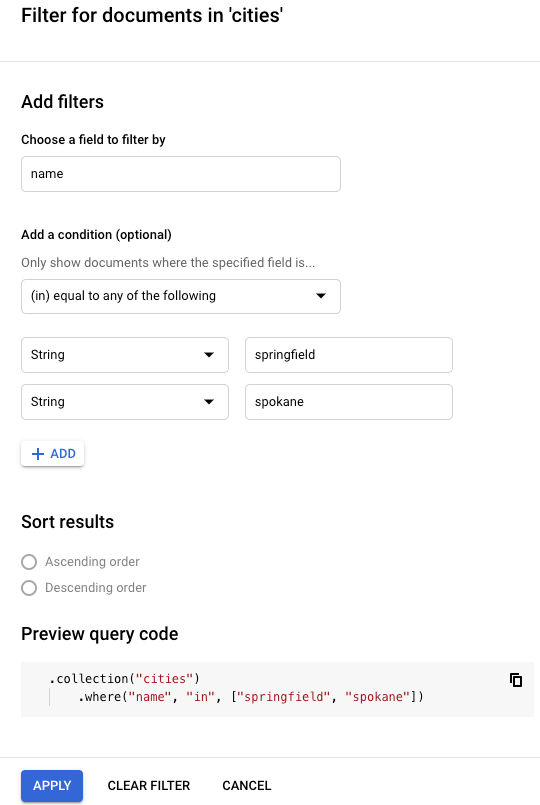
按一下「套用」。
如要移除集合篩選器,請開啟相同選單,然後按一下「清除篩選器」。
查詢資料
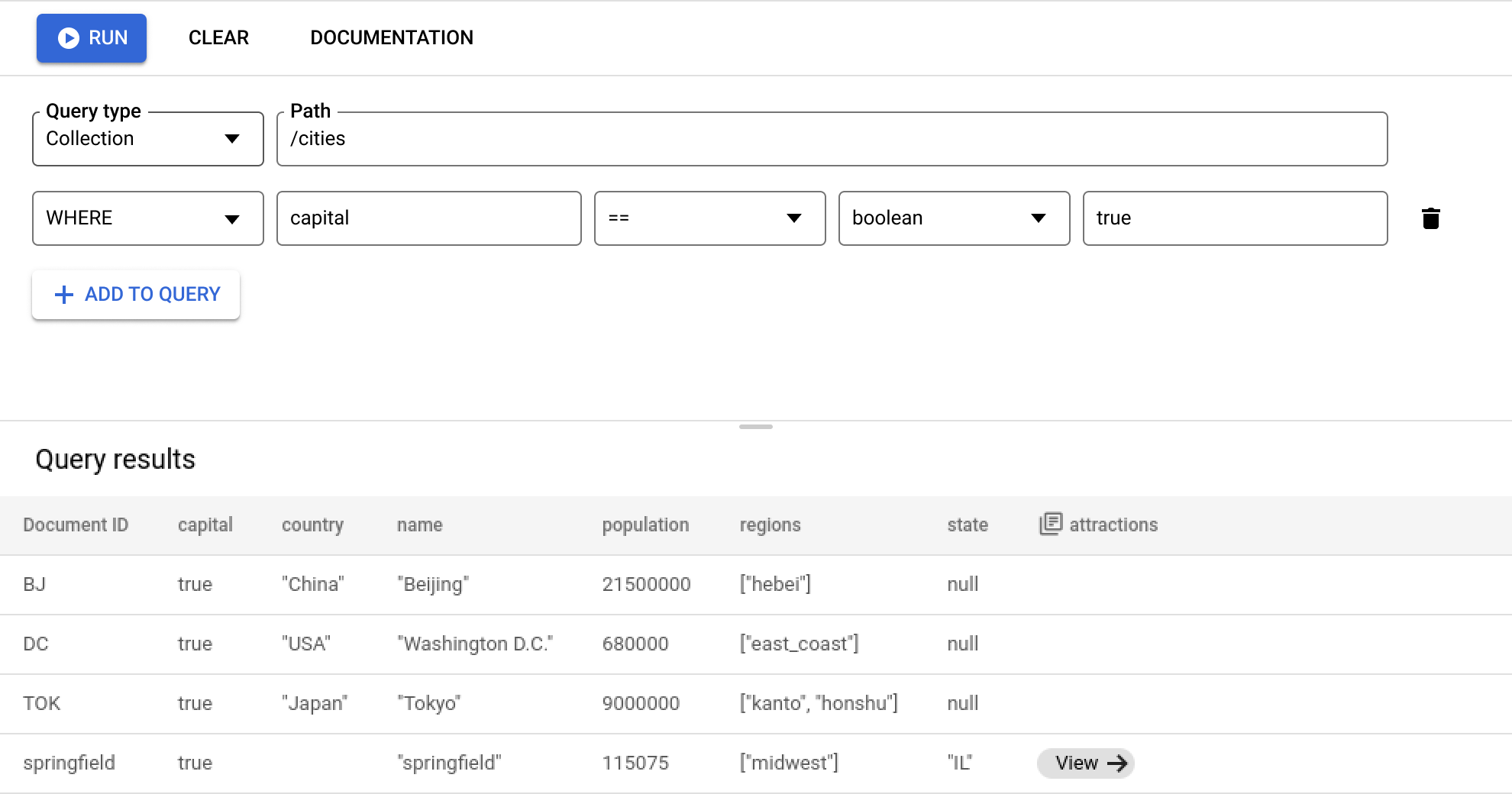
您可以在 Firestore Studio 頁面的「查詢建立工具」分頁中查詢文件。
前往 Google Cloud 控制台的「Databases」(資料庫) 頁面。
從資料庫清單中選取所需資料庫。
在導覽選單中,按一下「Firestore Studio」。
按一下「查詢建立工具」分頁標籤。
選取查詢範圍。
選取「集合」,查詢單一集合。在文字欄位中,輸入集合的路徑。
選取「產品素材資源集合群組」,即可查詢 ID 相同的所有集合。在「產品素材資源集合群組」欄位中,輸入集合群組 ID。
表格會自動顯示指定集合或產品素材資源集合群組中的文件。
按一下「新增至查詢」,即可篩選傳回的文件集。根據預設,查詢建立工具會新增
WHERE子句。你可以使用下拉式選單和文字欄位修改這項條款,或是改用其他可用條款。如要繼續建構更複雜的查詢,請點選「新增至查詢」。如要移除查詢子句,請按一下移除按鈕 。如要移除所有查詢子句,請按一下「清除」。
按一下「執行」,從資料庫擷取結果。
查詢規定和限制
使用查詢建立工具時,請注意查詢的下列需求和限制。
所有查詢都必須由一或多個索引支援。如果資料庫找不到支援查詢的索引,就會傳回錯誤,其中包含建立必要索引的連結。
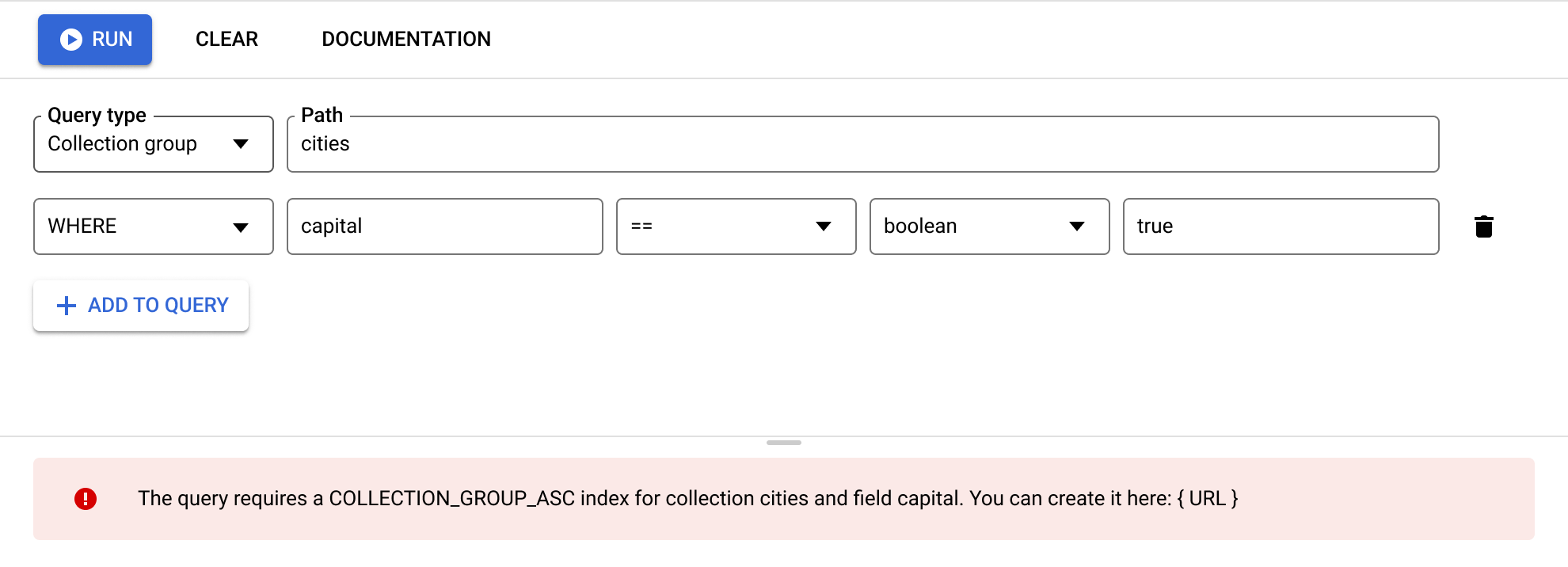
ORDER BY子句必須與WHERE子句中的欄位相符,且順序相同。根據預設,結果會依文件 ID 排序。如果使用等式 (==) 以外的任何其他欄位進行篩選,請為該欄位新增ORDER BY子句。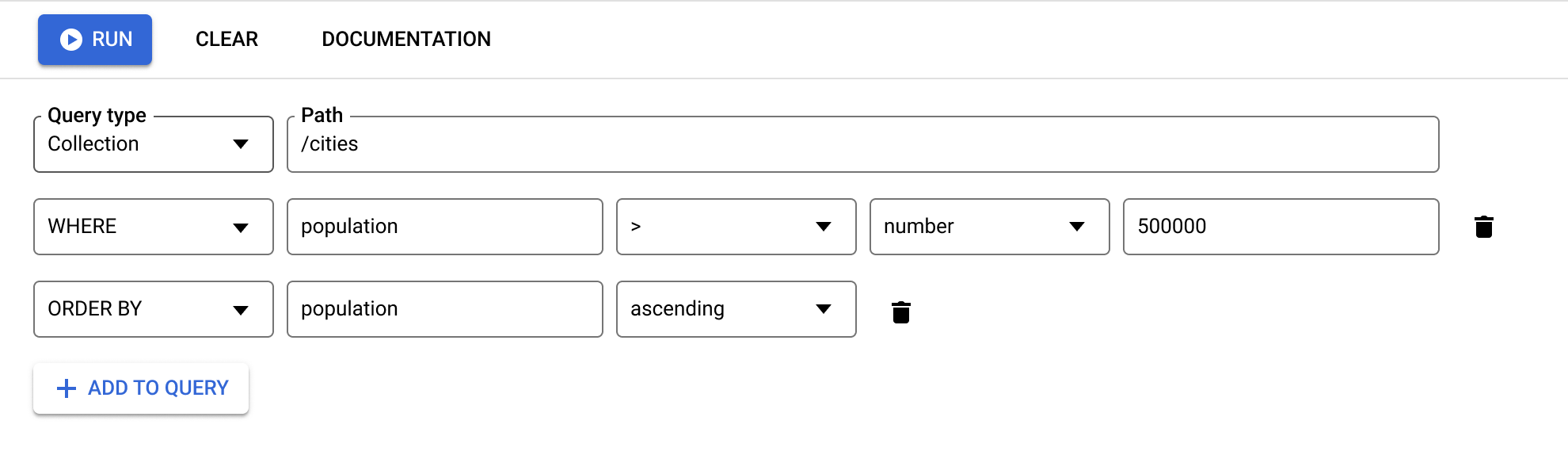
範圍 (
<、<=、>、>=) 和不等於 (!=、not-in) 查詢子句必須全部篩選同一個欄位。
如需其他限制,請參閱「查詢限制」。
管理資料
在 Firestore Standard 版中,您可以將資料儲存在文件中,並將文件整理成集合。開始新增資料前,請先進一步瞭解 Firestore Standard 版資料模型。
您可以在 Firebase 控制台中新增、編輯及刪除文件和集合。如要透過 GCP 控制台管理資料,請前往 Firestore Studio 頁面:
前往 Google Cloud 控制台的「Databases」(資料庫) 頁面。
從資料庫清單中選取所需資料庫。
在導覽選單中,按一下「Firestore Studio」。
新增資料
- 按一下「開始收集」。
- 輸入集合 ID。輸入文件 ID。Firestore 標準版會產生文件 ID,但您可以覆寫特定文件 ID。在文件中新增資料欄位。
- 按一下 [儲存]。資料檢視器會顯示新的集合和文件。
- 如要將更多文件新增至集合,請按一下「新增文件」。
編輯資料
- 按一下集合即可查看文件,然後按一下文件即可查看欄位和子集合。
- 按一下欄位即可編輯值。如要將欄位或子集合新增至所選文件,請按一下「新增欄位」或「開始集合」。
刪除資料
您可以在資料檢視器中刪除文件或集合。
如何刪除集合:
- 選取要刪除的集合。
- 按一下文件欄頂端的選單圖示,然後按一下「刪除集合」。
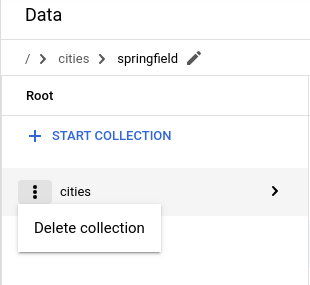
如要刪除文件,請按照下列步驟操作:
- 選取要刪除的文件。
- 按一下文件詳細資料欄頂端的選單圖示。選取「刪除文件」或「刪除文件欄位」。
刪除文件會一併刪除該文件中的所有巢狀資料,包括任何子集合。
刪除文件的欄位不會一併刪除子集合,雖然文件內容空白,但文件仍存在,且可能會出現在查詢結果中。
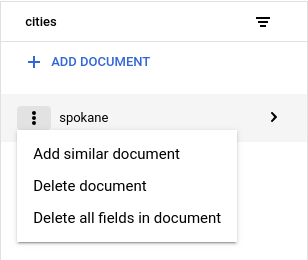
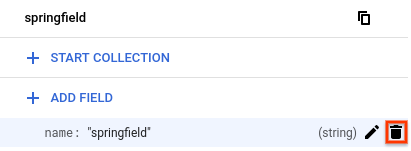
如要刪除文件中的特定欄位,請按照下列步驟操作:
- 選取文件即可查看欄位。
- 按一下要刪除的欄位旁邊的刪除圖示。
管理 Firestore 安全性規則
您可以在 Google Cloud 控制台查看 Firestore 安全性規則。如要編輯或刪除規則集,請啟用 Firebase,然後使用 Firebase CLI 或 Firebase 控制台。
啟用 Firebase
如要編輯 Firestore 安全性規則,必須為專案啟用 Firebase Google Cloud 。如果未啟用 Firebase,您可以從「安全性規則」頁面啟用 Firebase:
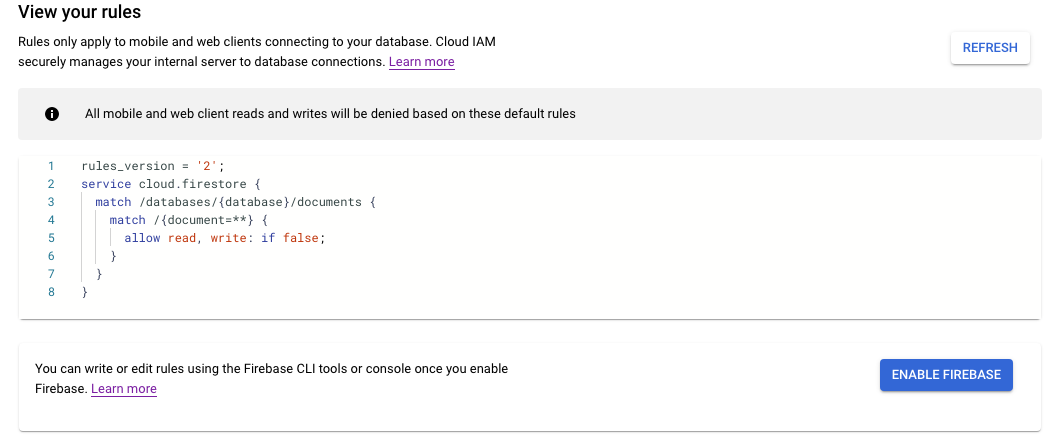
Firestore 安全性規則功能與 Firebase Auth 和 Firebase SDK (網頁、Android、Apple 平台) 緊密整合。如要進一步瞭解 Firebase 和 Firestore,請參閱「開始使用 Firebase」。
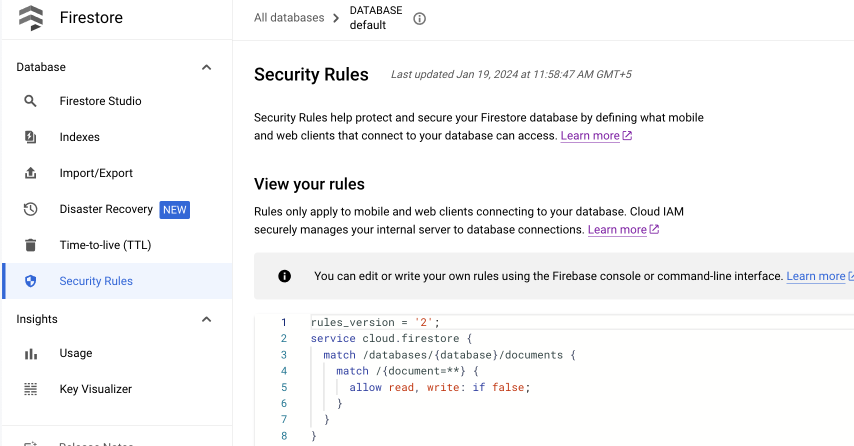
查看安全性規則
如要透過 Google Cloud 控制台查看 Firestore 安全性規則,請前往「安全性規則」頁面:
前往 Google Cloud 控制台的「Databases」(資料庫) 頁面。
從資料庫清單中選取所需資料庫。
按一下導覽選單中的「Security Rules」(安全規則)。
編輯安全性規則
如要編輯或刪除 Firestore 安全性規則,請使用 Firebase CLI 或 Firebase 控制台。在 Firebase 控制台中,依序前往「資料庫和儲存空間」>「Firestore」>「規則」分頁標籤。 進一步瞭解如何設定及自訂規則。
管理索引
如要為查詢建立新索引,並透過 Firebase 控制台管理現有索引,請依序前往「資料庫和儲存空間」>「Firestore」>「索引」分頁標籤。 進一步瞭解如何管理索引。