


שימוש ב-Firestore Studio במהדורת Standard
אפשר לנהל את מהדורת Firestore Standard באמצעות הפעולות הבאות במסוףGoogle Cloud :
- צפייה בנתונים, שליחת שאילתות, הוספה, עריכה ומחיקה של נתונים.
- ניהול האינדקסים.
- ניהול כללי אבטחה.
הצגת הנתונים
אתם יכולים לראות את כל הנתונים שלכם ב-Firestore Standard Edition במסוף Google Cloud . בכלי להצגת נתונים של מהדורת Firestore Standard, לוחצים על מסמך או על אוסף כדי לפתוח את הנתונים שמוטמעים בפריט הזה.
נכנסים לדף Databases במסוף Google Cloud .
בוחרים את מסד הנתונים הרצוי מתוך רשימת מסדי הנתונים.
בתפריט הניווט, לוחצים על Firestore Studio.
פתיחת נתיב ספציפי
כדי לפתוח מסמך או אוסף בנתיב ספציפי, משתמשים בלחצן עריכת הנתיב :
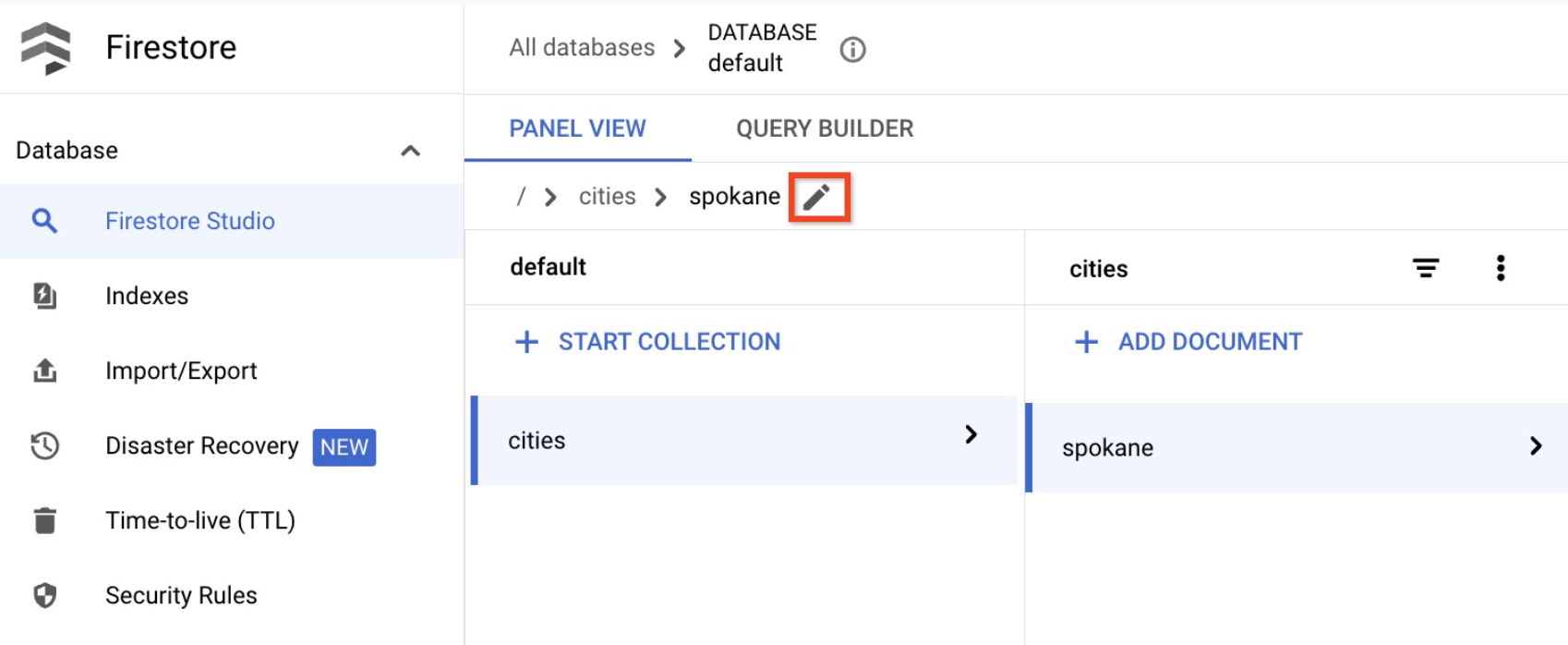
הגדרת חלונית
אתם יכולים להגדיר העדפות לצפייה בנתונים ב-Firestore Studio. ההעדפות האלה משפיעות רק על התצוגה במסוף, ולא משנות את המטא-נתונים של מסד הנתונים.
כדי להגדיר את ההגדרות של החלונית:
בסרגל הכלים של כלי הצגת הנתונים, לוחצים על הגדרות החלונית .
בחלונית Project panel settings, מגדירים את האפשרויות הבאות:
- הצגת מסמכי הורה שלא קיימים: מחליפים את המצב כדי להציג ברשימת המסמכים מסמכי הורה שלא קיימים. ההגדרה הזו מופעלת כברירת מחדל.
- העדכונים בזמן אמת מופעלים: אפשר להפעיל או להשבית את האפשרות לקבל עדכונים בזמן אמת כשמסמכים משתנים. ההגדרה הזו מופעלת כברירת מחדל. השבתה של עדכונים בזמן אמת יכולה לעזור להפחית את העלויות על ידי צמצום פעולות הקריאה.
לוחצים על Save.
מסמכי הורה שלא קיימים
מסמך יכול להתקיים גם אם תיקיית הורה אחת או יותר שלו לא קיימת. לדוגמה, המסמך בנתיב
/mycoll/mydoc/mysubcoll/mysubdoc יכול להתקיים גם אם מסמך האב
/mycoll/mydoc לא קיים.
כברירת מחדל, כלי הצגת הנתונים של מהדורת Firestore Standard מציג מסמכי אב שלא קיימים באופן הבא:
- ברשימת המסמכים של אוסף, מזהי המסמכים של מסמכי אב שלא קיימים מוטים.
- בחלונית המידע של מסמך אב שלא קיים, הצופה בנתונים מציין שהמסמך לא קיים.
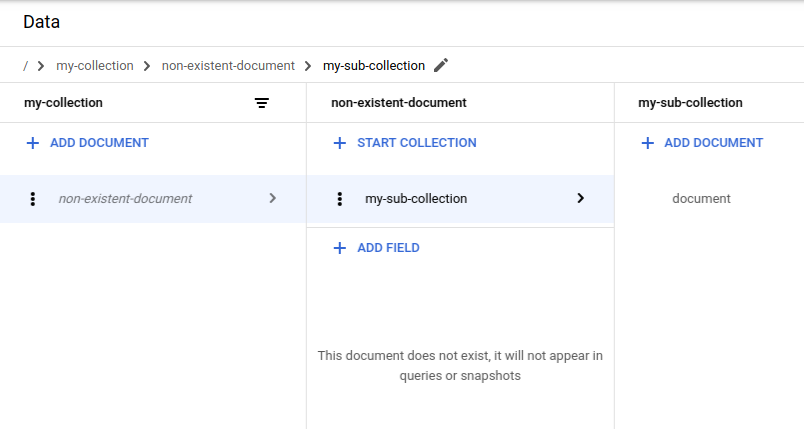
כדי להסתיר מסמכי הורה שלא קיימים מרשימת המסמכים באוסף, משביתים את האפשרות הצגת מסמכי הורה שלא קיימים בהגדרות החלונית.
סינון נתונים
אפשר לסנן מסמכים באוסף על סמך ערך השדה והתנאים ==, !-, >, >=, <, <=, in, not-in, array-contains ו-array-contains-any. לדוגמה, אפשר להציג רק מסמכים שבהם הערך של השדה firstname שווה ל-Sam.
כדי להחיל מסנן על אוסף:
לוחצים על לחצן הסינון לצד מזהה אוסף:

בתפריט הוספת מסננים, בוחרים שדה מסמך, תנאי סינון וסדר מיון.

לוחצים על אישור.
כדי להסיר מסנן של אוסף, פותחים את אותו תפריט ולוחצים על הסרת המסנן.
שאילתת נתונים
אפשר להריץ שאילתות על מסמכים בכרטיסייה הכלי ליצירת שאילתות בדף Firestore Studio.
נכנסים לדף Databases במסוף Google Cloud .
בוחרים את מסד הנתונים הרצוי מתוך רשימת מסדי הנתונים.
בתפריט הניווט, לוחצים על Firestore Studio.
לוחצים על הכרטיסייה הכלי ליצירת שאילתות.
בוחרים היקף שאילתה.
בוחרים באפשרות אוסף כדי לשלוח שאילתה לאוסף יחיד. בשדה הטקסט, מזינים נתיב לאוסף.
בוחרים באפשרות קבוצת אוספים כדי להריץ שאילתה על כל האוספים עם אותו מזהה. בשדה Collection group (קבוצת פריטים), מזינים מזהה של קבוצת פריטים.
בטבלה יוצגו באופן אוטומטי מסמכים מהאוסף או מקבוצת האוספים שצוינו.
לוחצים על הוספה לשאילתה כדי לסנן את קבוצת המסמכים שמוחזרת. כברירת מחדל, הכלי ליצירת שאילתות מוסיף פסוקית
WHERE. אתם יכולים לשנות את הסעיף הזה באמצעות התפריטים הנפתחים ושדות הטקסט, או לעבור לאחד מהסעיפים האחרים שזמינים. כדי להמשיך ליצור שאילתות מורכבות יותר, לוחצים על הוספה לשאילתה.כדי להסיר פסקה של שאילתה, לוחצים על לחצן ההסרה שלה . כדי להסיר את כל סעיפי השאילתה, לוחצים על ניקוי.
לוחצים על הפעלה כדי לאחזר תוצאות ממסד הנתונים.
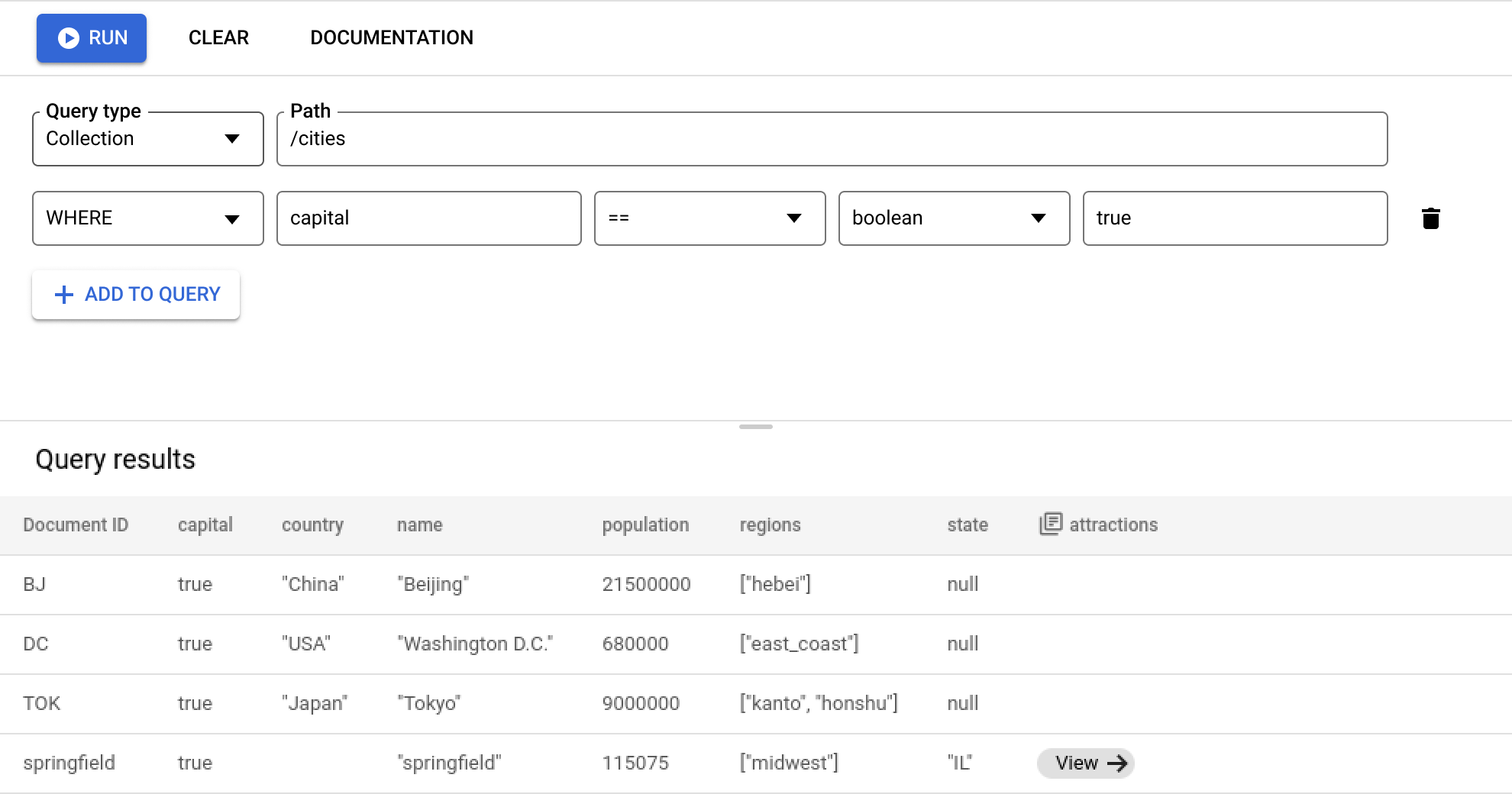
דרישות ומגבלות של שאילתות
כשמשתמשים בכלי ליצירת שאילתות, חשוב לזכור את הדרישות והמגבלות הבאות לגבי שאילתות.
כל השאילתות צריכות להיות נתמכות על ידי אינדקס אחד או יותר. אם מסד הנתונים לא מוצא אינדקס לתמיכה בשאילתה, הוא יחזיר שגיאה עם קישור ליצירת האינדקס הנדרש.
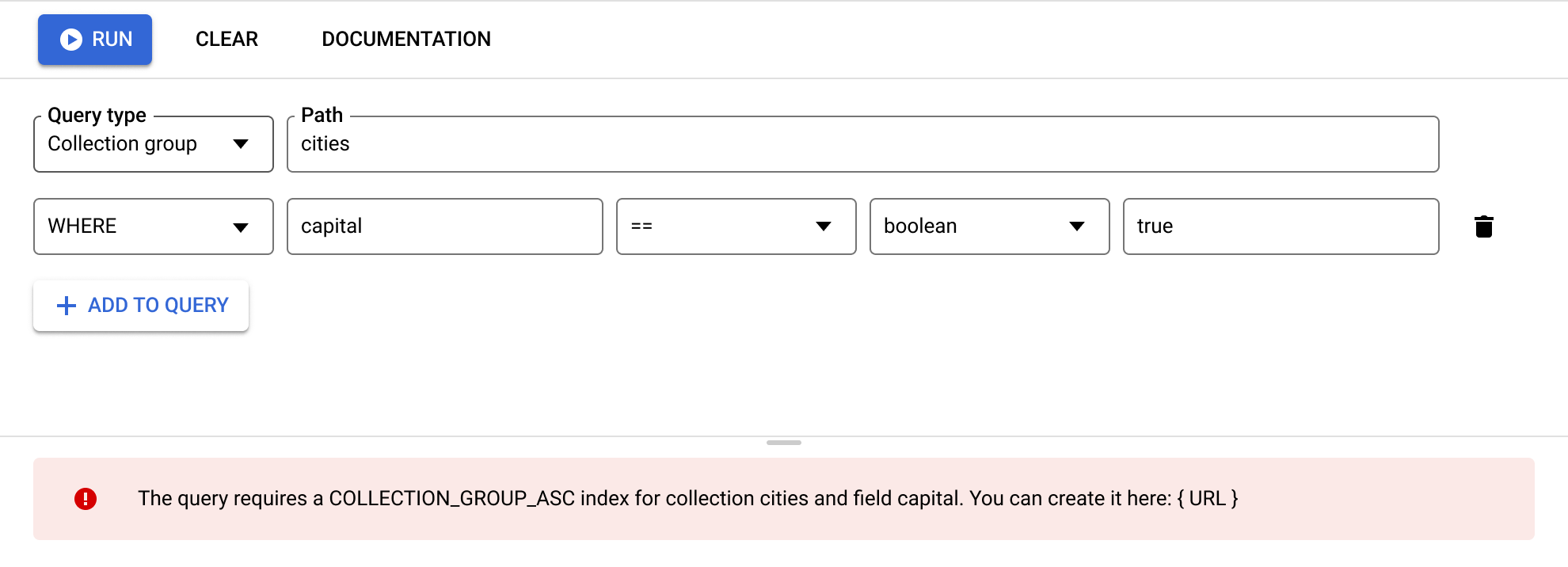
הסעיפים
ORDER BYצריכים להיות זהים לשדות בסעיפיםWHEREולהופיע באותו סדר. כברירת מחדל, התוצאות מסודרות לפי מזהה המסמך. אם מסננים לפי שדה אחר כלשהו עם ערך שאינו שוויון (==), מוסיפים פסקה שלORDER BYלשדה הזה.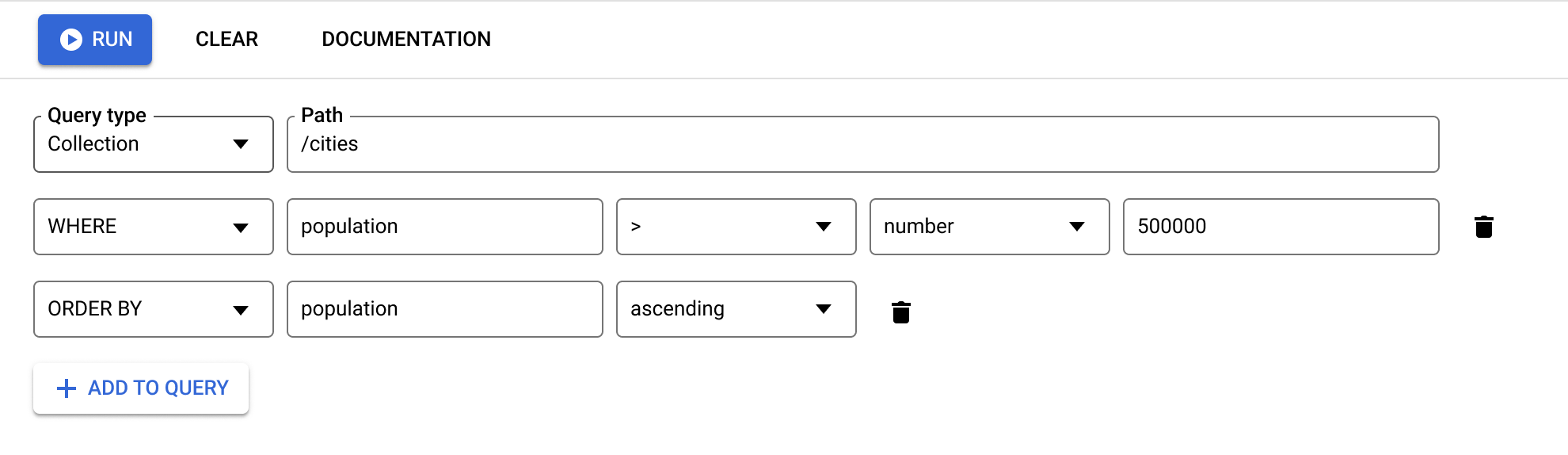
כל סעיפי השאילתה של טווח (
<,<=,>,>=) ושונה מ- (!=,not-in) חייבים לסנן לפי אותו שדה.
ניהול הנתונים
במהדורת Firestore Standard, מאחסנים נתונים במסמכים ומארגנים את המסמכים באוספים. לפני שמתחילים להוסיף נתונים, מומלץ לקרוא מידע נוסף על מודל הנתונים של מהדורת Firestore Standard.
אפשר להוסיף, לערוך ולמחוק מסמכים ואוספים במסוף Firebase. כדי לנהל את הנתונים דרך מסוף GCP, נכנסים לדף Firestore Studio:
נכנסים לדף Databases במסוף Google Cloud .
בוחרים את מסד הנתונים הרצוי מתוך רשימת מסדי הנתונים.
בתפריט הניווט, לוחצים על Firestore Studio.
הוספת נתונים
- לוחצים על התחלת האוסף.
- מזינים מזהה אוסף. מזינים את מזהה המסמך. מהדורת Firestore Standard תיצור מזהה מסמך, אבל אפשר להחליף אותו במזהה מסמך ספציפי. מוסיפים שדות לנתונים במסמך.
- לוחצים על Save. הקולקציה והמסמך החדשים יופיעו בכלי להצגת נתונים.
- כדי להוסיף עוד מסמכים לאוסף, לוחצים על הוספת מסמך.
עריכת הנתונים
- לוחצים על אוסף כדי לראות את המסמכים שלו, ואז לוחצים על מסמך כדי לראות את השדות ותתי-האוספים שלו.
- לוחצים על שדה כדי לערוך את הערך שלו. כדי להוסיף שדות או אוספי משנה למסמך שנבחר, לוחצים על הוספת שדה או על התחלת אוסף.
מחיקת נתונים
אפשר למחוק מסמכים או אוספים מכלי הצגת הנתונים.
כדי למחוק אוסף:
- בוחרים את האוסף שרוצים למחוק.
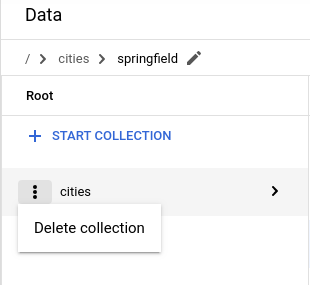
- לוחצים על סמל התפריט בראש עמודת המסמכים, ואז לוחצים על מחיקת האוסף.
כדי למחוק מסמך:
- בוחרים את המסמך שרוצים למחוק.
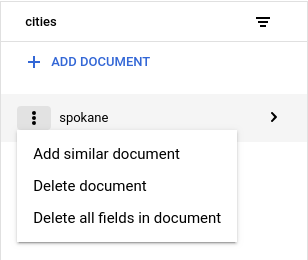
- לוחצים על סמל התפריט בחלק העליון של עמודת פרטי המסמך. בוחרים באפשרות מחיקת המסמך או מחיקת השדות של המסמך.
מחיקת מסמך מוחקת את כל הנתונים שמוטמעים במסמך הזה, כולל כל אוספי המשנה.
מחיקת שדות של מסמך לא מוחקת את אוספי המשנה שלו. למרות שהמסמך ריק, הוא עדיין קיים ויכול להופיע בתוצאות של שאילתות.
כדי למחוק שדה ספציפי במסמך:
- בוחרים את המסמך כדי לראות את השדות שלו.
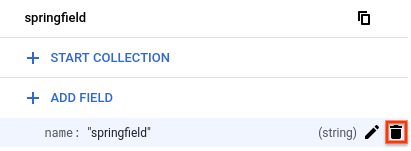
- לוחצים על סמל המחיקה לצד השדה שרוצים למחוק.
ניהול כללי אבטחה ב-Firestore
אתם יכולים לנהל ולפרוס כללי אבטחה של Firestore ישירות במסוף Google Cloud . עורך הכללים זמין ב-Firestore במצב Native במהדורות Standard ו-Enterprise.
שימוש במסוף Google Cloud
ההרשאות הנדרשות
כדי לנהל ולפרוס כללי אבטחה במסוף Google Cloud , צריך את הרשאות ה-IAM הבאות:
firebaserules.releases.createfirebaserules.releases.deletefirebaserules.releases.updatefirebaserules.rulesets.createfirebaserules.rulesets.deletefirebaserules.rulesets.list-
firebaserules.rulesets.test(נדרש כדי להשתמש בסימולטור הכללים)
כדי לפרוס כללים במסוף Google Cloud :
נכנסים לדף Databases במסוף Google Cloud .
לוחצים על המזהה של מסד הנתונים שרוצים לנהל.
בתפריט הניווט, לוחצים על אבטחה.
לוחצים על הכרטיסייה כללי Firestore.
בעורך הכללים, צופים בכללים. כדי לערוך, לוחצים על New ruleset (ערכת כללים חדשה) או על Clone ruleset (שיבוט של ערכת כללים) ואז משנים את הכללים.
לוחצים על פרסום כדי לפרוס את השינויים.
אפשר גם לראות ערכות כללים קודמות בציר הזמן, לשכפל אותן או לשחזר אותן.
בדיקת כללים באמצעות סימולטור הכללים
אפשר לבדוק טיוטות של כללי אבטחה מול בקשות מדומה לפני שמפעילים אותן.
כדי לבדוק כללים במסוף Google Cloud :
נכנסים לדף Databases במסוף Google Cloud .
לוחצים על המזהה של מסד הנתונים שרוצים לבדוק.
בתפריט הניווט, לוחצים על אבטחה.
לוחצים על הכרטיסייה Firestore Rules (כללי Firestore) ואז על הכרטיסייה Simulator (סימולטור).
בוחרים את סוג הסימולציה (get, create, update או delete).
מזינים את המיקום של מסמך היעד.
(אופציונלי) הגדרת נתוני מסמך לדוגמה או פרמטרים לאימות.
לוחצים על הפעלה כדי לראות את תוצאות ההערכה ואת ההדגשות של השורות בכלי לעריכת כללים.
הפעלת Firebase
כדי לערוך את כללי האבטחה של מסד הנתונים (default) ב-Firestore באמצעות מסוף Firebase או Firebase CLI, צריך להפעיל את Firebase בפרויקטGoogle Cloud . אם Firebase לא מופעל, אפשר להפעיל אותו בדף Security (אבטחה) במסוף Google Cloud :
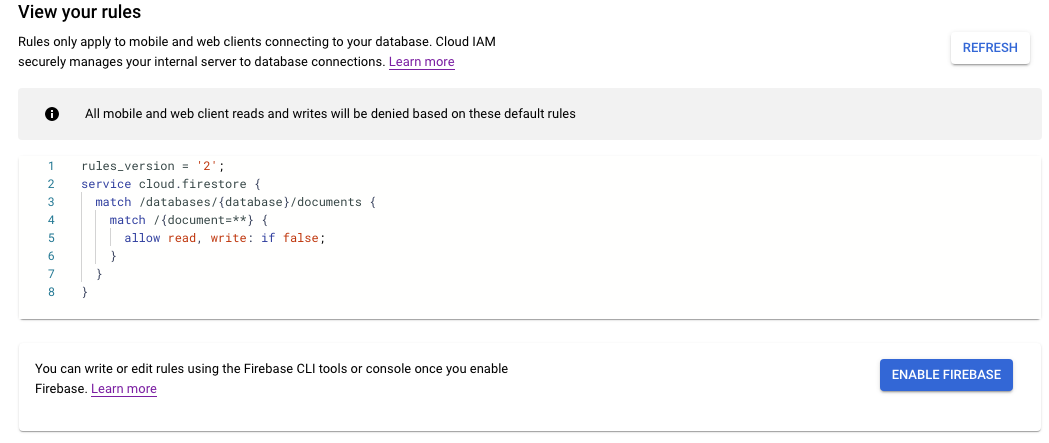
התכונה 'כללי אבטחה של Firestore' משולבת באופן הדוק עם Firebase Auth ועם Firebase SDK (אינטרנט, Android, פלטפורמות של אפל). מידע נוסף על Firebase ו-Firestore זמין במאמר תחילת העבודה עם Firebase.
ניהול האינדקסים
כדי ליצור אינדקסים חדשים לשאילתות ולנהל אינדקסים קיימים ממסוף Firebase, עוברים אל Databases & Storage (מסדי נתונים ואחסון) > Firestore > הכרטיסייה Indexes (אינדקסים). מידע נוסף על ניהול אינדקסים