


Gestire gli indici di Standard edition
Il comportamento di indicizzazione dipende dalla versione del database. Questa pagina descrive come gestire gli indici per Firestore Standard. Per Firestore Enterprise Edition, consulta la Panoramica degli indici di Firestore Enterprise Edition.
Firestore Standard garantisce le prestazioni delle query richiedendo un indice per ogni query. Gli indici richiesti per le query più semplici vengono creati automaticamente per te. Man mano che utilizzi e testi la tua app, Firestore Standard genera messaggi di errore che ti aiutano a creare indici aggiuntivi di cui la tua app ha bisogno. Questa pagina descrive come gestire gli indici automatici, manuali e vettoriali.
Creare un indice mancante tramite un messaggio di errore
Se tenti una query composta con una clausola di intervallo che non corrisponde a un indice esistente, ricevi un errore. Il messaggio di errore include un link diretto per creare l'indice mancante nella console Firebase.
Segui il link generato alla console Firebase, esamina le informazioni compilate automaticamente e fai clic su Crea.
Nel caso in cui sia necessario un indice vettoriale, il messaggio di errore includerà un comando Google Cloud CLI per creare l'indice vettoriale mancante. Esegui il comando per creare l'indice mancante.
Ruoli e autorizzazioni
Prima di poter creare un indice in Firestore Standard, assicurati di disporre di uno dei seguenti ruoli:
roles/datastore.ownerroles/datastore.indexAdminroles/editorroles/owner
Se hai definito ruoli personalizzati, assegna tutte le seguenti autorizzazioni per creare indici:
datastore.indexes.createdatastore.indexes.deletedatastore.indexes.getdatastore.indexes.listdatastore.indexes.update
Utilizzare la Google Cloud console
Dalla console Google Cloud puoi gestire le esenzioni dall'indicizzazione automatica e gli indici manuali.
Creare un indice manuale
Per creare manualmente un nuovo indice dalla console Google Cloud :
Nella console Google Cloud , vai alla pagina Database.
Seleziona il database richiesto dall'elenco.
Nel menu di navigazione, fai clic su Indici, quindi sulla scheda Manuale.
Fai clic su Crea indice.
Per indicizzare un campo vettoriale per le ricerche vettoriali, seleziona Crea indice vettoriale. In caso contrario, seleziona Crea indice.
Inserisci un ID raccolta. Aggiungi i nomi dei campi da indicizzare e una modalità di indicizzazione per ogni campo.
Per gli indici vettoriali, inserisci un percorso del campo vettoriale e il numero di dimensioni di vector embedding.
Fai clic su Salva indice.
Il nuovo indice verrà visualizzato nell'elenco degli indici manuali e Firestore Standard inizierà a crearlo. Una volta completata la creazione dell'indice, vedrai un segno di spunta verde accanto.
Eliminare un indice manuale
Per eliminare un indice manuale:
Nella console Google Cloud , vai alla pagina Database.
Seleziona il database richiesto dall'elenco.
Nel menu di navigazione, fai clic su Indici, quindi sulla scheda Manuale.
Nell'elenco degli indici manuali, fai clic sul pulsante Altro per l'indice che vuoi eliminare. Fai clic su Elimina.
Conferma di voler eliminare questo indice facendo clic su Elimina indice nell'avviso.
Aggiungere un'esenzione dall'indicizzazione automatica
Le esenzioni dell'indicizzazione automatica consentono di eseguire l'override delle impostazioni dell'indice automatico per campi specifici di una raccolta. Puoi aggiungere un'esenzione dell'indicizzazione automatica dalla console:
Nella console Google Cloud , vai alla pagina Database.
Seleziona il database richiesto dall'elenco.
Nel menu di navigazione, fai clic su Indici, quindi sulla scheda Automatico.
Fai clic su Aggiungi esenzione.
Inserisci un ID raccolta e un percorso del campo.
Seleziona le nuove impostazioni di indicizzazione per questo campo. Attiva o disattiva gli indici a campo singolo in ordine crescente, decrescente e array-contains aggiornati automaticamente per questo campo.
Fai clic su Salva esenzione.
Aggiungere un'esenzione a livello di raccolta
Per definire un'esenzione dell'indice a campo singolo che si applichi a tutti i campi di un ID raccolta:
- Fai clic su Aggiungi esenzione.
Inserisci un ID raccolta per il gruppo di raccolte e imposta Percorso campo come
*.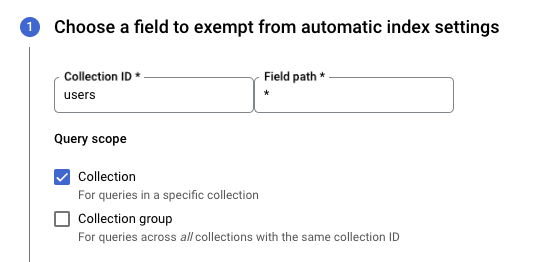
Seleziona le esenzioni dall'indicizzazione che vuoi applicare a tutti i campi del gruppo di raccolte.
Fai clic su Salva esenzione.
Eliminare un'esenzione dall'indicizzazione automatica
Per eliminare un'esenzione dall'indicizzazione automatica:
Nella console Google Cloud , vai alla pagina Database.
Seleziona il database richiesto dall'elenco.
Nel menu di navigazione, fai clic su Indici, quindi sulla scheda Automatico.
Nell'elenco delle esenzioni dall'indice a campo singolo, fai clic sul pulsante Altro per l'esenzione che vuoi eliminare. Fai clic su Elimina.
Conferma di voler eliminare questa esenzione facendo clic su Elimina nell'avviso.
Quando elimini un'esenzione per l'indicizzazione automatica, il campo o il sottocampo specificato utilizzerà le impostazioni di indicizzazione ereditate. I campi del documento vengono ripristinati alle impostazioni automatiche dell'indice del database. I campi secondari di una mappa ereditano le esenzioni sui campi principali prima di ereditare le impostazioni dell'indice automatico.
Utilizza l'interfaccia a riga di comando di Firebase
Puoi anche eseguire il deployment degli indici con l'interfaccia a riga di comando di Firebase.
Per iniziare, esegui firebase init firestore nella directory del progetto.
Durante la configurazione, la CLI Firebase genera un file JSON con gli indici predefiniti nel formato corretto. Modifica il file per aggiungere altri indici e implementalo
con il comando firebase deploy.
Per eseguire il deployment solo degli indici e delle regole di Firestore Standard, aggiungi il flag
--only firestore.
Se apporti modifiche agli indici utilizzando la console Firebase, assicurati di aggiornare anche il file degli indici locali. Fai riferimento al riferimento alla definizione dell'indice JSON.
Utilizza Terraform
Creazione di indici nel database
I database Firestore Standard edition possono includere indici a campo singolo (automatici) e composti (manuali). Puoi modificare il file di configurazione Terraform per creare un indice per il tuo database. Gli indici automatici e manuali utilizzano tipi di risorse Terraform distinti
(google_firestore_index
e google_firestore_field).
Indice a campo singolo (automatico)
Il seguente file di configurazione Terraform di esempio crea un indice a campo singolo sul campo name nella raccolta chatrooms:
firestore.tf
resource "random_id" "variable"{
  byte_length = 8
}

resource "google_firestore_field" "single-index" {
  project = "project-id"
  database = "database-id"
  collection = "chatrooms_${random_id.variable.hex}"
  field = "name"

  index_config {
    indexes {
        order = "ASCENDING"
        query_scope = "COLLECTION_GROUP"
    }
    indexes {
        array_config = "CONTAINS"
    }
  }

  ttl_config {}
}
- Sostituisci project-id con l'ID progetto. Gli ID progetto devono essere univoci.
- Sostituisci database-id con l'ID del tuo database.
Indice composto (manuale)
Il seguente file di configurazione Terraform di esempio crea un indice composto per una combinazione del campo name e del campo description nella raccolta chatrooms:
firestore.tf
resource "google_firestore_index" "composite-index" {
  project = "project-id"
  database = "database-id"

  collection = "chatrooms"

  fields {
    field_path = "name"
    order      = "ASCENDING"
  }

  fields {
    field_path = "description"
    order      = "DESCENDING"
  }

}
- Sostituisci project-id con l'ID progetto. Gli ID progetto devono essere univoci.
- Sostituisci database-id con l'ID del tuo database.
Indice vettoriale
Il seguente file di configurazione Terraform di esempio crea un indice vettoriale sul campo embedding nella raccolta chatrooms:
firestore.tf
resource "google_firestore_index" "vector-index" {
  project = "project-id"
  database = "database-id"
  collection = "chatrooms"

  fields {
    field_path = "__name__"
    order = "ASCENDING"
  }

  fields {
    field_path = "embedding"
    vector_config {
      dimension = 128
      flat {}
    }
  }
}
- Sostituisci project-id con l'ID progetto. Gli ID progetto devono essere univoci.
- Sostituisci database-id con l'ID del tuo database.
Indici della modalità Datastore
Puoi anche creare indici in modalità Datastore utilizzando Terraform.
datastore.tf
resource "google_firestore_index" "datastore-mode-index" {
  project = "project-id"
  database = "database-id"

  collection = "chatrooms"

  fields {
    field_path = "name"
    order      = "ASCENDING"
  }

  fields {
    field_path = "description"
    order      = "DESCENDING"
  }

  query_scope = "COLLECTION_GROUP"
  api_scope   = "DATASTORE_MODE_API"
}
Eseguire la migrazione da google_datastore_index
La risorsa google_datastore_index è deprecata e non sarà disponibile in terraform-provider-google versione 6.0.0 e successive.
Se in precedenza utilizzavi la risorsa google_datastore_index, puoi eseguire la migrazione a google_firestore_index.
Per eseguire la migrazione:
- Scrivi una risorsa
google_firestore_indexequivalente. - Importa l'indice in modalità Datastore esistente nella nuova risorsa.
- Rimuovi i riferimenti alla vecchia risorsa
google_datastore_index. - Rimuovi la vecchia risorsa
google_datastore_indexdallo stato di Terraform. - Esecuzione di
terraform applyper applicare le modifiche.
Di seguito sono riportate istruzioni più dettagliate:
- Scrivi un
google_firestore_indexsostitutivo in base alla risorsagoogle_datastore_indexesistente. Per le modifiche necessarie, vedi di seguito. - Determina il percorso della risorsa Firestore del tuo indice:
export INDEX_RESOURCE_PATH=$(echo '"projects/${google_datastore_index.datastore-index-resource-name.project}/databases/(default)/collectionGroups/${google_datastore_index.datastore-index-resource-name.kind}/indexes/${google_datastore_index.datastore-index-resource-name.index_id}"' | terraform console | tr -d '"')Sostituisci datastore-index-resource-name con il nome Terraform della risorsa esistente.
- Importa l'indice della modalità Datastore esistente nella risorsa
google_firestore_indexche hai creato in precedenza:terraform import google_firestore_index.firestore-index-resource-name $INDEX_RESOURCE_PATHSostituisci firestore-index-resource-name con il nome Terraform della risorsa esistente.
Per ulteriori informazioni sull'importazione delle risorse di indice Firestore, consulta la documentazione di riferimento di google_firestore_index.
- Elimina la risorsa
google_datastore_indexesistente dal file di configurazione Terraform. - Rimuovi la risorsa
google_datastore_indexesistente dallo stato di Terraform:terraform state rm google_datastore_index.datastore-index-resource-namePer saperne di più sulla rimozione delle risorse, consulta la pagina di Terraform sulla rimozione delle risorse.
- Esegui
terraform plan. Verifica l'output per confermare che non stai creando né eliminando risorse.Controlla l'output per assicurarti che l'importazione sia stata completata correttamente. Se l'output mostra modifiche ai campi, assicurati che siano intenzionali. Se l'output include una riga simile a:
google_firestore_index.firestore-index-resource-name must be replaced
quindi controlla il file di configurazione Terraform per verificare se sono presenti errori.
- Una volta soddisfatto dell'output del piano Terraform, esegui:
terraform apply - Sostituisci
google_datastore_indexcongoogle_firestore_index. - Sostituisci il nome dell'argomento
kindconcollection, ma mantieni invariato il valore dell'argomento. - Sostituisci il nome dell'argomento
ancestorconquery_scope. Sostituisci il valore dell'argomentoALL_ANCESTORSconCOLLECTION_RECURSIVEe qualsiasi altro valore conCOLLECTION_GROUP. Se non è presente alcun argomentoancestor, aggiungi un argomentoquery_scopecon il valoreCOLLECTION_GROUP. - Aggiungi l'argomento
api_scopecon il valoreDATASTORE_MODE_API. - Per ogni istanza di
properties, sostituiscila con un'istanza corrispondente difields. Sostituisci ogni istanza dinameconfield_pathe ogni istanza didirectionconorder. La configurazione di un indice richiede alcuni minuti. Il tempo minimo di creazione per un indice è di alcuni minuti, anche per un database vuoto.
Il tempo necessario per il backfill dipende dalla quantità di dati esistenti da inserire nel nuovo indice. Più valori di campo corrispondono alla definizione dell'indice, più tempo ci vuole per eseguire il backfill dell'indice.
Tradurre l'indice
Per convertire una risorsa google_datastore_index nella risorsa google_firestore_index equivalente, copiala e apporta le seguenti modifiche:
Ad esempio, considera questa risorsa google_datastore_index:
datastore.tf
resource "google_datastore_index" "legacy" {
  kind = "foo"

  properties {
    name = "property_a"
    direction = "ASCENDING"
  }

  properties {
    name = "property_b"
    direction = "ASCENDING"
  }
}
La risorsa google_firestore_index equivalente sarebbe:
resource "google_firestore_index" "new" {
  // note: defaults to the provider project
  project = project

  // note: defaults to the (default) database
  database = "(default)"

  collection = "foo"

  api_scope = "DATASTORE_MODE_API"

  // since there was no "ancestor" property set above, use COLLECTION_GROUP here
  query_scope = "COLLECTION_GROUP"

  fields {
    field_path = "property_a"
    order  = "ASCENDING"
  }

  fields {
    field_path = "property_b"
    order = "ASCENDING"
  }
}
Tempo di creazione dell'indice
Per creare un indice, Firestore Standard deve configurarlo e poi riempirlo con i dati esistenti. Il tempo di creazione dell'indice è la somma del tempo di configurazione e del tempo di backfill:
Le build dell'indice sono operazioni a lunga esecuzione.
Dopo aver avviato la creazione di un indice, Firestore Standard assegna
all'operazione un nome univoco. I nomi delle operazioni hanno il prefisso projects/[PROJECT_ID]/databases/(default)/operations/,
ad esempio:
projects/project-id/databases/(default)/operations/ASA1MTAwNDQxNAgadGx1YWZlZAcSeWx0aGdpbi1zYm9qLW5pbWRhEgopEg
Tuttavia, puoi omettere il prefisso quando specifichi un nome di operazione per
il comando describe.
Elenco di tutte le operazioni a lunga esecuzione
Per elencare le operazioni a lunga esecuzione, utilizza il comando gcloud firestore operations list. Questo comando elenca le operazioni in corso e quelle completate di recente. Le operazioni vengono elencate per alcuni giorni dopo il completamento:
gcloud firestore operations list
Controlla lo stato dell'operazione
Anziché elencare tutte le operazioni a lunga esecuzione, puoi elencare i dettagli di una singola operazione:
gcloud firestore operations describe operation-name
Stima del tempo di completamento
Mentre l'operazione è in esecuzione, visualizza il valore del campo state
per lo stato complessivo dell'operazione.
Una richiesta dello stato di un'operazione a lunga esecuzione restituisce anche le metriche
workEstimated e workCompleted. Queste metriche vengono restituite per il numero
di documenti. workEstimated mostra il numero totale stimato di documenti che un'operazione elaborerà. workCompleted
mostra il numero di documenti elaborati finora. Al termine dell'operazione,
workCompleted riflette il numero totale di documenti effettivamente elaborati, che potrebbe essere diverso dal valore di workEstimated.
Dividi workCompleted per workEstimated per una stima approssimativa dell'avanzamento. La stima potrebbe essere imprecisa perché dipende dalla raccolta ritardata delle statistiche.
Ad esempio, ecco lo stato di avanzamento della creazione di un indice:
{
  "operations": [
    {
      "name": "projects/project-id/operations/AyAyMDBiM2U5NTgwZDAtZGIyYi0zYjc0LTIzYWEtZjg1ZGdWFmZWQHEjF0c2Flc3UtcmV4ZWRuaS1uaW1kYRUKSBI",
      "metadata": {
        "@type": "type.googleapis.com/google.firestore.admin.v1.IndexOperationMetadata",
        "common": {
          "operationType": "CREATE_INDEX",
          "startTime": "2020-06-23T16:52:25.697539Z",
          "state": "PROCESSING"
        },
        "progressDocuments": {
          "workCompleted": "219327",
          "workEstimated": "2198182"
        }
       },
    },
    ...
Al termine di un'operazione, la descrizione dell'operazione conterrà "done":
true. Visualizza il valore del campo state per
il risultato dell'operazione. Se il campo done non è impostato nella risposta,
il suo valore è false. Non fare affidamento sull'esistenza del valore done
per le operazioni in corso.
Errori di creazione dell'indice
Potresti riscontrare errori di creazione dell'indice durante la gestione degli indici manuali e delle esenzioni automatiche dell'indice. Un'operazione di indicizzazione può non riuscire se Firestore Standard edition rileva un problema con i dati che sta indicizzando. Nella maggior parte dei casi, questo significa che hai raggiunto un limite di indice. Ad esempio, l'operazione potrebbe aver raggiunto il numero massimo di voci di indice per documento.
Se la creazione dell'indice non riesce, viene visualizzato il messaggio di errore nella console. Dopo aver verificato di non aver raggiunto i limiti di indice, riprova l'operazione di indicizzazione.