


במדריך הזה מפורטים כל השלבים להגדרה ולשימוש ב-Document AI Warehouse.
היכרות עם מסוף Google Cloud
מסוף Google Cloud console הוא ממשק משתמש לדפדפן שבאמצעותו מקצים, מגדירים, מנהלים ומנטרים את המערכות שמשתמשות במוצרי Google Cloud . בעזרת מסוףGoogle Cloud אפשר להגדיר ולנהל משאבים ב-Document AI Warehouse.
יצירת פרויקט
כדי להשתמש בשירותי Google Cloud, אתם צריכים ליצור פרויקט.
בפרויקט מאורגנים כל המשאבים שלכם ב- Google Cloud . פרויקט מורכב מהרכיבים הבאים:
- קבוצה של שותפי עריכה
- ממשקי API מופעלים (ומשאבים אחרים)
- כלי מעקב
- פרטי חיוב
- אימות ובקרות גישה
אתם יכולים ליצור פרויקט אחד או כמה פרויקטים. אתם יכולים להשתמש בפרויקטים כדי לארגן את המשאבים ב- Google Cloud בהיררכיית משאבים. מידע נוסף על פרויקטים זמין בתיעוד של מנהל המשאבים.
בדף לבחירת הפרויקט במסוף Google Cloud , בוחרים פרויקט ב- Google Cloud או יוצרים אותו.
תפקידים שנדרשים כדי לבחור או ליצור פרויקט
- Select a project: כדי לבחור פרויקט לא צריך תפקיד IAM ספציפי – אפשר לבחור כל פרויקט שקיבלתם בו תפקיד.
-
יצירת פרויקט: כדי ליצור פרויקט, צריך את התפקיד Project Creator (יצירת פרויקטים) (
roles/resourcemanager.projectCreator), שכולל את ההרשאהresourcemanager.projects.create. איך מקצים תפקידים
הפעלת החיוב
בחשבון לחיוב מוגדר מי משלם על קבוצה מסוימת של משאבים. אפשר לקשר חשבונות לחיוב לפרויקט אחד או יותר. השימוש בפרויקט מחויב בחשבון לחיוב שמקושר אליו. אפשר להגדיר את החיוב כשיוצרים פרויקט. מידע נוסף זמין במאמרי העזרה בנושא חיוב.
מוודאים שהחיוב מופעל בפרויקט Google Cloud .
הקצאה והפעלה של השירות
לפני שמשתמשים ב-Document AI Warehouse בפעם הראשונה, צריך להקצות משאבים שמשויכים לפרויקט ולהפעיל אותם בדף ההקצאה של Document AI Warehouse.
כדי להקצות את המשאבים, צריך לקבל את התפקידים אדמין של Content Warehouse ואדמין של Service Usage בפרויקט.
שלבי הקצאת ההרשאות
בוחרים אזור.
בדף ההקצאה, בוחרים את האזור שרוצים להפעיל.
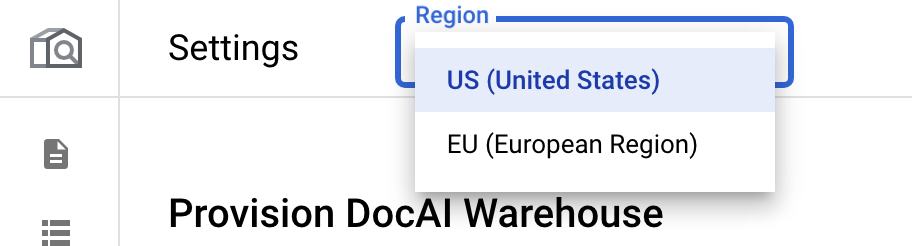
כל אזור הוא עצמאי. לכן, אם רוצים להשתמש ביותר מאזור אחד, צריך להקצות כל אזור בנפרד.
מפעילים את ה-API הראשי. {:#enable-core-api}:
לוחצים על Enable. כך מפעילים את ממשקי Document AI Warehouse API בפרויקט.
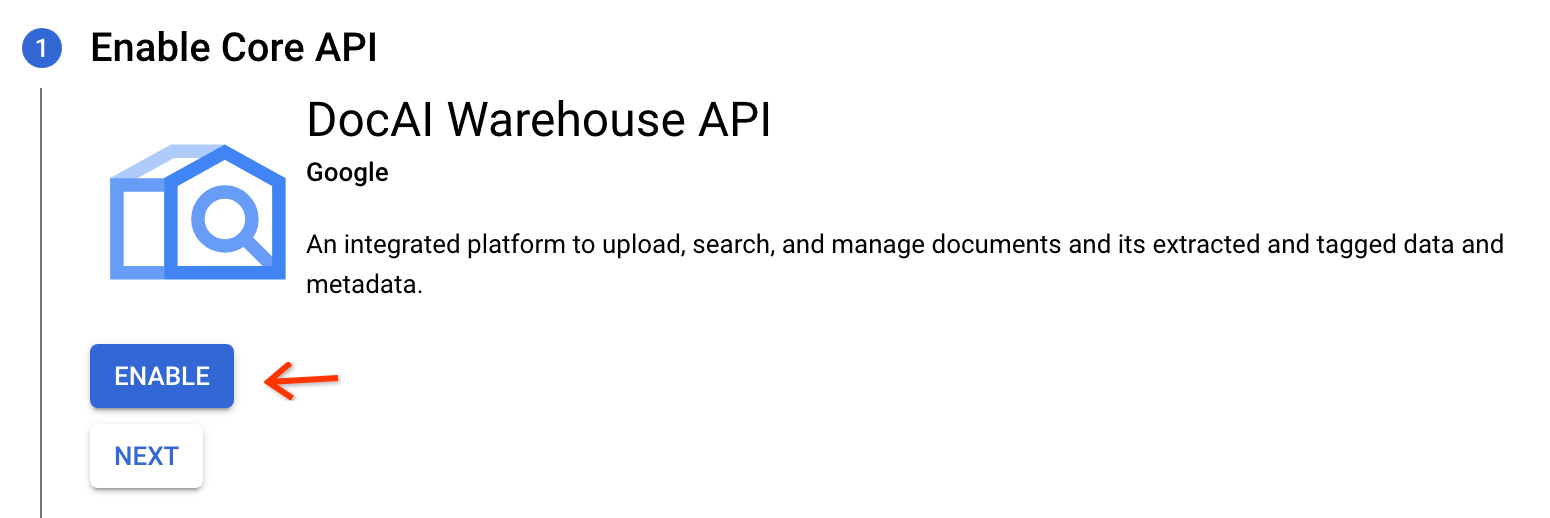
אחרי הפעלת ה-API, לוחצים על הבא.
מקצים את המופע.
בשלב הזה, המשאב מוקצה לפרויקט בשירות Document AI Warehouse. צריך לבחור מבין שלושה מצבי בקרת גישה. כדאי לעיין בהם בקפידה כדי לבחור את המצבים המתאימים לתרחיש השימוש שלכם. מידע נוסף זמין בדף בנושא מצב בקרת גישה.
בוחרים מצב של בקרת גישה (ACL).
[מומלץ] בקרת גישה ברמת המסמך עם משתמשים ב-Cloud Identity.
ההגדרה הזו רלוונטית אם הארגון שלכם מנהל משתמשים או קבוצות בשירות Cloud Identity.
- ממשק Document AI Warehouse תומך במצב הזה לאימות משתמשים.
אפשר לסנכרן את המשתמשים והקבוצות ב-LDAP וב-Active Directory של הארגון עם Cloud Identity.
משתמשי Google Workspace יכולים להוסיף בקלות משתמשים ל-Cloud Identity.
בקרת גישה ברמת המסמך באמצעות משתמשים בבקרת גישה לשירות Bring-your-own Identity.
אם אי אפשר להוסיף או לסנכרן את המשתמשים עם Cloud Identity, צריך להשתמש במצב הזה. עם זאת:
- הממשק של Document AI Warehouse לא תומך במצב הזה, ולכן יכול להיות שיהיה צורך באפליקציית לקוח בהתאמה אישית.
- אפליקציית הלקוח המותאמת אישית מאמתת את המשתמשים מול ספק הזהויות ומעבירה את המשתמשים ואת החברות שלהם בקבוצות באמצעות Document AI Warehouse API.
גישה אוניברסלית: אין בקרת גישה ברמת המסמך.
- ממשק Document AI Warehouse תומך במצב הזה לצורך אימות משתמשים.
- בדרך כלל משתמשים במצב הזה כדי להעניק גישה למשתמשים ציבוריים בלי לדרוש אימות.
- פורטלים בהתאמה אישית יכולים לגשת לכל המסמכים באמצעות חשבון שירות עם התפקיד הרצוי (לדוגמה, התפקיד Document Viewer) ולהעביר את הגישה הזו למשתמשים ציבוריים ללא אימות.
בקרת גישה ברמת המסמך עם משתמשים ב-Cloud Identity בקרת גישה ברמת המסמך עם משתמשים בבקרת גישה לשירות Bring-your-own Identity גישה אוניברסלית גישה ברמת המסמך כן כן לא תמיכה בממשק המשתמש של Document AI Warehouse כן לא כן (אם למשתמשים יש גישה ברמת הפרויקט) 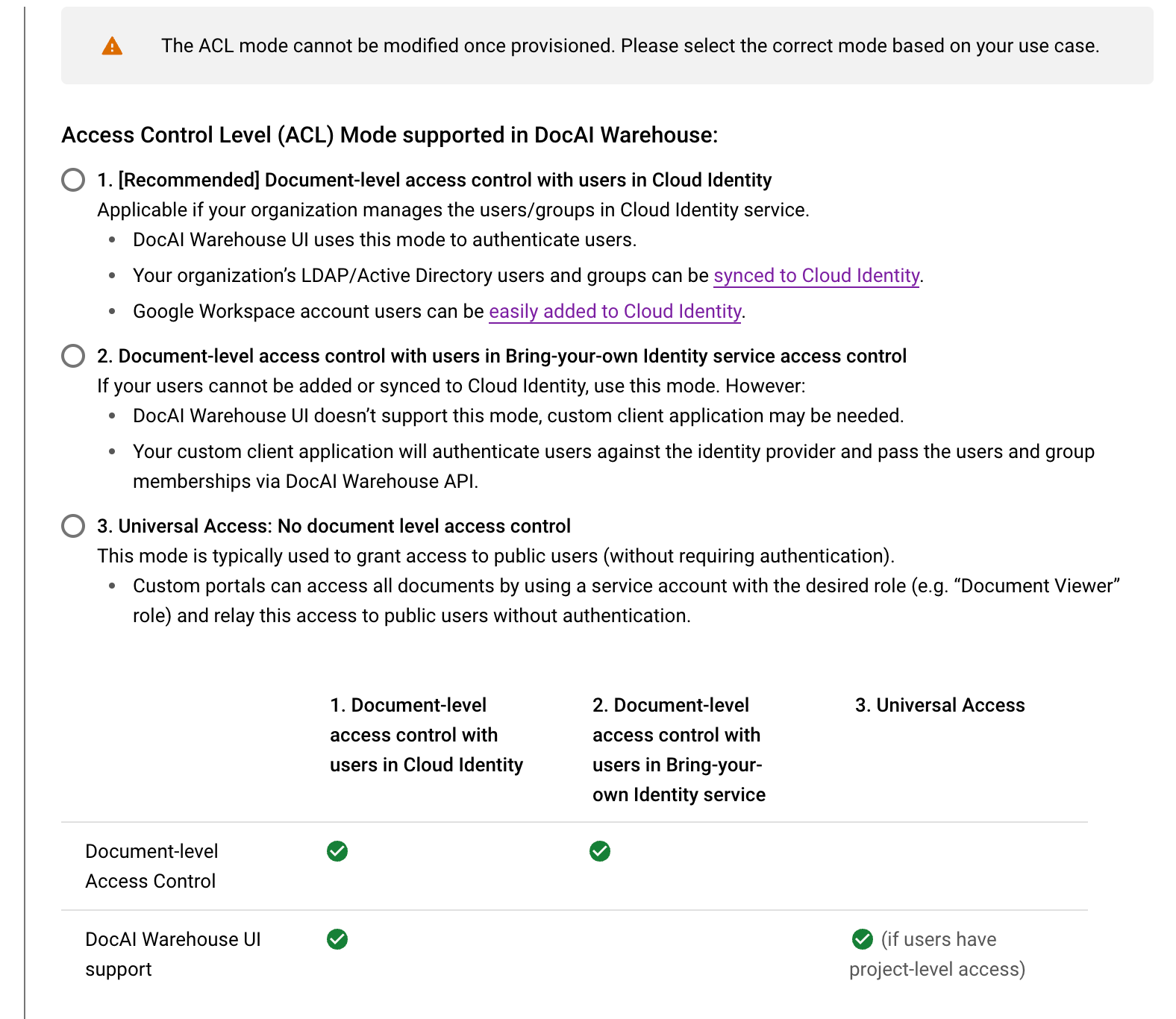
הפעלת שאלות ותשובות:
מסמנים את האפשרות שאלות ותשובות אם רוצים להפעיל חיפוש באמצעות AI גנרטיבי בפרויקט. מידע נוסף על חיפוש באמצעות AI גנרטיבי, כולל איך להוסיף אתכם לרשימת ההיתרים לשימוש בתכונה
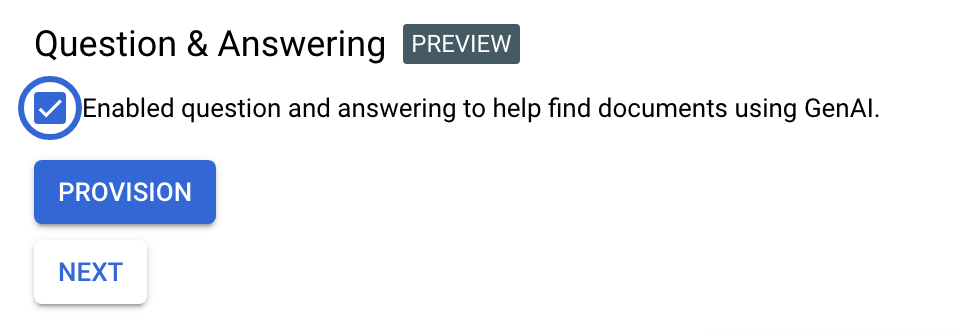
הפעלת הקצאת הרשאות:
לוחצים על Provision (הקצאת הרשאות) כדי להתחיל בהקצאת הרשאות לפרויקט. יעבור זמן מה (3-5 דקות) עד שהמופע יוגדר.
יוצרים סכימה שמוגדרת כברירת מחדל.
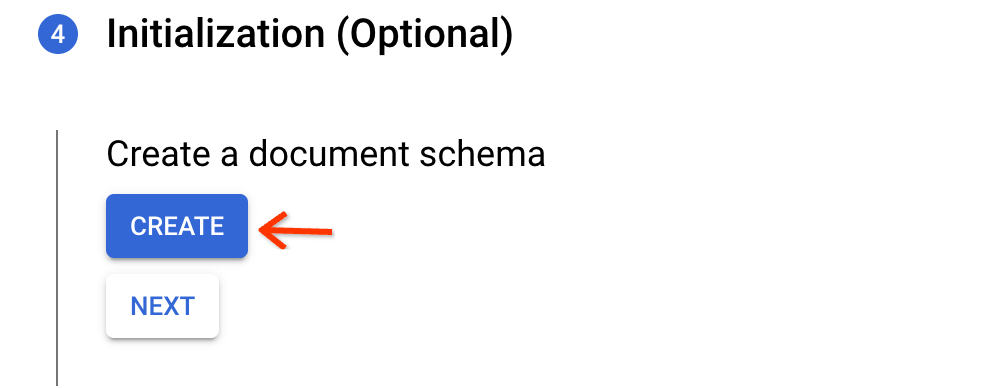
לוחצים על יצירה בשלב האתחול. כך נוצרת סכימת ברירת מחדל שאפשר להשתמש בה בקובצי PDF או TXT שחולצו באמצעות OCR. הוא מכיל את שדה הטקסט הגולמי לאינדוקס, אבל לא מכיל מאפיינים.
צפייה במופע:
כך מסיימים את תהליך ההקצאה. אם בפרויקט שלכם נעשה שימוש בבקרת גישה ברמת המסמך, צריך לעבור אל הקטע הבא כדי להגדיר הרשאות ברמת הפרויקט.
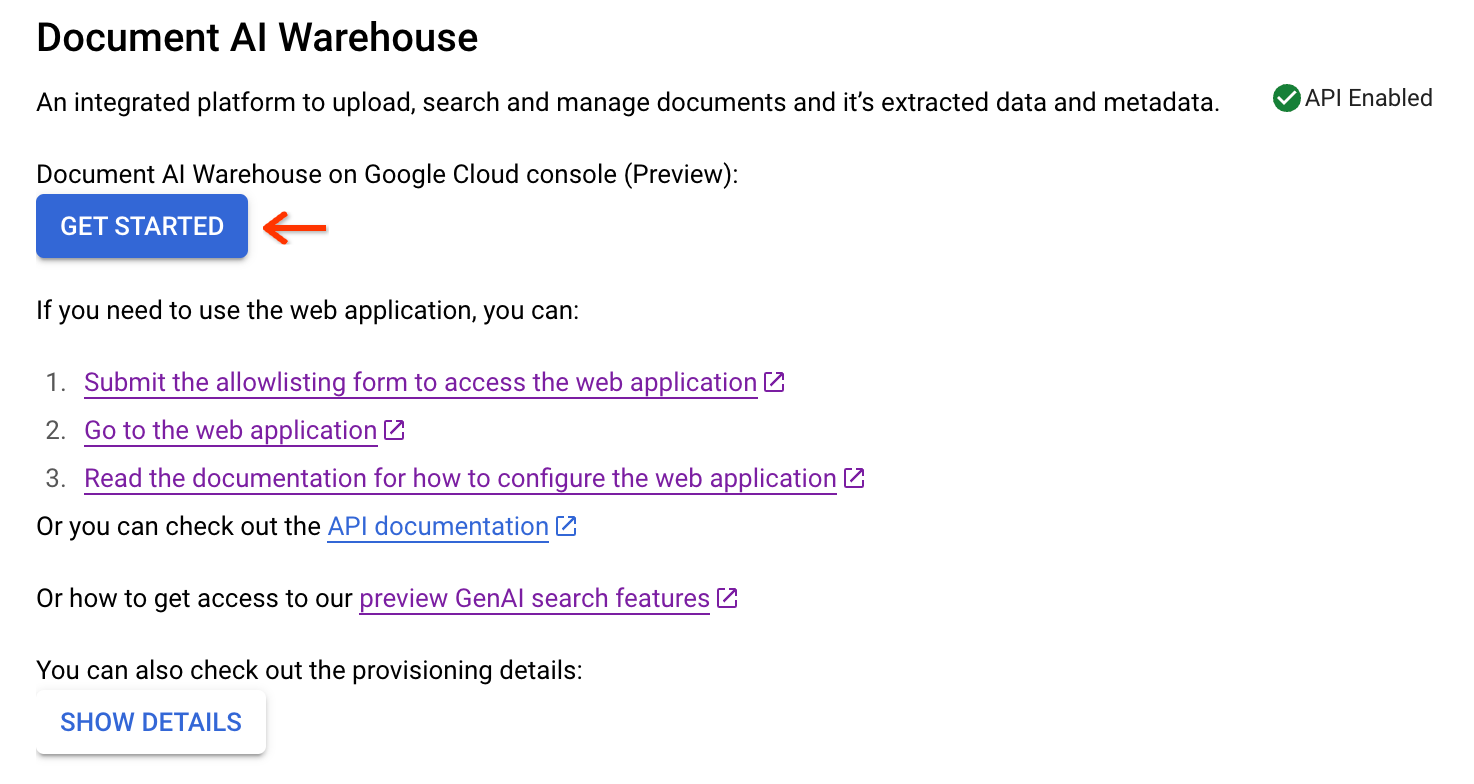
אם אתם נמצאים ברשימת ההיתרים לתכונות בממשק המשתמש של Google Cloud המסוף, אתם יכולים ללחוץ על תחילת העבודה כדי להתחיל להשתמש ב-Document AI Warehouse במסוף Google Cloud .
אם אתם לא ברשימת ההיתרים לשימוש בתכונות של ממשק המשתמש של Google Cloud המסוף, אתם יכולים להמשיך להגדרת אפליקציית האינטרנט כדי ללמוד איך להגדיר את אפליקציית האינטרנט Document AI Warehouse.
מגדירים את ההרשאות הנדרשות ב-IAM למשתמשים. אם מופעלת בקרת גישה ברמת המסמך, נדרשות הרשאות ברמת הפרויקט והרשאות IAM. מידע נוסף מפורט בקטע הרשאות נדרשות.
הגדרת הרשאות ברמת הפרויקט
אם בפרויקט שלכם מופעלת בקרת גישה ברמת המסמך (אפשרות 1 בבחירת מצב ACL), אתם צריכים להעניק לחשבון האדמין ולמשתמשים שלכם הרשאות ברמת הפרויקט.
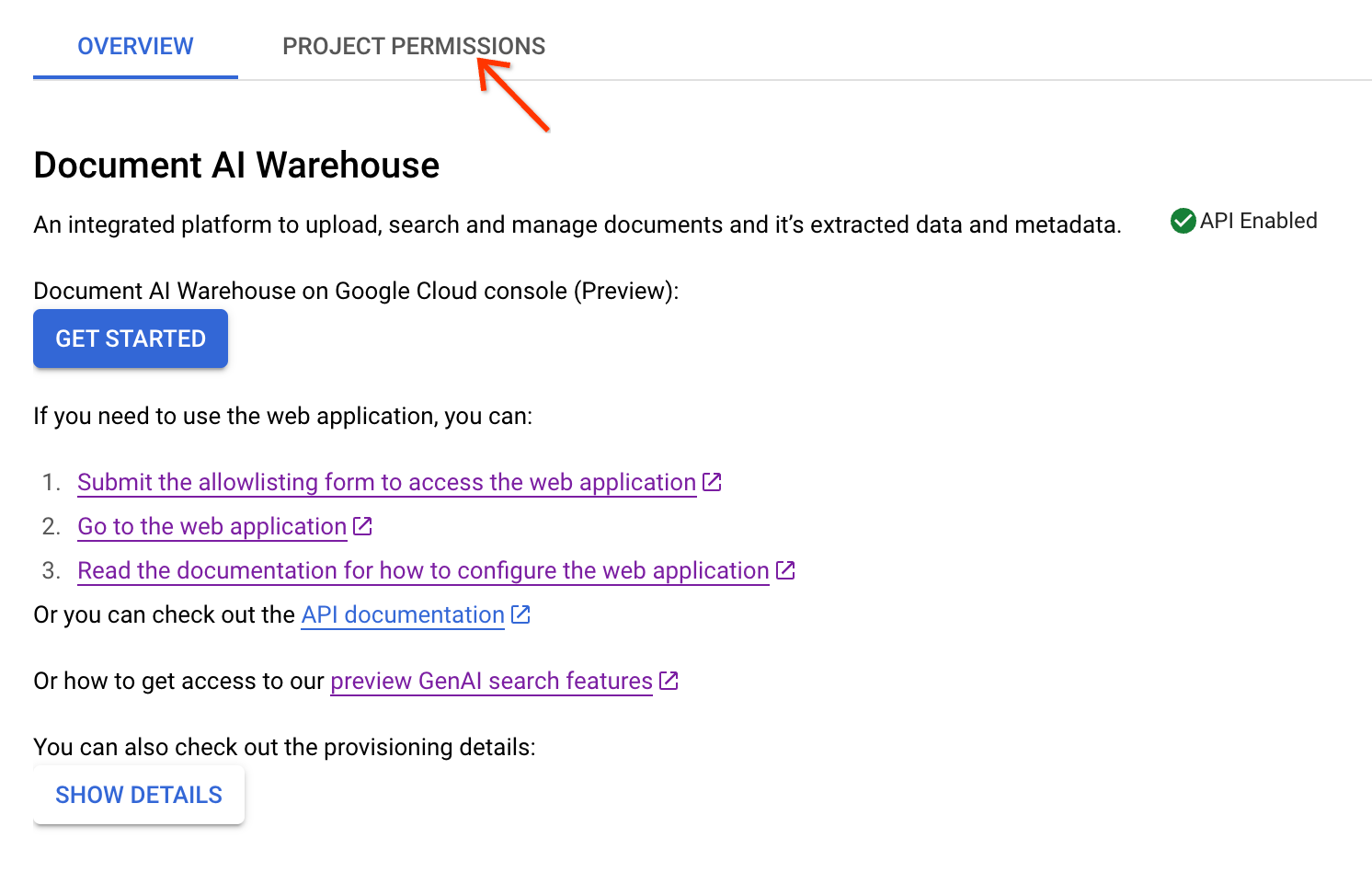
כדי לעשות את זה, בתצוגה הסופית אחרי הקצאת ההרשאות, עוברים אל Project Permissions (הרשאות בפרויקט):
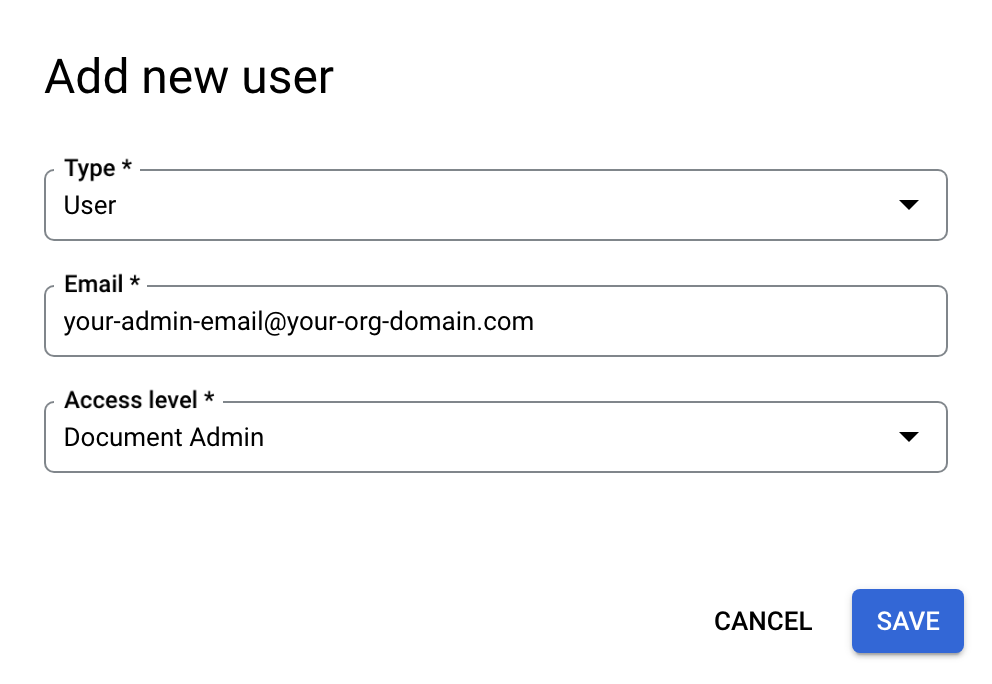
כדי להוסיף את חשבון האדמין כאדמין מסמכים, פועלים לפי השלבים הבאים:
לוחצים על הוספת משתמש.
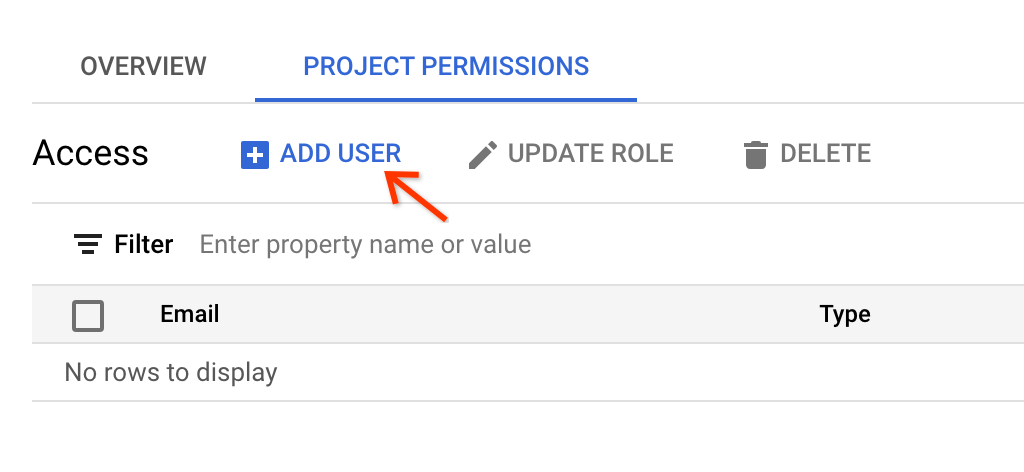
מזינים את כתובת האימייל של האדמין ובוחרים באפשרות אדמין של המסמך כרמת הגישה. לוחצים על שמירה.
משתמשים אחרים אפשר להוסיף בתור:
אדמין של מסמכים: תפקיד עם גישה מלאה לכל המסמכים בפרויקט, כולל העלאת מסמכים וצפייה בכל המסמכים, עריכה ומחיקה שלהם, ללא קשר לבעלי המסמכים. בנוסף, אדמינים של מסמכים יכולים לשנות את ההרשאות של כל המסמכים.
עורך מסמכים: תפקיד עם הרשאות צפייה ועריכה לכל המסמכים, אבל בלי אפשרות ליצור ולמחוק מסמכים בפרויקט, וגם בלי אפשרות לשנות את ההרשאות של המסמכים.
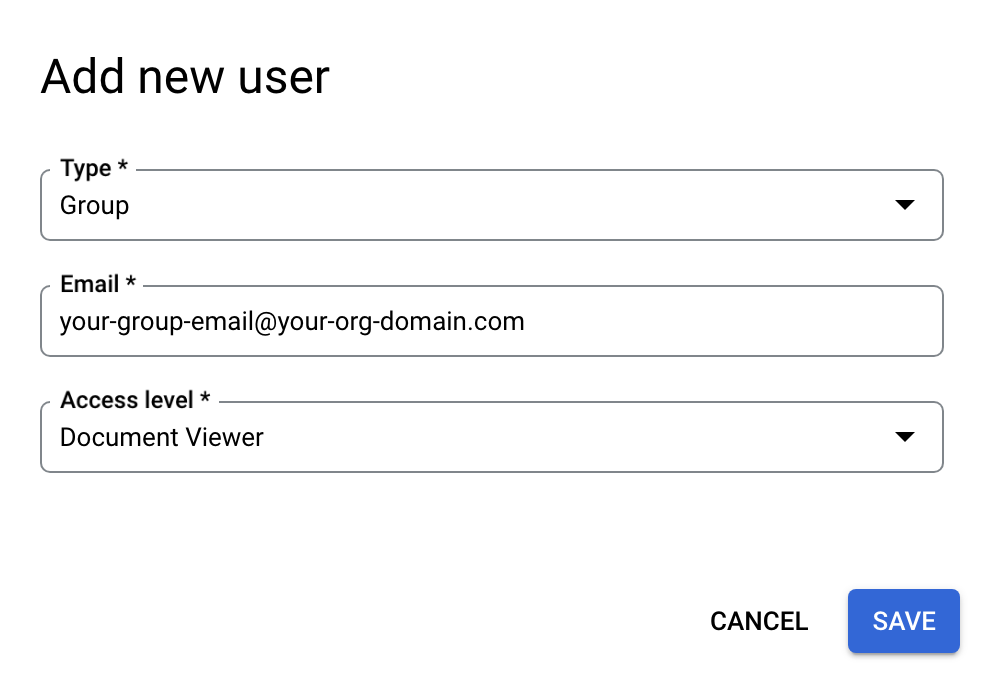
צפייה במסמכים: תפקיד עם הרשאות צפייה בלבד בכל המסמכים. לצופים במסמכים אין אפשרות ליצור, לערוך, למחוק או לשנות הרשאות של מסמכים.
יוצר מסמך: תפקיד עם הרשאות להעלאת מסמכים בלבד. למי שיצר את המסמך יש הרשאות מלאות לגבי המסמכים שהוא מעלה, אבל אין לו הרשאות אחרות לגבי מסמכים אחרים, אלא אם הוא מקבל הרשאות מפורשות לגבי המסמכים האלה.
כתובת האימייל יכולה להיות של משתמש יחיד או של כתובת אימייל קבוצתית. כשמציינים כתובת אימייל קבוצתית, בוחרים באפשרות קבוצה בשדה סוג.
ההרשאות הנדרשות
ב-Document AI Warehouse יש מערכת ACL עצמאית בנוסף ל-IAM. בפרויקטים עם רשימות ACL ברמת המסמך, צריך לקבל הרשאות נוספות ברמת הפרויקט במערכת ה-ACL של Document AI Warehouse. בפרויקטים עם גישה אוניברסלית, נדרשות רק הרשאות IAM.
בטבלאות הבאות מפורטות ההרשאות הנדרשות:
פרויקטים של ACL למסמכים
| סוג משתמש | תפקיד IAM | הרשאות ברמת הפרויקט ב-Document AI Warehouse |
|---|---|---|
| משתמשים עם הרשאת אדמין | אדמין של מחסן תוכן | אדמין של מסמכים |
| משתמשים רגילים | Content Warehouse document Schema Viewer | יוצר/עורך/צופה במסמך, בהתאם להרשאות הרצויות |
פרויקטים של גישה אוניברסלית
| סוג משתמש | תפקיד IAM |
|---|---|
| משתמשים עם הרשאת אדמין | 1. אדמין ב-Content Warehouse 2. אדמין של מסמכים ב-Content Warehouse |
| משתמשים רגילים | 1. כלי לצפייה בסכימת מסמכים במחסן התוכן 2. יוצר/צופה/עורך מסמכים ב-Content Warehouse, בהתאם להרשאות הרצויות |
תפקידי IAM בפרויקטים עם גישה אוניברסלית
| שם התפקיד | שם התפקיד | מטרה |
|---|---|---|
| יוצר מסמכים ב-Content Warehouse | contentwarehouse.documentCreator |
יצירת מסמכים |
| צפייה במסמכים ב-Content Warehouse | contentwarehouse.documentViewer |
צפייה במסמכים |
| עורך המסמכים של Content Warehouse | contentwarehouse.documentEditor |
עריכה של מסמכים (לא כולל יצירה ומחיקה) |
| אדמין של מסמכים ב-Content Warehouse | contentwarehouse.documentAdmin |
ניהול של כל המסמכים (כולל יצירה ומחיקה) |
| אדמין של מחסן תוכן | contentwarehouse.admin |
ניהול מסמכים, סכימות וכללים |
פרטים נוספים זמינים במאמר תפקידים והרשאות ב-IAM.
הגדרת אסימון הגישה (לקריאה ל-API משורת הפקודה)
כדי להתקשר אל Document AI Warehouse API באמצעות כלי שורת פקודה, פועלים לפי השלבים הבאים.
משתמשים בקובץ המפתח של חשבון השירות בסביבה הרצויה
התקנה והפעלה של Google Cloud CLI (אופציונלי)
ה-CLI של gcloud הוא קבוצת כלים שבעזרתם אפשר לנהל משאבים ואפליקציות שמתארחים ב- Google Cloud.
אתם יכולים להיעזר בהוראות שבקישורים האלה:
התקינו את ה-CLI של Google Cloud. אחר כך, אתחלו את ה-CLI של Google Cloud באמצעות הפקודה הבאה:
gcloud initאם אתם משתמשים בספק זהויות חיצוני (IdP), קודם אתם צריכים להיכנס ל-CLI של gcloud באמצעות המאגר המאוחד לניהול זהויות.
יצירת אסימון הגישה
אם הגדרתם אימות בשלבים הקודמים, תוכלו להשתמש ב-Google Cloud CLI כדי לבדוק את סביבת האימות. מריצים את הפקודה הבאה ומוודאים שאין שגיאות ושפרטי הכניסה מוחזרים:
AUTH_TOKEN=$(gcloud auth application-default print-access-token --scopes=https://www.googleapis.com/auth/cloud-platform)
המשתנה AUTH_TOKEN מוגדר, לדוגמה:
$ echo $AUTH_TOKEN
ya29.c.b0AXv0zTPvXmEMZXCe781qL0Y3r1EKnw3k4DJcoWGZkyWKx-nMNVQVErQ3ge6XA2RXsTU1tf_SMLgeWC6xwS51tP8QZhbypuGczBzMgKWYExwATHt3Vn553edl8tmqCMjROgdQjCDd8i7as-236r4d8gNwKsR192gNgNw_0zzs0MPyNVmqydpfmpj8yBwJI5QWna1331GTGKgd3Ia16fTzAHrZC_GkcO0wJPo....................................................................................................................................................................................................................................................................................................................................................................................................................................................................................................................................................................................................................................................................................................................................................................................................................
בדיקת הקריאה ל-Document AI Warehouse API
הפקודה AUTH_TOKEN משמשת כדי לאמת שליחת קריאות ל-API בכל הדוגמאות לשליחת קריאה ל-Document AI Warehouse API באמצעות שורות הפקודה ב-REST. לדוגמה, הפקודה הבאה מאחזרת את כל סכימות המסמכים שהגדרתם שמשויכות לפרויקט שלכם (ברוב המקרים, משתמשים ב-'us' כמיקום):
curl --header "Authorization: Bearer $AUTH_TOKEN" https://contentwarehouse.googleapis.com/v1/projects/PROJECT_NUMBER>/locations/LOCATION/documentSchemas
דוגמאות קוד
Java
מידע נוסף מופיע במאמרי העזרה של Document AI Warehouse Java API.
כדי לבצע אימות ב-Document AI Warehouse, צריך להגדיר את Application Default Credentials. מידע נוסף זמין במאמר הגדרת אימות לסביבת פיתוח מקומית.
Node.js
מידע נוסף מופיע במאמרי העזרה של Document AI Warehouse Node.js API.
כדי לבצע אימות ב-Document AI Warehouse, צריך להגדיר את Application Default Credentials. מידע נוסף זמין במאמר הגדרת אימות לסביבת פיתוח מקומית.
Python
מידע נוסף מופיע במאמרי העזרה של Document AI Warehouse Python API.
כדי לבצע אימות ב-Document AI Warehouse, צריך להגדיר את Application Default Credentials. מידע נוסף זמין במאמר הגדרת אימות לסביבת פיתוח מקומית.
השלבים הבאים
אם אתם משתמשים באפליקציית האינטרנט (בגרסת Preview), אתם יכולים להמשיך אל ניהול ממשק המשתמש של Document AI Warehouse כדי להגדיר את ממשק המשתמש של Document AI Warehouse.
כדי להבין ולהגדיר את בקרת הגישה, עוברים אל ניהול בקרת הגישה.
במאמר ניהול סכמות של מסמכים מוסבר איך לנהל את הסכמות של המסמכים.
כדי ללמוד איך לחפש מסמכים, אפשר לעבור אל חיפוש מסמכים.