


לפני שמתחילים
כדי להגדיר את אפליקציית האינטרנט, צריך להיות אדמין בפרויקט.
כדי להגדיר את ממשקי ה-API הנדרשים, להעניק הרשאות ולהקצות את המופעים לפרויקט, צריך לפעול לפי המדריך למתחילים.
כדי לקבל גישה לאפליקציית האינטרנט, צריך למלא את הטופס.
הגדרת הפרויקט באמצעות Google Cloud המסוף
בתצוגת ההגדרות של Document AI Warehouse, שהיא התצוגה הסופית אחרי הקצאת הרשאות, לוחצים על הצגת פרטים.
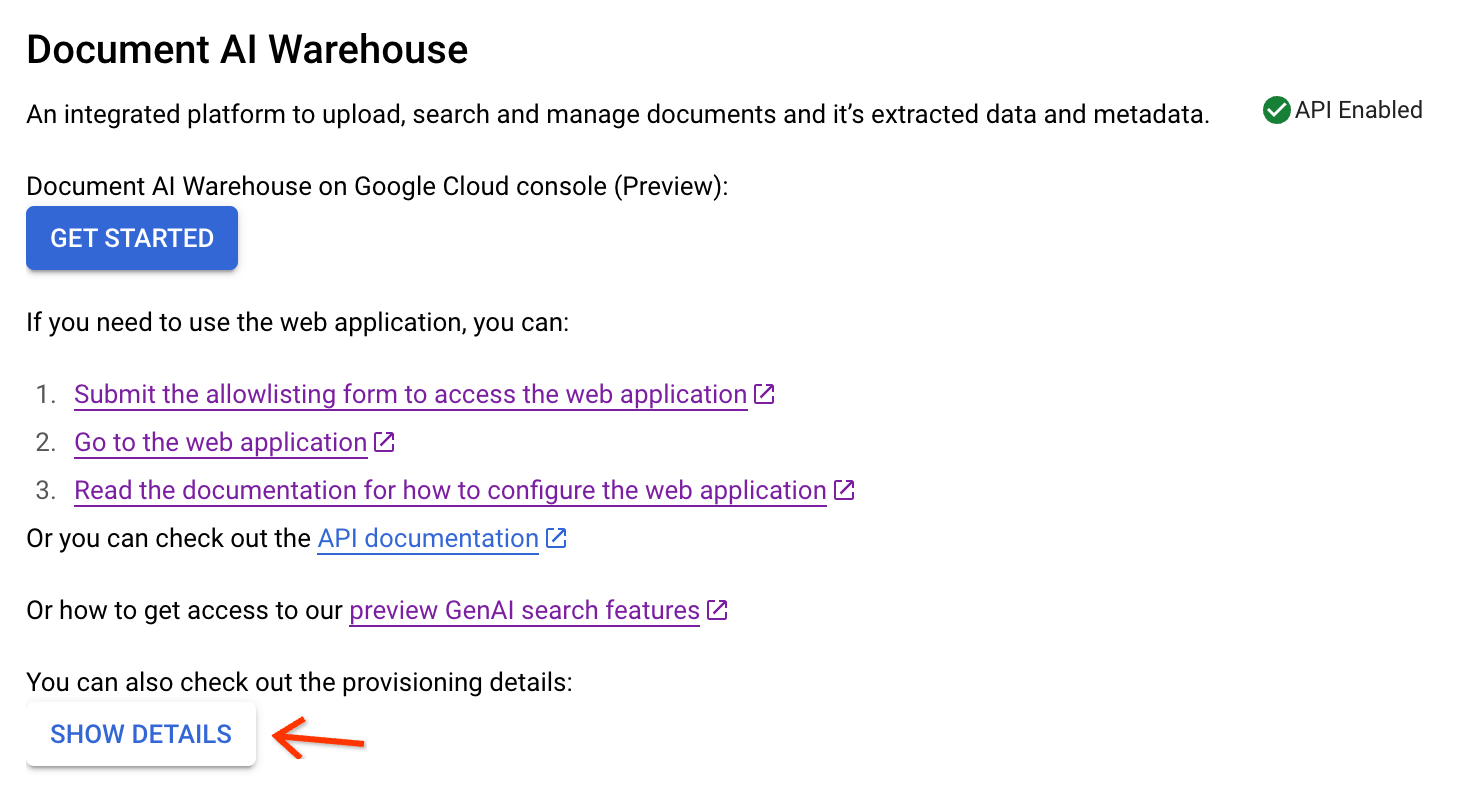
עוברים לשלב השלישי. בחר כן.
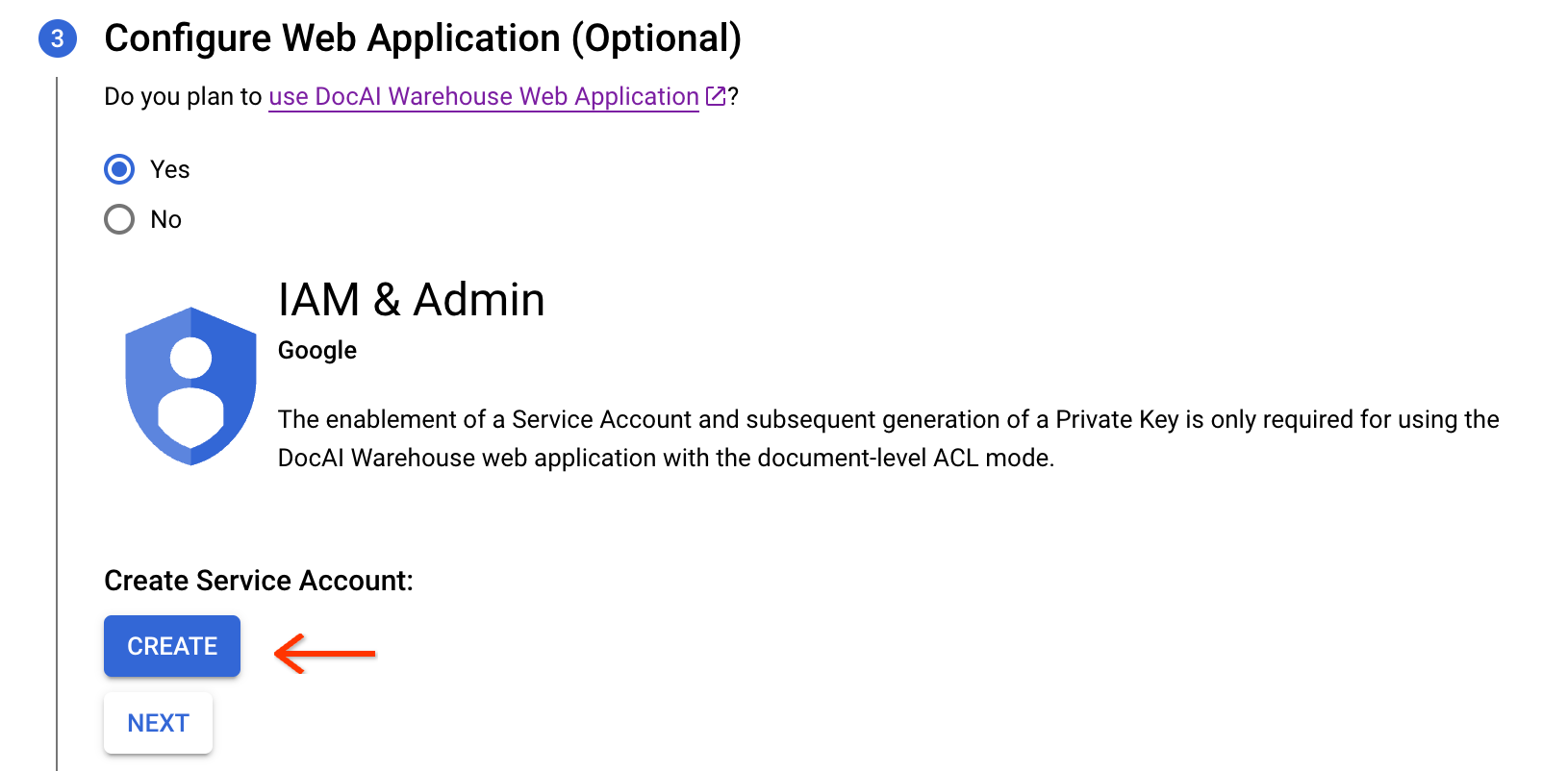
אם הפרויקט שלכם הוקצה עם מצב בקרת הגישה ברמת המסמך, אתם צריכים ליצור חשבון שירות ומפתח:
לוחצים על Create כדי ליצור חשבון שירות.
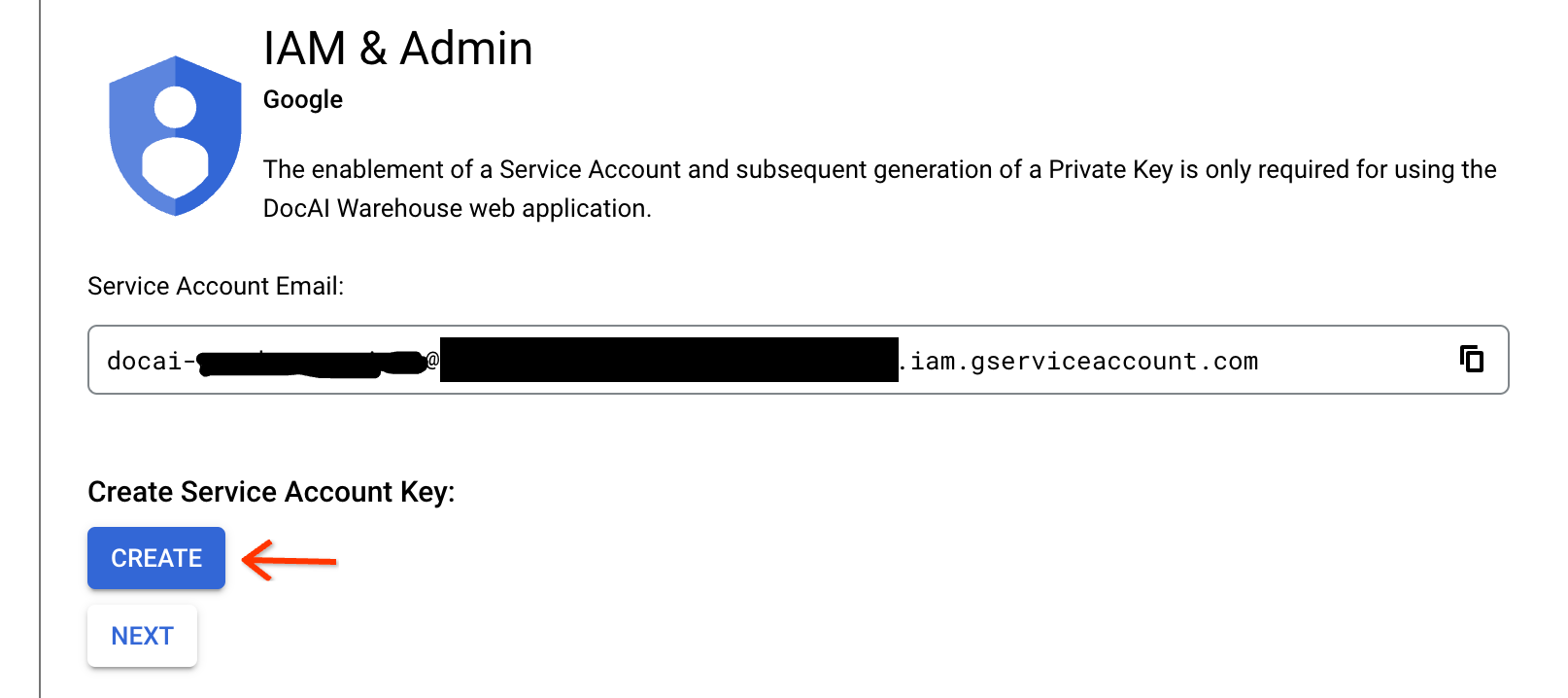
אחרי שיוצרים את חשבון השירות, לוחצים על Create כדי ליצור מפתח לחשבון השירות.
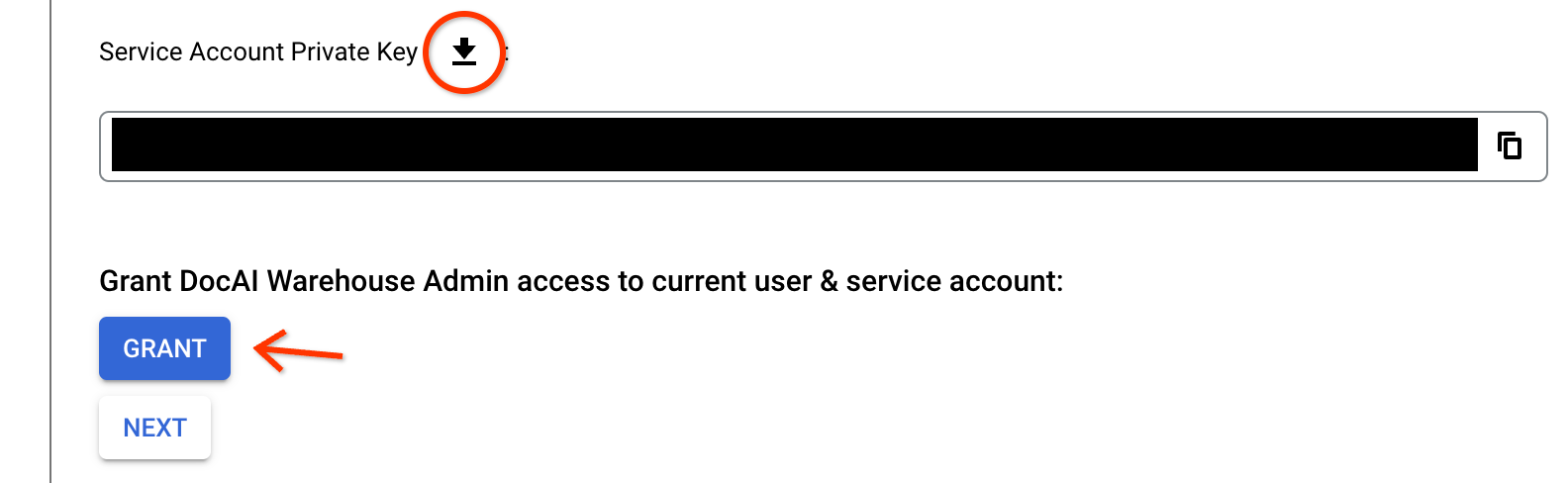
אפשר ללחוץ על לחצן ההורדה כדי לשמור את פרטי הכניסה של המפתח. אחר כך לוחצים על Grant כדי להקצות לחשבון שלכם ולחשבון השירות את התפקיד 'אדמין של מאגר מידע'.
לוחצים על Save Config (שמירת ההגדרה) כדי לשמור את ההגדרה.
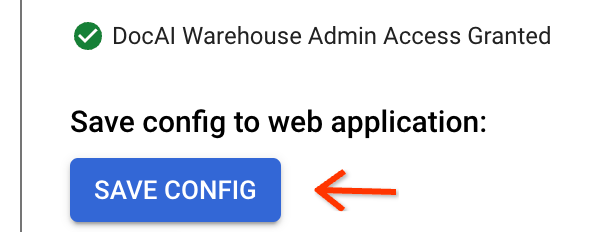
אם הפרויקט שלכם משתמש במצב גישה אוניברסלי, לוחצים ישירות על שמירת ההגדרה:
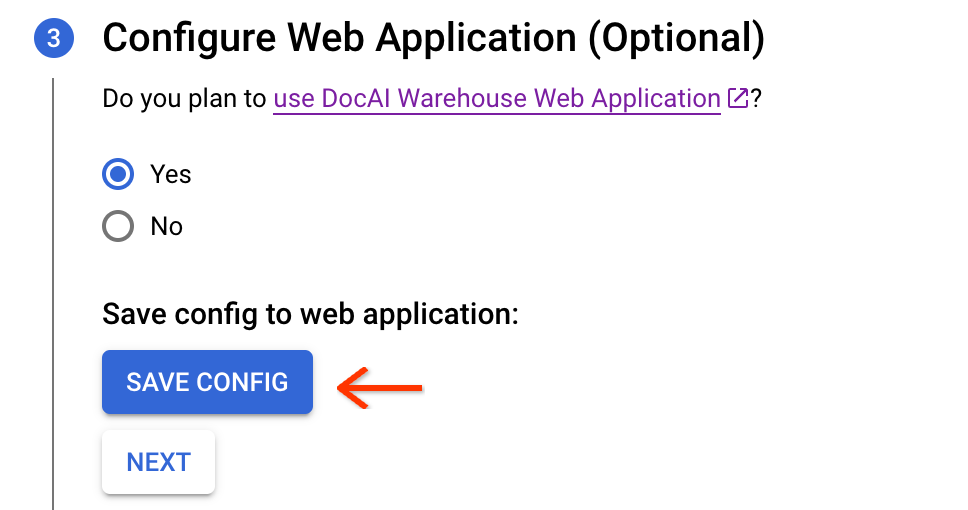
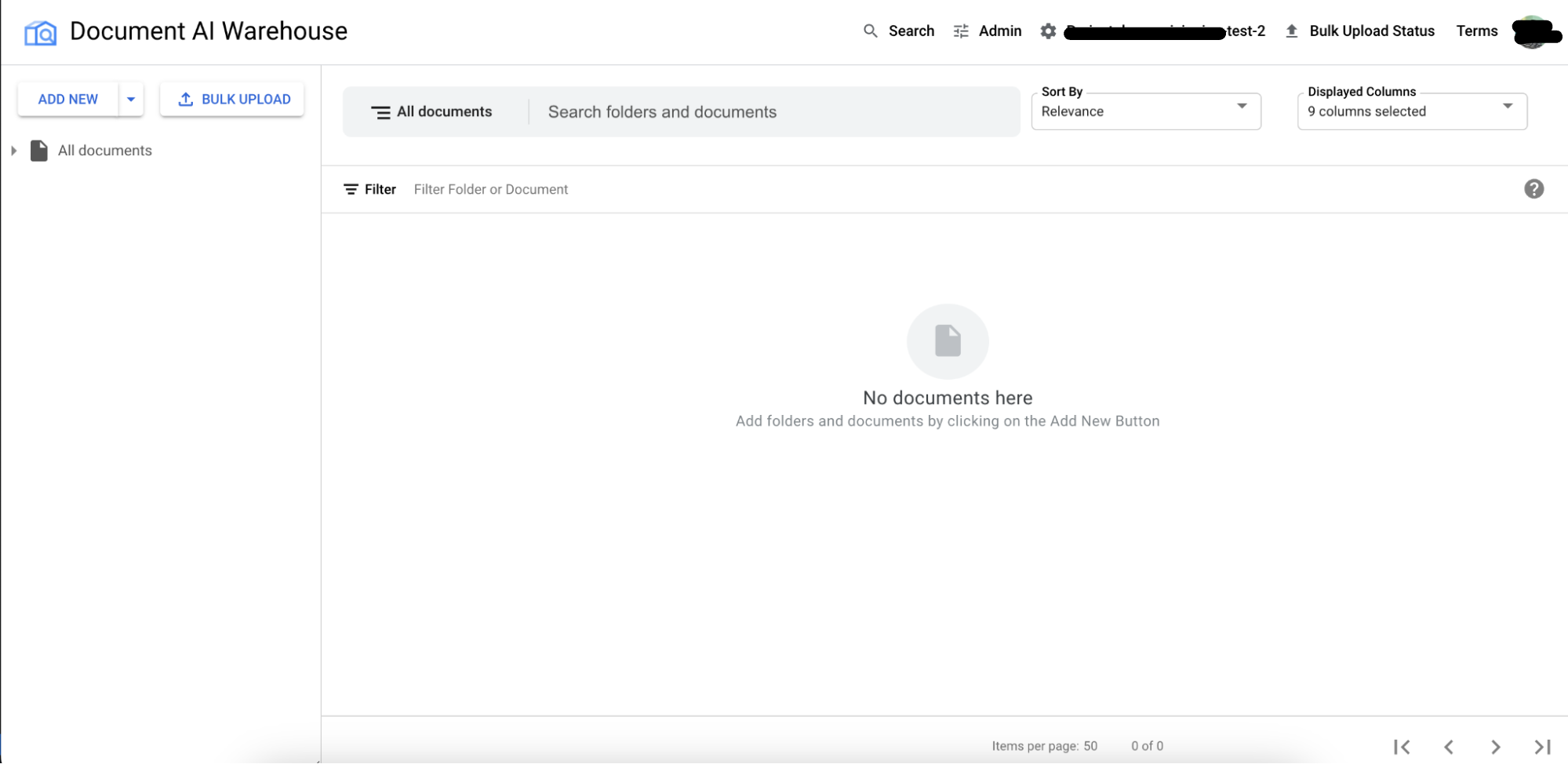
אחרי ששומרים את ההגדרות, עוברים לשלב האחרון כדי לפתוח את הקישור.

בחלון שנפתח, חשוב להיכנס לחשבון.

מסמנים את תיבת הסימון הראשונה כדי לתת ל-Document AI Warehouse גישה לנתונים שלכם. Google Cloud
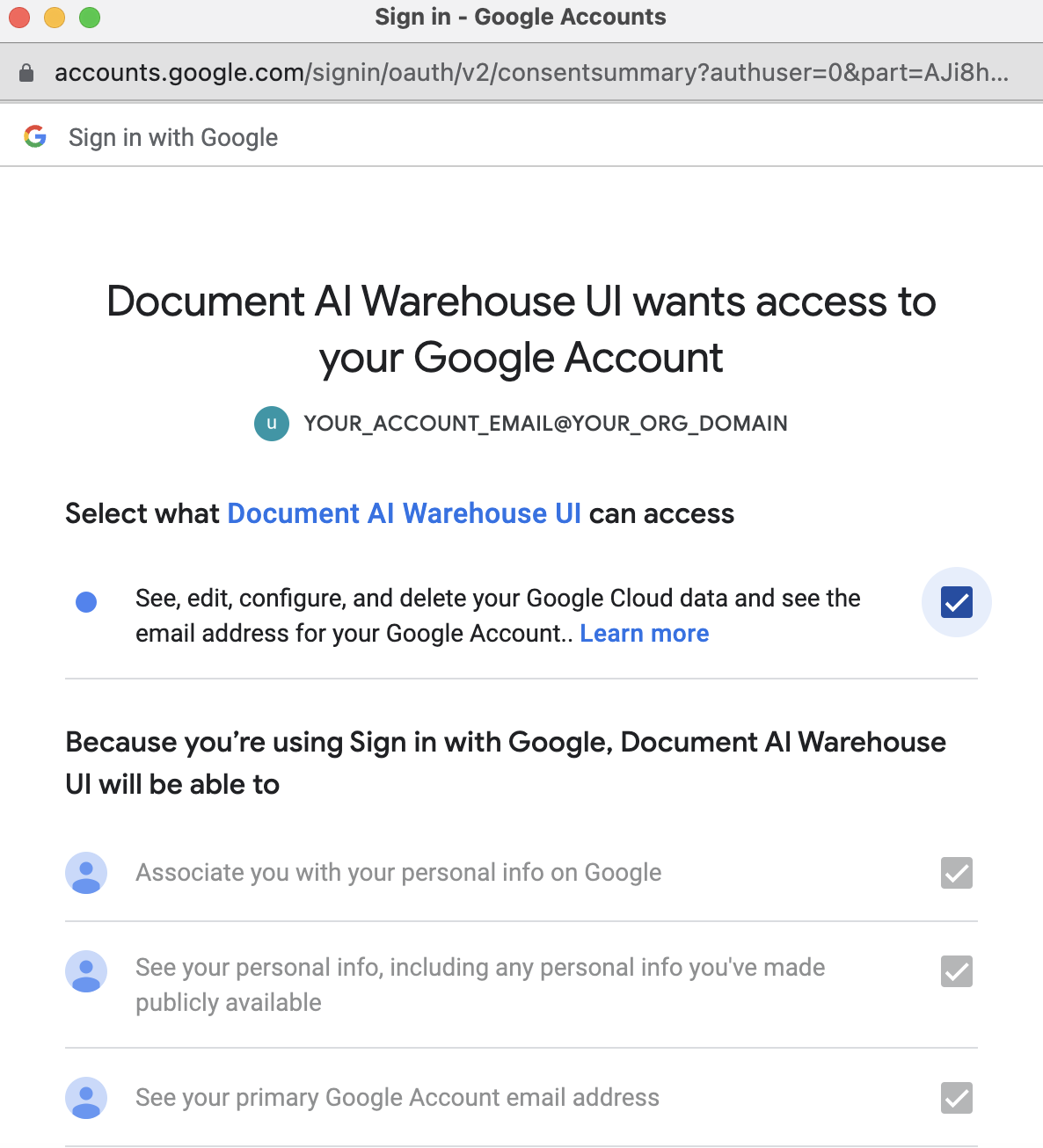
אם מופיע קוד 400 (ארגומנט לא תקין) או 401 (היקפי אימות לא מספיקים), צריך לצאת מהחשבון על ידי לחיצה על קטע המשתמש בפינה השמאלית העליונה, ואז להיכנס שוב כדי לוודא שיש לכם הרשאות OAuth.

אם אי אפשר לפתוח את הפרויקט כמו שציפיתם, רעננו את הדף אחרי 3 עד 5 דקות. לוקח זמן עד שההגדרה שנשמרה מתעדכנת.
הגדרת אמצעי בקרה לגישה ברמת הפרויקט
הענקת בקרות גישה (ACL) ברמת הפרויקט למשתמשים. יש ארבעה תפקידים ב-Document AI Warehouse, כולל Document Creator, Document Viewer, Document Editor ו-Document Admin. המידע הבא על התפקידים חשוב:
התפקיד
Document Creatorמוקצה בדרך כלל לכל המשתמשים, ומאפשר להם ליצור מסמכים.- מומלץ להקצות את התפקיד הזה לקבוצת משתמשים, כמו
Doc
Owners
, שאמורים ליצור מסמכים ב-Document AI Warehouse ולנהל את הקבוצה. - היוצר מקבל באופן אוטומטי את התפקיד
Document Adminברמת המסמך במסמכים שהוא יוצר כברירת מחדל.
- מומלץ להקצות את התפקיד הזה לקבוצת משתמשים, כמו
צריך להשתמש בתפקידים
Document Viewer,Document Editorו-Document Adminבזהירות, ולהעניק אותם רק לאדמינים נבחרים. מומלץ להעניק הרשאות אופרטור באופן זמני לצורך ניקוי או ביקורת. כמו בתפקידים האלה, למשתמשים יש הרשאות לצפות בכל המסמכים בפרויקט, לערוך, לשתף או למחוק אותם.אפשר להעניק הרשאות גישה ברמת המסמך בשלב מאוחר יותר על ידי
Document Adminשל כל מסמך.
הגדרת סכימות
מגדירים את הסכמה למסמכים ולתיקיות. סכימת מסמך משמשת להגדרת מבנה המסמך ב-Document AI Warehouse. מידע נוסף על סכימות של מסמכים זמין במאמר ניהול סכימות של מסמכים.
(אופציונלי) עיבוד מסמכים באמצעות Document AI
הלקוחות יכולים למפות את מעבדי Document AI לסכימה של Document AI Warehouse, ולהשתמש במעבדי Document AI כדי לחלץ טקסט ונתונים. כך, כשמעלים מסמכים עם סכימה ספציפית של Document AI Warehouse, המערכת משתמשת במעבד Document AI המתאים כדי לחלץ את מאפייני המסמך על סמך המיפוי. כדי שהתכונה הזו תפעל, צריך לעמוד בדרישות הבאות וליישם את ההמלצות הבאות:
לשם כך, מעבדי Document AI צריכים להיות באותו פרויקט.
כדי לאפשר חיפוש טקסט מלא במסמכים שהועלו, מומלץ להשתמש במעבד OCR של Document AI עבור מסמכי PDF שאין להם מעבדים ייעודיים. אחרי מילוי השדות, אפשר לחפש את הטקסט המלא שלהם ב-Document AI Warehouse.
אפשר למפות כמה מעבדים לסכימה, והמשתמש יכול לציין באיזה מעבד להשתמש לחילוץ כשמעלים מסמכים.

מכסת התפוקה של מעבדים של Document AI נמוכה יותר (בערך 10 qps). לכן, צינורות העיבוד באצווה או תרחישי העלאה של כמה משתמשים בו-זמנית פועלים לאט יותר מרוחב הפס האופייני של קליטת נתונים שנתמך על ידי Document AI Warehouse Create API.
אם אתם צריכים להשתמש במודלים בהתאמה אישית לסיווג ולחילוץ, אתם צריכים להמיר את הנתונים שחולצו לפורמט JSON של Document AI Warehouse API ולהטמיע את הנתונים באמצעות
CreateAPI.
פתרון בעיות
כדי שמשתמשים בלי הרשאת אדמין יוכלו לגשת לאפליקציית האינטרנט Document AI Warehouse, צריך לבקש מהאדמין להוסיף אתכם לקבוצת הרשאות הגישה.
אם מופיעות הודעות כמו "אין לך גישה ל-Partner Dash", צריך לפעול לפי השלב הזה כדי לפתור את הבעיה.