


請參閱本指南,瞭解如何使用生成式 AI 搜尋功能,以及如何佈建專案來存取進階功能。
事前準備:將專案加入許可清單 Google Cloud
建議您使用從未佈建 Document AI Warehouse 的專案。您可以按照這份指南建立新專案。
如要使用生成式 AI 搜尋等私人預先發布版功能,必須加入允許清單。
對於 GenAI 搜尋,大多數 TTP 專案已加入許可清單。如果您是 TTP 計畫成員,且需要在其他專案中佈建 Document AI Warehouse,以使用生成式 AI 搜尋功能,請按照下列步驟操作:
- 如要將新佈建的專案加入生成式 AI 搜尋的許可清單,請填寫這份表單。
- 收到 Document AI Warehouse 團隊的通知後,請務必將管理員電子郵件地址新增至 GenAI Search-in-Warehouse Google 群組。
如要使用其他預先發布版功能,例如記錄管理和訴訟保留的保留資料夾,請洽詢您的客戶經理,瞭解許可清單程序和表單。
在全新專案中佈建 Document AI Warehouse
開啟 Document AI 倉儲:
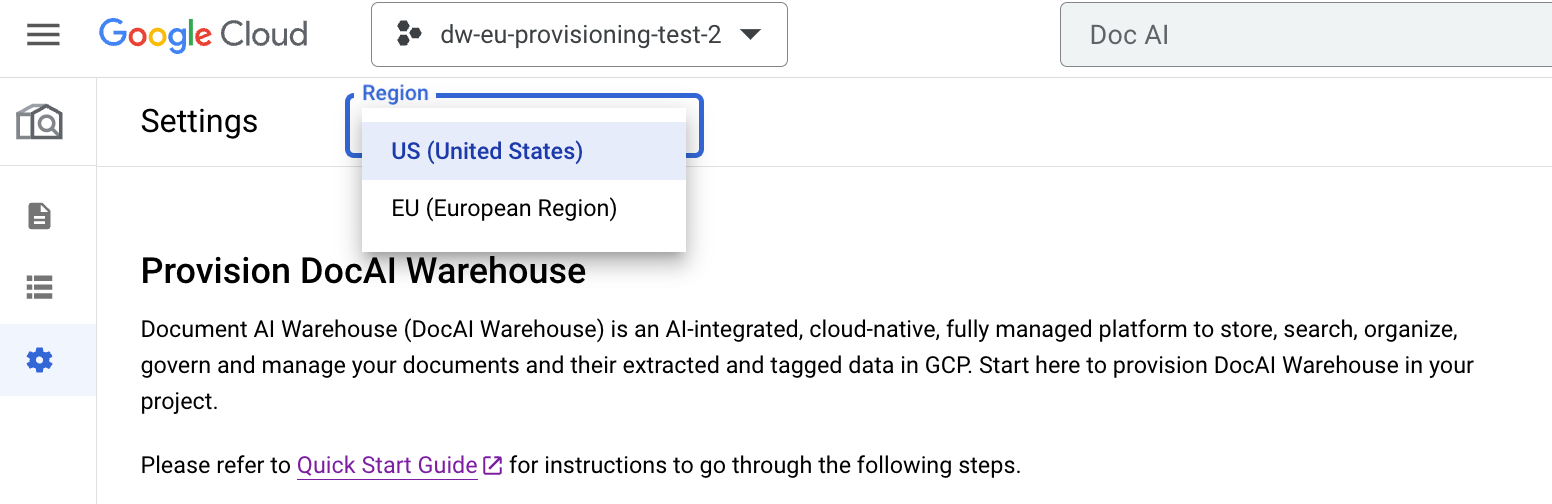
https://console.cloud.google.com/ai/docai-warehouse?project=<ID_PROJECT>在佈建頁面上,選取美國,這項功能目前僅在美國推出。
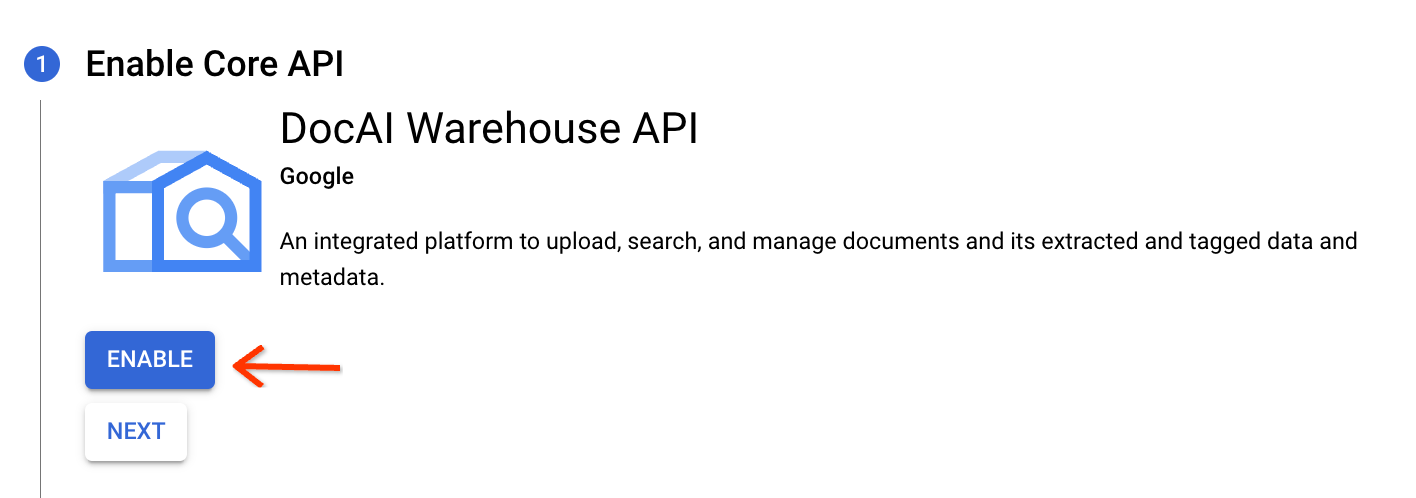
啟用 Document AI Warehouse API。
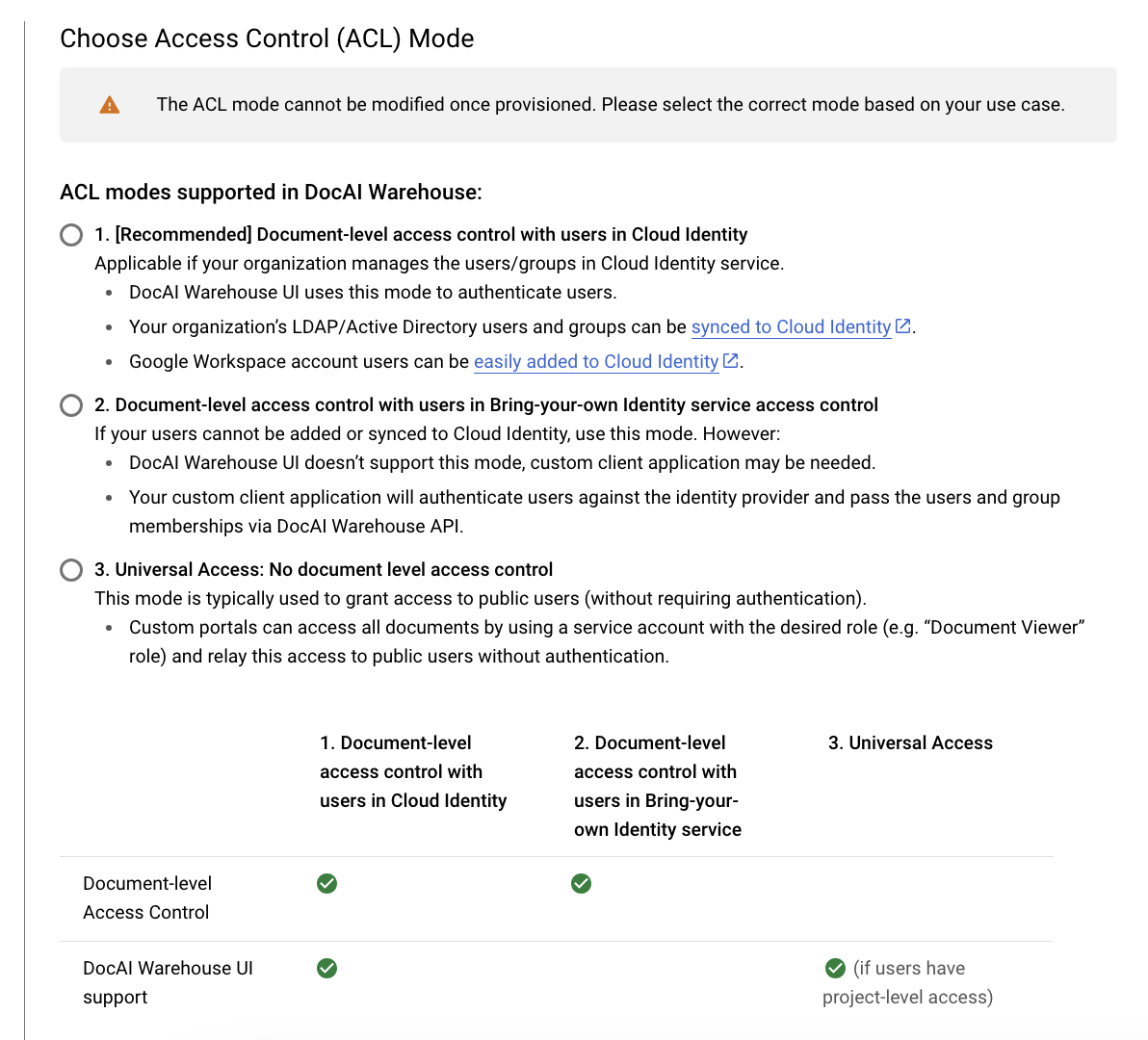
選取存取控管 (ACL) 模式,然後啟用 GenAI。選擇 ACL 模式時,您可以選取下列任一選項:
- 在 Cloud Identity 對使用者設定文件層級的存取控管機制。
- 通用存取權:不設定文件層級的存取控管機制。
確認已啟用問與答功能:

然後按一下「佈建」,開始佈建專案。設定執行個體需要三到五分鐘。
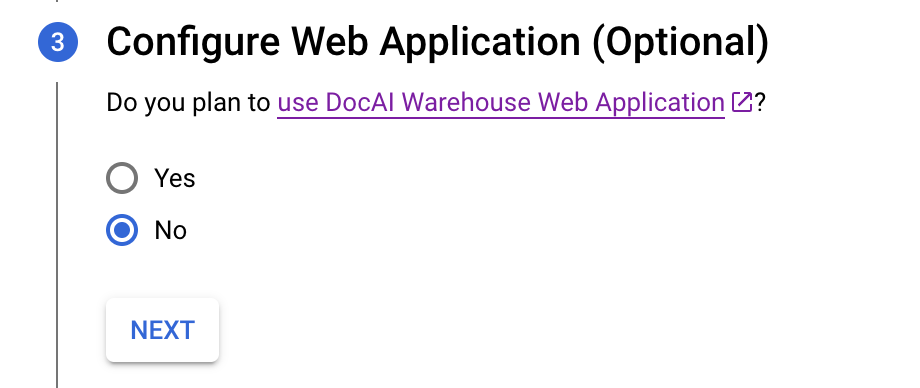
略過設定網頁應用程式的步驟。
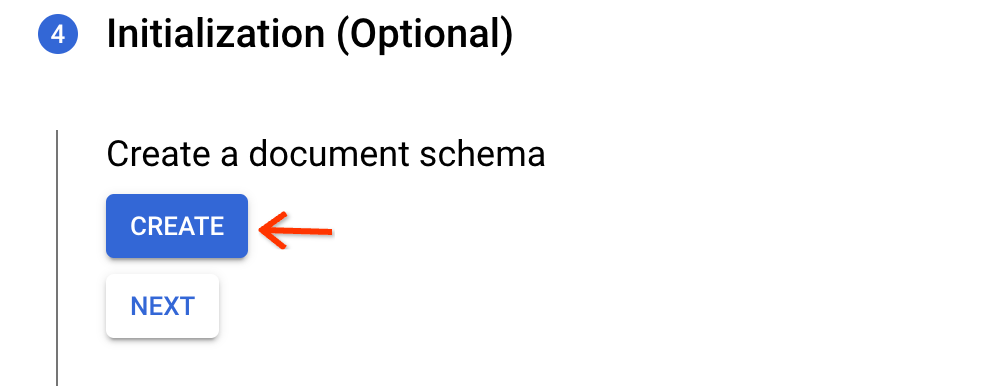
建立預設文件結構定義,可用於 OCR 擷取的 PDF 或 TXT 檔案。其中包含用於建立索引的原始文字欄位,但不含屬性。
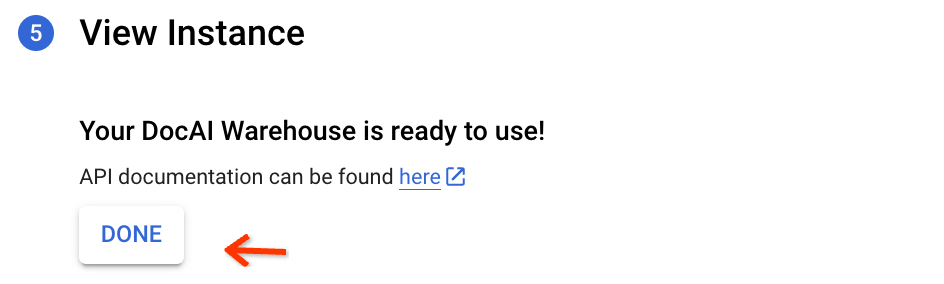
按一下「完成」即可完成。
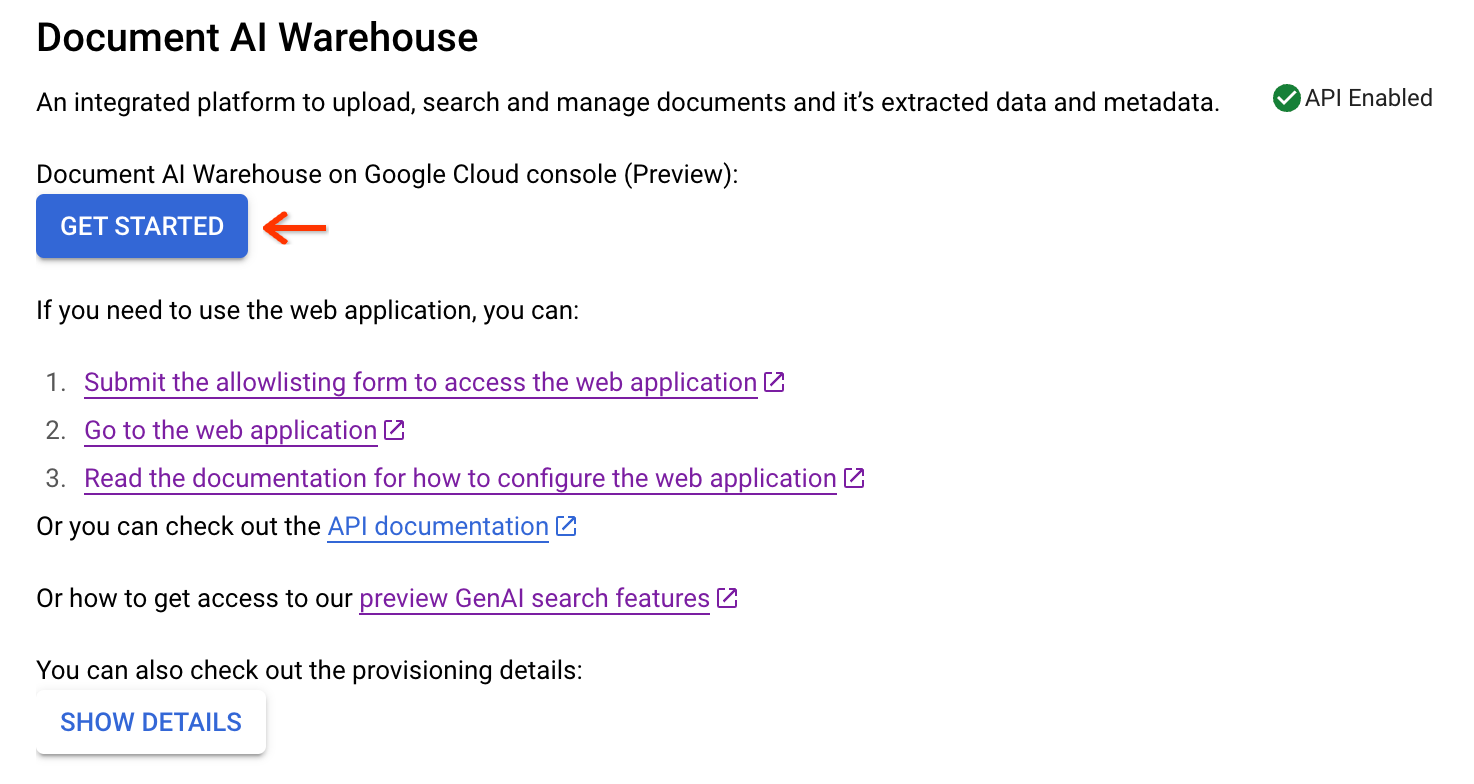
按一下「開始使用」即可前往文件檢視畫面。
授予使用者專案存取權
將使用者加入許可清單,允許他們在搜尋 UI 中使用生成式 AI
將使用者的 Google Cloud IAM 電子郵件地址新增至這個 Google 群組,讓使用者加入允許清單,可以使用 GenAI 搜尋使用者介面。
設定結構化文件的結構定義 (選用)
如果您有結構化文件類型 (例如應付憑據、稅務表單和其他結構化文件類型),並打算使用專用或自訂的 Document AI Warehouse 處理器從文件中擷取實體,可以設定複雜的結構定義,將擷取的 Document AI 實體對應至這些結構定義中的「屬性」。
請務必先完成這項操作,再啟動大量上傳作業,因為這項作業會執行 Document AI 倉儲處理器來擷取實體、將實體對應至您建立的結構定義中的文字、日期、數值和列舉屬性,並為這些屬性建立索引。這樣您就能根據屬性值搜尋或篩選文件。
附錄
在已佈建的專案中啟用生成式 AI
- 在佈建的最終檢視畫面或「設定」分頁中,前往顯示詳細資料。
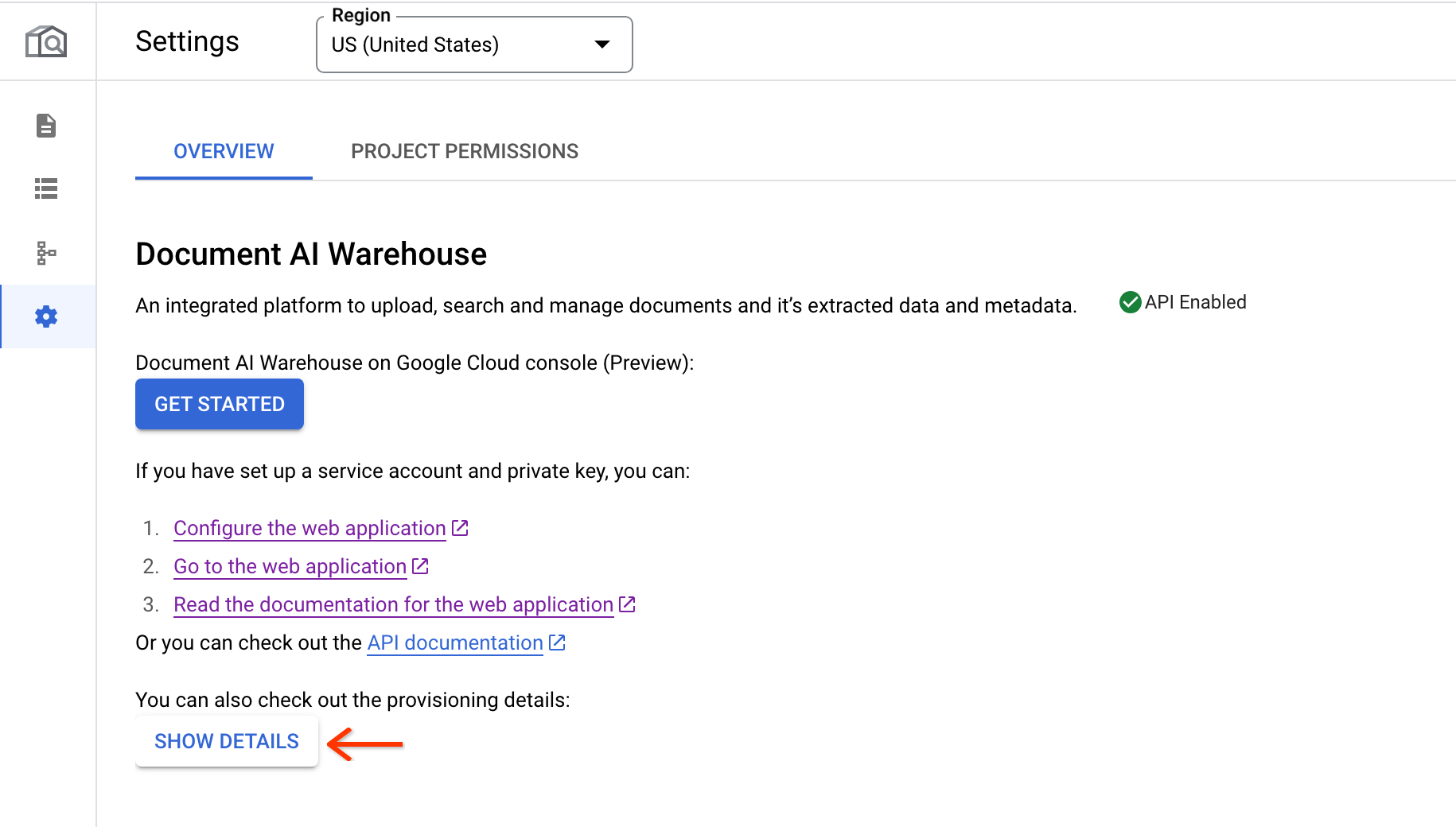
- 前往步驟 2,向下捲動並找到問答部分。勾選核取方塊並更新。
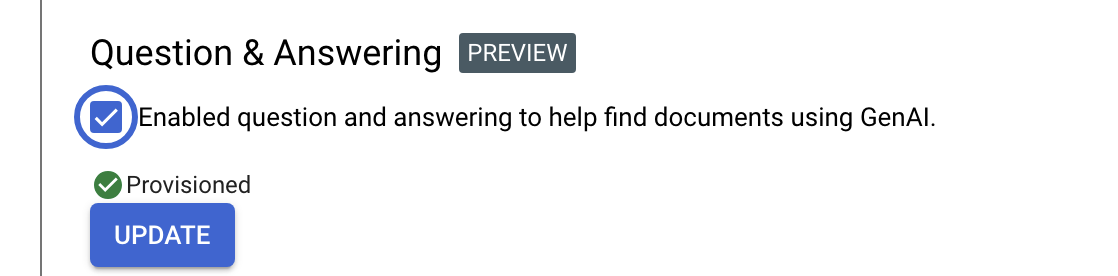
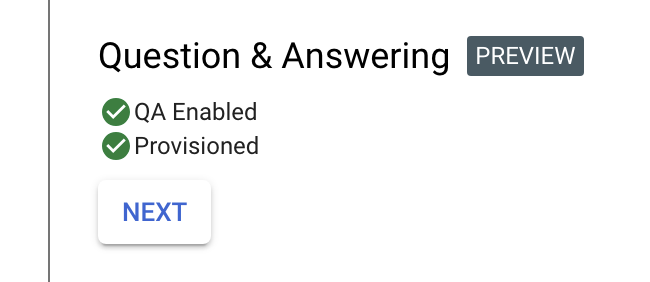
- 更新作業最多僅需 5 分鐘即可完成,因此請勿在更新期間關閉視窗。完成後,即會啟用問答功能。
設定 Document AI Warehouse 網頁應用程式 (OneStack UI)
網路應用程式位於其他網址 (不在 Google Cloud 控制台中),只有在您想使用進階功能時才需要,包括:
- 資料夾,用於整理文件。
- 編輯文件屬性。
- 設定政策、規則或其他進階功能。
按照「設定網頁應用程式」指南設定網頁應用程式。
後續步驟
- 按照步驟在管理中心上傳文件 Google Cloud 。
- 按照生成式 AI 搜尋產品說明文件中的操作說明執行搜尋。