


Google Cloud 控制台可讓您快速將文件上傳至 Document AI Warehouse,方便您管理及處理自己的雲端資料。
大量上傳
請透過文件頁面上傳文件:
- 在文件頁面上,按一下「大量上傳」。
- 選擇內含要上傳文件的 Cloud Storage bucket 或資料夾。
- 選用:選取 Document AI Warehouse 資料夾做為目的地。
- 按一下「繼續」。
完成上述步驟後,請按照您要完成的工作執行下列步驟:
使用 Document AI Warehouse 文字擷取器上傳文件
- 選取 使用 DocAI Warehouse 文字擷取器擷取內容,然後按一下 繼續。
- 選取結構定義並新增處理器 (如適用),然後按一下「繼續」。
- 選用:為要上傳的文件新增權限。 您可以指定可存取文件的使用者或群組,然後按一下「上傳」。
- 在「Jobs」(工作) 頁面中,您可以查看上傳進度。
上傳擷取的實體、文件摘要
除了 CDE 和專用 Document AI 處理器,您還可以在大量擷取管道中使用生成式 AI 擷取器和摘要器。
- 選取「使用 Document AI 擷取」,然後按一下「繼續」。
選取文件結構定義、新增用於擷取的處理器,以及新增 Cloud Storage bucket 或資料夾來儲存擷取的文件。然後按一下 [繼續]。
- 選用:選取「Summarize Processor」(處理器摘要)。
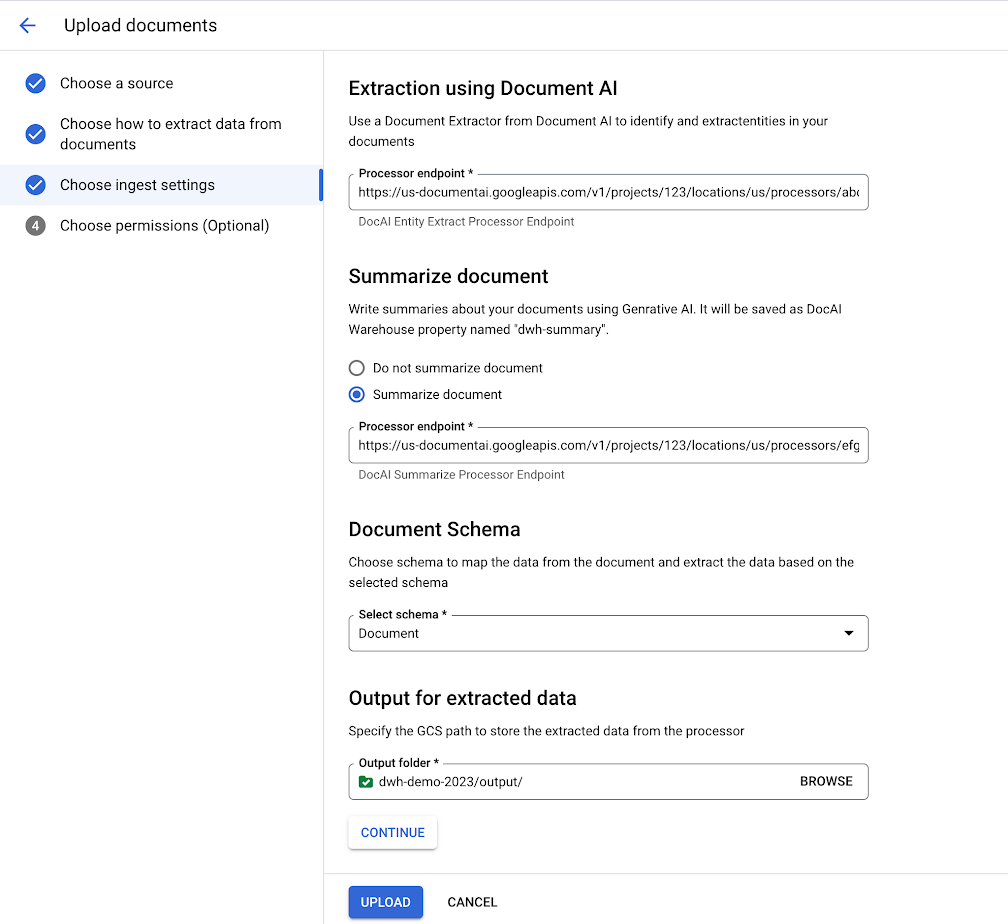
選用:為要上傳的文件新增權限。 您可以指定可存取文件的使用者或群組,然後按一下「上傳」。
在「Jobs」(工作) 頁面中,您可以查看上傳進度。
上傳文件並分類及擷取內容
- 選取「使用 Document AI 擷取」,然後按一下「繼續」。
新增用於分類的分類器。指定每個分類文件類型的處理常式處理器和對應結構定義。新增 Cloud Storage bucket 或資料夾,用於儲存擷取的檔案。
- 選用:選取「Summarize Processor」(處理器摘要)。
選用:為要上傳的文件新增權限。 您可以指定可存取文件的使用者或群組,然後按一下「上傳」。 你可以在「工作」頁面查看上傳進度。
上傳一份文件
如要上傳文件,請按照下列步驟操作:
- 在文件頁面,按一下「文件上傳」。
- 選擇來源並選取要上傳的文件:
- 選取「從 Cloud Storage」,然後上傳 Cloud Storage 檔案。
- 選取「上傳本機檔案」,然後上傳本機檔案。
- 選用:新增「顯示名稱」。
- 選用:選取 Document AI Warehouse 資料夾做為目的地。
- 選用:新增用於擷取的處理器。
- 選取文件結構定義。
- 按一下「上傳」。