


事前準備
使用 Google Cloud 控制台設定專案
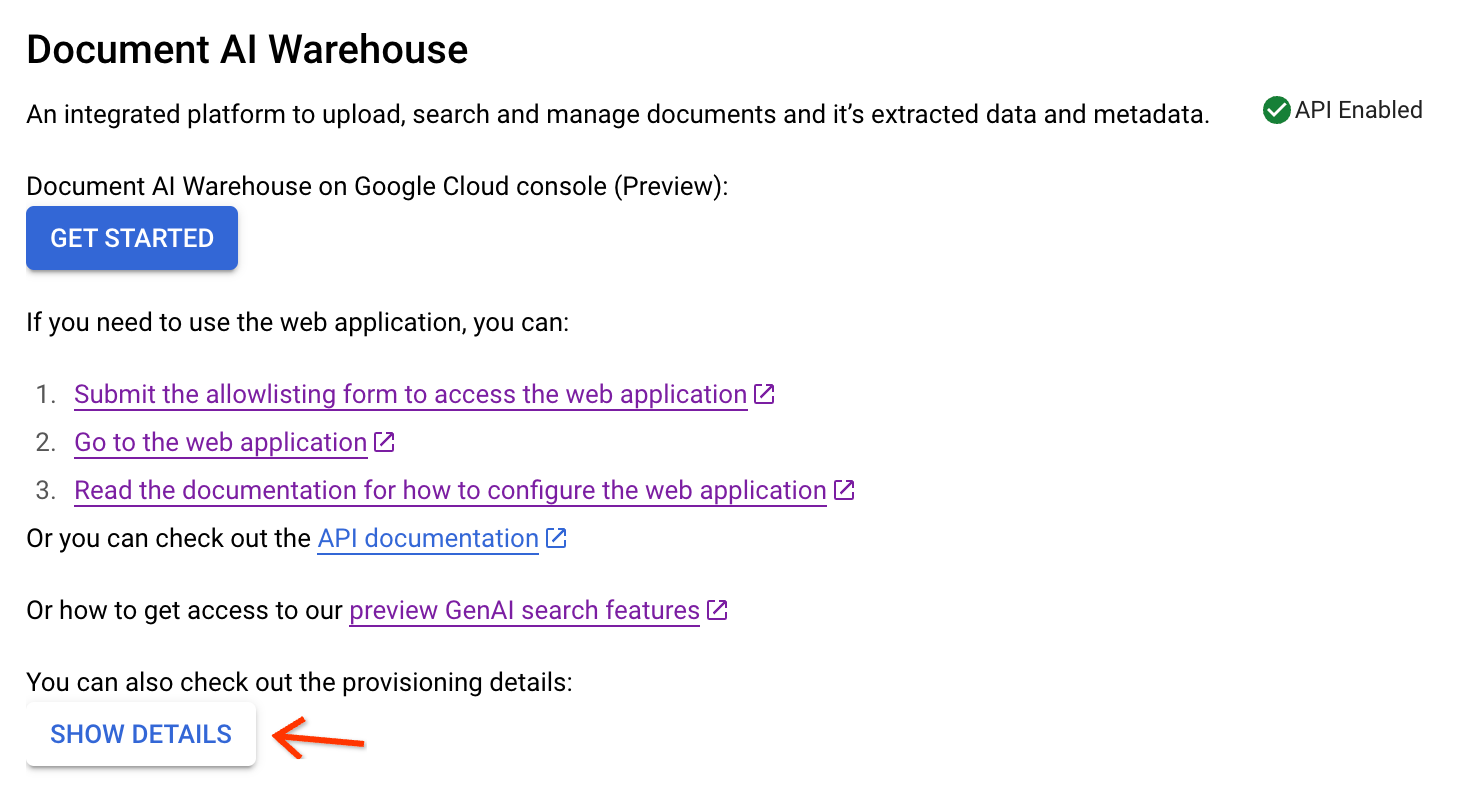
在 Document AI 倉儲設定檢視畫面 (佈建後的最終檢視畫面) 中,按一下「顯示詳細資料」。
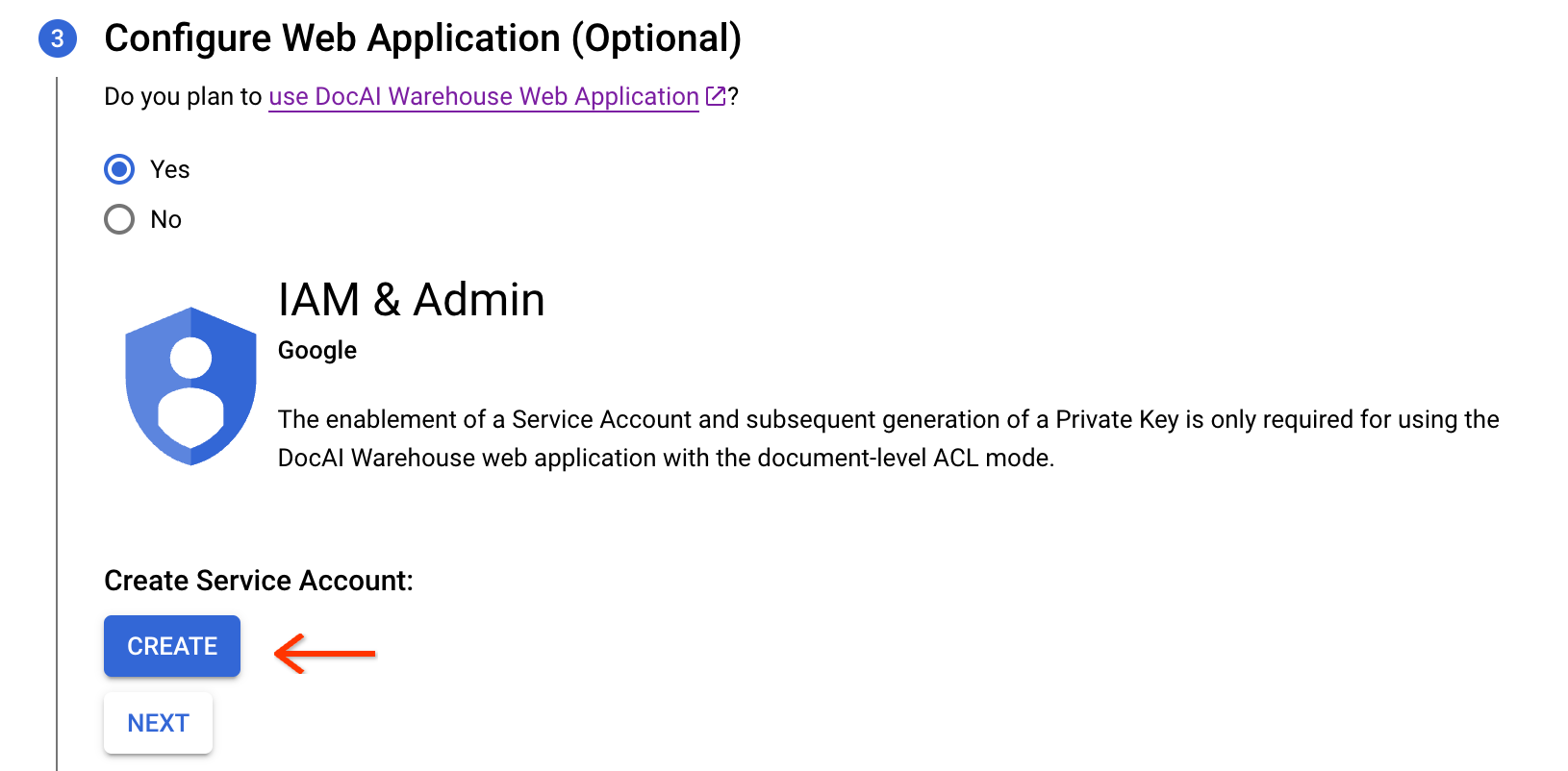
前往第三個步驟。選取 [是]。
如果專案採用文件層級存取權控管模式,您必須建立服務帳戶和金鑰:
按一下「建立」,建立服務帳戶。
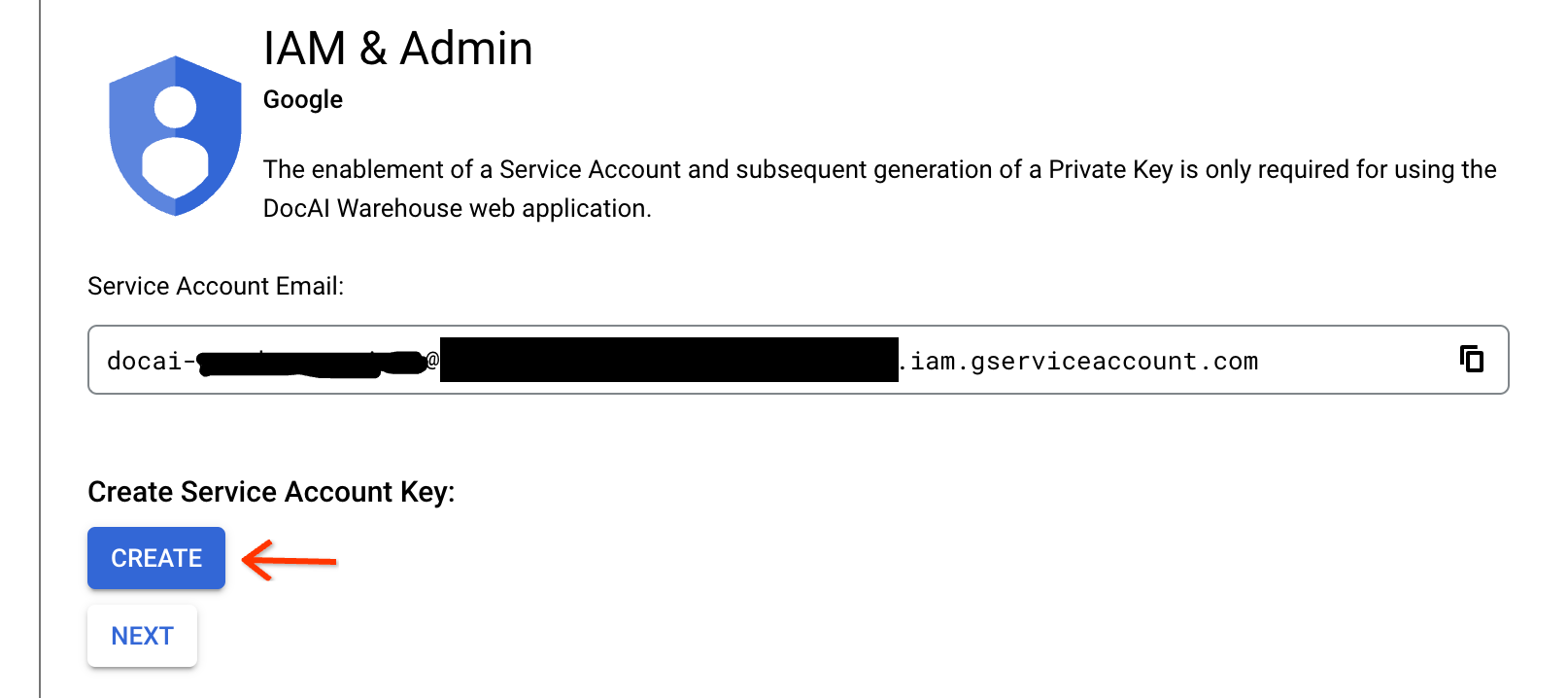
建立服務帳戶後,按一下「建立」即可建立服務帳戶金鑰。
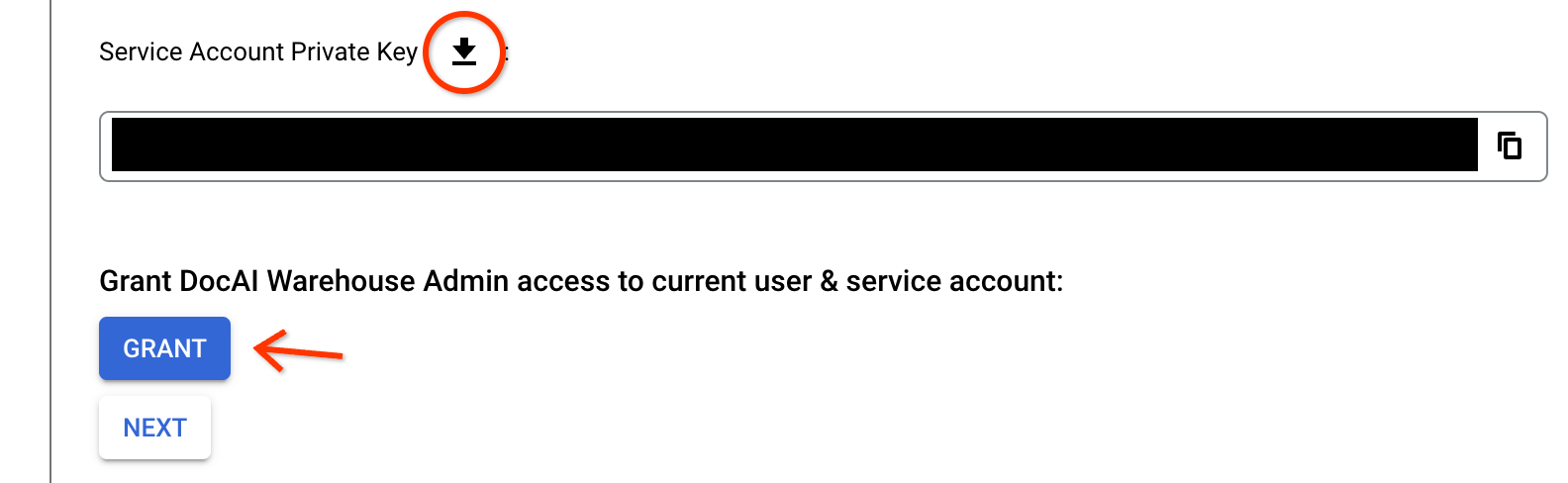
您可以點選下載按鈕儲存金鑰憑證。然後按一下「授予」,將 Content Warehouse 管理員角色授予您的帳戶和服務帳戶。
按一下「Save Config」儲存設定。
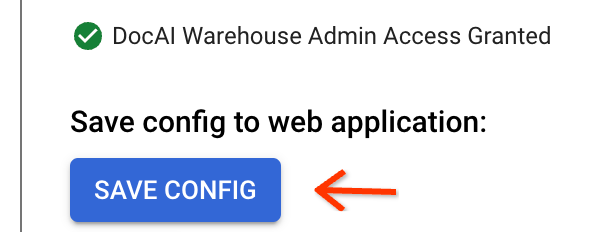
如果專案使用通用存取模式,請直接按一下「儲存設定」:
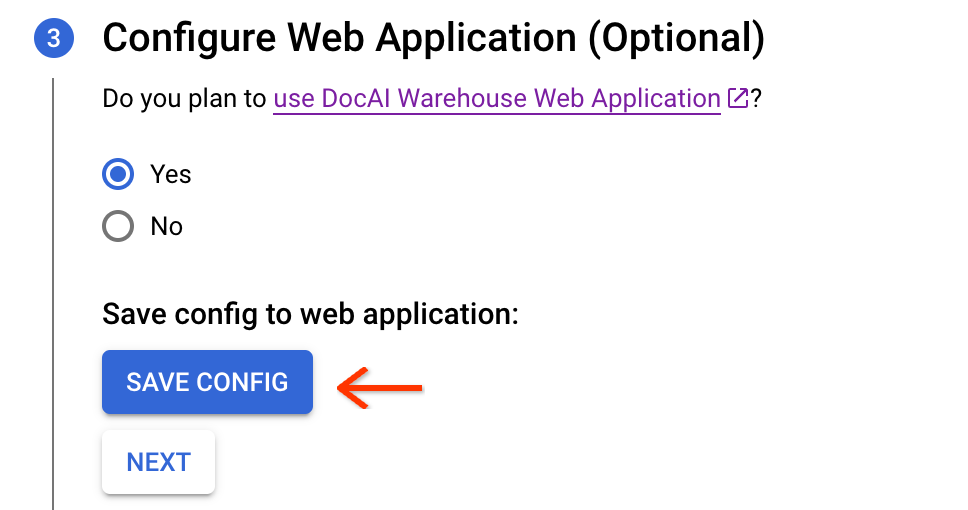
儲存設定後,請前往最後一個步驟開啟連結。

在開啟的視窗中登入帳戶。

勾選第一個核取方塊,授予 Document AI 倉儲資料存取權。 Google Cloud
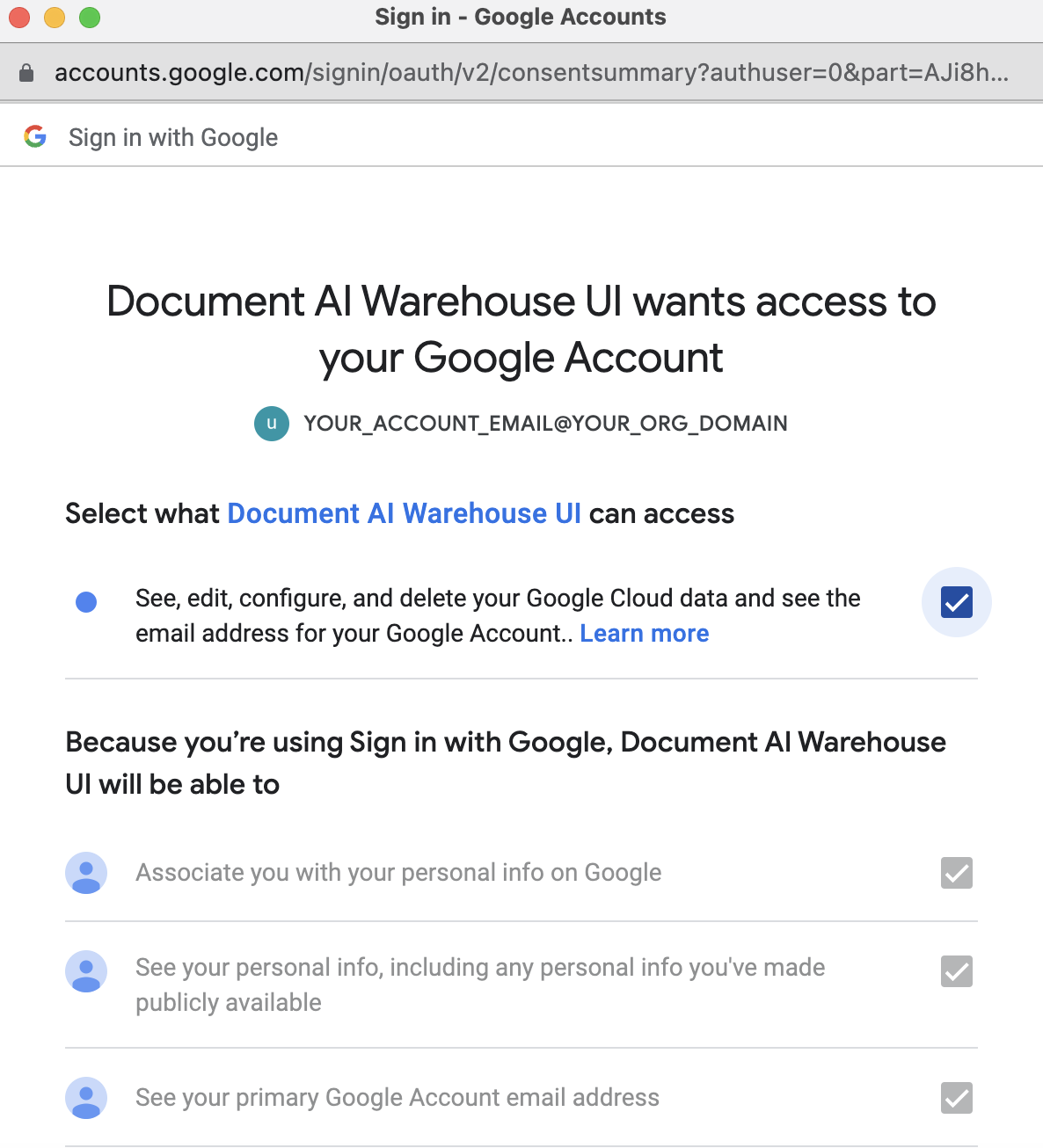
如果收到代碼 400 (無效引數) 或 401 (驗證範圍不足),請按一下右上角的使用者部分登出,然後重新登入,確保您擁有 OAuth 權限。

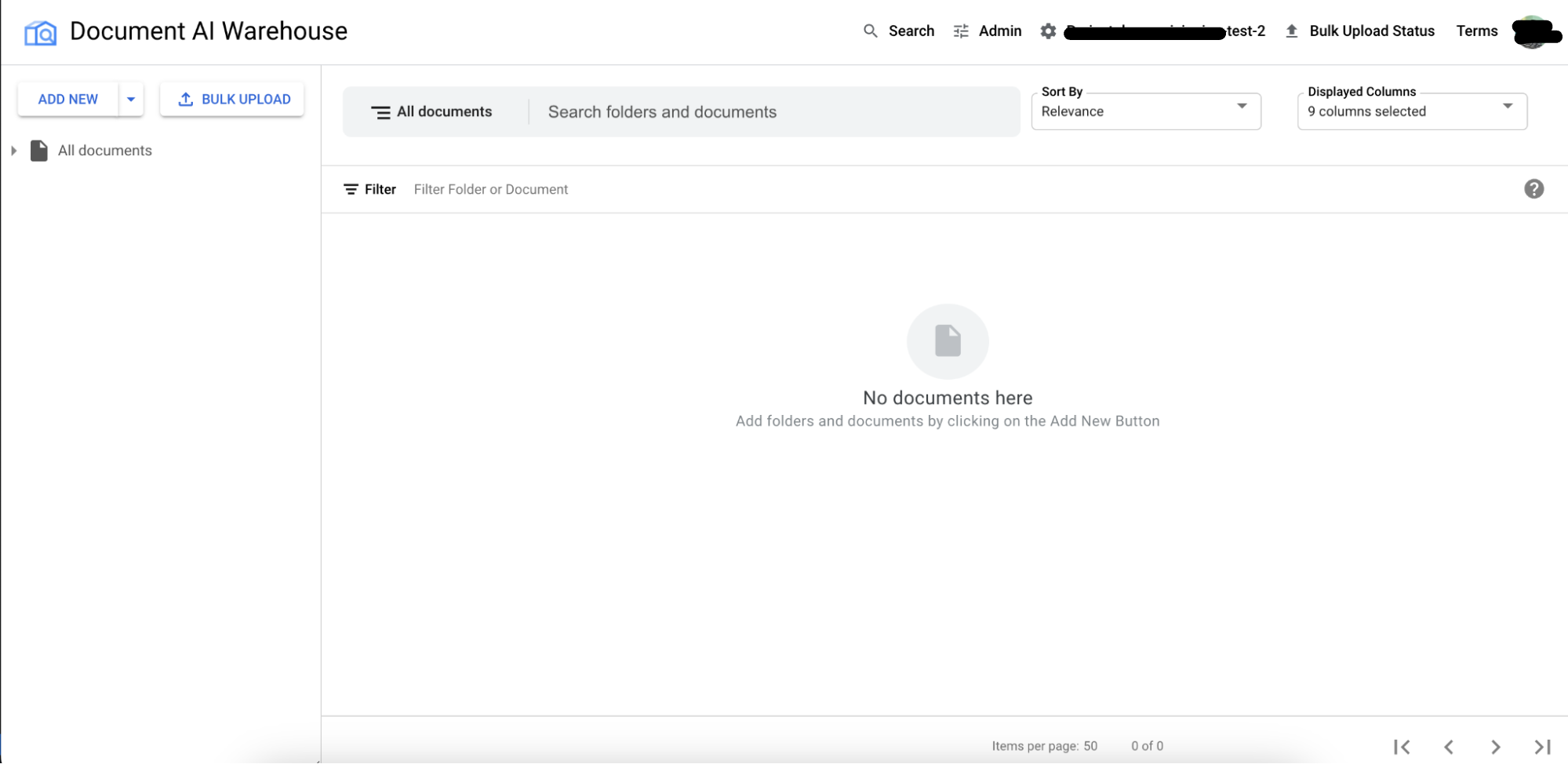
如果無法順利開啟專案,請等待 3 到 5 分鐘,然後重新整理頁面。儲存的設定需要一段時間才會生效。
設定專案層級的存取權控管機制
Google Cloud授予使用者專案層級的存取權控管機制 (ACL)。Document AI 倉儲有四個角色,包括 Document Creator、Document Viewer、Document Editor 和 Document Admin。以下是關於角色的重要資訊:
系統通常會將
Document Creator角色授予所有使用者,讓他們建立文件。- 建議您將這個角色指派給使用者群組 (例如
Doc
Owners
),這些使用者應會在 Document AI Warehouse 中建立文件,並管理該群組。 - 根據預設,建立者會自動獲得所建文件的文件層級
Document Admin角色。
- 建議您將這個角色指派給使用者群組 (例如
請務必謹慎使用
Document Viewer、Document Editor和Document Admin角色,且只授予特定管理員。建議您暫時授予操作員權限,以進行清理或稽核。與這些角色相同,使用者有權查看、編輯、共用或刪除專案中的所有文件。文件層級的 ACL 可稍後由每個文件的擁有者授予。
Document Admin
設定結構定義
設定文件和資料夾的結構定義。文件結構定義用於定義 Document AI 倉儲中的文件結構。如要進一步瞭解文件結構定義,請參閱「管理文件結構定義」。
(選用) 使用 Document AI 處理文件
客戶可以將 Document AI 處理器對應至 Document AI Warehouse 結構定義,並使用 Document AI 處理器擷取文字和資料。這樣一來,當您上傳具有特定 Document AI Warehouse 結構定義的文件時,Document AI Warehouse 就會使用對應的 Document AI 處理器,根據對應關係擷取文件屬性。如要使用這項功能,請務必符合下列規定和建議:
這需要同一專案中的 Document AI 處理器。
如要讓上傳的文件支援全文搜尋,建議針對沒有專用處理器的 PDF 文件類型,使用 Document AI OCR 處理器。然後即可在 Document AI 倉儲中全文搜尋。
多個處理器可以對應至結構定義,使用者上傳文件時,可以指定要使用哪個處理器進行擷取。

Document AI 處理器的輸送量配額較低 (約為 10 QPS)。因此,批次管道或多個並行使用者上傳情境的執行速度,會比 Document AI 倉儲 Create API 支援的典型擷取處理量慢。
如需使用自訂模型進行分類和擷取,請將擷取的資料轉換為 Document AI Warehouse API JSON 格式,然後使用
CreateAPI 擷取資料。
疑難排解
如要讓非管理員使用者存取 Document AI 倉儲網頁應用程式,請要求管理員將您新增至允許清單群組。
如果看到「你沒有 Partner Dash 的存取權」等訊息,請按照這個步驟解決問題。
後續步驟
詳情請參閱這篇文章,瞭解如何上傳文件。