


Segui questa guida per scoprire come utilizzare la funzionalità dei risultati di ricerca GenAI e come eseguire il provisioning del progetto per accedere alle funzionalità avanzate.
Prerequisito: inserisci il progetto nella lista consentita Google Cloud
Ti consigliamo di utilizzare un progetto in cui non è mai stato eseguito il provisioning di Document AI Warehouse. Puoi seguire questa guida per creare un nuovo progetto.
Le funzionalità di anteprima privata, come la ricerca GenAI, richiedono l'inserimento nella lista consentita.
Per la ricerca GenAI, la maggior parte dei progetti TTP è già inclusa nella lista consentita. Se fai parte del programma TTP e devi eseguire il provisioning di Document AI Warehouse per la ricerca GenAI in un altro progetto:
- Compila questo modulo per inserire il progetto di cui hai appena eseguito il provisioning nella lista consentita per la ricerca GenAI.
- Dopo aver ricevuto la notifica dal team di Document AI Warehouse, assicurati che la tua email di amministratore sia stata aggiunta al gruppo Google GenAI Search-in-Warehouse.
Per altre funzionalità di anteprima privata, come le cartelle di conservazione per la gestione dei record e i blocchi legali, contatta il tuo account manager per la procedura e il modulo di inserimento nella lista consentita.
Esegui il provisioning di Document AI Warehouse in un nuovo progetto
Apri Document AI Warehouse:
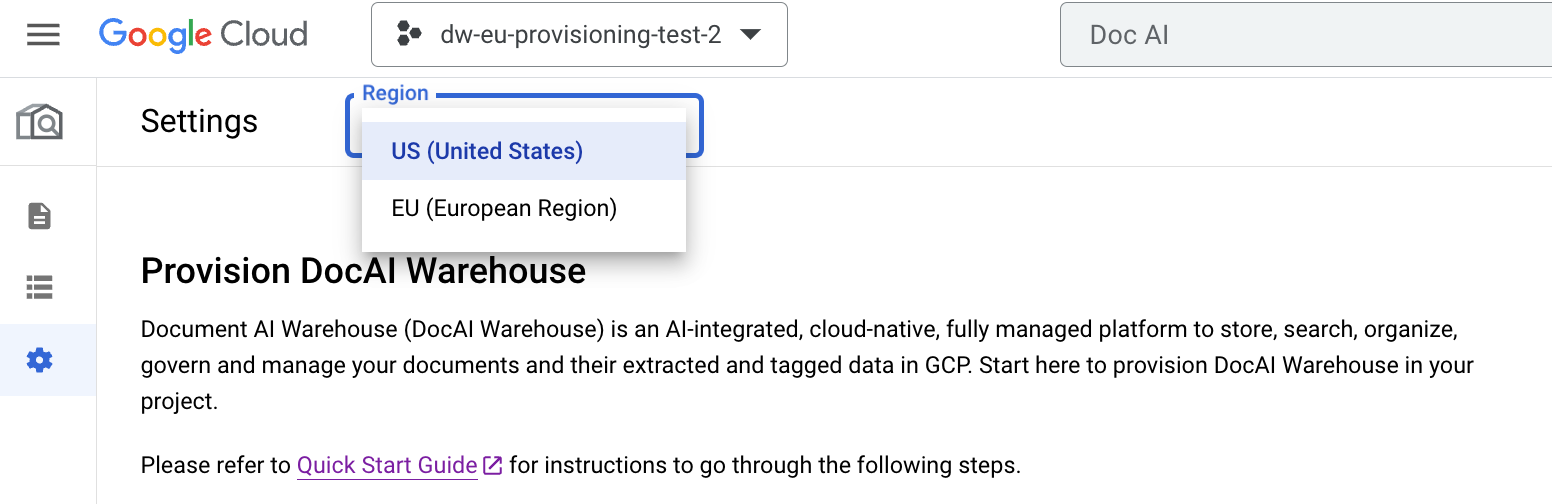
https://console.cloud.google.com/ai/docai-warehouse?project=<ID_PROJECT>Nella pagina di provisioning, seleziona Stati Uniti, dove è attualmente disponibile.
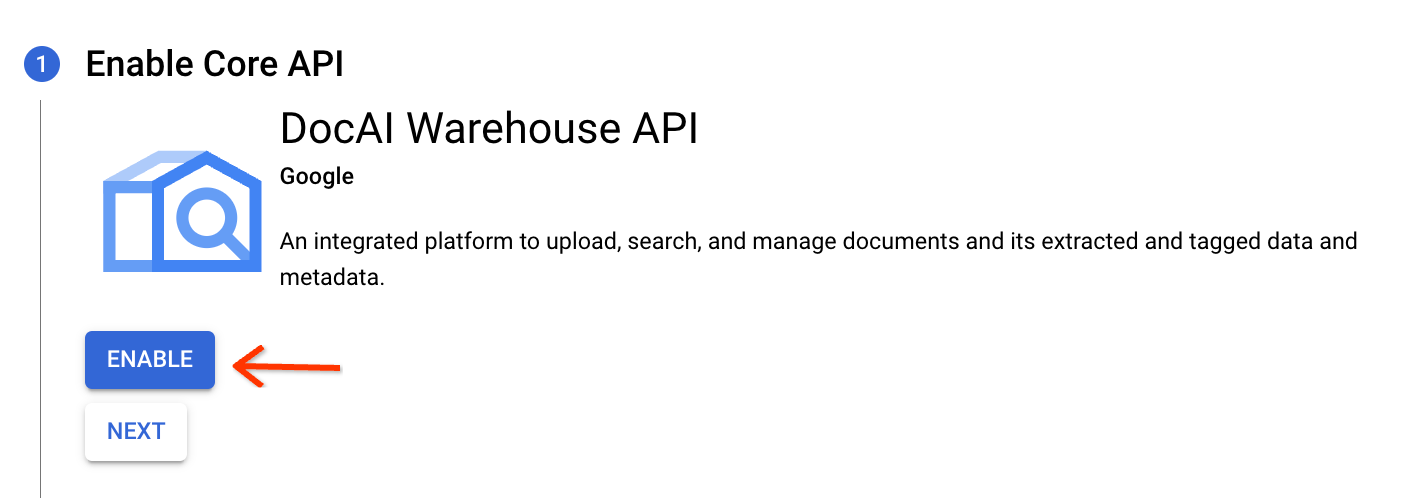
Attiva l'API Document AI Warehouse.
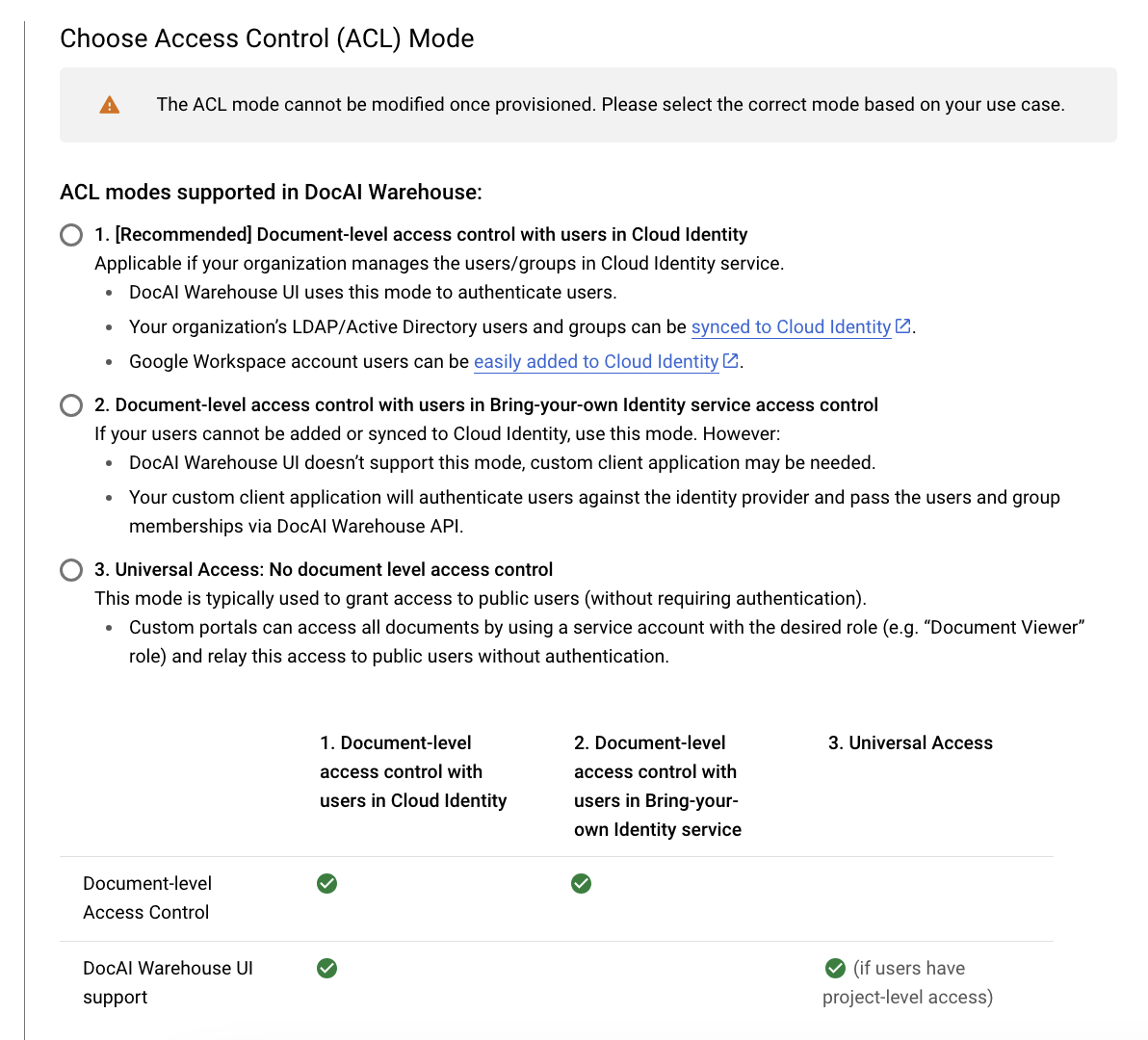
Seleziona una modalità di controllo dell'accesso (ACL) e attiva GenAI. Quando scegli la modalità ACL, puoi selezionare:
- Controllo dell'accesso a livello di documento con gli utenti in Cloud Identity.
- Accesso universale: nessun controllo dell'accesso a livello di documento.
Assicurati che la funzionalità Domande e risposte sia attivata:

Fai clic su Esegui il provisioning per avviare il provisioning del progetto. La configurazione dell'istanza richiede da tre a cinque minuti.
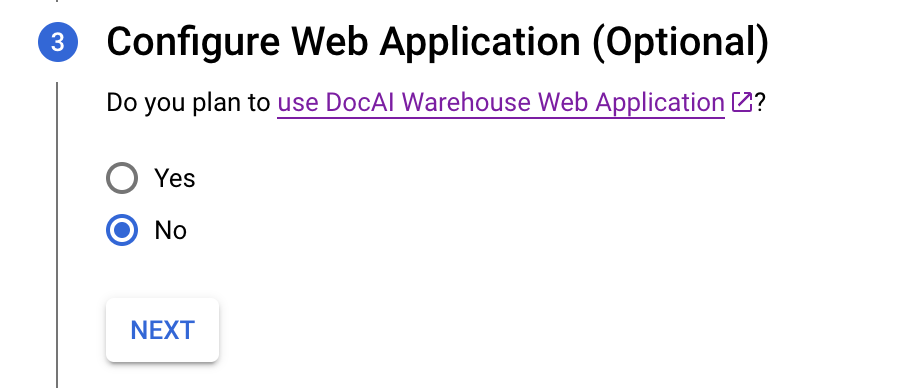
Salta il passaggio per configurare l'applicazione web.
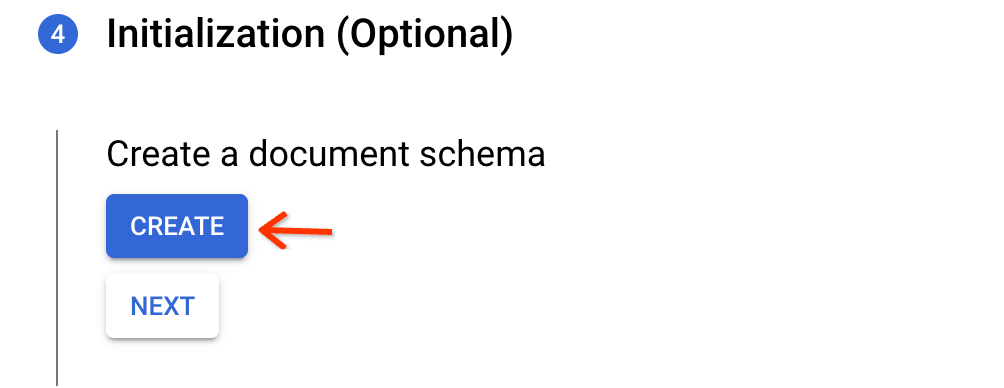
Crea uno schema di documento predefinito che può essere utilizzato per i file PDF o TXT estratti con l'OCR. Contiene il campo di testo non elaborato per l'indicizzazione, ma non contiene proprietà.
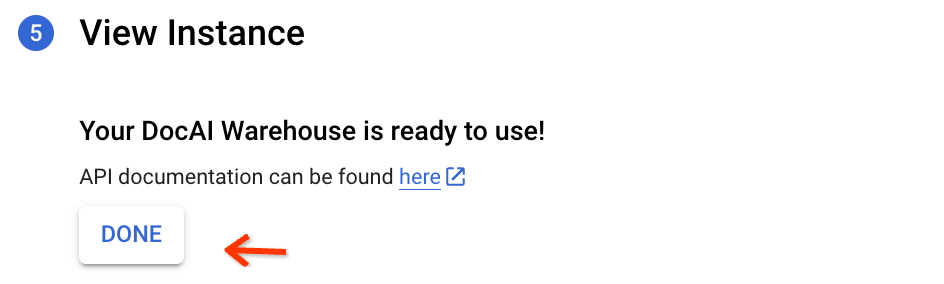
Fai clic su Fine per completare l'operazione.
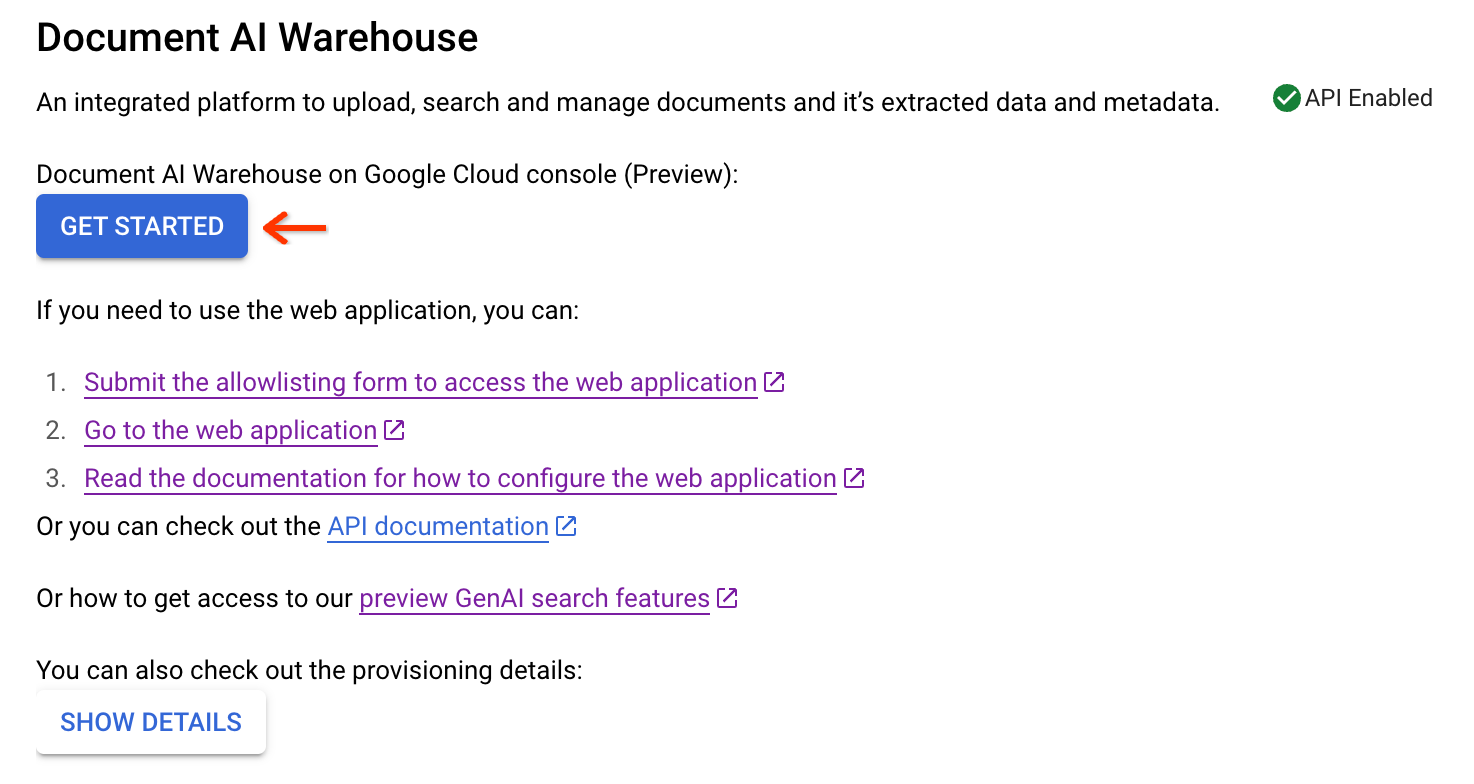
Fai clic su Inizia per visualizzare il documento.
Concedi l'accesso al progetto agli utenti
Inserisci gli utenti nella lista consentita per l'accesso a GenAI nell'interfaccia utente di ricerca
Aggiungi a questo gruppo Google le email basate su IAM Google Cloud dei tuoi utenti, in modo che possano utilizzare l'interfaccia utente di ricerca GenAI.
(Facoltativo) Configura gli schemi per i documenti strutturati
Se hai tipi di documenti strutturati (ad esempio fatture, moduli fiscali, altri tipi di documenti strutturati) e prevedi di estrarre le entità dai documenti utilizzando processori Document AI Warehouse specializzati o personalizzati, puoi configurare schemi complessi in cui le entità Document AI estratte possono essere mappate alle "proprietà" di questi schemi.
Questa operazione deve essere eseguita prima di avviare il job di caricamento collettivo, che esegue i processori Document AI Warehouse per estrarre le entità, le mappa alle proprietà di testo, data, numeriche ed enum nello schema creato e indicizza queste proprietà. In questo modo puoi cercare o filtrare i documenti in base ai valori delle proprietà.
Appendice
Attiva GenAI in un progetto di cui è stato eseguito il provisioning
- Nella visualizzazione finale del provisioning o nella scheda Impostazioni, vai a Mostra dettagli.
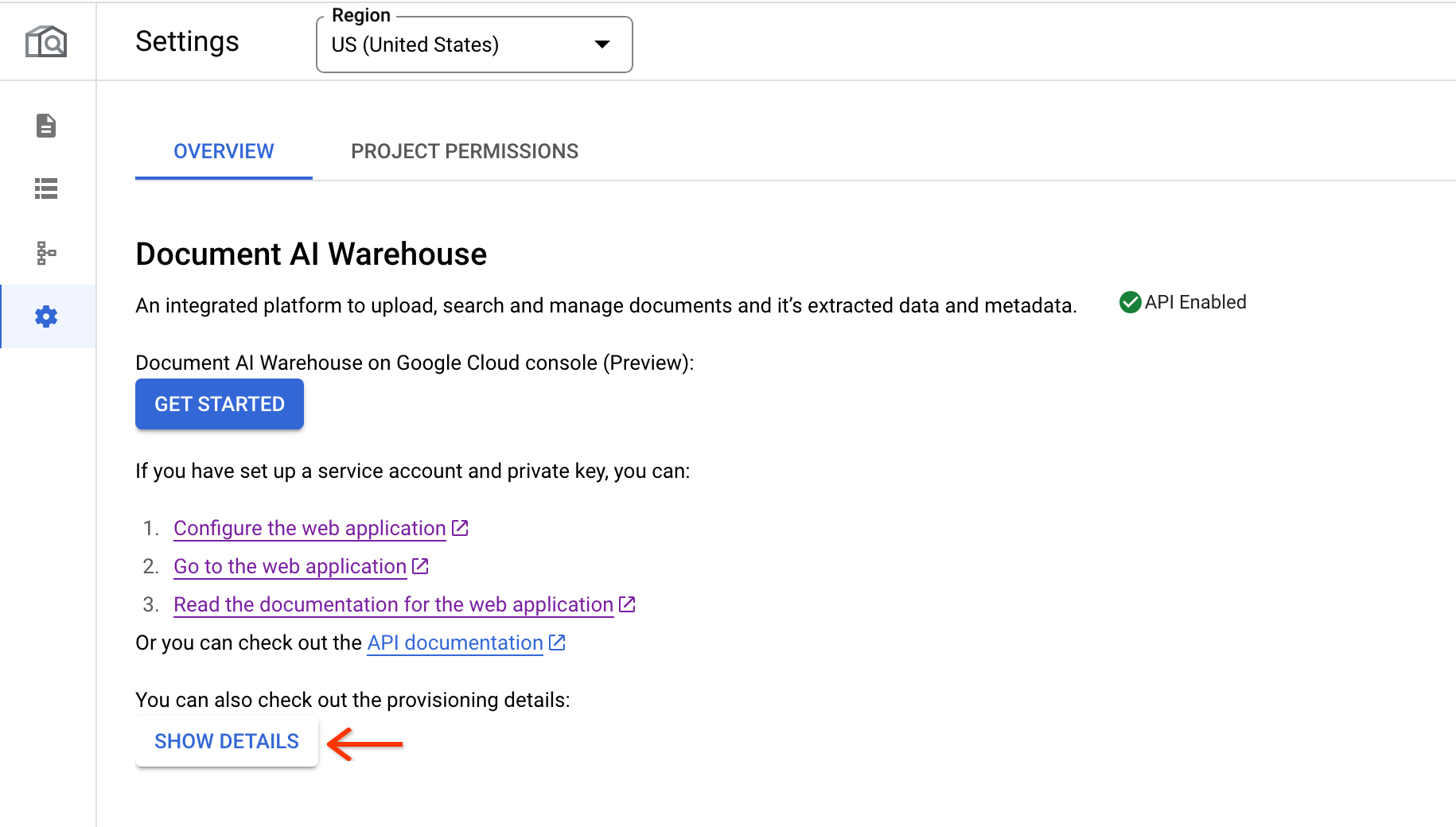
- Vai al passaggio 2, scorri verso il basso e individua la sezione Domande e risposte. Seleziona la casella di controllo e aggiorna.
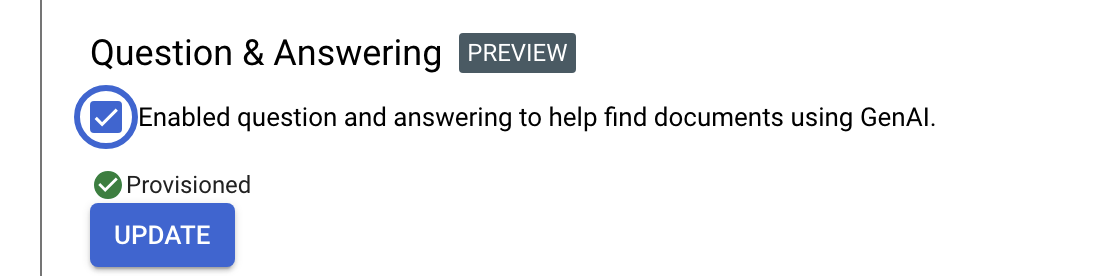
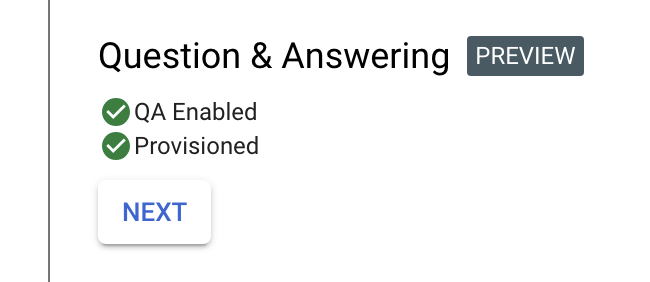
- Il completamento dell'aggiornamento richiede fino a 5 minuti, quindi non chiudere la finestra durante la procedura. Al termine, la funzionalità Domande e risposte sarà attivata.
Configura l'applicazione web Document AI Warehouse (interfaccia utente OneStack)
L'applicazione web si trova a un URL diverso (non in Google Cloud console) ed è necessaria solo se vuoi utilizzare le funzionalità avanzate, tra cui:
- Cartelle per organizzare i documenti.
- Modifica le proprietà dei documenti.
- Configura criteri, regole o altre funzionalità avanzate.
Segui la guida alla configurazione dell'applicazione web per configurare l'applicazione web.
Passaggi successivi
- Segui i passaggi per caricare i documenti in Google Cloud console.
- Segui le istruzioni riportate nella documentazione del prodotto di ricerca GenAI per eseguire le ricerche.