


Prima di iniziare
Per configurare l'applicazione web devi essere l'amministratore del progetto.
Segui la guida Guida rapida per configurare le API necessarie, concedere le autorizzazioni e eseguire il provisioning delle istanze per il tuo progetto.
Per accedere all'applicazione web, compila il seguente modulo.
Configura il progetto con la console Google Cloud
Nella visualizzazione delle impostazioni di Document AI Warehouse, che è la visualizzazione finale dopo il provisioning, fai clic su Mostra dettagli.
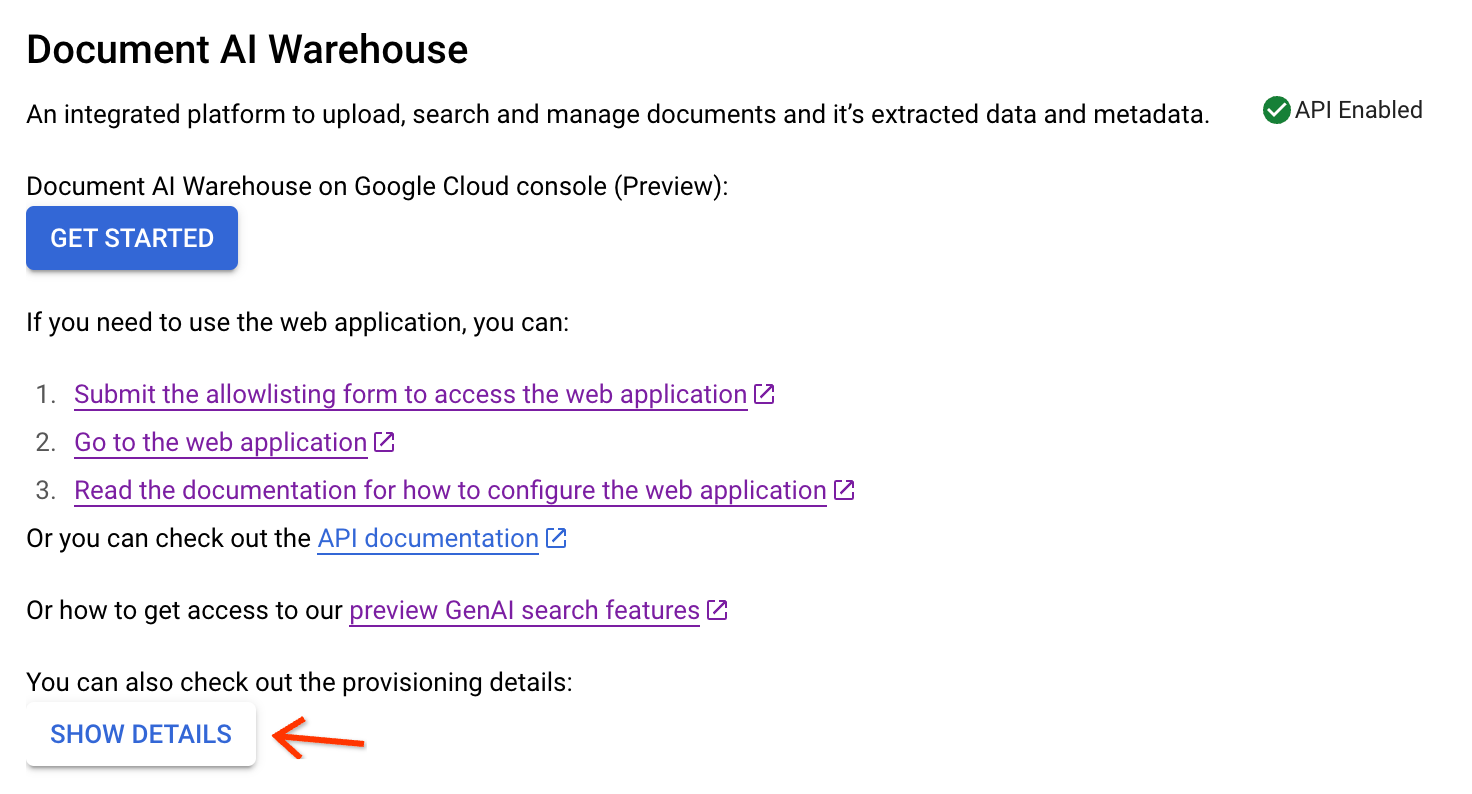
Vai al terzo passaggio. Seleziona Sì.
Se il tuo progetto è sottoposto al provisioning con la modalità di controllo dell'accesso a livello di documento, devi creare un account di servizio e una chiave:
Fai clic su Crea per creare un account di servizio.
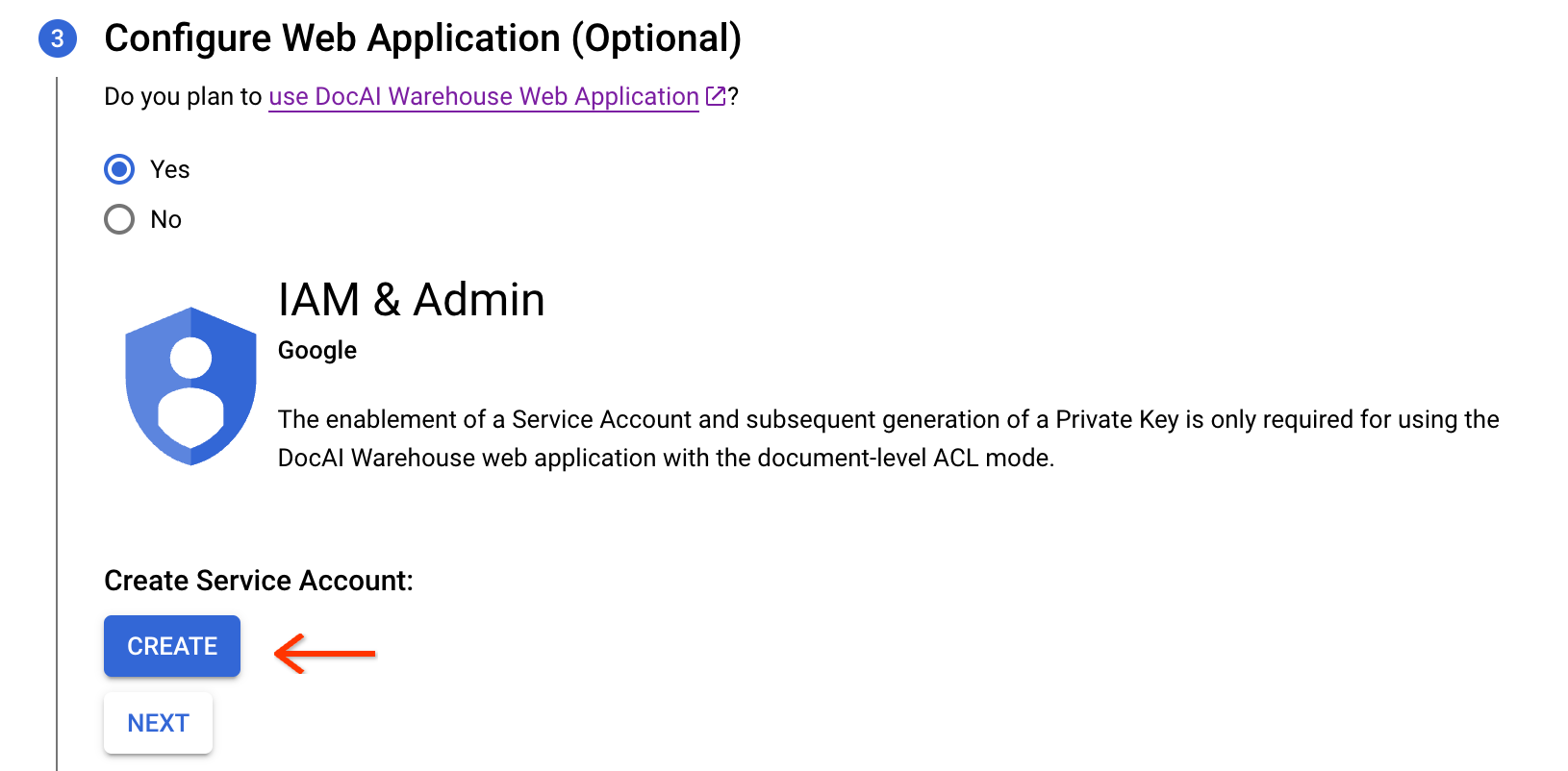
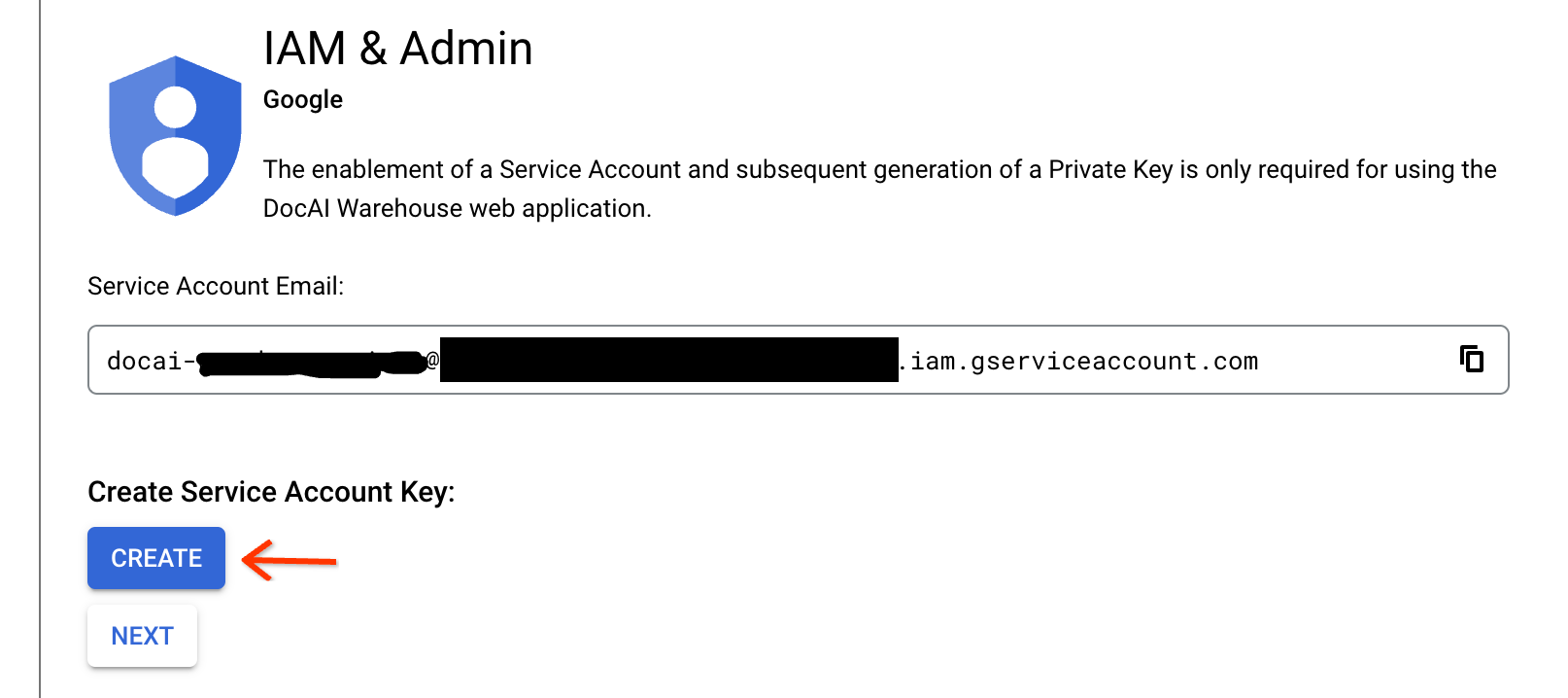
Dopo aver creato il account di servizio, fai clic su Crea per creare una chiave del account di servizio.
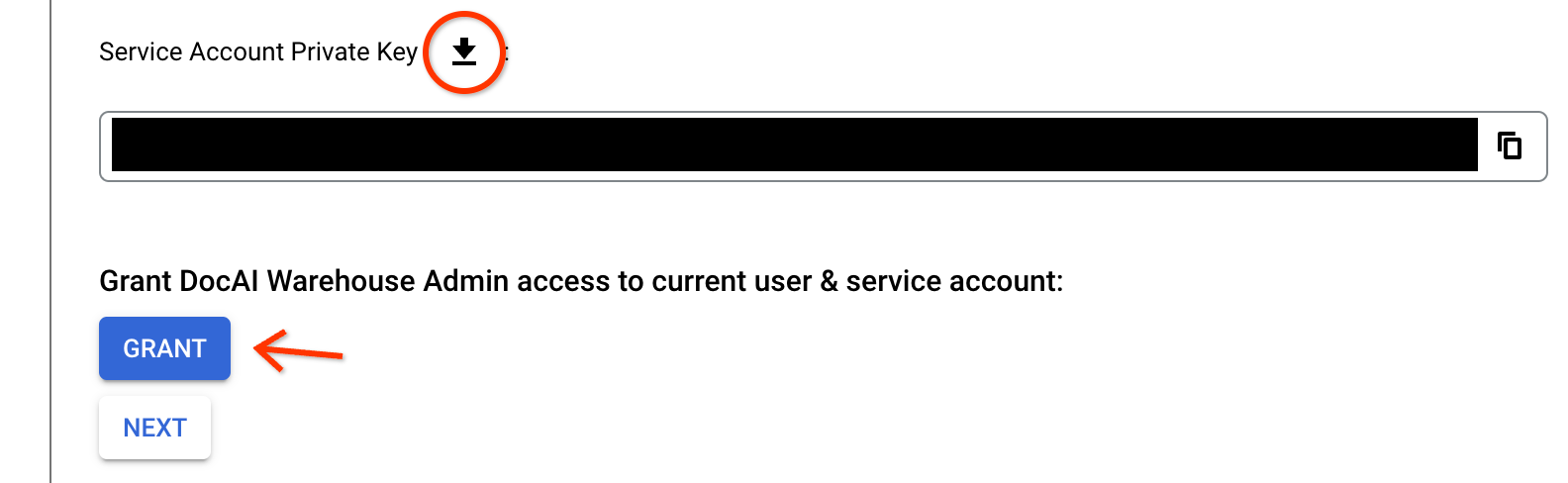
Puoi fare clic sul pulsante di download per salvare le credenziali della chiave. Quindi, fai clic su Concedi per concedere al tuo account e al account di servizio il ruolo Amministratore di Content Warehouse.
Fai clic su Salva configurazione per salvare la configurazione.
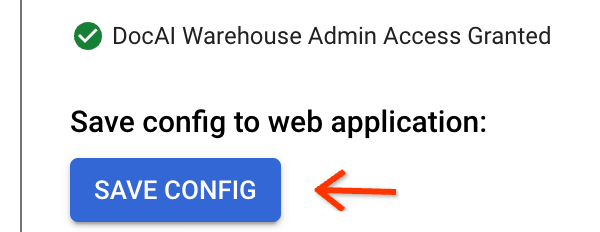
Se il tuo progetto utilizza la modalità di accesso universale, fai clic direttamente su Salva configurazione:
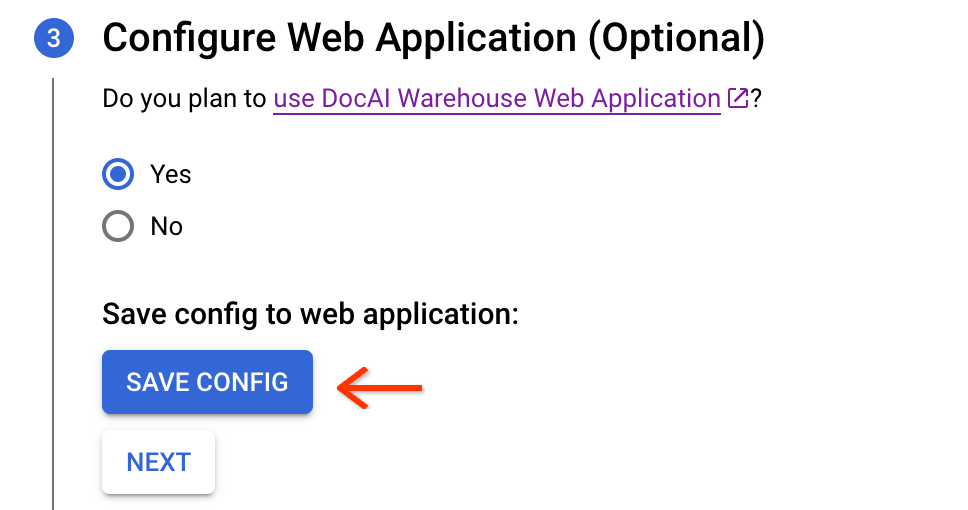
Dopo aver salvato la configurazione, vai all'ultimo passaggio per aprire il link.

Nella finestra che si apre, assicurati di accedere.

Concedi a Document AI Warehouse l'accesso ai tuoi dati Google Cloud selezionando la prima casella di controllo.
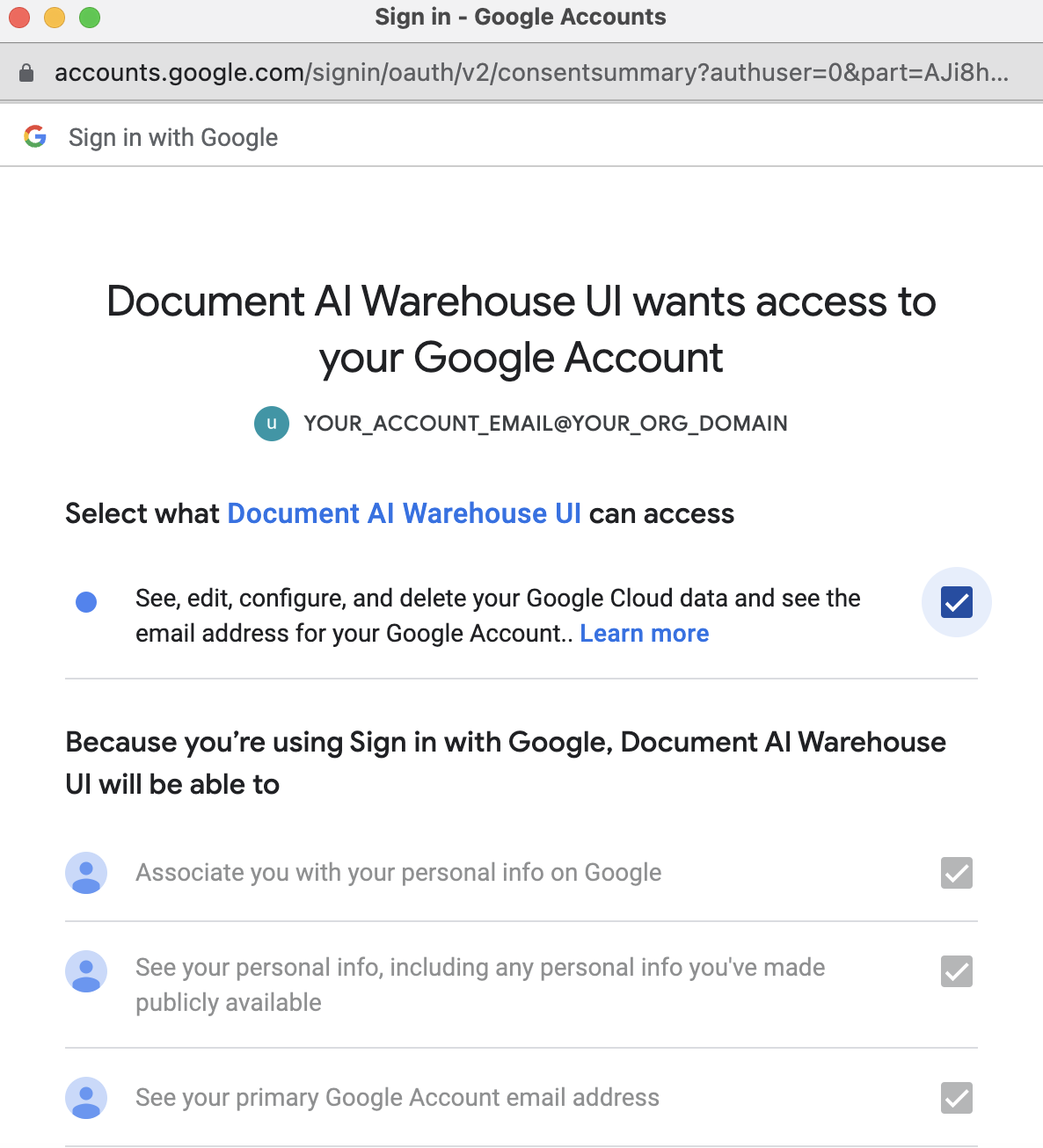
Se ricevi il CODICE 400 (argomento non valido) o 401 (ambiti di autenticazione insufficienti), esci facendo clic sulla sezione utente in alto a destra e accedi di nuovo per assicurarti di disporre delle autorizzazioni OAuth.

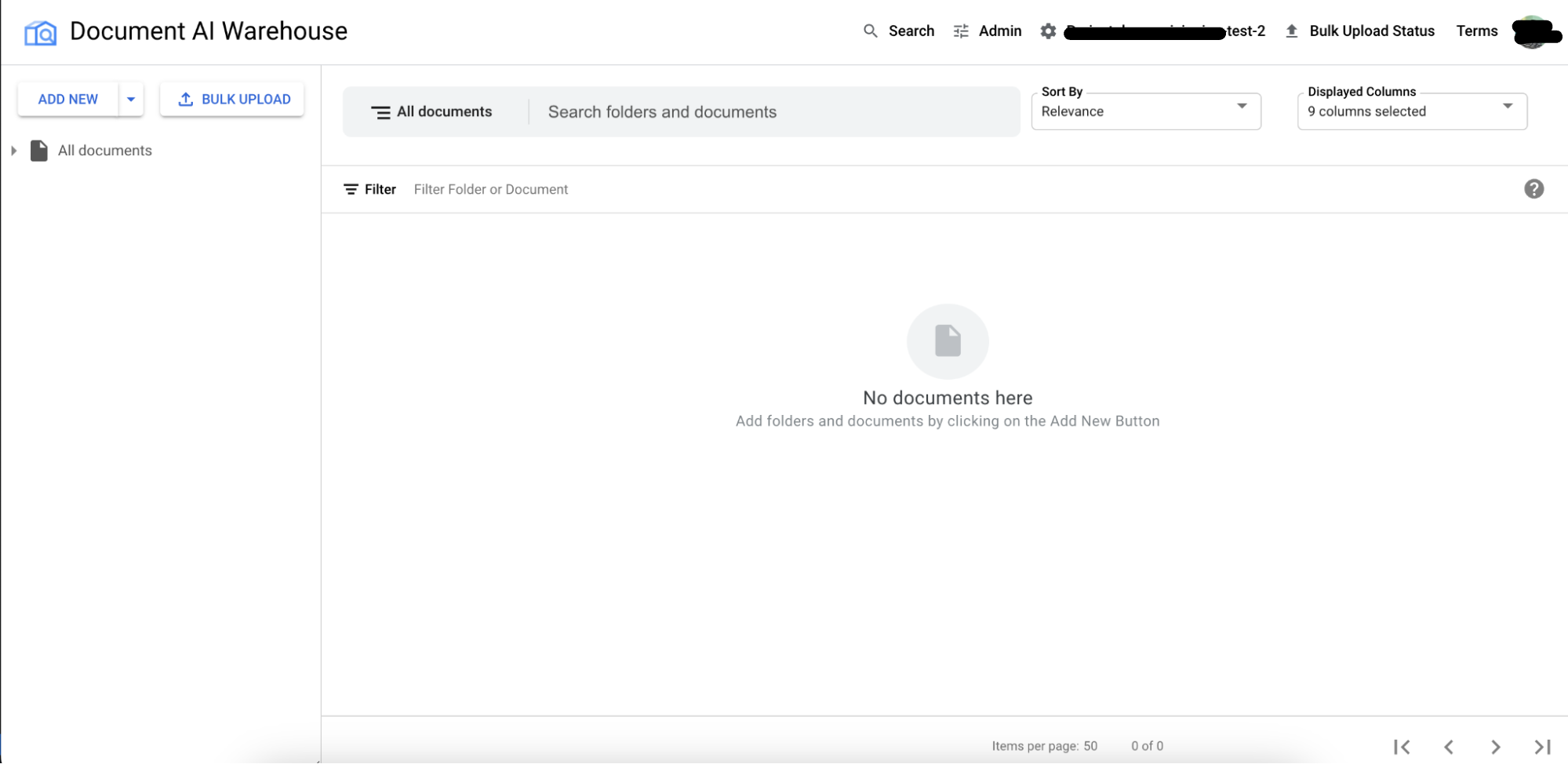
Se non riesci ad aprire il progetto come previsto, aggiorna la pagina dopo 3-5 minuti. La propagazione della configurazione salvata richiede tempo.
Configurare i controlli dell'accesso a livello di progetto
Concedi agli utenti controlli dell'accesso (ACL) a livello di progetto. Esistono quattro
ruoli Document AI Warehouse, tra cui Document Creator, Document Viewer,
Document Editor e Document Admin. Di seguito sono riportate informazioni importanti sui ruoli:
Il ruolo
Document Creatorviene in genere concesso a tutti gli utenti, consentendo loro di creare documenti.- Ti consigliamo di assegnare questo ruolo a un gruppo di utenti, ad esempio
Doc
Owners
, che devono creare documenti in Document AI Warehouse e gestire il gruppo. - Al creator viene automaticamente assegnato il ruolo
Document Admina livello di documento per i documenti che crea per impostazione predefinita.
- Ti consigliamo di assegnare questo ruolo a un gruppo di utenti, ad esempio
I ruoli
Document Viewer,Document EditoreDocument Admindevono essere utilizzati con cautela e concessi solo ad alcuni amministratori. È consigliabile concedere l'accesso agli operatori temporaneamente per esigenze di pulizia o controllo. Come con questi ruoli, gli utenti dispongono delle autorizzazioni per visualizzare, modificare, condividere o eliminare tutti i documenti del progetto.Gli ACL a livello di documento possono essere concessi in un secondo momento da
Document Admindi ciascun documento.
Configurare gli schemi
Configura lo schema per documenti e cartelle. Uno schema del documento viene utilizzato per definire la struttura del documento in Document AI Warehouse. Per saperne di più sugli schemi dei documenti, consulta Gestire gli schemi dei documenti.
(Facoltativo) Elabora i documenti utilizzando Document AI
I clienti possono mappare i processori Document AI allo schema di Document AI Warehouse e utilizzare i processori Document AI per estrarre testo e dati. In questo modo, quando i documenti vengono caricati con uno schema Document AI Warehouse specifico, Document AI Warehouse utilizza il processore Document AI corrispondente per estrarre le proprietà del documento in base al mapping. Affinché questa operazione funzioni, ecco i requisiti e i consigli:
Ciò richiede i processori Document AI nello stesso progetto.
Per rendere i documenti caricati ricercabili nel testo integrale, ti consigliamo di utilizzare il processore OCR di Document AI per i tipi di documenti PDF che non dispongono di processori specializzati. che possono essere ricercati a testo intero in Document AI Warehouse.
È possibile mappare più processori a uno schema. L'utente può specificare quale processore utilizzare per l'estrazione durante il caricamento dei documenti.

La quota di throughput per i processori Document AI è inferiore (circa 10 query al secondo). Pertanto, le pipeline batch o gli scenari di caricamento di più utenti simultanei vengono eseguiti più lentamente rispetto alla velocità effettiva di importazione tipica supportata dall'API Document AI Warehouse Create.
Se devi utilizzare modelli personalizzati per la classificazione e l'estrazione, converti i dati estratti in un formato JSON dell'API Document AI Warehouse e importali utilizzando l'API
Create.
Risoluzione dei problemi
Per consentire agli utenti non amministratori di accedere all'applicazione web Document AI Warehouse, chiedi all'amministratore di aggiungerti al gruppo della lista consentita.
Se visualizzi messaggi come "Non hai accesso a Partner Dash", segui questo passaggio per risolvere il problema.
Passaggi successivi
Per saperne di più, scopri come caricare documenti.